


Ausgabe 05/2010: Linux Mobil: Unterwegs mit Laptop, Smartphone und GPS
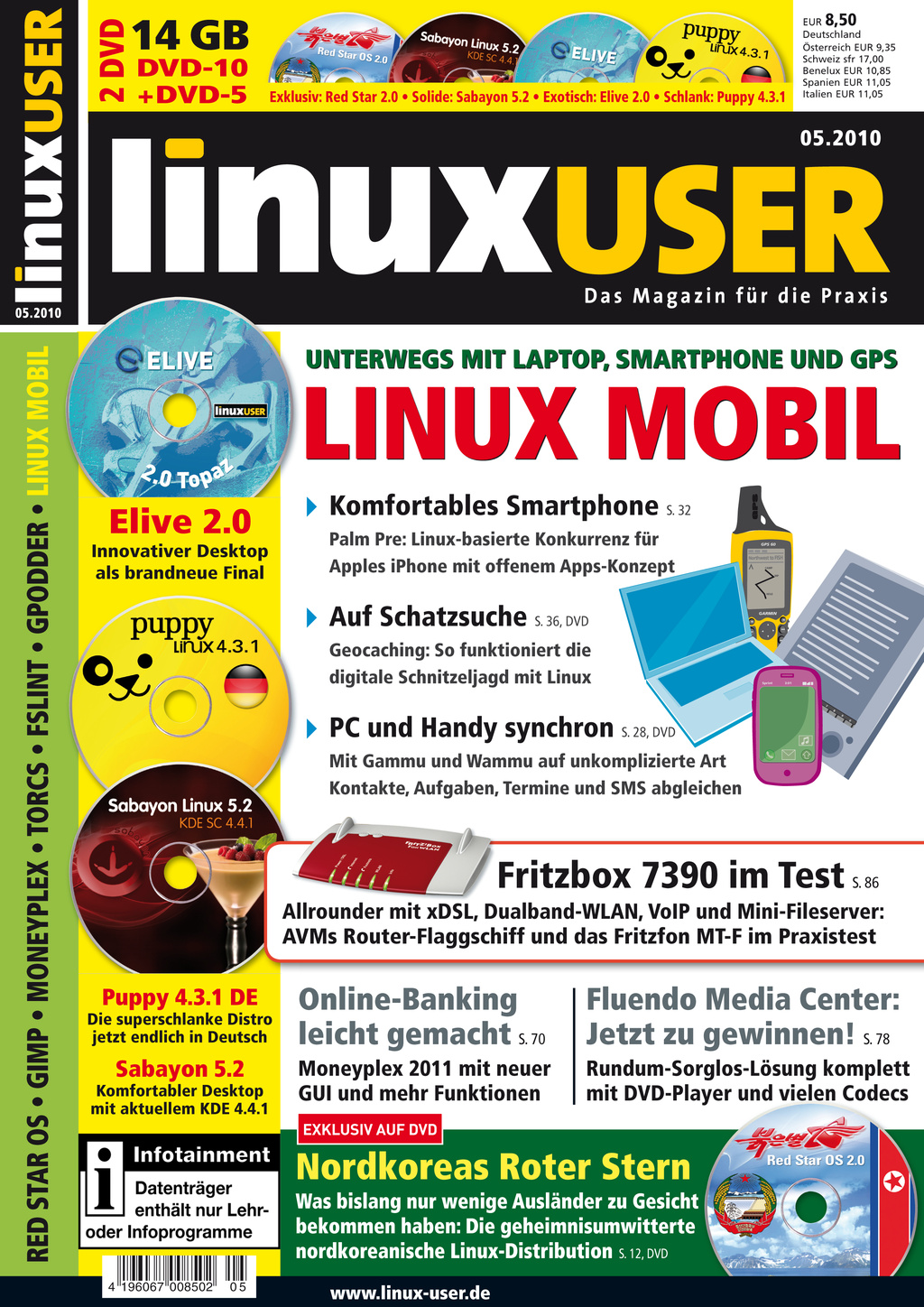
Ob Handy, Smartphone oder E-Book ? so richtig Spaß macht die Hardware erst, wenn Linux darauf läuft. Klappt dann noch der Abgleich von Daten, Mails, Kontakten und Terminen, scheint das Glück perfekt. Unser Schwerpunkt zeigt, wie Sie mobile Geräte mit Linux betreiben und Ihre wichtigen Daten richtig synchronisieren. Damit Sie schon bei der Auswahl der Hardware auf der sicheren Seite stehen, stellen wir Linux-basierte Gräte vor, die gleich ab Werk mit dem richtigen Betriebssystem kommen.
| DIESES HEFT KAUFEN | |||
|---|---|---|---|
| EINZELNE AUSGABE | Digital | ||
| ABONNEMENTS | Print-Abo | Digital-Abo | |
| IN DER APP LESEN |

|
||
| COMMUNITY-EDITION | JETZT KOSTENLOS PROBLELESEN | ||
Artikel

Sehr geehrte Leserinnen und Leser, in einem Interview mit der deutschen Entwickler-Zeitschrift t3n verlieh unlängst Serguei Beloussov, der CEO von Parallels , recht eindeutig seiner Einstellung zu freier Software Ausdruck: In seinen Augen ist Open Source "ein riesiger Haufen Scheiße" . Das...
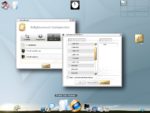
Die auf Debian basierende Distribution Elive 2.0 überzeugt nicht nur mit einem todschicken Äußeren, sondern auch mit einer ungewöhnlich durchdachten Benutzerführung.
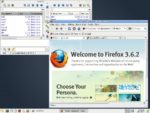
Mit der umfangreichen Werkzeugsammlung des Live-Systems System Rescue CD reparieren Sie defekte Linux- und Windows-Systeme oder retten zumindest die wichtigen Daten.
Viele Anwender denken bei Gentoo sofort an Frickelei. Dass es auch anders geht, beweist die darauf basierende Live-Distribution Sabayon Linux 5.2. Das im Distrowatch-Ranking auf Platz Sieben rangierende System lässt weder Komfort noch Features vermissen. So enthält es das brandaktuelle KDE SC...

Nur wenige Ausländer haben bis jetzt Nordkoreas heimisches Linux-Derivat zu Gesicht bekommen, noch weniger es in der Hand gehalten. LinuxUser ist es gelungen, ein Exemplar des "Red Star OS 2.0" beschaffen – Sie finden es auf der Heft-DVD der aktuellen Ausgabe. Werfen Sie mit uns einen Blick...
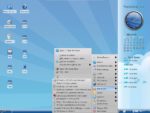
Die fehlende Lokalisierung hielt bislang viele Anwender davon ab, sich mit dem schlanken Puppy Linux anzufreunden. Jetzt gibt es die flinke Distribution auch in deutscher Sprache.
Rebellisches Erdmännchen Mark Shuttleworth hat das im Oktober 2010 erscheinende Ubuntu 10.10 auf den Namen "Maverick Meerkat" getauft und gleichzeitig einige strategischen Ziele für die Entwicklung genannt (http://www.markshuttleworth.com/archives/336). Auf der Wunschliste des Ubuntu-Mäzens...
Audiosammlung bequem umwandeln mit Soundconverter Möchten Sie Ihre MP3-Sammlung nach Ogg oder WAV konvertieren, müssen Sie dazu kein Skript programmieren: Das grafische Tool Soundconverter erledigt die Aufgabe ebenso elegant und effizient. Es basiert auf den Gstreamer-Bibliotheken auf...
Mit "Lucid Lynx" durchstarten in Berlin Am 1. Mai veranstaltet die Anwendergruppe "Ubuntu Berlin" (http://www.ubuntu-berlin.de) in der Bundeshauptstadt eine Release-Party für Ubuntu 10.04 "Lucid Lynx". Das Open-End-Event findet ab 16 Uhr in den Räumen des Berliner c-base e.V. in der Rungestraße...

Jeder Handy-Hersteller packt seiner Hardware auch Verwaltungssoftware bei – aber meist nur für Windows. Macht nichts: Für Linux gibt es ja das dynamische Duo Gammu/Wammu.
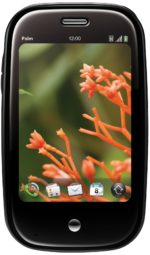
Mit dem auf Linux basierenden Touchscreen-Smartphone Pre macht Palm dem Apple iPhone optisch, haptisch, technisch und in Sachen Offenheit ernsthaft Konkurrenz.

Geocaching zieht als Hobby immer mehr Mensch in seinen Bann. Für Linux gibt es mittlerweile eine kleine, aber feine Auswahl an Programmen dazu.

Das auf Ubuntu Netbook Remix basierende Jolicloud will Netbook-Besitzer mit zahlreichen Webanwendungen in einer Cloud vernetzen. Unser Test zeigt, wie weit das Vorhaben bereits gediehen ist.
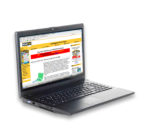
Mit Tuxfarm betritt ein neuer, auf Linux spezialisierter Hardware-Versender das Feld und offeriert in Form des Basalt I ein schnörkelloses Notebook samt Support.
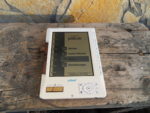
Wenn das Urlaubsgepäck vor lauter Büchern und Zeitungen zu schwer wird, dann schlägt die große Stunde der E-Book-Reader. Mit dem Jetbook von Ectaco haben Sie Ihre Lieblingslektüre auf 220 Gramm im Handgepäck stets mit dabei.

Zu helle, zu dunkle oder kontrastarme Bilder wirken wenig attraktiv und oft künstlich oder flau. Gimp bietet eine breite Palette an Werkzeugen, um solchen Mängeln abzuhelfen.

Die Reifen quietschen, der Gegner frisst Staub – mit dem Rennspiel Torcs geben Sie richtig Gas, am besten auf einem selbstgestalteten Parcours.

Podcasts gibt es viele. Mit gPodder behalten Sie den Überblick über Ihre Favoriten und stellen dabei sicher, dass Sie auch unterwegs immer auf dem aktuellen Stand sind.

Die Editoren Marave und PyRoom verstecken alle GUI-Elemente während der Arbeit. Damit lenkt Sie beim Schreiben nichts von Ihren Gedankengängen ab.
Das Softwarepaket Omnitux richtet sich an Kinder im Vor- und Grundschulalter. Ein Autorensystem sorgt für Kontrolle beim Lernen und Spielen.

Die Banking-Software Moneyplex geht in die nächste Runde: Version 2011 bringt neben einem runderneuerten Interface viele neue Funktionen mit.

Das Pauken von Vokabeln halten die meisten Schüler für eine höchst lästige Angelegenheit. Doch das Longman Dictionary of Contemporary English nimmt dieser Aufgabe ihren Schrecken.

Mit dem Fluendo Media Player schnürt der spanische Multimediaspezialist preisgünstig ein komplettes Bündel aus komfortabler Medienzentrale, legalem DVD-Player und Codecs für alle wichtigen Formate.

Dateisysteme neigen im Laufe der Zeit zu Inkonsistenzen – da macht auch Linux keine Ausnahme. Doch mit Fslint halten Sie Ihr System stets taufrisch.
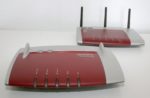
Mit reichlich Verspätung treffen die neue Fritzbox 7390 und das passende Fritzfon MT-F on AVM im Handel ein. Lohnt der Umstieg von den Vorgängermodellen?

Bisher kamen in dieser Serie vor allem Postscript- und PDF-Werkzeuge für die Kommandozeile zur Sprache. Doch es gibt auch Alternativen für Nutzer, deren Eingabegerät nur zwei oder drei Tasten besitzt.