



Bisher kamen in dieser Serie vor allem Postscript- und PDF-Werkzeuge für die Kommandozeile zur Sprache. Doch es gibt auch Alternativen für Nutzer, deren Eingabegerät nur zwei oder drei Tasten besitzt.
Serie Postscript/PDF-Tools
| Teil 1 | Anzeigen und Konvertieren | LU 08/2009, S. 78 | https://www.linux-community.de/artikel/19014 |
| Teil 2 | Zerlegen und Zusammensetzen | LU 09/2009, S. 82 | https://www.linux-community.de/artikel/17410 |
| Teil 3 | Mehrfachdruck und Poster | LU 10/2009, S. 88 | https://www.linux-community.de/artikel/19376 |
| Teil 4 | Flyer, Booklets und Bücher | LU 11/2009, S. 88 | https://www.linux-community.de/artikel/19481 |
| Teil 5 | Analysieren und Extrahieren | LU 12/2009, S. 88 | https://www.linux-community.de/artikel/19635 |
| Teil 6 | Drehen und Skalieren | LU 01/2010, S. 90 | https://www.linux-community.de/artikel/20046 |
| Teil 7 | Metadaten bearbeiten | LU 02/2010, S. 90 | https://www.linux-community.de/artikel/20357 |
| Teil 8 | Wasserzeichen und Barcodes | LU 03/2010, S. 90 | https://www.linux-community.de/artikel/20558 |
| Teil 9 | Werkzeuge für die GUI | LU 05/2010, S. 90 |
Als kleiner, eher unscheinbar wirkender PDF-Betrachter gehört EPDFview [1] in die gleiche Kategorie wie Xpdf, Ghostview und Evince (siehe dazu [2]). Diese Werkzeuge konzentrieren sich auf die im Alltag benötigten Funktionen, sind schlank und überschaubar, bieten Einsteigern einen leichten Start und überzeugen durch ihre Stabilität.
Auf der EPDFview-Homepage finden sich passende Pakete des Viewers für Fedora, Gentoo, Suse sowie Free- und OpenBSD. Debian- und Ubuntu-Nutzer erhalten die stabile Version 1.0.7 über die Repositories ihrer Distribution. Obwohl die Entwickler am Code von EPDFview noch stark schrauben, bietet er neben einer gefälligen Benutzeroberfläche (Abbildung 1) mit Vorschaufunktion bereits eine Anbindung an CUPS. Auch mit Dokumenten, die der Verfasser mit einem Zugangsschutz versehen hat, kommt EPDFview problemlos klar.
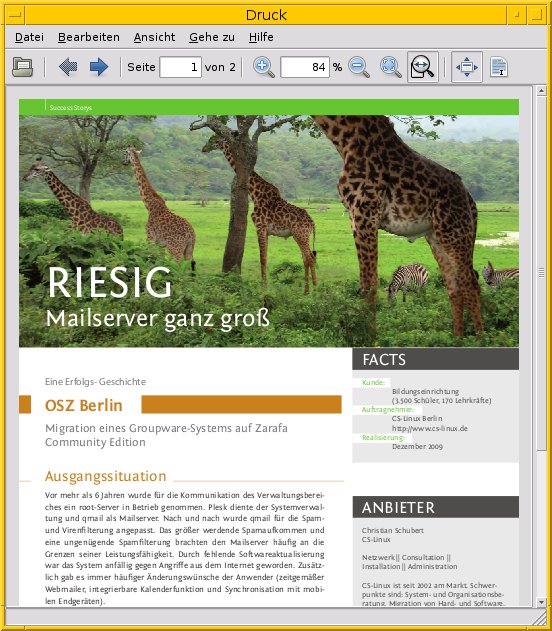
Abbildung 1: Die Darstellung druckfertiger PDF-Daten in EPDFview.
Für Präsentationszwecke schalten Sie mit [F11] in den Vollbildmodus um. Dabei sticht ein kleiner, grauer Rand ins Auge, den EPDFview um das Bild zeichnet. Er stört zwar nicht weiter, verwässert aber das Feature Vollbildmodus. Einen weiteren Schwachpunkt stellt die Darstellungsqualität von ins PDF-Dokument eingebundenen Bitmapgrafiken dar. Beim Rendering leidet die Bildauflösung, sodass die Abbildungen unscharf und auch unvollständig wirken. Da sowohl EPDFview und Evince auf der Poppler-Bibliothek [3] aufsetzen und bei beiden Programmen ähnliche Effekte zu Tage treten, trägt für das Problem vermutlich diese Library die Verantwortung.
PDF Mod
Im Rahmen des Gnome-Live-Projekts entstand PDF Mod [4], ein kleines Werkzeug zum Betrachten und Neuarrangieren von PDF-Dokumenten. Derzeit arbeiten 12 Entwickler aus mehreren Nationen am Projekt. Die Dokumentation liegt zwischenzeitlich in 17 Sprachen vor, so auch komplett in Deutsch.
PDF Mod benutzt den Quellcode bereits bestehender, älterer Projekte. Zur Darstellung kommt wiederum Poppler zum Einsatz, das seinerseits auf dem Quellcode von Xpdf basiert. Zum Drehen und Verschieben der einzelnen Seiten im PDF-File kommen PDFsharp [5] und Cairo [6] zum Einsatz. Bei PDFsharp handelt es sich um eine freie PDF-Bibliothek für das .NET-Framework, Cairo unterstützt das Drehen und Verschieben der einzelnen Bilder sowie die Textdarstellung.
PDF Mod steht als Paket für den Suse Linux Enterprise Desktop (SLED), OpenSuse, Gentoo, Fedora und Ubuntu (siehe Kasten “PDF Mod unter Ubuntu installieren”) zur Verfügung. Für Debian gibt es derzeit weder ein Stable- noch ein Testing-Paket. An einer Portierung für Microsoft Windows arbeiten die Entwickler gerade, doch ein Release Candidate ist im Moment noch nicht in Sicht. Wir haben PDF Mod unter Ubuntu 9.10 und der Beta von dessen voraussichtlich im April erscheinenden Nachfolger “Lucid Lynx” getestet.
PDF Mod unter Ubuntu installieren
Da PDF Mod noch nicht zum Fundus des offiziellen Ubuntu-Paketarchivs zählt, bedarf es zum Einbinden der Software noch etwas Handarbeit. Zunächst importieren Sie den PPA-Key des Pakets:
$ sudo gpg --keyserver keyserver.ubuntu.com --recv-key 1024R/A8DF5CE3
Mit dem PPA-Key lässt sich überprüfen, ob das Paket aus einer vertrauenswürdigen Quelle stammt. Sie finden ihn auf Launchpad: Auf dieser Plattform kann jeder Entwickler zusätzliche Ubuntu-Pakete und entsprechende Aktualisierungen für Ubuntu bereitstellen. Verfügen Sie bereits über einen Benutzerzugang zu Launchpad und haben sich auf der Plattform angemeldet, dann sehen Sie den PPA-Key auf der Projektseite automatisch. Alternativ öffnen Sie im Webbrowser die Seite https://launchpad.net/~pdfmod-team/+archive/ppa/ (Abbildung 2).
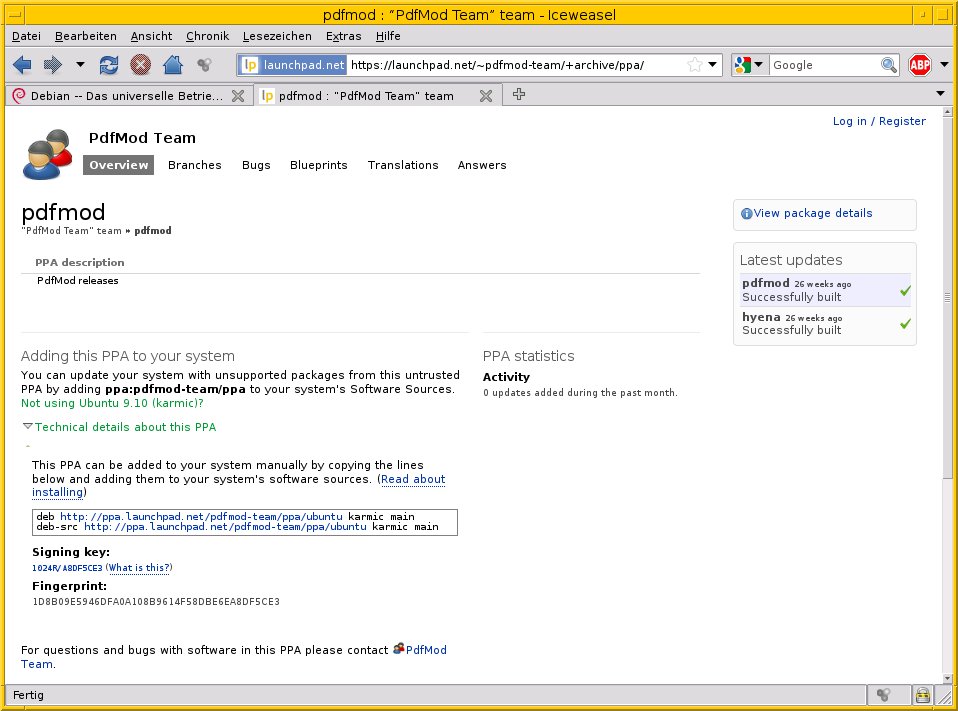
Abbildung 2: Launchpad – die Entwicklungsplattform für neue Ubuntu-Pakete.
Unter der Überschrift Technical details about this PPA finden Sie alle nötigen Informationen zum Paket – die Paketquellen, den PPA-Key (Signing Key) und den dazugehörige Fingerabdruck des Schlüssels (Fingerprint).
Nun fügen Sie noch die Paketquellen für PDF Mod hinzu. Unter “Karmic Koala” genügt das folgende Kommando, das den PPA-Key als Paketreferenz nutzt:
$ sudo ppa:pdfmod-team/ppa
Alternativ tragen Sie die Paketquellen über Synaptic oder direkt in der Datei /etc/apt/sources.list nach:
deb http://ppa.launchpad.net/pdfmod-team/ppa/ubuntu karmic main
deb-src http://ppa.launchpad.net/pdfmod-team/ppa/ubuntu karmic main
Nach der Installation finden Sie den Programmstarter für PDF Mod unter Anwendungen in der Kategorie Zubehör.
PDF Mod im Einsatz
Nach dem Start zeigt PDF Mod zunächst nur ein leeres Fenster an. Öffnen Sie eine mehrseitige PDF-Datei, erscheinen erst einmal alle Seiten als Vorschaubild (Abbildung 3). Nützlich ist das besonders für Präsentationsfolien, um sich schnell einen Überblick zu verschaffen, wobei die Möglichkeit zum stufenlosen Vergrößern oder Verkleinern hilft.
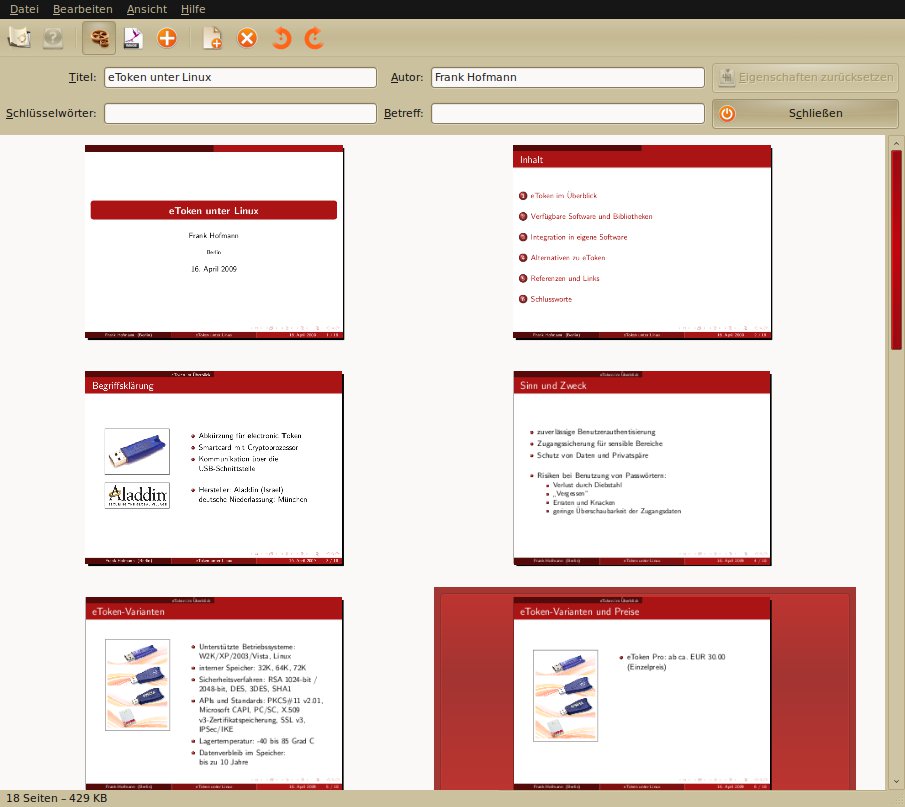
Abbildung 3: Die Benutzeroberfläche von PDF Mod mit sichtbaren Metadaten des PDF-Files.
Die Abfolge der Seiten passen Sie leicht an: Sie können Seiten nicht nur einfügen und löschen, sondern auch per Drag & Drop an eine andere Position verschieben. Die Seiten lassen sich sowohl nach gerader oder ungerader Seitennummer als auch nach dem Vorkommen eines Schlüsselworts auf der Seite auswählen. Die so getroffene Auswahl legen Sie bei Bedarf danach in einem neuen PDF-File ab. Benötigen Sie stattdessen lediglich den Text oder die eingebetteten Bilder, bietet PDF Mod auch Funktionen zur deren gezielter Extraktion. Eines fehlt dem Tool jedoch überraschenderweise: eine Druckfunktion.
Die oben angeordnete Funktionsleiste entschädigt den Benutzer dafür mit weiteren bunten Knöpfen. Hinter der Filmrolle verbergen sich vier Eingabefelder für die Metadaten des Dokuments – Titel, Autor, Schlüsselwörter und Betreff. Damit lassen sich diese Daten nachträglich bequem korrigieren, und zwar auch so, dass es nicht mehr auffällt (siehe dazu die Folgen 5 [7] und 7 [8] dieser Serie). Die beiden Dreiviertel-Pfeile stehen nicht etwa für eine Rotationsdruckmaschine, sondern für eine 90-Grad-Drehung der ausgewählten Seiten in die jeweilige Richtung.
Ipe
Bei Ipe [9] handelt es sich um ein recht ausgereiftes, aber bislang noch relativ unbekanntes Vektorgrafikprogramm (Abbildung 4). In Sachen Funktionsumfang spielt es in der selben Liga wie Dia [10]. Die Bedienung und die Menüführung erscheinen noch verbesserungsfähig, einige Funktionen erschließen sich nicht sofort. Die geschätzte Einarbeitungszeit liegt bei etwa ein bis zwei Wochen intensiver Nutzung.
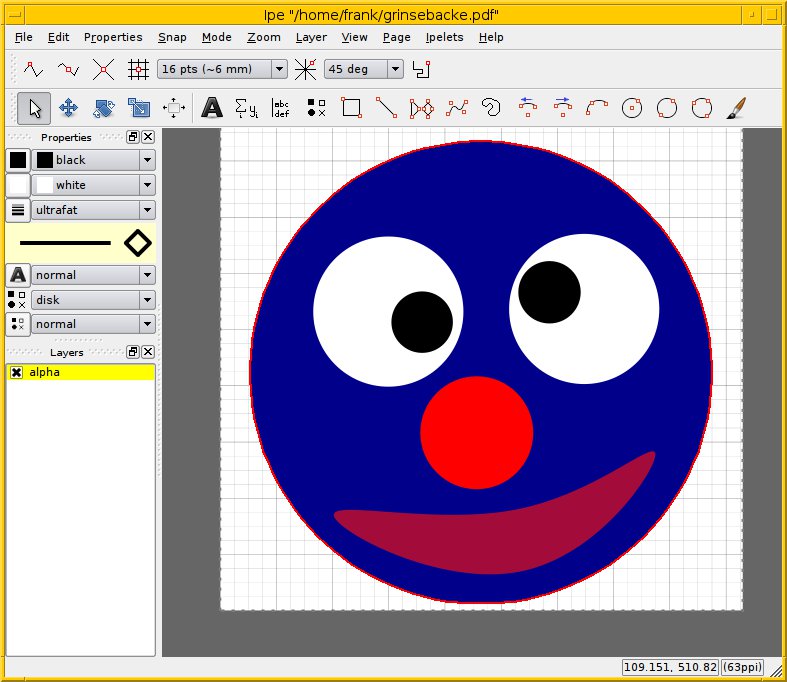
Abbildung 4: Das Vektorgrafikprogramm Ipe erzeugt neben XML auch natives Postscript und PDF.
Ipe zeichnet sich dadurch aus, dass es als Ausgabeformate neben seinem spezifischen, an XML angelehnten Format natives Postscript und PDF erzeugt. Durch die Repräsentation der Zeichnungen als Vektoren fallen die erzeugten Files sehr klein aus. Zudem nutzt Ipe die Möglichkeiten der Postscript- und PDF-Formatdefinitionen vollständig aus. Diese gestatten, in der Datei zusätzliche Daten abzulegen – wie ein Anhang an einer E-Mail.
Ipe legt im PDF-File komprimierte XML-Daten ab, welche die interne Anordnung der Grafikobjekte in Ipe wiederspiegeln. Öffnet man ein von Ipe erzeugtes PDF-Dokument wieder in Ipe, liest das Programm die darin abgespeicherten Informationen wieder ein und rekonstruiert alle einzelnen Objekte der Abbildung und deren Eigenschaften. Somit kann man ein PDF-File nachträglich verlustfrei und vor allem unkompliziert bearbeiten.
Neben der graphischen Oberfläche bringt Ipe eine Reihe nützlicher Kommandozeilenwerkzeuge mit. Dazu zählt beispielsweise ipeextract: Es entnimmt der Postscript- oder PDF-Datei die Zusatzinformationen, die Ipe darin hinterlegt hat, und speichert diese in ein separates File. Der Betrachter Ipeview liest diese Daten ein und stellt sie dar (Abbildung 5).
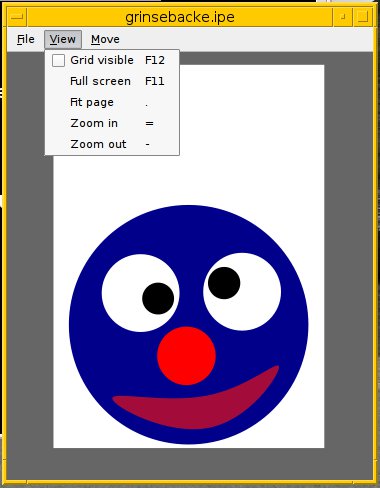
Abbildung 5: Der kleine Betrachter Ipeview stellt Ipe-Bilder dar.
Auch an die Weiterverarbeitung haben die Entwickler gedacht. iperender erzeugt aus den Ipe-Files Abbildungen im PNG- oder SVG-Format (Abbildung 6). In Kombination mit convert aus dem Imagemagick-Paket lassen sich damit alle weiteren Grafikformate erstellen.
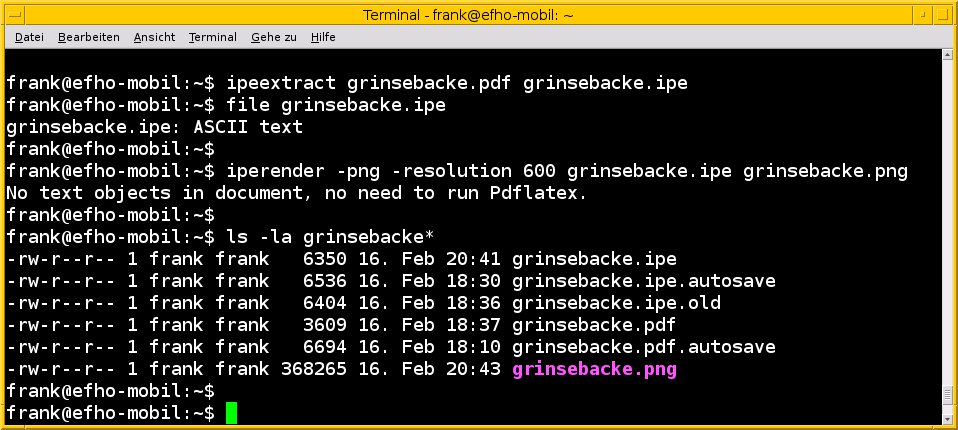
Abbildung 6: Zu Ipe gehören auch eine ganze Reihe recht nützlicher Kommandozeilenwerkzeuge.
Um zwischen den einzelnen Ipe-Formaten XML, PDF und Postscript hin- und herwandeln zu können, gibt es noch ipetoipe. Es kann mit der Option -export auch reines PDF oder Postscript ohne die zusätzlichen Daten von Ipe erzeugen. Allerdings geht damit die Möglichkeit verloren, das Dokument nachträglich zu verändern.
Infos
[1] EPDFview: http://trac.emma-soft.com/epdfview/
[2] Serie PS/PDF-Tools (1): Frank Hofmann, “Bild und Druck”, LinuxUser 08/2009, S. 78, https://www.linux-community.de/19014
[3] Poppler: http://poppler.freedesktop.org
[4] PDF Mod: http://live.gnome.org/PdfMod
[5] PDFsharp: http://www.pdfsharp.com/PDFsharp/
[6] Cairo: http://cairographics.org
[7] Serie PS/PDF-Tools (5): Frank Hofmann, “Scheibchenweise”, LinuxUser 12/2009, S. 88, https://www.linux-community.de/19635
[8] Serie PS/PDF-Tools (7): Frank Hofmann, “Innere Werte”, LinuxUser 02/2010, S. 90, https://www.linux-community.de/20357
[9] Ipe: http://tclab.kaist.ac.kr/ipe/
[10] Dia: http://projects.gnome.org/dia/





