



Die Banking-Software Moneyplex geht in die nächste Runde: Version 2011 bringt neben einem runderneuerten Interface viele neue Funktionen mit.
Das Online-Banking vom heimischen Computer aus gehört heutzutage fast genauso zum Alltag wie die Arbeit mit digitalen Texten. Zu den bekannteren Finanzverwaltungsprogrammen für Linux zählt Moneyplex, das aus der Schmiede des Frankfurter Unternehmens Matrica GmbH [1] stammt. Neben der Ausgabe für das freie Betriebssystem gibt es Moneyplex auch in Varianten für Windows und – ganz neu – auch für Mac OS X.
Die neueste Moneyplex-Version wartet wieder mit einigen Funktionen auf, die man bei den Mitbewerbern vergeblich sucht. Bei Redaktionsschluss Ende März plante Matrica, Moneyplex 2011 ab Anfang April in den drei Varianten Standard, Pro und Business in den Handel auszuliefern. Das Preismodell für die Version 2011 stand zu Redaktionsschluss noch nicht endgültig fest, wird aber vermutlich dem aktuellen ähneln (ca. 50/60/150 Euro).
Auch ein Update von einer Vorversion erlaubt das Unternehmen. Hier sollen sich die Preise laut Matrica ebenfalls an den aktuellen orientieren (ca. 30/50/100 Euro). Für das Update spielt dabei keine Rolle, welche Moneyplex-Version und Variante Sie derzeit betreiben: Jedes käuflich erworbene Exemplar ist Update-berechtigt.
Installation
Die Software kommt auf einer CD-ROM, auf der sich neben einer Variante für andere Betriebssysteme ein spezielles Unterverzeichnis linux befindet. Das dort lagernde Installationsskript rufen Sie im Terminal mithilfe des Befehls ./setup.sh auf, woraufhin Sie ein Assistent in wenigen Schritten durch das Einrichten der Software führt.
Dabei legt er einen mit goldenen Münzen dekorierten Starter auf dem Desktop an. In Sachen Hardware gibt sich Moneyplex recht anspruchslos, sodass selbst ein Rechner mit Pentium-II-CPU und wenigen hundert MByte Arbeitsspeicher ausreicht, um die Software zu nutzen. Lediglich einen Internet-Zugang brauchen Sie für die Transaktionen – und um das Programm nach der Installation zu registrieren. Ein spezieller Dialog hilft Ihnen bei diesem Vorgang, die Registrierungsnummer dazu finden Sie auf der Produktrechnung.
Nicht zuletzt aufgrund der dynamischen Entwicklung im Bankenumfeld fallen von Zeit zu Zeit Updates an. Moneyplex prüft bereits vor dem ersten Einrichten, ob solche auf dem Server liegen, und installiert diese automatisch. Das stellt das reibungslose Arbeiten aller Funktionen sicher.
Neuheiten
Die Entwickler haben Moneyplex 2011 eine runderneuerte Oberfläche spendiert. Sie wirkt zeitgemäßer uns soll nicht zuletzt einen schnelleren Zugriff auf wichtige Funktionen bieten. Mehrere neue Schnittstellen sorgen für umfassende Informationen in Bezug auf Wertpapierkurse – in der Vergangenheit klafften hier einige Lücken. Führen Sie ein Depot mit Moneyplex, so profitieren Sie von einer verbesserten Dokumentation der Zu- und Verkäufe. Das Programm bietet bei Gewinn und Wertzuwachs jetzt detailliertere Ansichten.
Bei der Auswahl der neuen Features orientierte sich Matrica stark an Kundenwünschen. Aus dieser Zusammenarbeit entstand auch die Funktion, die beim Einfügen von Bankdaten aus der Zwischenablage die Daten gleich in die richtigen Felder einsortiert. Außerdem beherrscht Moneyplex 2011 das optische TAN-Verfahren der Sparkassen und Volks/Raiffeisenbanken, verfügt über eine PC/SC-Schnittstelle sowie PUK-Unterstützung für SECCOS-Karten. Erweiterte Filterfunktionen erleichtern den Zugriff auf bestimmte Daten. Darüber hinaus dürfen Sie nun zwischen Splitbuchungen umbuchen und Konten als aktiv oder inaktiv markieren.
Vorarbeiten
Nutzen Sie fürs Online-Banking eine HBCI-Chipkarte Ihrer Bank und wollen einen entsprechenden Kartenleser einsetzen, gilt es diesen zunächst einzurichten. Moneyplex unterstützt gängige Kartenleser mit USB- und serieller Schnittstelle aller Sicherheitsklassen, inklusive solcher, die ein Authentifizieren über ein eigenes Tastenfeld zulassen. Daneben bietet die Software die Möglichkeit, sich per Tastatureingabe am Computer oder mithilfe eines Fingerabdrucksensors am Kartenleser zu authentifizieren.
Um die grundlegenden Einstellungen für den Chipkartenleser sowie für den Internetzugang und verschiedene Programmfunktionen vorzunehmen, klicken Sie im Hauptfenster oben auf den ganz links angeordneten Auswahlbutton mit dem I-Symbol. In übersichtlich horizontal angeordneten Reitern finden Sie in einem Dialog verschiedene Optionen, mit denen Sie die Software an Ihre Bedürfnisse anpassen. Auf diesem Weg ändern Sie später bei Bedarf die Einstellungen auch wieder.
Nach dem Einrichten der Hardware legen Sie zunächst Bankzugänge und Konten an. Für einen HBCI-Zugriff mittels Kartenleser oder Sicherheitsmedium (Diskette oder USB-Stick mit Sicherheitsdatei) nehmen Sie vor der Anlage neuer Mandanten und Konten zunächst eine Erstinitialisierung vor. Den entsprechenden Assistenten rufen Sie über einen Mausklick rechts oben auf die Schaltfläche Erstinitialisierung im Hauptfenster von Moneyplex auf.
Konten einrichten
Haben Sie die nötigen Vorarbeiten abgeschlossen, legen Sie im nächsten Schritt ein Benutzerprofil an. Dazu klicken Sie oben rechts im Hauptfenster auf die Schaltfläche Mandanten. Hier definieren Sie neben dem Namen des Mandanten optional ein Passwort, welches das Programm künftig bei jedem Anmeldevorgang abfragt. Um die Daten vor unbefugtem Zugriff zu schützen, empfiehlt es sich, von der Funktion auch Gebrauch zu machen.
Anschließend leitet Sie ein Klick auf den Button Assistent im Hauptfenster zum Dialog, in dem Sie die Bankzugänge einrichten. Der Assistent fragt beim Einrichten der Konten die nötigen Bankdaten online ab und richtet die für das Online-Banking freigeschalteten Konten ein.
Los geht’s
Beim nächsten Start der Software melden Sie sich mit einem Klick auf die Schaltfläche Anmelden mit anschließender Passworteingabe an. Nach erfolgreichem Login öffnet sich das Programmfenster: Neben einer links angeordneten großen Arbeitsfläche sehen Sie rechts die bereits von den Konfigurationsarbeiten her bekannte Menüleiste mit großen Schaltflächen, die jeweils in Untermenüs verzweigen (Abbildung 1).
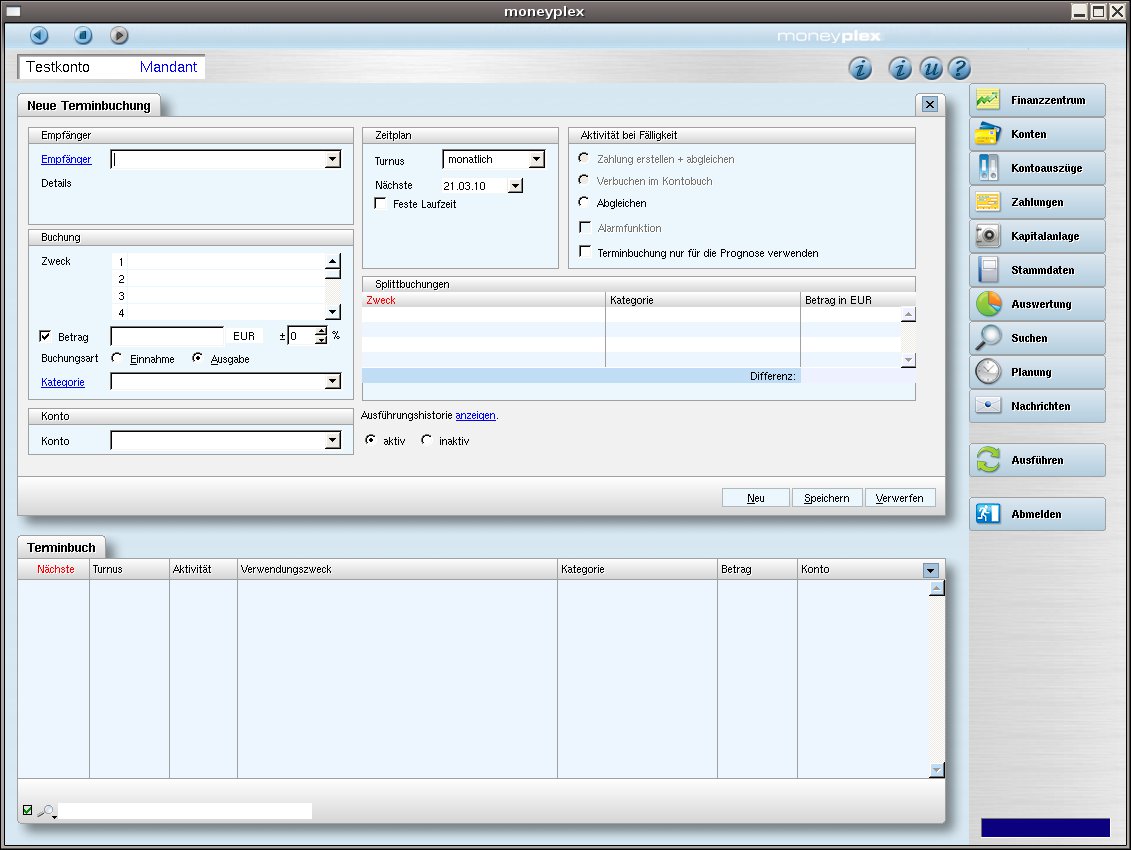
Abbildung 1: Die Arbeitsfläche teilt sich in das Hauptfenster links sowie die Schaltflächen rechts, die Zugriff auf wichtige Funktionen ohne Umwege ermöglichen.
Im oberen Bereich erfassen Sie neue Buchungen. Darunter erscheint das aktuelle Kontobuch, wobei die Software Soll und Haben haben farblich hervorhebt. Oberhalb des Arbeitsbereiches finden Sie links eine Auswahlbox, mit der Sie – sofern vorhanden – zwischen den unterschiedlichen Konten eines Mandanten wechseln. Rechts oben im Programmfenster finden Sie vier Auswahlbuttons, über die Sie bei Bedarf erneut den Einstellungsdialog, die Updatefunktion oder das sehr umfangreiche und gut strukturierte Referenzhandbuch aufrufen.
Stammdaten
Um das Online-Banking so bequem wie möglich zu gestalten und die in Moneyplex integrierten Statistik- und Planungsfunktionen effizient zu nutzen, sollten Sie zunächst im Menü Stammdaten das Untermenü Adressen aufrufen und die Daten von Zahlungsempfängern hinterlegen. Bei regelmäßig wiederkehrenden Zahlungen brauchen Sie diese Daten später nicht mehr einzugeben, sondern rufen sie per Mausklick ab – und zwar inklusive vordefiniertem Verwendungszweck und eventueller Skonto- oder Rabattsätze.
Im Untermenü Kategorien definieren Sie Einnahme- und Ausgabekategorien, die Sie Buchungsvorgängen zuordnen. Auf diese Weise erstellen Sie eine aussagekräftige statistische Übersicht der Finanzlage und schaffen damit eine Grundlage für Ihre Planungen. Moneyplex bietet hier bereits eine sehr umfangreiche Liste an Kategorien und Unterkategorien, Sie die problemlos um individuelle Einträge ergänzen.
Zahlungsverkehr
Haben Sie das Erfassen der Stammdaten abgeschlossen, so dürfen Sie erste Vorgänge eingeben. Klicken Sie dazu auf den Menüpunkt Zahlungen und wählen Sie im Untermenü die gewünschte Zahlungsart (zum Beispiel Überweisung, Dauerauftrag oder Lastschrift). Moneyplex unterstützt dabei selbstverständlich auch internationale Überweisungen. Im linken Arbeitsbereich geben Sie anschließend die nötigen Daten ein, wobei Sie in den Stammdaten hinterlegte Empfänger mit ihren Zahlungsdaten bequem aus einer Liste auswählen und per Mausklick ins Buchungsformular übernehmen.
Umgekehrt funktioniert der Import eines neu eingegebenen Empfängers über einen Klick auf das kleine Dreieck rechts im Zahlungsformular. Nach der Eingabe schieben Sie die Buchung durch einen Klick auf die Schaltfläche Speichern unten rechts im Formular in die jeweilige Auftragsliste. Damit Sie den Überblick über Ihren Kontostand behalten, addiert die Software im unteren Bereich der Liste die erfassten Zahlungen und gibt einen Prognosebetrag an (Abbildung 2).
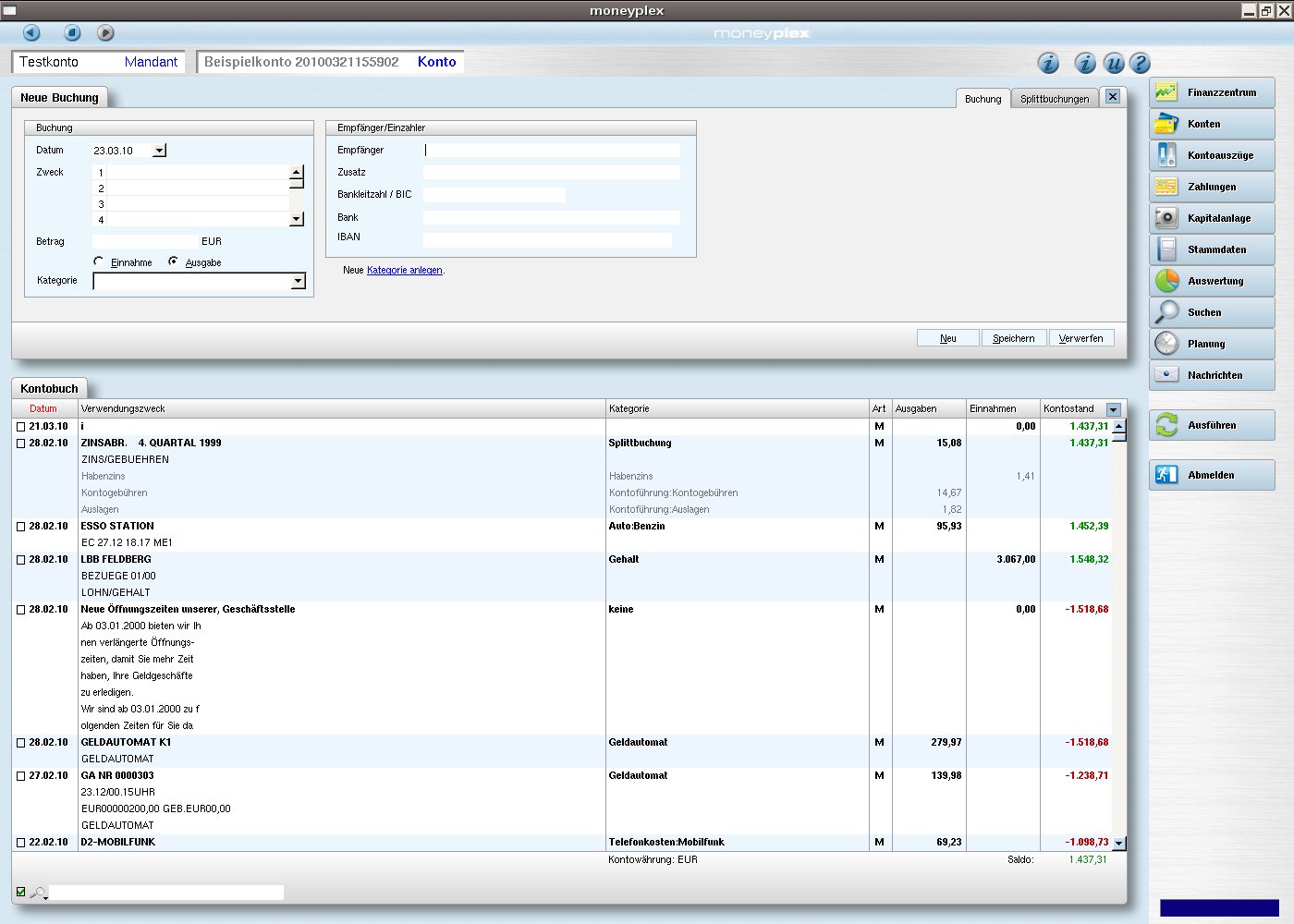
Abbildung 2: Das Kontenbuch liefert Ihnen übersichtlich Informationen zu allen Buchungen.
Moneyplex nimmt verschickte Aufträge automatisch ins Überweisungsarchiv auf, wo Sie diese jederzeit einsehen können. Bei Bedarf übernehmen Sie einzelne Überweisungen aus der Liste nachträglich in die Vorlagen: Dazu klicken Sie lediglich die Schaltfläche Als Vorlage verwenden an.
Alternativ beherrscht Moneyplex auch das weitgehend automatisierte Anweisen von Zahlungen mit einem vorgegebenen Termin durch eine Alarmfunktion. Dazu legt das Programm ein Goldmünzen-Symbol im System-Tray der Arbeitsoberfläche an, das optisch Alarm auslöst, sobald zur Zahlung vorgesehene Aufträge anstehen.
Damit Sie alle Kontobewegungen und den aktuellen Saldo im Blick behalten, ruft das Programm auf Wunsch die aktuellen Daten bei Ihrer Bank ab. Dazu klicken Sie auf die Schaltfläche Ausführen, wählen das fragliche Konto unter Kontoauszüge aus und klicken erneut auf Ausführen. Neue Buchungen hebt das Programm dabei farblich hervor.
Alternativ bietet die Software die Möglichkeit, elektronische Kontoauszüge im PDF-Format zu empfangen. Das funktioniert freilich nur, falls Ihre Bank diese Option anbieten und für Sie freigeschaltet hat. Ist das der Fall, holen Sie die elektronischen Kontoauszüge durch einen Klick auf Ausführen ab und betrachten sie über Kontoauszüge | Kontoauszug.
Finanzverwaltung
Neben den Funktionen für den Zahlungsverkehr bietet Moneyplex umfangreiche Möglichkeiten zum Verwalten der Finanzen. Als Grundlage dazu dienen die Kontobewegungen, die Sie in entsprechende Kategorien eingeteilt haben.
Nach einem Klick auf den Schalter Auswertung definieren Sie zunächst, ob Sie die Daten kategorien- oder zeitabhängig auswerten möchten. Ein weiterer Klick auf den Schalter Auswertung erstellen bereitet die entsprechenden Datenbestände auf und visualisiert sie in einer Tortengrafik. Daneben erlaubt das Programm, die Auswertungen zu speichern und auszudrucken (Abbildung 3). Noch umfangreicher fällt die Anzeige von finanziellen Aspekten jeder Art im Finanzzentrum aus, das Sie über den gleichnamigen Schalter im Hauptmenü aktivieren.
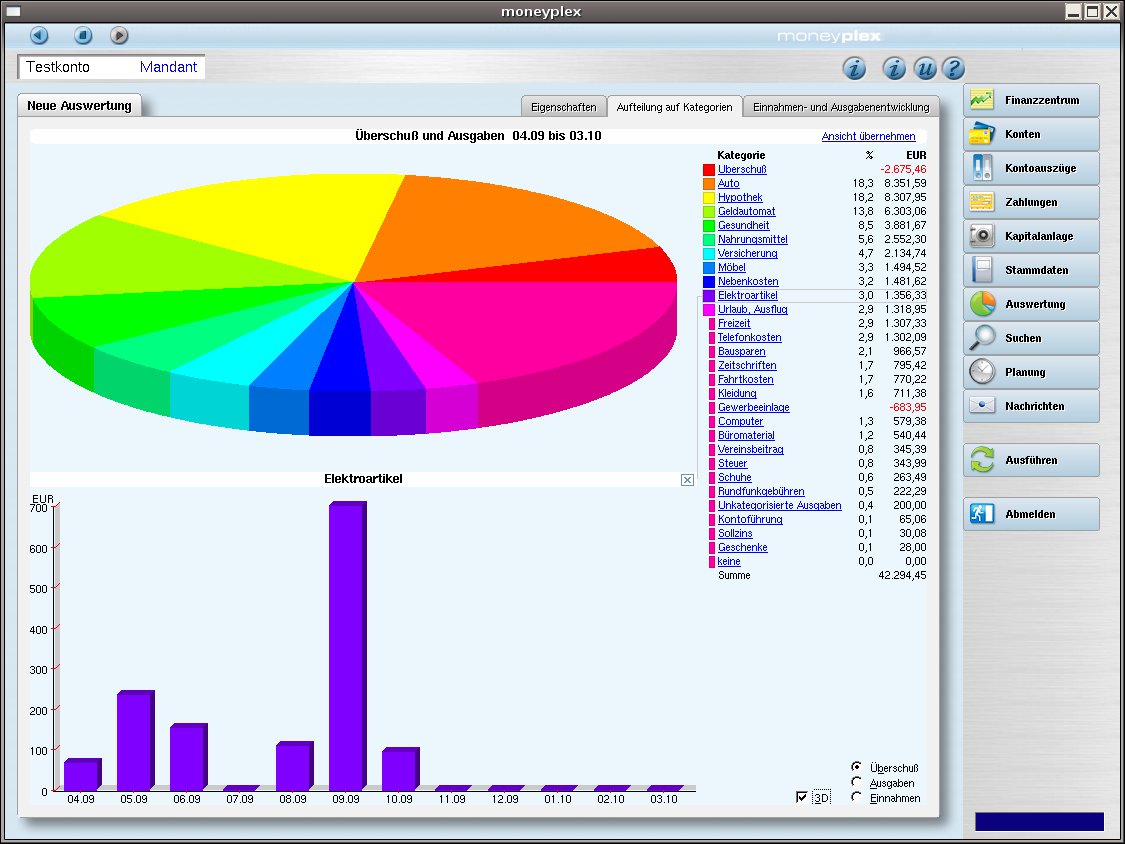
Abbildung 3: Auswertungen der Geldflüsse helfen Ihnen, einen Überblick über die Finanzen zu behalten.
Gehören zu Ihren persönlichen Finanzanlagen Wertpapierdepots oder Fremdwährungen, administrieren Sie diese mithilfe der unter Kapitalanlage befindlichen Untermenüs Depotverwaltung, Wertpapier und Devisen. Auf Wunsch zeigt Moneyplex im Finanzzentrum auch die Entwicklung von Aktien- oder Devisenkursen an (Abbildung 4).
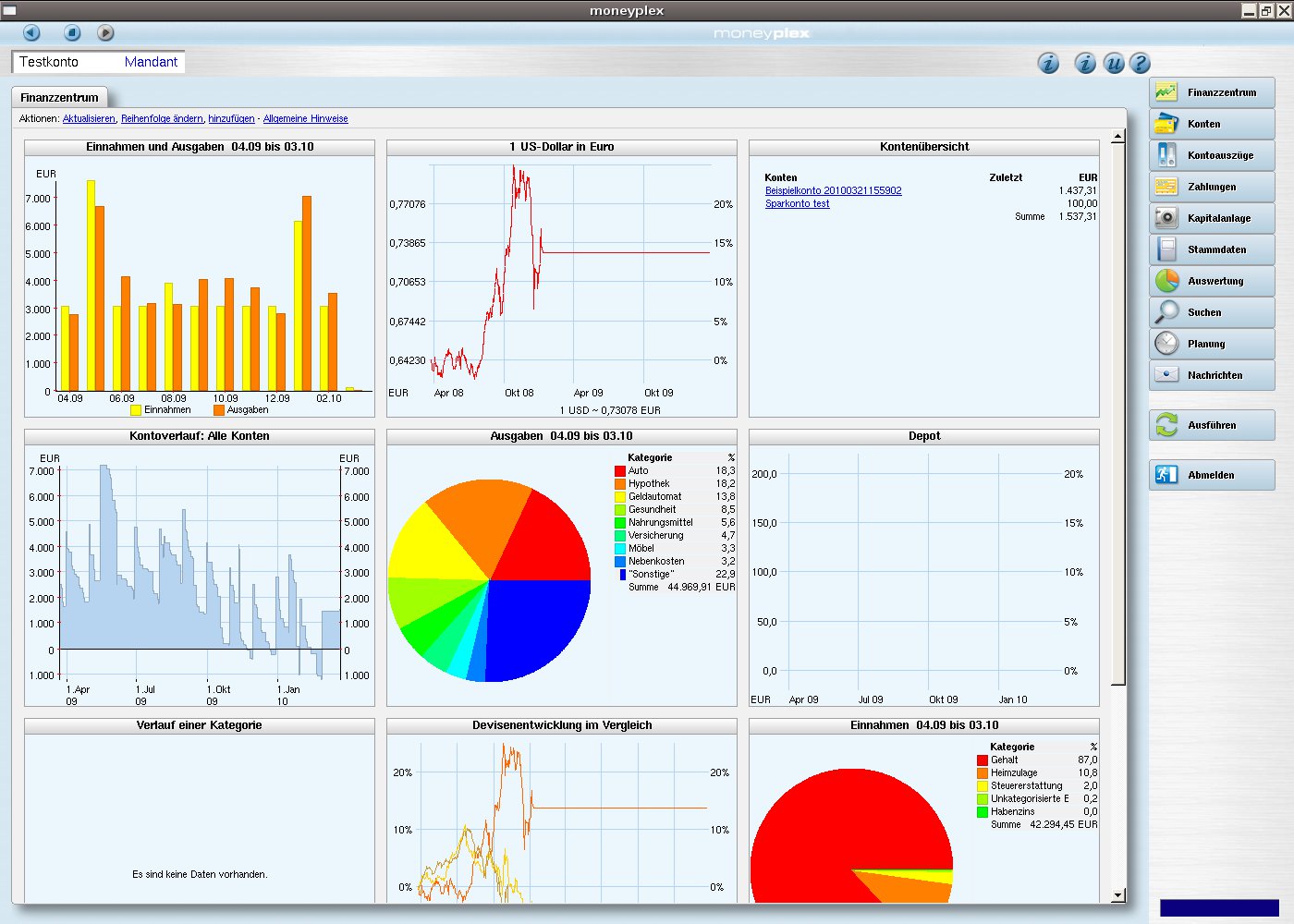
Abbildung 4: Das
Folgt das Unternehmen der Strategie aus den vergangenen Versionen, so bringen alle drei Moneyplex-Varianten diese Depot/Wertpapierverwaltung sowie das Finanzzentrum als Funktion mit. Allerdings unterschied sich bei Version 2009 der Umfang der Module bei der Standard- und der Pro-Version erheblich. Im Zweifelsfall lohnt sich nach Erscheinen von Moneyplex 2011 ein Blick auf die Website des Herstellers [4].
Fazit
Die neue, in unaufdringlichen Farben gehaltene Oberfläche ebenso wie die intuitiv aufgebauten Menüs erlauben es, das Programm ohne großes Einarbeiten zu nutzen. Um sich mit dem Funktionsumfang tiefergehender vertraut zu machen, ist zudem ein Beispielkonto integriert. Bei Unklarheiten hilft das gut strukturierte und mit über 200 Seiten Gesamtumfang sehr detaillierte Referenzhandbuch weiter. Sehr gut gefällt auch der äußerst geringe Ressourcenbedarf der Software und die daraus resultierende wieselflinke Arbeitsgeschwindigkeit sowie die ordentliche Stabilität.
Moneyplex-Versionen im Überblick
| Funktion | Standard | Pro | Business |
|---|---|---|---|
| Anzahl Konten | beliebig | beliebig | beliebig |
| Anzahl Mandanten | 1 | 2 | beliebig |
| Überweisungen | + | + | + |
| Lastschriften | + | + | + |
| Daueraufträge | + | + | + |
| Sammellastschriften | – | – | + |
| SEPA-Überweisungen | + | + | + |
| Terminbuchungen | + | + | + |
| HBCI1 | + | + | + |
| HBCI via Sicherheitsmedium2 | + | + | + |
| iTAN/mTAN | + | + | + |
| Passwortschutz | + | + | + |
| Kreditkartenabruf | + | + | + |
| Splittbuchungen | – | + | + |
| Depot/Wertpapiere | + | + | + |
| Finanzzentrum | + | + | + |
| Import/Export | – | – | + |
| 1 Version 2.01, 2.1, 2.2, FinTS 3.0; 2 Chipkarte, Diskette, USB-Stick, PIN/TAN | |||
Glossar
-
PC/SC
-
Industriestandard zur Kommunikation von PCs mit Smartcards und Smartcard-Readern [2].
-
PUK
-
Personal Unblocking Key. Schlüsselnummer zum Entsperren einer Chipkarte, etwa bei SIM- oder SECCOS-Karten.
-
SECCOS
-
Secure Chip Card OS, das Chipkarten-Betriebssystem der deutschen Kreditwirtschaft [3]. Erlangte breitere Bekanntheit, indem es Anfang 2010 viele der in Deutschland verwendeten EC- und Kreditkarten außer Gefecht setzte.
Infos
[1] Matrica GmbH: http://www.matrica.de
[2] PC/SC Workgroup: http://www.pcscworkgroup.com
[3] SECCOS (Wikipedia): http://de.wikipedia.org/wiki/SECCOS
[4] Moneyplex-Versionen: http://matrica.de/produkte/mpfeatures.html#featurelist



