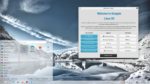
Nicht jeder Computernutzer besitzt die Fähigkeiten eines Salvador Dalí, Claude Monet oder Wassily Kandinsky. Doch mit Deep Art Effects werden auch Sie zum Expressionisten, Impressionisten oder Surrealisten.
Bildbearbeitungssoftware hat unter Linux eine lange Tradition. Vor allem der seit 1995 existierende Bolide Gimp hat sich nicht nur unter Linux längst als Standardprogramm etabliert. Doch viele der gängigen Bildbearbeitungen verlangen gründliche Einarbeitung und gelten aufgrund ihrer statischen Konzeption teilweise als funktional überholt. Zwar lassen sich damit schlechte Fotografien mit diversen Werkzeugen verbessern, aber das Verfremden von Inhalten mit künstlerischem Anspruch ist oft schwer. Für kreative Köpfe haben konventionelle Bildbearbeitungen daher lediglich einen eingeschränkten Nutzen.
Deep Art Effects [1] richtet sich speziell an Fotografen, Benutzer sozialer Netzwerke, Entwickler und Hobbykünstler. Die Software fällt nicht nur durch eine intuitiv zu bedienende Oberfläche positiv auf, sondern bindet auch eine KI-Engine ein, die im Handumdrehen einfache Fotografien in kleine Kunstwerke verwandelt. Mithilfe von künstlicher Intelligenz analysiert und strukturiert das Programm die einzelnen Bilder. Anschließend transformiert sie das Bild gemäß den Vorgaben des Anwenders. Dabei können Sie zwischen mehreren Stilen und Filtern wählen – für praktisch jeden Einsatzzweck gibt es ein passendes Werkzeug. Des Weiteren haben die Entwickler konventionelle Funktionen zum Verbessern von Bildern wie Helligkeits-, Kontrast-, Sättigungs- und Farbtonfilter implementiert. Das Schärfen oder Weichzeichnen beherrscht die Anwendung genauso wie das Freistellen des Hinter- oder Vordergrunds mithilfe eines Bokeh-Filters.
Der Hersteller bietet Deep Art Effects ausschließlich als kostenpflichtige Software an, abgesehen von einer in der Funktionalität eingeschränkten Testversion [2]. Für Linux stehen in der Testvariante zwei Pakete zur Verfügung: ein für Ubuntu ab Version 18.04 geeignetes DEB-Paket und ein Binary, das Systeme mit einer neueren Nvidia-GPU unterstützt. Die GPU dient bei diesem Paket dazu, die Berechnungen der KI-Engine zu beschleunigen. Diese Variante war zu Redaktionsschluss allerdings noch als Beta-Version gekennzeichnet.
Voraussetzungen
Als Hardwarevoraussetzungen geben die Entwickler mindestens 4 GByte freien Arbeitsspeicher sowie wenigstens 2 GByte freien Platz auf dem Massenspeicher an. Für die GPU-Variante benötigen Sie außerdem das CUDA-11.8-Toolkit. Verfügt Ihr Rechner lediglich über 4 GByte RAM, weist die Software nach dem Start zwar auf die geringe Arbeitsspeichergröße hin, sie lässt sich aber dennoch nutzen.
Nach dem Herunterladen des knapp 520 MByte großen Pakets installieren Sie es unter Ubuntu, Debian und deren Derivaten mit dem Befehl aus Listing 1. Die Routine legt während der Installation einen Starter in der Menühierarchie der Arbeitsumgebung an.
Listing 1
Installation
$ sudo dpkg -i deep-art-effects-linux-1.2.8.deb
TIPP
Zur Installation unter einer RPM-basierten Distribution wandeln Sie das DEB-Paket vorab mithilfe von Alien [3] in ein RPM-Package um. Bei dessen Installation entsteht allerdings kein Starter in der Menüstruktur, sie müssen Deep Art Effects dann über die Kommandozeile aufrufen.
Loslegen
Nach dem Start des Programms gelangen Sie in ein dunkel gehaltenes Fenster mit einer Menüzeile am oberen Rand sowie einem großen leeren Segment in der Mitte. Dort hinein laden Sie per Drag & Drop oder mithilfe eines integrierten Dateimanagers ein Foto. Bei jedem Aufruf der Testversion öffnet sich zudem ein kleineres überlagerndes Fenster, in dem Sie entweder einen Lizenzschlüssel eingeben oder die Verwendung im Testmodus aktivieren.
Sobald Sie ein Bild in das freie Fenstersegment geladen haben, ändert sich die komplette Oberfläche. In einer Spalte links erscheinen von konventionellen Bildbearbeitungen her bekannte Schieberegler zum Modifizieren des Bilds (Abbildung 1). Die Anwendung offeriert hier Funktionen zum Korrigieren von Helligkeit, Kontrast, Farbton und Sättigung.

Abbildung 1: Nach dem Laden eines Bilds blendet die Anwendung zahlreiche Optionen zum Bearbeiten ein.
Oberhalb des Bilds tauchen vier große Schalter zur Auswahl einer KI-Engine auf. Unterhalb des Bilds zeigt Deep Art Effects eine Leiste mit zahlreichen Filtern an, die Sie per Mausklick auf die Grafik anwenden können. Oben rechts im Bild finden sich zudem mehrere Schaltflächen zum Drehen und Zuschneiden des Bilds. Mithilfe eines Auswahlfelds justieren Sie zusätzlich den Detailgrad. Teilweise lassen sich die Funktionen auch via Menüleiste mithilfe des Dialogs Bearbeiten anstoßen.
Künstliche Intelligenz
Die vier großen Schalter Art Style KI, Abstract KI, Vincent KI und Artistic KI gestatten jeweils eine spezifische Form der Bildverarbeitung mithilfe eigener KI-basierter Analyse- und Bearbeitungsfunktionen. Die voreingestellte Art Style KI stellt dabei die unten im Fenster in Vorschaubildern eingeblendeten Funktionen zur Bildgestaltung bereit.
Ein Mausklick auf eines der Thumbnails aktiviert die KI-basierte Analyse des Bilds und die Modifikation anhand des eingestellten Filters. Dazu öffnet sich ein weiteres kleines Fenster mit einem Verlaufsbalken, der den Fortschritt der Analyse und der Bildmanipulation visualisiert. Anschließend erscheint im primären Fenster das ursprüngliche Bild in der bearbeiteten Form als Kunstwerk (Abbildung 2). Im Vorschaubild des verwendeten Filters sehen Sie oben links ein Häkchen.

Abbildung 2: Das frisch generierte Kunstwerk sehen Sie sofort in der Vorschau.
Die KI-basierten Analysen nimmt die Anwendung nicht etwa in der Cloud vor, sondern arbeitet sie lokal auf Ihrem Rechner ab. Daher nehmen die Berechnungen insbesondere auf älteren Systemen mit schwachbrüstiger CPU einige Zeit in Anspruch.
Inspiration
Zahlreiche der angebotenen Filterfunktionen gehen auf reale Vorbilder zurück. Um zu sehen, welcher Maler bei welchem Filter Pate gestanden hat, klicken Sie oben rechts im jeweiligen Vorschaubild auf das Infosymbol. Die Software blendet daraufhin die gewünschten Details in einem gesonderten Fenster ein.
Ein in der Testversion bearbeitetes Bild versieht Deep Art Effects mit einem deutlich sichtbaren Wasserzeichen. Die Entwickler möchten damit den Einsatz der Testsoftware für kommerzielle Zwecke verhindern.
Mit einem Klick auf die Vorschaubilder können Sie weitere Filter ausprobieren. Die Applikation passt das Originalbild an und zeigt das Ergebnis im Programmfenster. Für ein Undo genügt ein Mausklick auf den zuletzt angewandten Filter.
Die KI-Maschinen
Klicken Sie auf Abstract KI, wechselt Deep Art Effects die künstlerische KI-Maschine aus. Dabei verschwinden auch die kleinen Vorschaubilder, die nun ein Dialog zum Hinzufügen und zur zufälligen Auswahl eines gesonderten künstlerischen Filters ablöst.
Dazu können Sie ein eigenes, bereits entworfenes Kunstwerk nutzen, das Sie über den entsprechenden Dialog Neu hinzufügen unten links im Programmfenster integrieren. Die KI-Maschine analysiert das Bild und generiert daraus einen neuen, individuellen Filter.
Alternativ verwenden Sie durch einen Klick auf Zufällig einen vorgefertigten Filter. Die Software lädt daraufhin einen Stil aus dem Internet herunter und wendet ihn auf das geladene Bild an (Abbildung 3). Rechts und links im Programmfenster finden sich jeweils weitere Einstellungsmöglichkeiten, um die Pinselgrößen und, mithilfe des Schiebereglers Style Gewicht, die Intensität des gewählten Styles im geöffneten Bild anzupassen.

Abbildung 3: Mit zusätzlichen, frei generierbaren Filtern entwerfen Sie neue Kunstwerke.
Die KI-Maschine Vincent-KI bietet bei analoger Bedienung ähnliche Funktionen. Sie ermöglicht jedoch zusätzliche Einstellungen, sodass Sie Ihr Kunstwerk detaillierter planen und ausführen können. Die Artistic KI wendet wieder die gleichen Bedienschritte auf das geöffnete Bild an, verfügt allerdings über die größte Zahl von Gestaltungsmöglichkeiten aller zur Verfügung stehenden Filter. Damit sind Ihrer Kreativität kaum noch Grenzen gesetzt.
Die Testversion enthält allerdings die drei zusätzlichen KI-Systeme nicht. Dort können Sie lediglich mit der voreingestellten Art Style KI experimentieren.
Weitere KI-Werkzeuge
Über das Menü KI-Tools gelangen Sie zu weiteren Optionen zum Gestalten eines Bilds. Hier färben Sie mittels der unterschiedlichen Menüpunkte Bilder ein, entfernen Hintergründe oder legen einen Ölfilter über das geöffnete Bild (Abbildung 4).

Abbildung 4: Der Ölfilter verfremdet realistische Fotos und verleiht ihnen das Aussehen eines Ölbilds.
Für Fotos, bei denen Farben und Kontraste etwas blass wirken, eignet sich die Option Bild einfärben. Besonders Landschaftsbilder lassen sich damit effizient verbessern. Den Ölfilter können Sie zudem in einem gesonderten Fenster konfigurieren. Über die ebenfalls verfügbare Vorschaufunktion beobachten Sie den Effekt der Einstellungen, ohne das Bild tatsächlich zu modifizieren.
Außerdem können Sie Fotos direkt mit einer Webcam erstellen und ins Programm laden. Dabei lädt die Software die Aufnahme nach Auswahl des Eintrags Webcam starten direkt in den Bildbereich. Hier wenden Sie anschließend beliebige Filter und Einstelloptionen auf das Bild an. Um es zu guter Letzt zu sichern, klicken Sie im Menü KI-Tools auf Webcam stoppen. Das aktuelle Bild des Kamera-Streams bleibt im Programmfenster erhalten.
Ausgabefunktionen
Um ein Bild in anderen Programmen weiterzuverarbeiten, legen Sie es über Datei | Speichern ab. Das klappt jedoch nur in der Originalgröße. Bei herkömmlichen Monitoren entspricht das nicht einmal der VGA-Auflösung, sofern Sie Deep Art Effects nur im Fenstermodus verwenden. Solche Bilder eignen sich deswegen in erster Linie für Posts in sozialen Netzwerken.
Zum Weiterbearbeiten empfiehlt sich das Sichern über Druckdatei speichern. Es öffnet sich ein Dateimanager, in dem Sie den Namen, den Speicherpfad und das Format für das Bild festlegen. Deep Art Effects unterstützt JPEG, PNG, TIFF und GIF. Sobald Sie das Bild auf diese Weise abgelegt haben, können Sie es in einem beliebigen Bildbetrachter öffnen und in einem anderen Programm weiterverarbeiten beziehungsweise ausdrucken.
Für Bilder, die Sie mit einem Wasserzeichen versehen möchten, stellt Ihnen Deep Art Effects eine passende Funktion zur Verfügung. Dazu setzen Sie im Dialog Datei | Einstellungen vor der Option Wasserzeichen hinzufügen ein Häkchen. Das nun in das Bild integrierte Wasserzeichen ist meist recht deutlich zu sehen (Abbildung 5) und kann dazu beitragen, urheberrechtliche Verstöße durch unrechtmäßiges Kopieren und Verbreiten von Werken zu verhindern.

Abbildung 5: Die Wasserzeichenfunktion fügt auf Wunsch deutlich sichtbare Wasserzeichen in jedes Bild ein.
Schwachstelle
Für die Kaufversion von Deep Art Effects müssen Sie sich zunächst beim Hersteller registrieren. Das dadurch angelegte Konto dient dazu, durch einen Abgleich der hinterlegten Hardwareinformationen das parallele Nutzen einer gekauften Lizenz auf mehreren Computern auszuschließen.
Möchten Sie das Programm auf zwei oder mehreren Computern in der Testversion installieren und den einmal gekauften Lizenzschlüssel wechselweise verwenden, steht ein extrem umständliches Prozedere an: Sie müssen den Lizenzschlüssel in Ihrem Konto im Dialog Produktschlüssel zunächst deaktivieren und dann auf dem neuen Zielcomputer noch einmal für die neue Installation registrieren.
Fazit
Deep Art Effects bringt frischen Wind in die Bildbearbeitung. Bei der Software handelt es sich um die erste, die konsequent KI-basierte Mechanismen zum Verfremden von Fotos anwendet.
Dank der eingängigen Bedienerführung lassen sich mit minimalem Aufwand und mit deutlich größerer Flexibilität als bei herkömmlichen Bildbearbeitungen schnell ansprechende Ergebnisse erzielen. Aufgrund der kontinuierlich vorangetriebenen Weiterentwicklung zeigt sich Deep Art Effects allerdings gelegentlich noch etwas instabil.
Zu wünschen wäre, dass der Hersteller die Anwendung künftig auch als Appimage-Paket anbietet. So könnten auch Anwender nicht DEB-basierter Distributionen ohne größere Umstände mit Deep Art Effects arbeiten. (csi)
Infos
-
Deep Art Effects: https://www.deeparteffects.com/site/index/lang/de
-
Alien: Erik Bärwaldt, “Verwandlungskünstler”, LU 09/2015, S. 52, https://www.linux-community.de/35334