Red Hat wurde kürzlich unter anderem wegen seiner Personalpolitik kritisiert, die qualifiziertere Bewerber angeblich benachteiligt. Ob sich das auf die Qualität der Software auswirkt, zeigt unser Test.
Fedora gehört technisch zu den führenden Linux-Distributionen, ist aber außerhalb der USA dennoch eher ein Underdog. In Europa sprechen Debian, Ubuntu oder Arch Linux zweifellos breitere Nutzergruppen an. Red Hat, das einen beträchtlichen Teil der Entwicklung von Fedora finanziert, hat sich seit einiger Zeit zunehmend politisch positioniert – mit einer vordergründig linksprogressiven Haltung, die sich unter anderem in einer angeblich allzu strengen Umsetzung der DEI-Doktrin (Diversity, Equity, Inclusion) zeigte. Aufgrund von Klagen ehemaliger Mitarbeiter und politischen Drucks scheint es in jüngster Zeit jedoch Anzeichen dafür zu geben, dass das Unternehmen seine bisherige Personalpolitik in näherer Zukunft ändert.
Doch die Kritik an Red Hat ist nicht neu und reicht über aktuelle gesellschaftliche Debatten hinaus. Bereits seit Längerem scheint sich das Unternehmen von seinen Open-Source-Wurzeln zu entfernen. Vor allem nach der Übernahme durch IBM wuchs der Unmut in der Community: Der Zugang zum Quellcode zentraler RHEL-Komponenten wurde eingeschränkt, und manche Entscheidungen rund um das Ökosystem schienen stärker auf Profitoptimierung als auf Offenheit ausgelegt zu sein.
Dennoch bleibt Fedora eine der einflussreichsten Distributionen im Linux-Kosmos. Sie dient als Innovationsplattform, auf der neue Technologien von Systemd über Wayland bis hin zu Pipewire erprobt werden, bevor sie in anderen Distributionen oder kommerziellen Produkten wie Red Hat Enterprise Linux (RHEL) landen.
Daten und Fakten
Fedora Linux verfolgt eine Stable-Release-Strategie. Das heißt: Nach dem Erscheinen einer Hauptversion gibt es regelmäßig kleinere bis mittlere Updates mit Bugfixes und aktualisierten Programmpaketen, ohne die grundlegende Systembasis zu verändern. Im Unterschied zu Ubuntu sind diese Aktualisierungen bei Fedora jedoch häufiger und oft auch umfangreicher. Gelegentlich bringen Fedora-Updates einen neuen Kernel oder neue Hauptversionen von Anwendersoftware mit, sodass sich Fedora in der Praxis an der Grenze zu Rolling-Release-Distributionen wie Arch befindet. Neue Hauptversionen erscheinen ungefähr alle sechs Monate, in der Regel in etwa zeitgleich mit neuen Ubuntu-Releases, also im April und im Oktober. Bei Fedora gibt es jedoch keine LTS-Versionen beziehungsweise heißen sie anders, nämlich CentOS Stream und eben RHEL. Der Fedora-Support-Zeitraum beschränkt sich auf 13 Monate.
Fedora gibt es in verschiedenen Varianten, in Form zahlreicher Spins, Labs sowie sogenannter Atomic Desktops. Unter den Editionen sind vor allem Fedora Workstation mit der neuesten Gnome-Desktop-Umgebung, Fedora KDE Plasma und Fedora Server erwähnenswert. Bei den Spins handelt es sich um Live-Images mit zahlreichen verschiedenen Desktop-Umgebungen wie XFCE oder LXQt. Im Unterschied zu Ubuntu gibt es in dieser Gruppe aber auch einige reine Wayland-Spins wie Fedora Sway. Darüber hinaus existieren Live-ISOs mit sehr neuen Desktop-Umgebungen und Wayland-Compositoren wie dem von System76 entwickelten Cosmic Desktop (Abbildung 1), der sich noch im Alpha-Stadium befindet.
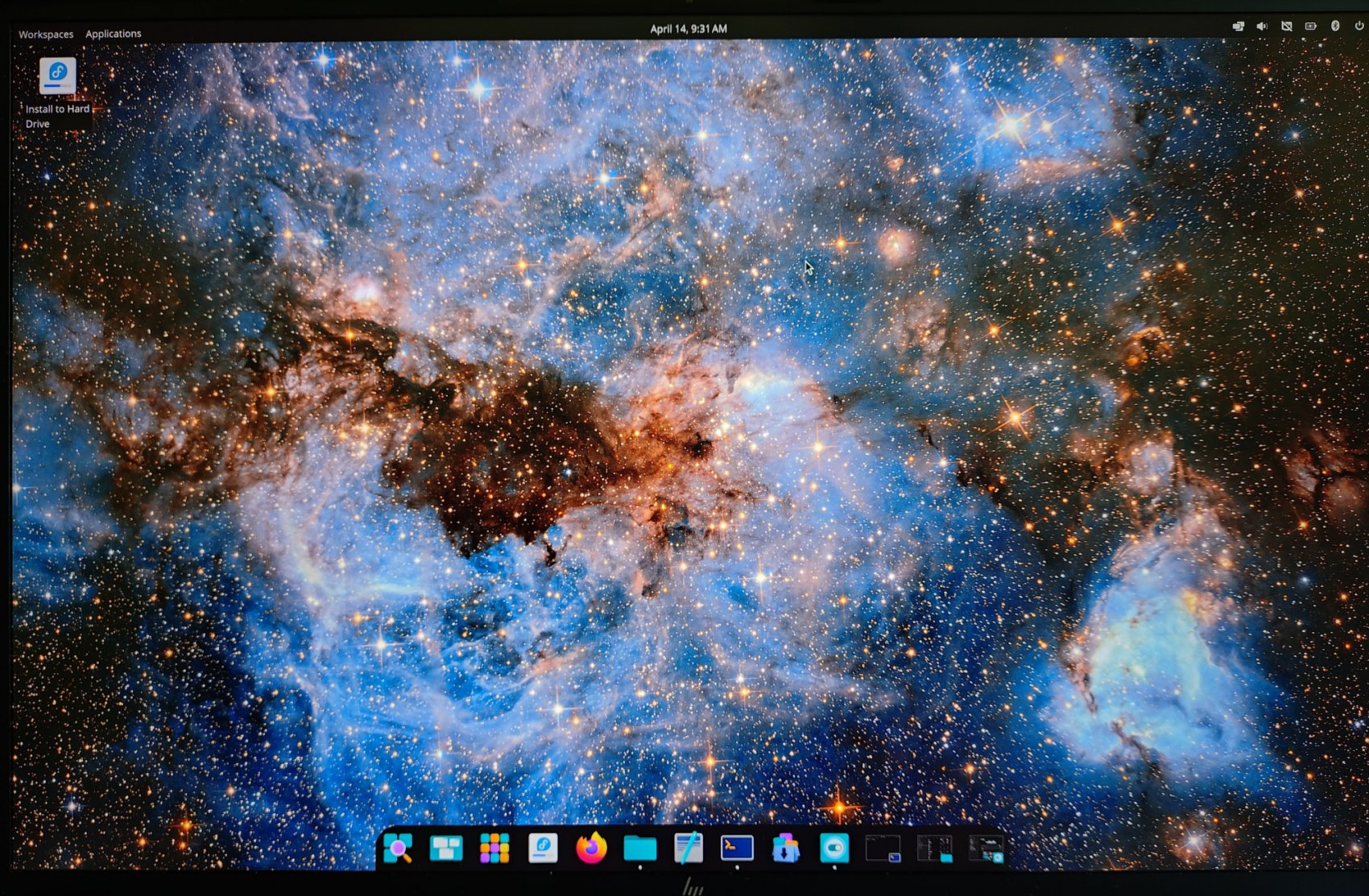
Abbildung 1: Fedora bietet einen Live-Spin mit der von System76 entwickelten neuen Desktop-Umgebung Cosmic, die sich noch im Alpha-Stadium befindet.
Im Test startete die Cosmic-Live-Variante zwar auf einem Intel-Laptop, jedoch war es nicht möglich, eine WLAN-Verbindung herzustellen. Auch das Screenshot-Tool funktionierte nicht, und so mussten wir für Screenshots den Bildschirm abfotografieren. Auf dem Desktop-PC mit Ryzen-Prozessor war der Desktop zwar etwa zwei Sekunden lang sichtbar, danach stürzte das System jedoch ab. Ähnlich war es beim Spin MiracleWM, der einen recht neuen, auf Mir basierenden Wayland-Compositor nutzt (Abbildung 2).
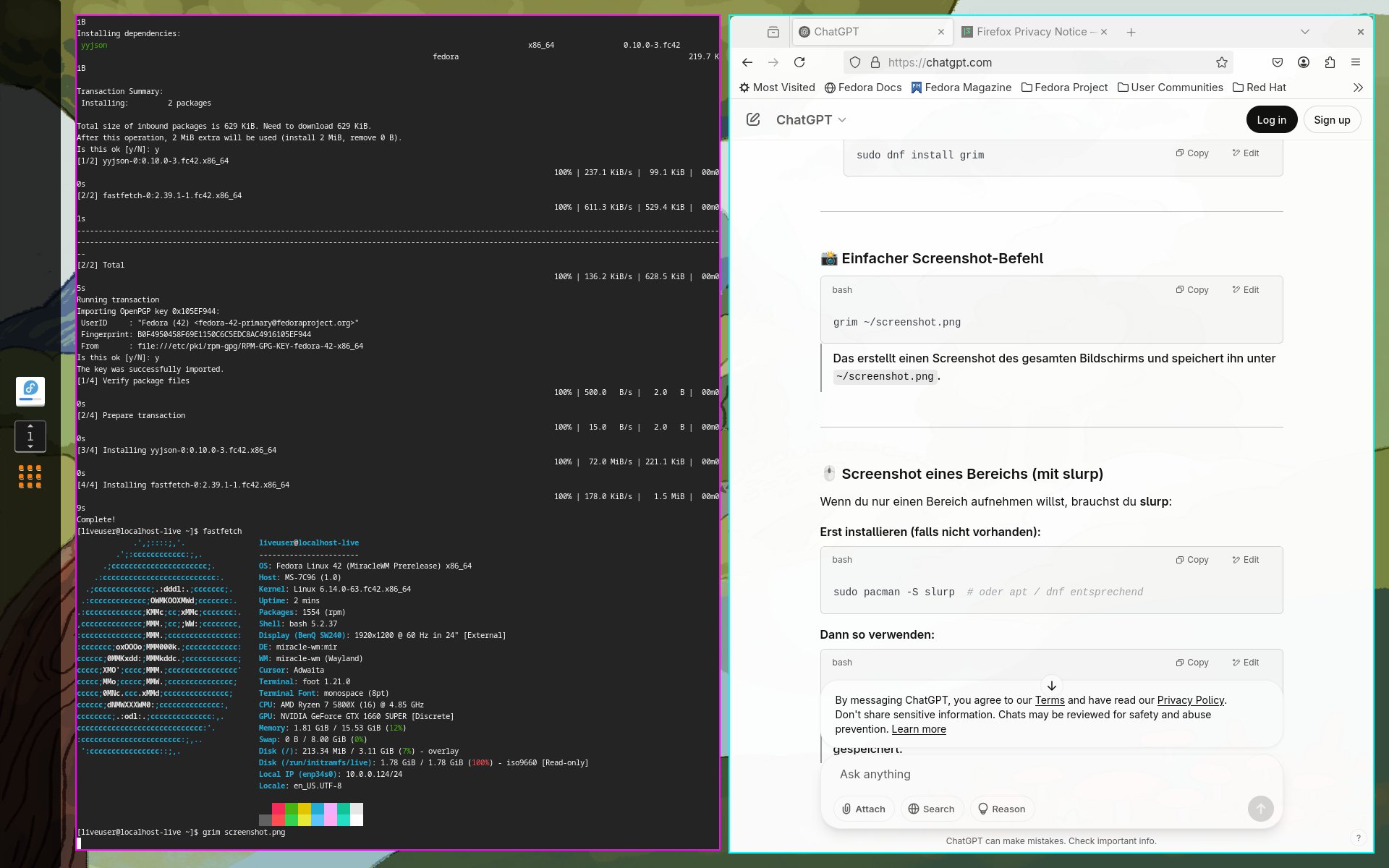
Abbildung 2: In der Gruppe der Live-Spins findet man auch ein ISO mit MiracleWM als Desktop. Dieser recht neue Tiling Wayland Compositor basiert auf Mir.
Bei den Fedora Labs handelt es sich um für spezifische Anwendungszwecke zusammengestellte Systeme. Bekannt sind unter anderem die Fedora Design Suite mit verschiedenen Anwenderprogrammen für kreative Nutzer und Fedora Scientific. Interessant sind auch die Atomic-Desktops, die durch ein unveränderliches Grundsystem mehr Stabilität und Sicherheit bieten. In diesem Kontext darf das Fedora-basierte Betriebssystem Asahi Fedora Remix nicht außen vor bleiben, das bis dato einzige halbwegs brauchbare Linux für Apple-Silicon-CPUs auf ARM-Basis.
Eine der wichtigsten Neuerungen von Fedora 42 besteht darin, dass Fedora KDE Plasma vom Spin zur Edition erhoben wurde und somit denselben Rang einnimmt wie Fedora Workstation (Abbildung 3). Daher stand in unserem Test vor allem diese Variante im Fokus. Als weitere interessante Neuerung bietet Fedora LXQt eine Wayland-Sitzung an, die als Wayland Compositor das Mir-basierte Miriway nutzt. Die neue Wayland-Sitzung scheint insgesamt jedoch eher experimentell und nicht für produktive Arbeit gedacht zu sein, denn einige LXQt-Komponenten funktionierten in der Beta-Version noch nicht.
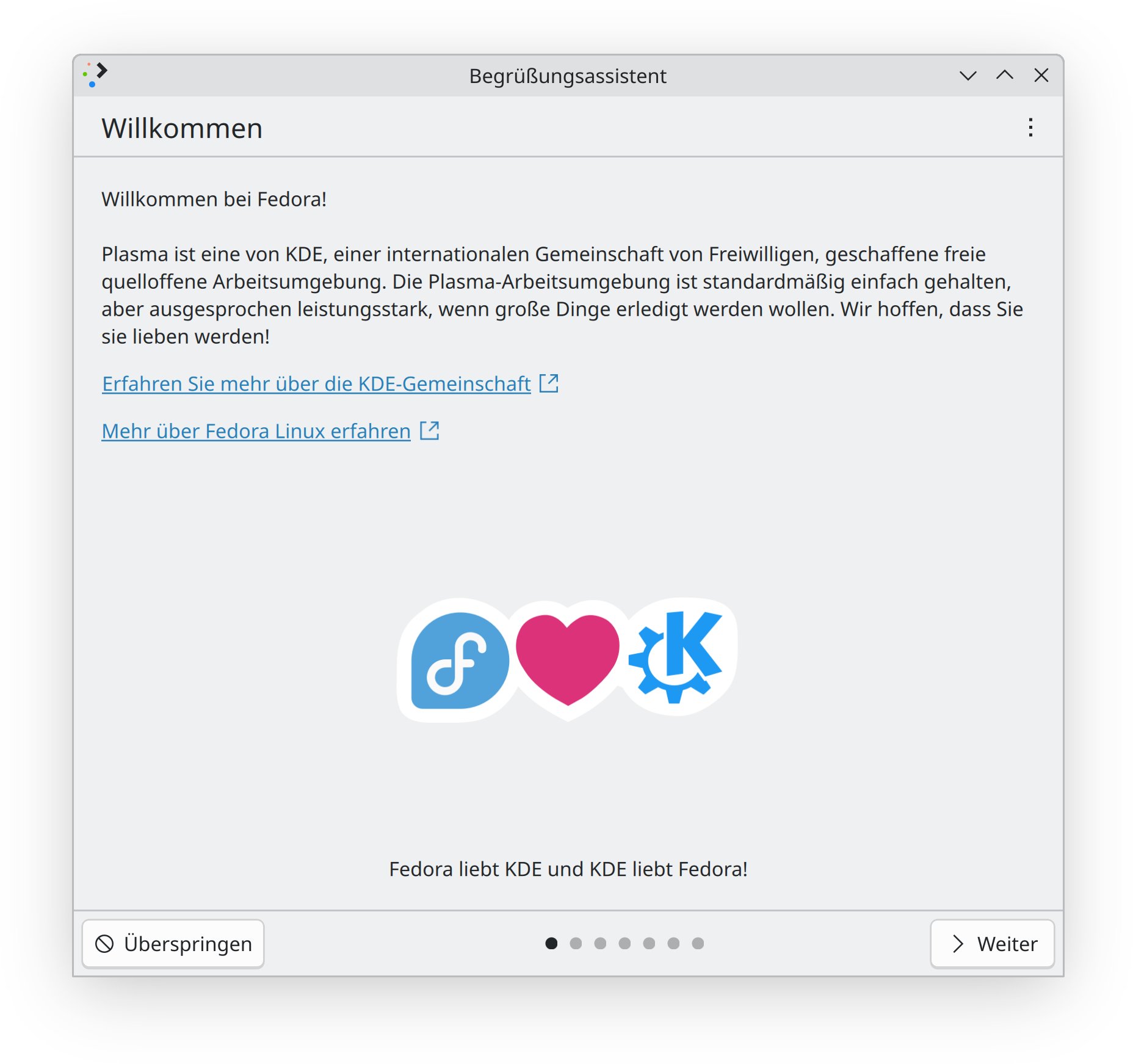
Abbildung 3: Der Fedora-Spin mit der Desktop-Umgebung KDE Plasma ist seit Version 42 eine Edition und somit gleichrangig mit Fedora Workstation.
Dennoch eignet sich die neue Wayland-Session besser für hochauflösende Bildschirme als das alte LXQt mit X11. Für den XFCE-Spin wurde ebenfalls eine neue experimentelle Wayland-Session angekündigt, die in der Beta-Version aber noch fehlt. Einen kurzen Blick warfen wir auch auf Fedora MiracleWM, einen ebenfalls reinen Wayland-Spin. Jedoch hatten wir Mühe, die Desktop-Skalierung und das Tastaturlayout umzustellen, weil ein grafischer Texteditor fehlte, ebenso wie ein grafisches Tool zum Herstellen einer WLAN-Verbindung. Auf dem Desktop-PC mit Full-HD-Bildschirm und kabelgebundener Internetverbindung stürzte das System nach einigen Minuten ab.
Wie zu erwarten, bietet Fedora sehr aktuelle Paketversionen und nutzt die Kernel-Version 6.14. Fedoras Software-Repository ist größer als das von Ubuntu und Debian. Es enthält vor allem mehr neue Software, wie die bereits genannten Wayland-Compositoren Miriway und MiracleWM. Dennoch lässt es sich noch nicht mit dem Repo von Arch Linux inklusive AUR vergleichen. So fanden wir etwa alle möglichen NWG-Tools im Repository von Fedora, jedoch fehlt mit NWG-Look eines der beliebtesten Tools von NWG.
Das Live-System
Um das Live-System auszuprobieren, laden Sie eine der Editionen oder einen Spin von der Fedora-Website (https://fedoraproject.org) herunter. Kopieren Sie das Image danach auf einen USB-Stick. Wir empfehlen dafür die Tools Balena Etcher oder Ventoy. Fedora kommt prinzipiell gut mit Dual- und Multi-Boot-Setups zurecht, sodass es zur Installation genügt, eine Partition mit mindestens 50 GByte Größe zu erstellen. Unter Windows ist die empfehlenswerteste Strategie, die Windows-Partition mit dem Partitionierungswerkzeug von Windows zu verkleinern.
Um das Live-System zu starten, müssen Sie möglicherweise im UEFI/BIOS das Secure-Boot-Feature ausschalten. Wenn Sie ein Dual-Boot-System mit Windows einrichten, empfiehlt es sich, die Datenträgerverschlüsselung zu deaktivieren. Schließen Sie dann den USB-Stick mit dem Live-System an und booten Sie den Rechner davon. Nach kurzer Zeit erscheint der Desktop.
Erkunden Sie den Desktop des Live-Systems. Wenn Sie die KDE-Plasma-Version verwenden, bemerken Sie, dass die Desktop-Skalierung automatisch richtig eingestellt ist: Schriften und GUI-Elemente haben selbst auf hochauflösenden Bildschirmen die passende Größe. Mithilfe eines der Widgets am rechten Ende der Task-Leiste stellen Sie die Verbindung zu einem drahtlosen Netzwerk her.
Als Webbrowser bringt die Distribution Mozilla Firefox mit. Als E-Mail-Programm kommt jedoch nicht Thunderbird zum Zug, sondern KMail beziehungsweise die PIM-Software Kontact, die auch eine Kalender-App enthält. LibreOffice ist Bestandteil aller Editionen. An der KDE-Plasma-Edition überrascht, dass als Texteditor KWrite anstelle von Kate installiert ist.
Wenn man von LibreOffice absieht, enthalten die Fedora-Versionen aber nicht allzu viel überflüssige Software. Insgesamt stehen die Desktops von Fedora der ursprünglichen Version näher als bei den meisten anderen Distributionen und enthalten wenige Modifikationen.
Fedora installieren
Zur Installation bringt Fedora das bewährte Eigengewächs Anaconda mit. Es handelt sich um ein sehr einfach zu bedienendes, geradezu vorbildliches und ausgesprochen zuverlässiges Programm, das auch andere Distributionen gern nutzen.
Zum Start von Anaconda doppelklicken Sie in der linken oberen Ecke des Desktops auf das Fedora-Icon Install to Hard Drive. Im ersten Dialog wählen Sie die Sprache des Installers aus und klicken auf Fortfahren. In der Zusammenfassung der Installation (Abbildung 4) legen Sie die eigentlichen Installationseinstellungen fest. Sie unterteilen sich in die Gruppen Lokalisierung, System und Benutzereinstellungen.
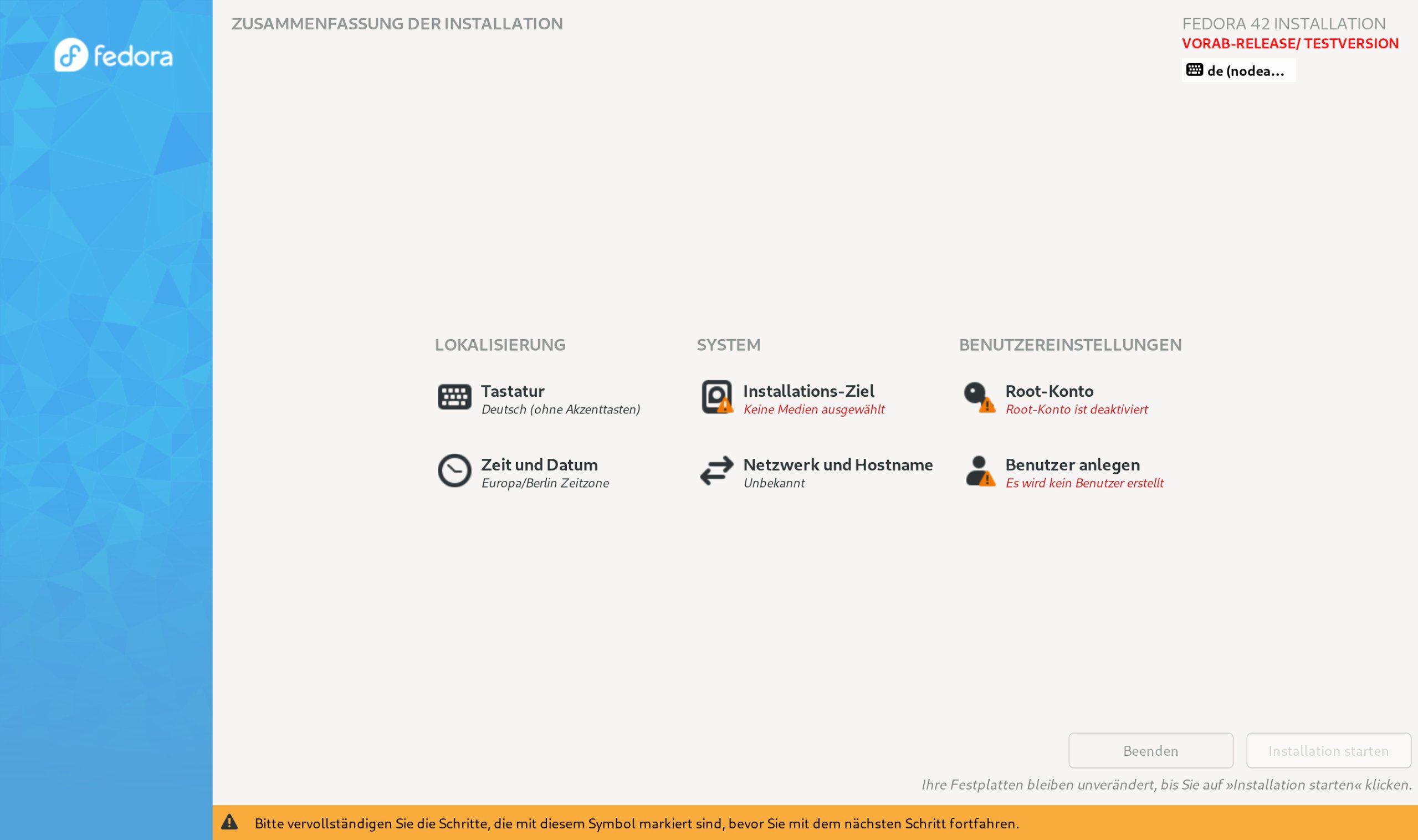
Abbildung 4: Der Fedora-Installer Anaconda ist äußerst einsteigerfreundlich und zuverlässig.
Die wichtigste Einstellung ist hier die Auswahl des Datenträgers, auf dem Sie Fedora einrichten (Abbildung 5). Dazu klicken Sie auf Installations-Ziel aus der Gruppe System. Im neuen Dialog listet das Fenster unter Geräteauswahl die gefundenen Datenträger auf. Klicken Sie hier auf das Speichermedium, auf das Sie Linux installieren möchten. Wählen Sie weiter unten unter Konfiguration speichern die Option Automatisch, was der Standardeinstellung entspricht. Fedora erkennt automatisch, ob auf dem Speichermedium genug freier Platz bleibt und ob weitere Betriebssysteme darauf vorhanden sind. Es nimmt automatisch die richtigen Partitionierungseinstellungen vor.
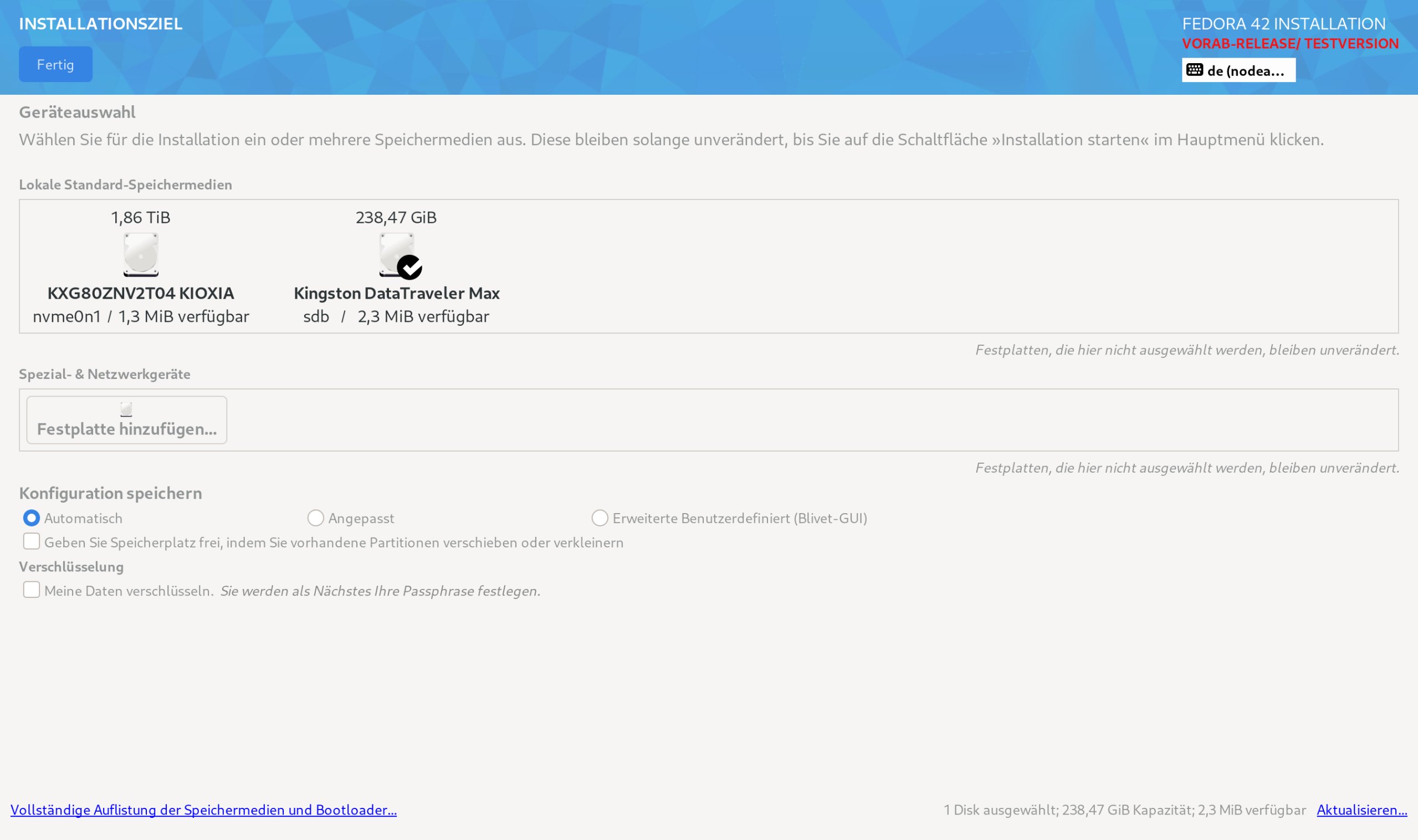
Abbildung 5: Anaconda erkennt bei der Partitionierung, ob auf dem ausgewählten Datenträger ein anderes Betriebssystem vorhanden ist, und wählt automatisch die richtigen Einstellungen.
Existiert schon ein System auf dem Rechner, richtet Anaconda den Bootloader Grub entsprechend ein. Dass der Installer in diesem Modus das bereits vorhandene System löscht, müssen Sie nicht befürchten. Nach Abschluss aller Einstellungen klicken Sie links oben zweimal auf die blaue Schaltfläche Fertig.
Falls auf dem Datenträger zu wenig Platz ist, fordert das Programm Sie auf, Platz freizugeben, indem Sie zum Beispiel Partitionen löschen. In diesem Fall brechen Sie die Installation am besten ab und bearbeiten die Partitionen manuell mit einem Partitionierungsprogramm Ihrer Wahl. Starten Sie danach Anaconda erneut.
Alle anderen Einstellungen belassen Sie auf den Vorgabewerten. Wenn Sie weder einen Root-Account noch ein Benutzerkonto anlegen, fordert Sie Fedora beim ersten Start nach der Installation dazu auf. Das ist zum Beispiel dann praktisch, wenn Sie den endgültigen Benutzer des PCs noch nicht kennen. Netzwerk und Hostname konfiguriert das System selbstständig, sofern vor dem Start des Installers eine Netzwerkverbindung besteht. Dasselbe gilt für Zeit, Datum und die Zeitzone.
Das Tastaturlayout stellt Anaconda ebenfalls automatisch ein, allerdings nicht perfekt. Normalerweise verwendet der Installer in der Grundeinstellung das deutsche Tastaturlayout ohne Akzenttasten. Dieser Anaconda-Dialog ist zweigeteilt: Links sehen Sie die Liste der Tastaturlayouts, die auf dem installierten System vorhanden sein werden, rechts testen Sie die ausgewählte Variante, etwa durch Eingabe von ä oder ß.
Um das deutsche Tastaturlayout mit Akzentzeichen zur Liste links hinzuzufügen, klicken Sie auf das Pluszeichen in der linken unteren Ecke. Nun öffnet sich in der Mitte des Bildschirms ein Dialogfeld mit einer Liste und darunter ein Eingabefeld, in das Sie deu eingeben. Nun sehen Sie in der Liste darüber mehrere Varianten des deutschen Tastaturlayouts. Wählen Sie hier Deutsch und klicken Sie rechts unten auf Hinzufügen. Das schließt den Dialog. In der Liste der Tastaturlayouts, die installiert werden, steht unter Deutsch (Deutschland, keine Akzenttasten) jetzt auch Deutsch.
Wir empfehlen, das Root-Benutzerkonto deaktiviert zu lassen, dafür aber ein normales Benutzerkonto anzulegen. Bei deaktiviertem Root-Konto achten Sie beim Erstellen des Benutzerkontos darauf, dass der Benutzer administrative Privilegien erhält, indem Sie Admin-Privilegien zu diesem Account hinzufügen aktivieren.
Nach Abschluss aller Einstellungen klicken Sie rechts unten auf Installation starten. Sie sehen im nächsten Dialog einen dünnen horizontalen Balken, der blaue Bereich zeigt den Fortschritt an. Darüber stehen kurze Texte, in denen Anaconda darüber informiert, was es gerade macht. Allerdings gibt es hier keine Möglichkeit, Details zu den einzelnen Installationsphasen anzuzeigen. Die Installation von Fedora dauert auf aktuellen Systemen ungefähr zehn Minuten, also ein paar Minuten länger als zum Beispiel bei Debian mit dem Installer Calamares.
Nach Abschluss der Installation starten Sie den PC neu. Im Menü des Bootloaders wählen Sie mit den Pfeiltasten das Betriebssystem aus, das Sie starten möchten. Ohne Interaktion beginnt nach einigen Sekunden automatisch Fedora. Nach kurzer Zeit erscheint der Anmeldebildschirm SDDM. Neuerdings fehlt ihm die Möglichkeit, KDE Plasma im X11-Modus zu starten, denn die Entwickler entfernten bei der KDE Plasma Edition X11 komplett.
Stabilität
Die Stabilität von Fedora entspricht aus unserer Sicht in etwa der von Debian “Sid”. Während des rund zweiwöchigen Testzeitraums, der ungefähr drei Wochen vor dem endgültigen Release-Termin begann, stießen wir auf einige nennenswerte Probleme. Zuerst fanden wir heraus, dass das Monitorkalibrierungsprogramm Displaycal nicht funktionierte, und zwar weder die Version im Fedora-Repository noch das Nix-Paket. Letztlich war es nötig, eine Zeile in die Konfiguration von Displaycal einzufügen, um die Software zum Laufen zu bewegen.
Danach bemerkten wir, dass der PC beim Aufwachen aus dem Standby-Modus abstürzte. Nach etwas Recherche fanden wir die Ursache des Problems und die Lösung: Den Absturz beim Aufwachen aus dem Standby verursacht das WLAN- und Bluetooth-Modul. Man vermeidet ihn, indem man WLAN und Bluetooth vor dem Wechsel in den Standby ausschaltet und nach dem Aufwachen wieder einschaltet. Erstellen Sie dafür im Verzeichnis /usr/lib/systemd/system-Sleep/ ein Shell-Skript mit dem Inhalt aus Listing 1. Offensichtlich handelt es sich hierbei um einen schon länger bestehenden beziehungsweise wiederkehrenden Fehler, den die Entwickler noch immer nicht gefixt haben.
Listing 1
WLAN und Bluetooth aus- und einschalten
#!/usr/bin/env bash
case ${1} in
  pre)
  rfkill block all
  echo "Killed wifi/bluetooth"
  ;;
  post)
  rfkill unblock all
  echo "Started wifi/bluetooth"
  ;;
esac
Anschließend stellten wir fest, dass sich die Entwicklerversion von Darktable unter Fedora 42 nicht kompilieren lässt; möglicherweise aufgrund einer falschen Paketversion. Schließlich kam es auch zu einigen unerwarteten Systemabstürzen, die nicht reproduzierbar waren und sich etwa im Abstand von einer Woche wiederholten.
Fazit
Obwohl Fedora die Installation sehr einsteigerfreundlich gestaltet, ist das System als Ganzes eindeutig keine Distribution für Anfänger oder sorglose Nutzer, die nicht dazu motiviert sind, sich gelegentlich mit Problemen auseinanderzusetzen. Es richtet sich vornehmlich an erfahrene Anwender.
Allerdings stellt sich die Frage, welche Zielgruppe Fedora eigentlich ansprechen will. Nutzer, die ein stabiles System erwarten, greifen lieber zu Debian Stable oder zu Ubuntu. Linux-Fans, denen topaktuelle Software wichtig ist, installieren Arch Linux oder eines seiner Derivate, die immer die neuesten Pakete enthalten und stabiler laufen als Fedora. Das Einzige, das Fedora Arch Linux voraus hat, ist die Tatsache, dass die Updates nicht so häufig und so umfangreich sind.
Vor allem aber fehlen Fedora aus unserer Sicht eine richtige Markenidentität und eine gute Marketing-Strategie. Es scheint keine überzeugende Vision für Fedora als eigenständige Desktop-Distribution zu geben. Somit überwiegt zum gegenwärtigen Zeitpunkt der Eindruck, dass es sich bei der Distribution im Wesentlichen um ein Experimentierlabor für Red Hats kommerzielles Server-Produkt handelt. (tle)
Glossar
-
NWG
-
Bei der NWG-Shell handelt es sich um eine GTK3-basierte Benutzerschnittstelle für den beliebten Wayland-Compositor Sway. Ab Version 0.5.x unterstützt sie zusätzlich Hyprland.