


Zu helle, zu dunkle oder kontrastarme Bilder wirken wenig attraktiv und oft künstlich oder flau. Gimp bietet eine breite Palette an Werkzeugen, um solchen Mängeln abzuhelfen.
Die Werkzeuge zum Anpassen von Helligkeit, Kontrast und Farbbalance eines Fotos zählen zu den am häufigsten genutzten Komponenten einer Bildbearbeitungssoftware. Gimp [1] bietet in dieser Hinsicht eine große Anzahl an Möglichkeiten, die denen professioneller Fotobearbeitungssuiten kaum nachstehen. Auf den Seiten von FX-Foundry [2] und der Gimp Plugin Registry [3] stehen zudem noch dutzende weiterer Filter bereit, die diese Aufgaben vereinfachen.
Helligkeit und Kontrast
Das Histogramm gilt als eines der wichtigsten Hilfsmittel beim Bearbeiten von Helligkeit und Kontrast. Es visualisiert die Verteilung der Pixel im Bild. Sie aktivieren diese Funktion, indem Sie im Gimp-Dock auf das kleine Dreieck rechts oben klicken und aus dem Ausklappmenü Reiter hinzufügen | Histogramm wählen.
Im Histogramm steht die horizontale Achse steht für die Helligkeit (links dunkel, rechts hell), die vertikale für die relative Häufigkeit. Im Dropdownmenü Kanal stellen Sie ein, ob das Histogramm die Summe aller Helligkeiten (Wert) oder nur die der Rot-, Grün– oder Blau-Komponente anzeigt. RGB überlagert alle drei, Alpha visualisiert die Werte des Alphakanals.
Sehr dunkle Bilder zeigen ihr Maximum auf der linken Seite, sehr helle auf der rechten. Besondere Vorsicht gilt es stets dann walten zu lassen, wenn mehr oder weniger breite vertikale Balken an einer der Seiten auftreten. Diese weisen in der Regel auf eine falsche Belichtung hin.
Als hilfreiches Werkzeug erweist sich der Zeiger, den Sie über Reiter hinzufügen | Zeiger ins Dockfenster einbinden. Dieses Modul zeigt permanent die RGB-Werte der Pixel unter dem Mauszeiger und hilft so beispielsweise nachzuprüfen, ob die Kamera oder der Monitor den leichten Rotstich beim weißen Hemd verursacht.
Gimp versammelt im Menü Farben des Bildfensters eine Reihe von Werkzeugen, um die Helligkeiten und Kontraste zu beeinflussen. Viele Anwender verwenden daraus häufig Helligkeiten/Kontrast… für erste Einstellungen. Das Tool erlaubt zwar das schnelle und einfache Bedienen, allerdings beeinflusst es auch die Farben etwas. Die Wirkung zeigt sich sowohl im Bild als auch im Histogramm: Letzteres stellt die ursprünglichen Werte als hellgraues Diagramm dar, die Veränderungen als schwarzes.
Reichen die Möglichkeiten dieses Filters nicht aus, wechseln Sie mit einem Klick auf Diese Einstellungen als Werte bearbeiten ins Fenster Farbwerte (Abbildung 1). Es zeigt im oberen Teil ebenfalls ein Histogramm an. Als Quellwerte bezeichnet Gimp hier die in der aktuellen Ebene vorhanden Pixel und Werte, die Zielwerte kennzeichnen die Pixelwerte nach dem Anwenden des Werkzeugs.
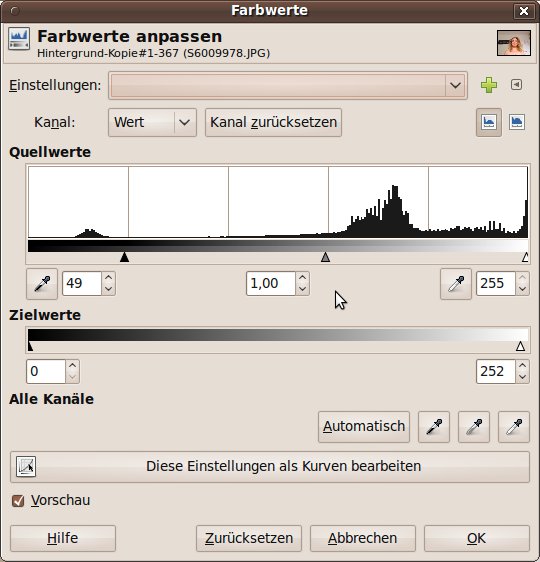
Abbildung 1: Das Werkzeug
Unter dem Histogramm befinden sich drei kleine Schieberegler, angedeutet mit einem schwarzen, einem weißen und einem grauen Dreieck. Alle Pixel links vom schwarzen Dreieck bildet Gimp als schwarz mit der Helligkeit Null ab. Umgekehrt erhalten Pixel rechts vom weißen Dreieck die maximale Helligkeit 255. Das mittlere, graue Dreieck verschiebt die Gewichtung der Helligkeit. Damit steuern Sie die Bildstimmung: Das Verschieben nach rechts dunkelt das Bild ab, das Verschieben nach links hellt es auf.
Da das Werkzeug auch die drei Grundfarben (RGB) bearbeitet, bietet es sich auch als gute Möglichkeit an, die Farben zu korrigieren. Normalerweise sollten Sie ohnehin zunächst die Helligkeiten der einzelnen Farben anpassen, bevor Sie die Gesamthelligkeit verändern. In kniffligen Fällen wiederholen Sie die Anpassungen mehrmals, ohne das Werkzeug zwischenzeitlich zu schließen. Zunächst gilt es, die Ränder der verschiedenen Farbkomponenten in der Reihenfolge Rot, Grün und Blau anzupassen. Sofern anschließend die Gewichtung noch nicht stimmt, stellen Sie diese nun mit dem mittleren Regler in der gleichen Reihenfolge ein. Erst wenn der Gesamteindruck farblich stimmig ausfällt, korrigieren Sie die die Helligkeit.
Mit einem Klick auf den Schalter Diese Einstellungen als Kurven bearbeiten gelangen Sie zu den sogenannten Gradationskurven. Das Werkzeug Kurven (Abbildung 2) stellt die High-End-Schnittstelle zum Bearbeiten von Farben dar. Auch dieses Fenster zeigt ein Histogramm mit den aktuellen Einstellungen. Die diagonale Linie darin lässt sich fast beliebig verbiegen. Mit ihr stellen sie den Helligkeitsverlauf des Bildes für jeden Farbkanal im Detail ein. Jeder Mausklick auf die Linie erzeugt einen neuen Anfasser, den Sie mit der Maus verschieben. Überflüssige Anfasser schieben Sie übereinander, woraufhin sie verschwinden.
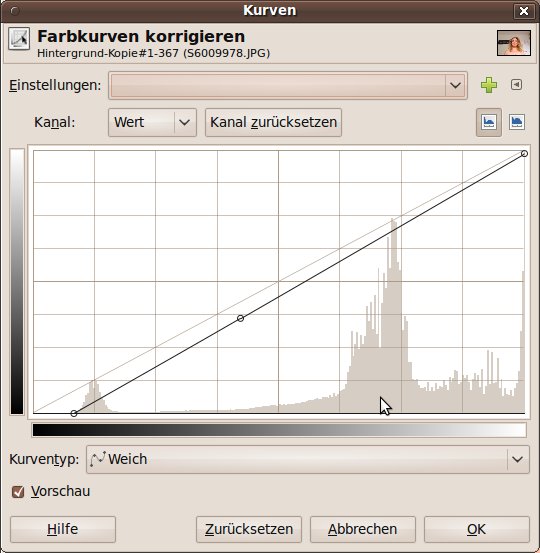
Abbildung 2: Gradationskurven erlauben das feine Aussteuern der Helligkeiten, sind für den Ungeübten allerdings schwer zu bedienen.
Der Mauszeiger verwandelt sich bei diesem Werkzeug in eine Farbpipette, sobald er über dem Bildfenster erscheint. Ein Klick ins Bild bewirkt, dass Gimp den gewählten Bereich als vertikale Linie im Kurvenhistogramm anzeigt. Auf diese Weise finden Sie schnell heraus, wo Sie die die Kurven anpassen müssen. Auch hier sollten Sie zunächst die Farbkomponenten getrennt bearbeiten, erst danach die Gesamthelligkeit.
TIPP
Oft ähnelt der Verlauf der Gradationskurve einem schrägen “S”. Je steiler es steht und je größer die Bögen ausfallen, desto kontrastreicher erscheint das Bild. Mit dieser Methode peppen Sie flaue und kontrastarme Bilder schnell auf.
Farben und Farbmodelle
Gimp kann mit zwei verschiedenen Farbmodellen umgehen, deren Einstellungen Sie getrennt nach Vorder- und Hintergrundfarbe über die gleichnamigen Schaltfläche im Werkzeugkasten anpassen (Abbildung 3). Das erste heißt HSV-, das zweite RGB-Modell. Das Anpassen erfolgt meist in zwei oder drei Schritten: Zunächst wählen Sie über die vertikalen Balken R, G und B grob den gewünschten Farbton aus, die richtige Nuance stellen Sie im großen Rechteck links davon ein. Danach bestimmten Sie mit den Reglern die Helligkeit (V, “Value”) und Sättigung (S, “Saturation”); H (“Hue”) steuert den Farbton.
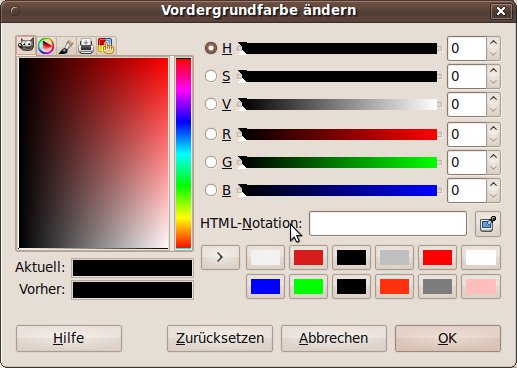
Abbildung 3: Der Farbwähler für die Vorder- und Hintergrundfarbe enthält einige der Farbmodelle, mit denen Gimp arbeitet.
In diesem Fenster zeigen die Regler viele wesentliche Zusammenhänge bei den Farben. Verändern Sie die Position eines Schieber, führt das unweigerlich zu Reaktionen bei den anderen. Modifizieren Sie beispielsweise den Farbton, reagieren auch die RGB-Regler darauf. Umgekehrt verändert jedes Bewegen eines der RGB-Schiebers den Farbton, die Sättigung und Helligkeit. Die oberen drei Regler repräsentieren das RGB-Farbmodell, die drei unteren das HSV-Farbmodell.
Bilder aus Digitalkameras enthalten Farben als RGB-Daten: Jedes Pixel speichert den entsprechenden Farbton, dessen Sättigung und Helligkeit als Rot-, Grün- und Blau-Wert. Die Sensoren handelsüblicher Digitalkameras unterscheiden zwischen 1024 (10 Bit) und 4096 (12 Bit) Helligkeitsstufen pro Farbkanal. Speichert die Kamera die Bilder im JPEG-Format, rechnet sie die Helligkeit jedoch auf 256 Stufen (8 Bit) herunter. Ein interessantes Detail am Rande: Da der Anteil an grünen Farbdetektoren in Kamerasensoren doppelt so hoch ausfällt wie bei den anderen Farben, erzielt Grün die beste Auflösung. Gimp verwendet die RGB-Daten zum Bearbeiten und verwaltet sie in den sogenannten Kanälen im Ebenen-Dialog des Dockfenster.
Einen der Reiter aus dem Fenster Vordergrundfarbe ändern ziert ein Druckersymbol. Diese Geräte mischen ihre Farben aus drei beziehungsweise vier Grundfarben, üblicherweise Cyan, Magenta, Gelb (“Yellow”) und Schwarz (“Key“). Daher stammt der Name des Vierfarbmodells CMYK. Im Unterschied zum RGB-Modell, bei dem die Maximalwerte der Grundfarben in der Summe Weiß erzeugen, ist das Ergebnis bei CMYK Schwarz.
Allerdings kann keine der drei genannten Farbmodellfamilien alle vom Menschen wahrnehmbaren Farben beschreiben – das beherrschen nur weniger bekannte Farbmodelle wie etwa L*a*b*. Es stellt Farben relativ abstrakt in Form von Luminiszenzen (Helligkeiten) und den zwei virtuellen Farben a* (Grün bis Rot) und b* (Blau bis Gelb) dar.
TIPP
Alle von Gimp unterstützten Farbmodelle zeigt Farbe | Komponenten | Zerlegen….
Farbe in der Praxis
Gimp bietet mehrere Möglichkeiten, um Farben in einem Bild anzupassen. Die meisten Werkzeuge zu diesem Zweck wirken nur auf der aktuellen Ebene oder innerhalb einer Auswahl. Das Menü Farben | Automatisch enthält sechs Filter, die manchmal ein weiteres Bearbeiten fast überflüssig machen, da sie die gröbsten Bildfehler zuverlässig korrigieren. Oft erweist es sich als sinnvoll, diese Filter einmal der Reihe nach anzuwenden. Prüfen Sie dabei jeweils die Wirkung und machen Sie zwischen zwei Filtern den letzten Schritt immer wieder rückgängig. Das Histogramm zeigt die teilweise nur schwach sichtbaren Effekte.
Abgleichen stellt die RGB-Helligkeiten in einem Bild automatisch ein. Der Weißabgleich berechnet für ein Bild die Farben neu, indem er die hellsten Pixel als weiß und die dunkelsten als schwarz definiert. Davon ausgehend erhalten die anderen Pixel neue Farbwerte. Ähnlich arbeitet auch Normalisieren, allerdings in mehreren Stufen. Auch die Kontrastspreizung funktioniert ähnlich, berücksichtigt aber alle Pixel gleich, was manchmal zu einem Farbstich führt.
Bei der Farbverbesserung konvertiert Gimp das Bild in den HSV-Farbraum und passt dort die Sättigung an, bevor er es wieder nach RGB überführt. HSV strecken arbeitet ebenfalls in diesem Farbraum (daher bleibt der Farbton erhalten) und versucht, den Kontrast zu maximieren. Die Wirkungen der Werkzeuge hängt entscheidend von den damit bearbeiteten Bildern ab. In machen Fällen scheinen sie fast Wunder zu bewirken, manchmal tut sich fast nichts.
Manuelle Farbkorrekturen
Erfahrene Anwender greifen lieber auf manuelle Werkzeuge oder spezielle Skripte zurück. Die im Folgenden beschriebenen Tools beeinflussen die Farbveränderungen auf unterschiedliche Weise. Jedes davon gibt Ihnen aber eine große Variabilität und mehrere Einstellungen an die Hand. In vielen Fällen erzielen Sie damit bei vertretbarem Aufwand gute Ergebnisse.
Mit der Funktion Farben | Farbabgleich… (Abbildung 4) variieren Sie auf einfache Weise die Farben getrennt für dunkle, mittlere und helle Bildbereiche. Interessanterweise stehen sich in diesem Filter die Farbmodelle CMYK und RGB gegenüber. Ohne die Option Helligkeit erhalten dunkeln die Schieberegler beim Bewegen nach links das Bild deutlich ab.
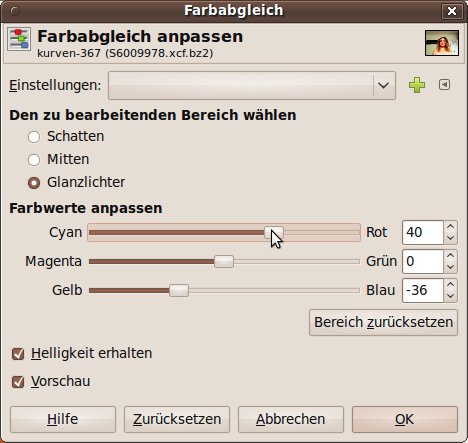
Abbildung 4: Der
Ähnlich, aber feiner dosiert, steuert Farben | Farbton/Sättigung… (Abbildung 5) die Farben im Bild. Auch hier stehen sowohl CMYK- als auch RGB-Farben zur Verfügung, allerdings jeweils exklusiv. In der Voreinstellung beeinflussen die drei HSV-Regler alle Farben gleichermaßen. Das Verschieben des Farbtons rotiert dann die Farben entlang des zugrunde liegenden Farbkreises. Viel feiner wirkt das Werkzeug beim Anwenden auf nur auf eine Farbe. Überlagern steuert dabei, wie weit Gimp ähnliche Farben berücksichtigt.
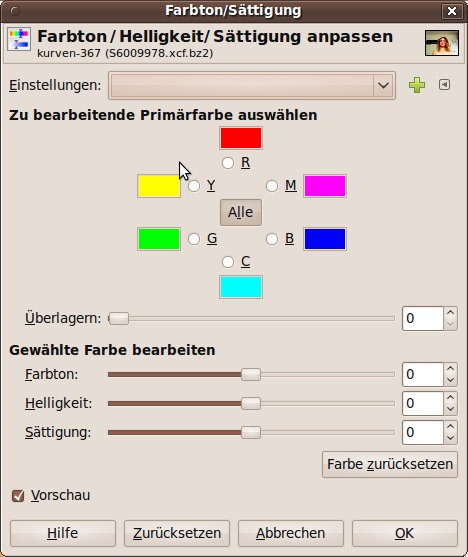
Abbildung 5: Das Werkzeug
Sind sie unsicher, welche Farbbearbeitung das beste Ergebnis liefert, verwenden Sie das Filterpaket… (Abbildung 6) aus dem Menü Farben. Zunächst zeigt es das Originalbild und die mit den aktuellen Einstellungen bearbeitete Variante an. Daneben erlaubt das Tool, eine Auswahl im Bildfenster vorzunehmen, die es dann im Vorschaufenster darstellt. Anschließend legen Sie fest, welche Helligkeitsbereiche Gimp im Bild bearbeiten soll. Dies steuert Betroffener Bereich zusammen mit Pixel auswählen nach. Hier stehen wieder die HSV-Komponenten zur Verfügung. Wie Gimp die betroffenen Bereiche definiert, stellen Sie unter Erweitert aus der Rubrik Fenster ein.
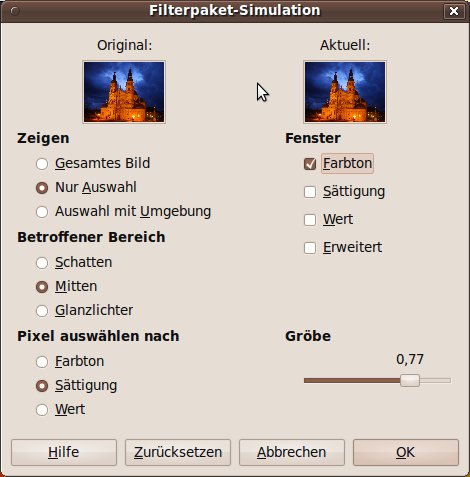
Abbildung 6: Mit dem
Im letzten Schritt wählen Sie in der gleichen Kategorie die gewünschte HSV-Aktion aus. Für jede stellt der Filter mehrere Möglichkeiten bereit (Abbildung 7), die er jeweils ein einem neuen Fenster präsentiert. Wie weit die angebotenen Möglichkeiten auseinander liegen, regeln Sie über den Schieberegler Gröbe.
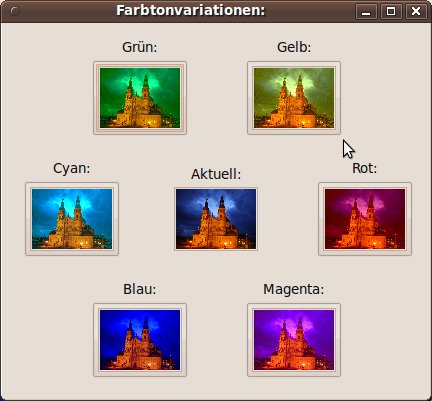
Abbildung 7: Das mittlere Bild stellt die aktuelle Farbtonvariation dar. Außen herum zeigt der Filter die neuen Möglichkeiten.
Wählen Sie das Vorschaubild aus, das Ihren Erwartungen am ehesten entspricht. Gimp verwendet es dann als Ausgangsbild für alle weiteren Aktionen. So nähern Sie sich schrittweise dem gewünschten Ergebnis an. Ein Klick auf OK wendet die Einstellungen schließlich auf das Bild im Hauptfenster an. Der Punkt Erweitert bietet beim Filterpaket eine in Gimp einzigartige Möglichkeit: Dort steuern mehrere Parameter, was Gimp als Lichter, Schatten und Mitten interpretiert.
Feintuning
Mit dem richtigen Fingerspitzengefühl angewendet, liefert das Zerlegen…-Werkzeug (Abbildung 8) aus dem Menü Farben | Komponenten überragend gute Ergebnisse. Es basiert auf dem L*a*b*-Farbmodell, erlaubt aber auch das Verwenden anderer Modelle. Der Filter erzeugt aus einem Farbbild drei separate Ebenen in einem neuen Bild.
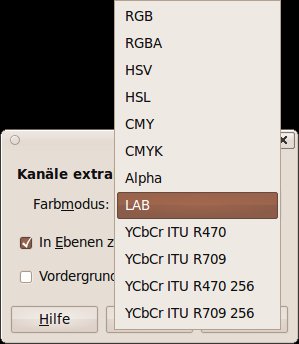
Abbildung 8: Alle von Gimp unterstützten Farbmodelle fasst der Filter
Diese Kopie enthält entsprechend des ausgewählten Farbmodells die Ebenen in Graustufenbildern, bei L*a*b* also L (Luminiszenz), A (Rot-Grün-Werte) und B (Gelb-Blau-Werte). Jede dieser Ebenen können Sie einzeln mit allen oben beschriebenen und auch anderen Werkzeugen bearbeiten. Am interessantesten ist es dabei, den Kontrast der L-Ebene durch eine steilere S-Kurve mit dem Kurvenwerkzeug zu verändern. Damit erhöhen Sie unmittelbar die Brillanz des Originalbilds.
Aber Vorsicht: Da man in den Graustufen Kontraste leicht unterschätzt, geraten die Ergebnisse oft viel zu stark. Also heißt es, die aktuellen Einstellungen zu testen: Dazu importieren Sie die Ebene mittels Farben | Komponenten | Wieder zusammenfügen in das Originalbild. Anschließend reicht es aus, nach jeder Modifikation mit [Strg]+[F] den letzten Filter erneut anzuwenden. Das Bild zeigt dann in der Originalebene die Veränderungen an. Eine echte Vorschau bietet der Filter jedoch nicht. Durch die Undo-Funktion reparieren Sie aber schnell falsche Einstellungen.
So gut diese Methode sein mag, so schwierig ist es für den Anwender, wirklich die gewünschten Ergebnisse zu erhalten. In den Graustufenbildern müssen Sie permanent “um die Ecke denken”, was ein systematisches Ausprobieren oder viel Erfahrung voraussetzt. Das Verfahren ließe sich natürlich auch im HSV- oder dem verwandten HSB-Farbraum anwenden. Da Gimp aber über viele andere Werkzeuge verfügt, die mit diesen Modellen arbeiten, lohnt sich der Aufwand kaum.
Eine weitere Methode, Belichtungsfehler zu korrigieren, funktioniert zwar nicht immer, ist dafür aber extrem einfach zu realisieren: Bei unterbelichteten Bildern hilft es oft, das Originalbild mit einer identischen Kopie zu überlagern, deren Ebenenmodus auf Bildschirm steht. Je nach Bild benötigen Sie auch zwei oder mehr derartige Ebenen, eventuell mit angepasster Deckkraft. Bei überbelichteten Bildern hilft oft eine zweite Ebene im Multiplikationsmodus, der die Farben und die Helligkeit reduziert. Manchmal empfiehlt es sich, stattdessen auf den Überlagern-Modus auszuweichen, weil das Ergebnis damit realistischer wirkt.
Geht es nur um die Helligkeiten und nicht so sehr um die Farben im Bild, können Sie auch einfarbige, graue Ebenen mit dem entsprechenden Modus über den Bildern anordnen. Das lässt sich noch weiter treiben: Wer sagt denn, dass diese Ebenen wirklich einfarbig sein müssen? Wie wäre es mit einem grauen (Farb-)Verlauf? Das ergibt beispielsweise bei Landschaftsaufnahmen Sinn: Nun verdunkelt oder erhellt der Verlauf den Himmel. Dabei beeinflusst er weder das wesentlich dunklere Land, noch entsteht im Bild eine harte Kante (Abbildung 9).
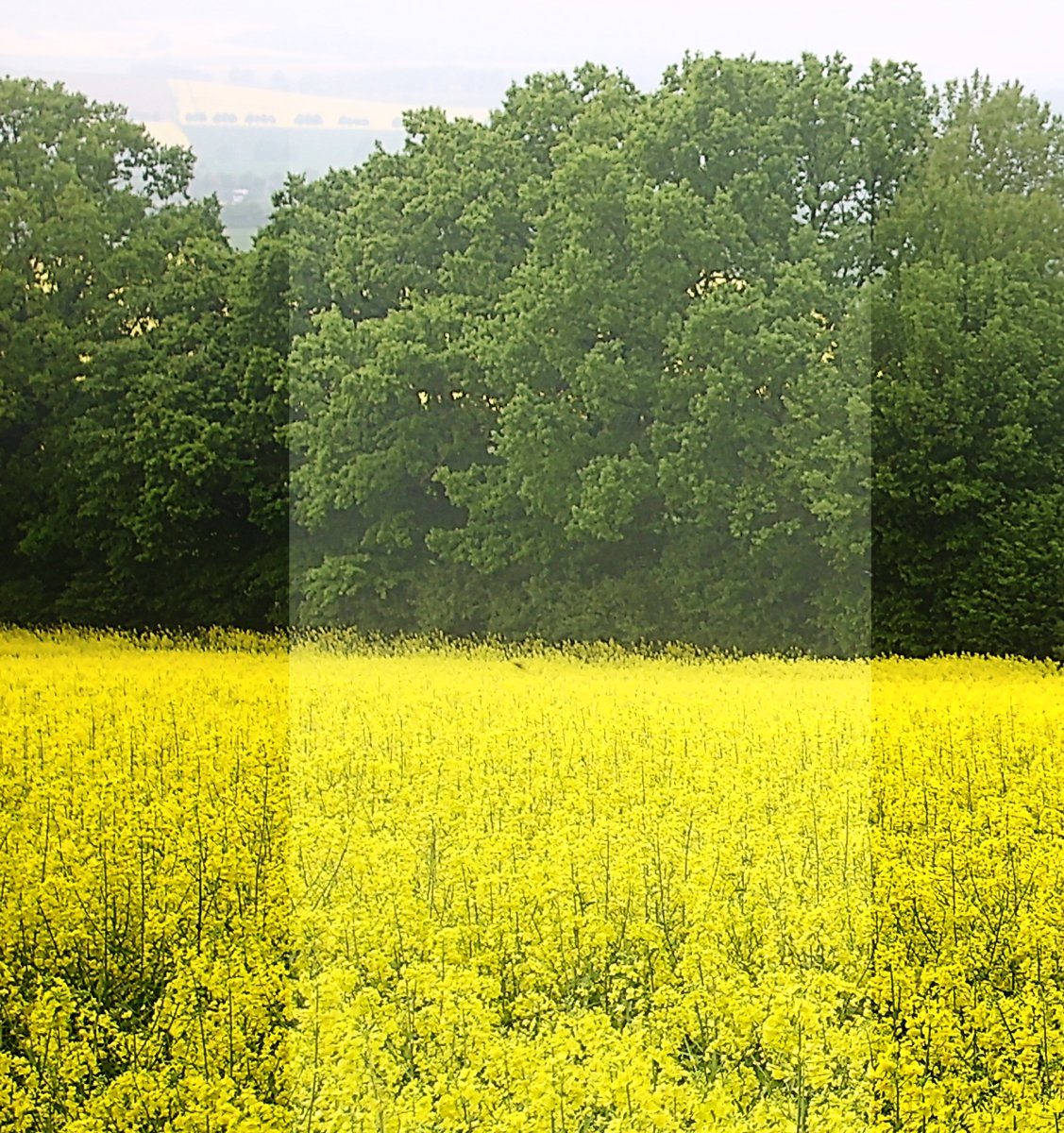
Abbildung 9: Eine Ebene mit Grauverlauf und entsprechendem Überlagerungsmodus gleicht wirkungsvoll starke Kontrastunterschiede im Bild aus. Im mittleren Bildbereich wurde der Effekt zum Vergleich weggelassen.
Dies Verfahren gleicht den Kompromiss aus, den eine Kamera beim Ermitteln der Belichtung eingeht: Sie versucht, sowohl den Himmel als auch den dunklen Rest des Bildes korrekt abzubilden. In der analogen Fotografie benutzte man graue Verlaufsfilter für dieses Verfahren.
Filter über Filter
Die meisten der im Folgenden vorgestellten Filter gehören nicht zum Standardrepertoire von Gimp. Entsprechend gilt es sie nachzuinstallieren. Viele enthält bereits das Skriptpack von FX-Foundry. Um es einzurichten, entpacken Sie das entsprechende ZIP-Archiv im Verzeichnis ~/.gimp/scripts/ und starten Gimp danach neu. Es erscheint daraufhin der Menüpunkt FX-Foundry, über den Sie die Filter erreichen (Abbildung 10).
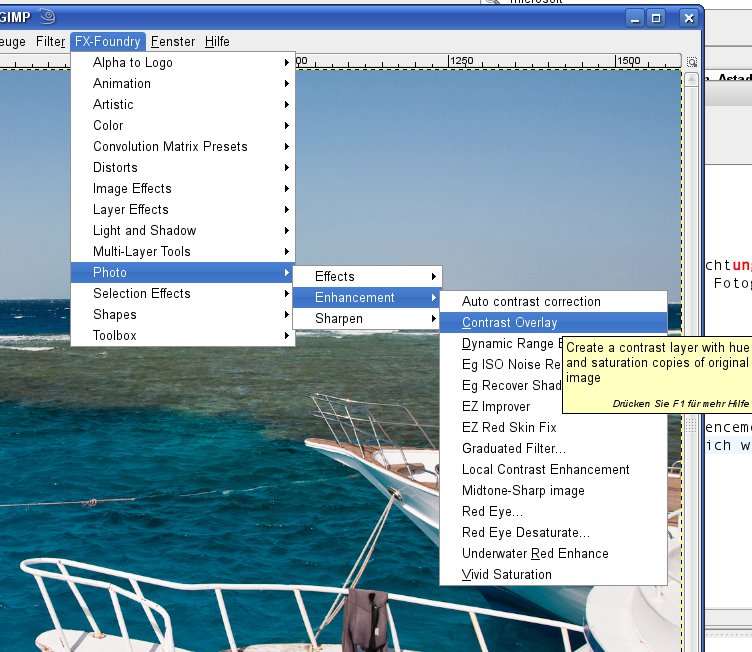
Abbildung 10: Der Filterpack von FX-Foundry enthält über hundert verschiedene Skripts zum Bearbeiten von Bildern.
Zum Verbessern von Kontrasten stellt die Suite unter FX-Foundry | photo | Enhancement gleich mehrere Skripts bereit. Auto Contrast Correction versucht – ähnlich wie die oben beschriebene Funktion Automatik – die Kontraste zu optimieren. Etwas weiter geht das Skript Contrast Overlay: Es erzeugt die Ebenen Hue, Saturation und Contrast. Bei den ersten beiden handelt es sich um identische Kopien des Originals in den entsprechenden Modi (Farbe und Sättigung). Die dritte, oberste enthält eine weichgezeichnete Graustufenkopie im Überlagern-Modus. Das führt beispielsweise bei Portraits teils zu deutlichen Verbesserungen.
Der EZ Improver setzt ebenfalls eines der oben bereits angedeuteten Verfahren um, indem er zwei Ebenen erzeugt. Unmittelbar über dem Original liegt Adjust opacity im Bildschirm-Modus, ganz oben Merge this layer down second im Sättigungsmodus. Und genau so sollten Sie sie auch verwenden.
Das einfach aufgebaute Local Contrast Enhancement ruft die USM (Unscharfe Maskierung, ein Schärfungsfilter) mit einem großen Radius und dem Wert Null auf – also genau umgekehrt wie beim Schärfen. Dadurch treten Kontraste hervor, kleine Störungen verschwinden dagegen.
Wesentlich aufwändiger und oft auch mit besseren Ergebnissen operiert Maximize Local Contrast [4]. Anders als die bisher vorgestellten Filter gehört es nicht zu der Filter-Suite. Sie müssen es gesondert herunterladen und es in Gimps scripts-Verzeichnis kopieren. Danach erreichen Sie es im gleichen Menüpfad wie die bereits besprochenen Skripte. Der Filter berechnet die lokalen Helligkeitsunterschiede und erzeugt eine neue Ebene mit einer Ebenenmaske, um die Unterschiede möglichst gut hervorzuheben. Das führt zu deutlichen Verbesserungen – auch bei der Bildschärfe. (Abbildung 11).
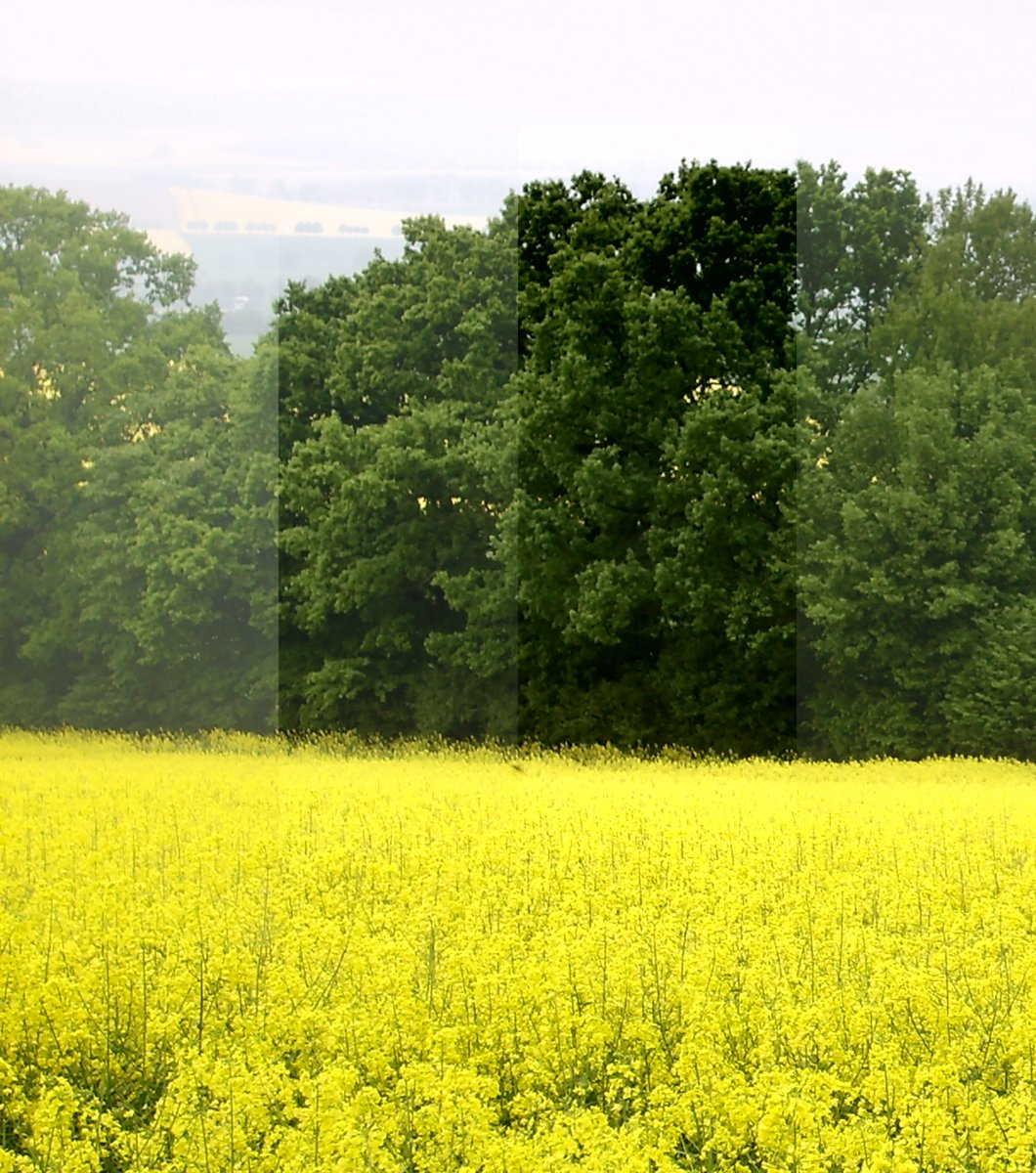
Abbildung 11: Das Beispiel zeigt links und rechts das Originalbild. In der Mitte kam
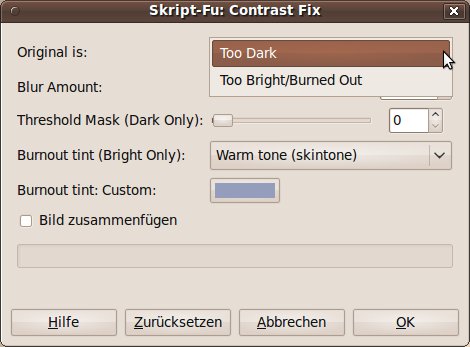
Ebenfalls auf den oben beschriebenen Methoden basiert Contrast Fix [5]. Nach dem Kopieren des Filter in Gimps scripts-Verzeichnis erreichen Sie ihn via Menü unter Script-Fu | Darla. Das Skript arbeitet auf drei unterschiedliche Arten.
Bei insgesamt zu dunklen Bildern hilft der Too**dark-Modus mit einer Schwelle (Thresholt Mask) von 0 (Abbildung 12). Das Skript passt dann die Helligkeiten so an, dass der Gesamteindruck ausgeglichener wirkt. Fallen nur die Schatten zu dunkel aus, kommt die Schwelle zum Einsatz: Sie steuert, wie und wo die Ebenenmaske entsteht. Diese lässt sich bei Bedarf noch nachträglich verändern und so das Ergebnis verbessert.
Contrast Fix” width=”300″ height=”221″ />
Abbildung 12:Contrast FixAls dritte Variante verbessert das Skript im Modus Too bright auch zu helle Bilder. Nun berücksichtigt es Burnout tint: Das definiert eine Farbe, mit der Gimp überbelichtete Bildbereiche füllt. Standard entspricht der unter Custom voreingestellten Farbe, bei Cool tone (sky) handelt es sich um ein Himmelblau und bei Warm tone (skintone) um eine Hautfarbe. Eine beliebige Farbe stellen Sie mit Custom (choose) ein.
Eine Reihe von Fake-HDR-Skripten wie Dodge and Burn [6] aus dem Menü Script-Fu | Enhance arbeiten ähnlich, nutzen aber zwei Ebenen. Auf der einen, dem Burn channel, erscheinen auf einer nahezu weißen Fläche dunkle Elemente, die in den eigentlich dunklen Bereichen (etwa Schatten auf einer weißen Wand) noch feine Strukturen hervorheben. Als Ebenenmodus ist Nachbelichten eingestellt. Die zweite Ebene – Dodge channel im Modus Abwedeln – erscheint fast schwarz und enthält weiß gezeichnete Details, die in hellen Bereichen für strahlende, klare Farben sorgen. Sie installieren das Skript wie zuvor beschrieben und erreichen den Filter über den Menüpunkt Script-fu | Enhance.
Geht es nur darum, die Sättigung zu erhöhen – beispielsweise in einem Portrait – stellt Vivid Saturation (FX-Foundry | Photo | Enhancement) eine gute Wahl dar. Das Skript verwendet den Kanalmixer und erzeugt damit oft bessere Ergebnisse als das einfache Anwenden des Sättigungsreglers.
Das Skript Saturation Layer [7](Script-Fu | Saturation) extrahiert die Sättigung der aktuellen Ebene und ermöglicht so, diese als ganz normale Graustufenebene beispielsweise mit Kurven- oder Malwerkzeugen zu bearbeiten. Anschließend übernimmt Script-Fu | Saturation | Apply saturation die modifizierte Ebene wieder ins ursprüngliche Bild und erzeugt dabei die Ebene Saturation applied.
Stimmt der gesamte Farbeindruck eines Bilds nicht, liegt das oft an der falschen Farbtemperatur. Hier hilft das Skript Convert Color Temperature weiter, das Sie im Menüpfad FX-Foundry | Color finden. Die Anwendung verändert allerdings den Eindruck des Bildes sehr stark, meistens lassen sich die Effekte nachträglich kaum noch anpassen.
Das nach der bekannten Zeitschrift benannte, recht komplexe Skript National Geographic [8] (Filter | Allgemein) versucht, den typischen Effekt der darin enthaltenen Fotos nachzubilden. Mit vielen Ebenen, die jeweils einzelne Aspekte beitragen, erzeugt es kontrastreiche, hart ausgeleuchtete Bilder, bei denen auch die Schatten noch Details zeigen.
Glossar
-
Key
-
Im englischen Sprachraum bezeichnet “K” beim Offsetdruck die schwarz druckende “key plate”, an deren Grundlinie die drei Farbplatten (Cyan, Magenta, Yellow) ausgerichtet werden.
Infos
[1] Gimp: http://www.gimp.org
[2] FX-Foundry: http://gimpfx-foundry.sourceforge.net
[3] Gimp Plugin Registry: http://registry.gimp.org
[4] Maximize Local Contrast: http://registry.gimp.org/node/17151
[5] Contrast Fix: http://registry.gimp.org/node/182
[6] Dodge and Burn: http://registry.gimp.org/node/5574
[7] Saturation Layer: http://registry.gimp.org/node/552
[8] National Geographic: http://registry.gimp.org/node/9592





