


Audiosammlung bequem umwandeln mit Soundconverter
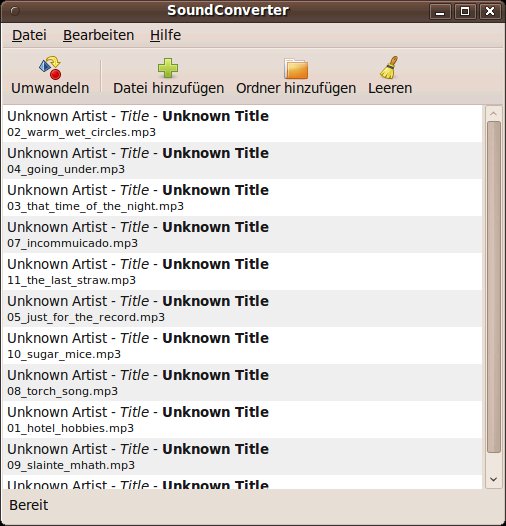
Möchten Sie Ihre MP3-Sammlung nach Ogg oder WAV konvertieren, müssen Sie dazu kein Skript programmieren: Das grafische Tool Soundconverter erledigt die Aufgabe ebenso elegant und effizient. Es basiert auf den Gstreamer-Bibliotheken auf verarbeitet daher alle Audioformate, die auch Gstreamer kennt. Als Zielformate kommen jedoch nur Flac, WAV, Ogg und MP3 in Frage. Hierzu müssen die entsprechenden Encoder bereits auf dem System vorhanden sein, Soundconverter selbst bringt keinerlei Encoding-Algorithmen mit.
Soundconverter verarbeitet nicht nur einzelne Dateien, sondern auch komplette Verzeichnisbäume – ideal für das Umwandeln ganzer Kollektionen in einem Rutsch. Wichtige Parameter wie Qualität, Zielverzeichnis und Zielformat legen Sie vorab in den Programmeinstellungen fest. Hier lässt sich auch der Name der Zieldatei beeinflussen: Enthält das Quellformat beispielsweise IDTags, integriert Soundconverter auf Wunsch entsprechende Parameter in den Dateinamen oder entfernt problematische Sonderzeichen. Nach dem Setzen aller Parameter stoßen Sie die Konvertierung per Mausklick an.
Soundconverter besitzt auch einen Batch-Modus. Den aktivieren Sie beim Aufruf in der Konsole mit dem Schalter -b und übergeben dann sämtliche Einstellungen als Kommandozeilenparameter. Informationen zu den entsprechenden Optionen bietet die Man-Page. Besonderes interessant ist dabei der Parameter --jobs, mit dem Sie die Anzahl der gleichzeitigen Umwandlungsprozesse festlegen.
Soundconverter 1.5.0-alpha1
Lizenz: GPLv3
Quelle: http://soundconverter.berlios.de
Wertung

Soundconverter erleichtert mit einer intuitiv bedienbaren Oberfläche und dennoch reichhaltigen Optionen das Konvertieren von Audiodateien.
ClamTK macht Virenjagd kinderleicht
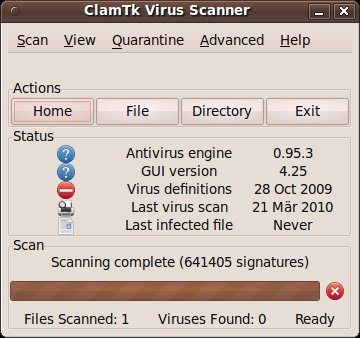
Mithilfe von ClamTK, einer intuitiv bedienbaren Tk-basierten Oberfläche für den Virenscanner ClamAV, erledigen Sie im Handumdrehen Aufgaben wie das On-Demand-Scannen von Dateien oder Verzeichnissen. Beim Start prüft ClamTk den aktuellen Status der Viren-Signaturen sowie der ClamAV-Engine und warnt bei veralteten Versionen.
ClamTK ermöglicht das Prüfen sowohl einzelner Dateien als auch ganzer Verzeichnisse. Je nach Auswahl öffnet sich ein Dialogfenster, in dem Sie die zu scannende Datei oder das Verzeichnis anklicken. Die Feinabstimmung dazu treffen Sie über den Menüpunkt Advanced | Preferences. Mittels einer Whitelist klammern Sie bei Bedarf ganze Verzeichnisse vom Scan aus.
Für das Automatisieren wiederkehrender Aufgaben kennt ClamTK eine Scheduler-Option, über die Sie auch die regelmäßige Aktualisierung der Virensignaturen erledigen. Da ClamTK über keinen eigenen Scheduler verfügt, legt es entsprechende ClamAV-Einträge in der crontab des jeweiligen Benutzers an. Nach einem Virenscan präsentiert ClamTk eine Liste aller infizierten Dateien. Sie entscheiden nun, ob ein befallenes File gelöscht, in Quarantäne genommen oder unter einem anderen Namen abgelegt wird.
ClamTK 4.25
Lizenz: GPLv3
Quelle: http://clamtk.sourceforge.net
Wertung

Mit ClamTk stoßen Sie einfach und schnell einen Virenscan an.
Die Passwortflut eindämmen mit FPM2
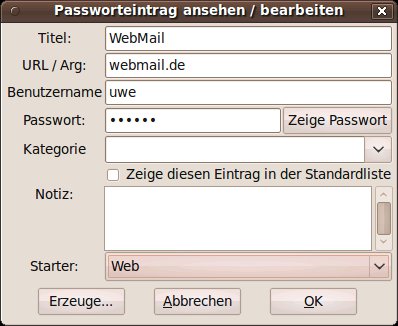
Will man als sicherheitsbewusster Anwender nicht immer dasselbe Passwort verwenden, geht bei den zahlreichen Authentifizierungen in LAN und WAN schnell der Überblick verloren. Dem beugt Figaro’s Password Manager 2 (kurz FPM2) vor: Sie legen alle Authentifizierungsdaten in FPM2 ab und müssen sich künftig nur noch dessen Passwort merken. Das Tool speichert alle Daten als separate Einträge in einer per AES-256 verschlüsselten Datei und legt sein Zugangspasswort als SHA-256-Hashwert ab. Nach dem Programmstart platziert sich FPM2 in Form eines dezenten Icons in der Symbolleiste der Oberfläche.
Für jedes Paar aus Benutzerkennung und Passwort vergeben Sie einen eindeutigen Titel, was die spätere Suche erleichtert. Zur besseren Verwaltung bietet das Tool außerdem die Möglichkeit, den Eintrag einer Kategorie zuzuordnen. Standardmäßig zeigt FPM2 die Passworteingabe nicht an, zur Kontrolle lässt sich das Feld einsehen. Bei Zugangsdaten für eine Webadresse oder einen SSH-Zugang legen Sie die URL oder IP-Adresse in einem eigenen Feld ab. Ein Freitextfeld bietet darüber hinaus die Möglichkeit, Zusatzinformationen zu erfassen. Unter Starter geben Sie optional die Art der Verbindung an, wobei die Typen Web, SSH und Generic zur Auswahl stehen. Ist dieses Feld gesetzt, versucht FPM2 beim Anklicken des Eintrags, einen Verbindungsaufbau einzuleiten, indem es eine SSH-Sitzung oder einen Browser öffnet.
FPM2 0.78
Lizenz: GPLv2
Quelle: http://als.regnet.cz/fpm2/
Wertung
Mit FPM2 speichern und verwalten Sie Authentifizierungsdaten aller Art und bauen Verbindungen per Mausklick auf.
Benutzerrechte eingrenzen mit Lshell
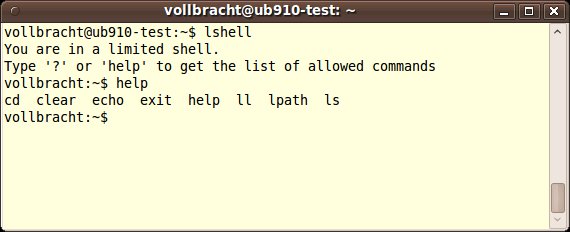
Mit dem Python-Programm Limited Shell (kurz Lshell) beschränken Sie als Administrator den Spielraum der Anwender auf bestimmte Kommandos und Verzeichnisse. Dabei lässt sich jedem Nutzer ein individueller Befehlssatz zuordnen. Die dazu notwendigen Einstellungen und Anpassungen nehmen Sie in der übersichtlichen, reich kommentierten Konfigurationsdatei /etc/lshell.conf vor.
Im Abschnitt global treffen Sie allgemeine Vorgaben wie das Logging-Verhalten. Im Abschnitt default definieren Sie, welche Befehle und Steuerzeichen ein Nutzer verwenden darf. Dazu listen Sie alle erlaubten Befehle in der allowed-Zeile auf. Ausdrücklich verbotene Zeichen oder Befehle finden ihren Platz in einer forbidden-Zeile. Eine spezielle sudo-Zeile erlaubt außerdem die Freigabe bestimmter Befehle in Kombination mit dem Sudo-Kommando. Darüber hinaus kann Lshell Anwendern die Nutzung von SFTP und SCP untersagen und die via SSH verfügbaren Befehle benutzerspezifisch eingrenzen.
Neben den erlaubten Befehlen legt Lshell auch die Umgebungsvariable $PATH für den jeweiligen Nutzer fest und schränkt mit den Parametern path und home_path seinen Bewegungsspielraum auf vorgegebene Verzeichnisse ein.
Lshell 0.9.10
Lizenz: GPL 3
Quelle: http://lshell.ghantoos.org
Wertung
Mit Lshell reglementieren Sie detailliert den Shell-Zugriff der Benutzer auf einem System.
Linkchecker spürt veraltete Links auf
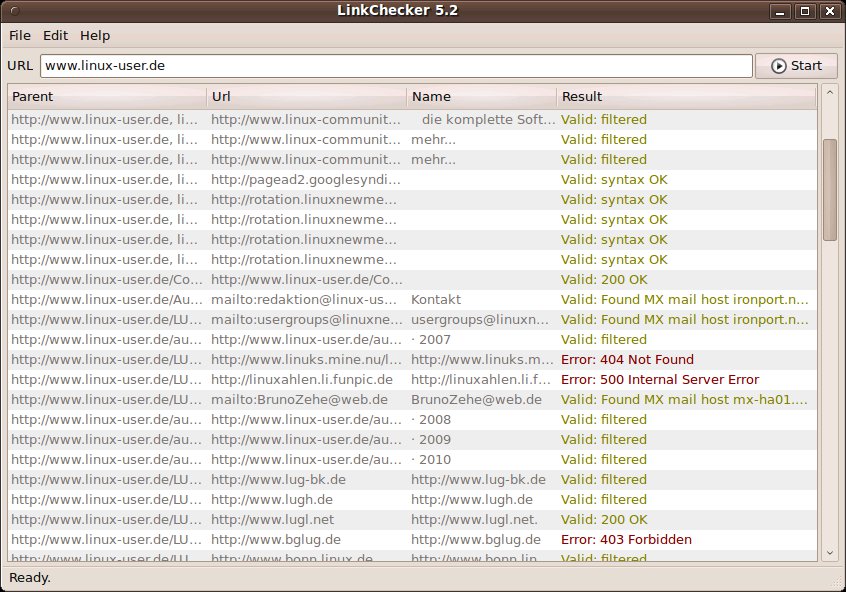
Angesichts der Eigendynamik des Internet geraten Linksammlungen rasch zu einem Sammelsurium von Karteileichen. Dem beugt Linkchecker vor, indem er Sie bei der regelmäßigen Kontrolle von Links unterstützt. Das Python-Programm gibt es sowohl als interaktive GUI-Version vor wie auch als Kommandozeilenwerkzeug, das sich in eigene Skripts integrieren lässt.
Linkchecker prüft die Erreichbarkeit aller Links in einer HTML-Datei oder unter einer URL und fasst das Ergebnis tabellarisch in einer Liste zusammen. Die enthält neben dem geprüften Link und dem Prüfergebnis im Fehlerfall auch eine kleine Ursachenanalyse. Die Konsolen-Variante von Linkchecker gibt die Liste auf Wunsch auch in den Formaten HTML, XML, SQL und CSV aus. Über reguläre Ausdrücke lässt sich der Inhalt auf bestimmte Fehlermeldungen beschränken und damit übersichtlicher gestalten. Die GUI-Variante beherrscht keine regulären Ausdrücke, hier können Sie lediglich Timeout-Werte (Vorgabe: 10 Sekunden) und die maximale Rekursionstiefe festlegen. Bei externen Links verzichtet Linkchecker grundsätzlich auf eine rekursive Prüfung, um sich nicht im Web zu verlaufen.
Linkchecker 5.2
Lizenz: GPLv2
Quelle: http://linkchecker.sourceforge.net
Wertung
Linkchecker findet nicht mehr funktionierende Links auf Webseiten und in HTML-Dateien. Die GUI-Variante eignet sich für interaktive Prüfungen, die Konsolenversion lässt sich in eigene Skripte integrieren.




