



Dateisysteme neigen im Laufe der Zeit zu Inkonsistenzen – da macht auch Linux keine Ausnahme. Doch mit Fslint halten Sie Ihr System stets taufrisch.
Arbeitet man intensiv mit dem Rechner, bilden sich mit der Zeit schwer durchschaubare Inkonsistenzen im Dateisystem. Auch Linux macht hier keine Ausnahme: Hier fallen zwar aufgrund der durchdachten Struktur Unregelmäßigkeiten im Dateisystem deutlich geringer aus als bei anderen Betriebsystemen, treten aber dennoch auf. Das kleine Tool Fslint [1] kommt entsprechenden Problemen schnell auf die Spur und behebt sie zuverlässig. Nebenbei wirft es alten Ballast ab und gewinnt verschwendeten Platz zurück.
Die Arbeit an Fslint geht bereits seit längerer Zeit kontinuierlich voran, sodass sich das Programm bei zumindest bei Debian-basierten Distributionen bereits in den Repositories findet. Pakete für aktuelle Versionen von Debian, Ubuntu und deren Derivaten, Fedora, Red Hat, OpenSuse und Mandriva finden Sie zudem auf der Fslint-Homepage. Setzen Sie eine ältere Fedora-, Red-Hat- oder CentOS-Version ein, laden Sie die passen Pakete über Dag Wieers’ Repository herunter [2]. Bei OpenSuse stehen ebenfalls vorkompilierte Pakete im Web bereit [3] – sowohl für den manuellen Download als auch für die One-Klick-Installation. Die Installationsroutine legt unter Gnome einen Starter im Menü Anwendungen | Systemwerkzeuge an.
Nach kurzer Startzeit begrüßt Fslint Sie mit einer aufgeräumten und vollständig deutsch lokalisierten grafischen Oberfläche. Durch die grafische Oberfläche macht es Fslint auch solchen Anwendern leicht, die noch nie mit dem Programm gearbeitet haben. Man braucht sich weder durch eine umfangreiche Dokumentation zu kämpfen noch mühsam die Kommandozeilenparameter zu erlernen.
Links im Programmfenster finden sich große Schaltflächen, die in die einzelnen Funktionen verzweigen, während Sie im größeren Teil des Fensters oben verschiedene Suchpfade definieren. Bei welche Dateien oder Verzeichnissen eine ausgewählte Funktion greift, sehen Sie im großzügig bemessenen mittleren Teil des Fensters. Im unteren rechten Bereich zeigt die Applikation schließlich nicht geprüfte Verzeichnisse an, die sie vor allem wegen fehlender Benutzerrechte ausspart.
Aufräumarbeiten
Der Schwerpunkt des Tools liegt im Aufspüren und Beseitigen überflüssiger Files wie von Dateidubletten, nicht mehr benötigten temporären Dateien oder leeren Verzeichnissen. Doppelt oder gar mehrfach gespeicherte Dateien, wie sie oft bei großen Musiksammlungen auftreten, findet Fslint im Nu: Definieren Sie zunächst den Suchpfad, indem Sie auf die Schaltfläche Hinzufügen klicken und ein entsprechendes Verzeichnis auswählen. Sie dürfen in einem Arbeitsgang mehrere Verzeichnisse angeben, die Fslint nacheinander abarbeitet.
Ein Häkchen in der Checkbox Absteigend? aktiviert die Suche in Unterverzeichnissen. Wählen Sie anschließend links die Schaltfläche Duplikate aus und klicken Sie dann unter dem Hauptfenster links auf die Schaltfläche Finden. Nun beginnt Fslint mit der Suche nach doppelt oder mehrfach vorhandenen Dateien in den angegebenen Dateipfaden.
Je nachdem, welche Pfade Sie definiert haben und wie umfangreich die zu untersuchenden Datenbestände ausfallen, nimmt die Suche einige Zeit in Anspruch. Da Sie das Programm in der Regel nicht als Admin starten, sondern als normaler Nutzer, sammeln sich im unteren Fenster in manchen Fällen während des Suchvorgangs Verzeichnisse, die die Software wegen fehlender Rechte nicht berücksichtigen kann (Abbildung 1)
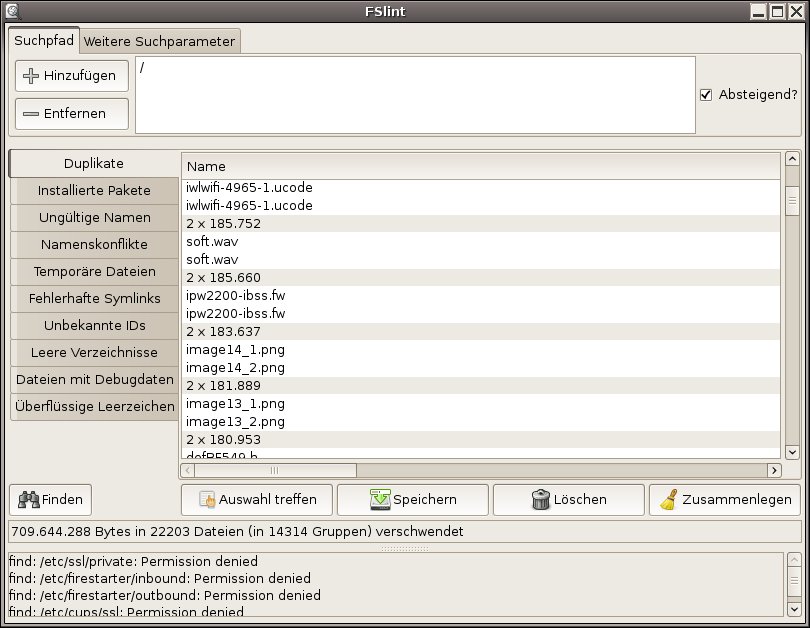
Abbildung 1: Fslint macht Schluss mit doppelt gespeicherten Dateien.
Aus der Liste im mittleren Fenster wählen Sie nach dem Ende des Suchlaufes mithilfe eines Klicks auf die Schaltfläche Auswahl treffen und anschließendem Navigieren mithilfe der Cursortasten die Dateien aus, die Sie löschen wollen. Ein Klick auf den Button Löschen entfernt die markierten Dateien. Alternativ legen Sie diese zusammen oder speichern sie an einem anderen Ort.
Vorsicht!
Sofern es sich bei den gefundenen Dubletten um Systemdateien handelt, die nicht von Ihnen selbst stammen, gilt es beim Löschen sehr vorsichtig zu agieren. Auch beim Entfernen temporärer Dateien oder dem Löschen leerer Verzeichnisse generell sollten Sie im Zweifelsfall lieber weniger als mehr entfernen. Manche Applikationen sind auf bestimmte Verzeichnisse angewiesen und prüfen beim Start des Programms deren Existenz. Fehlen die gesuchten Verzeichnisse, startet gelegentlich die Applikation nicht.
Das Löschen von Systemdateien kann im Extremfall dazu führen, dass der Rechner nicht mehr zuverlässig startet oder plötzlich Probleme mit der Hardware entstehen. Daher sollten Sie Dateien und Verzeichnissen nur dann manuell löschen, wenn Sie sicher wissen, dass es sich bei den zu entfernenden Daten wirklich um Dateileichen handelt. Aufgrund der Vielzahl möglicher Konfigurationsalternativen und den daraus resultierenden Abhängigkeiten schafft es Fslint nicht, eine allgemeingültige Hilfe zum Erkennen systemrelevanter Daten zu liefern (Abbildung 2).
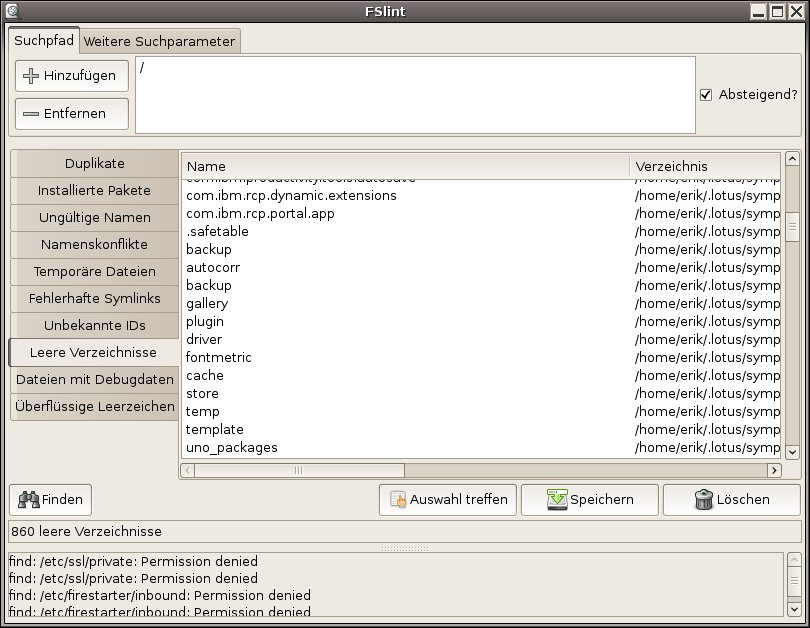
Abbildung 2: Nicht jedes leere Verzeichnis dürfen Sie ohne Weiteres löschen.
Eine weitere Spezialität, die bei zunehmender Nutzungsdauer eines Computers vermehrt auftritt, sind fehlerhafte symbolische Links einzelner Dateien. Fslint spürt diese auf und entfernt sie zuverlässig. Obwohl das keinen nennenswerten Speicherplatz freigibt, sollten Sie die ungültigen Verweise im Sinn eines sauberen Dateisystems löschen.
Zeichensalat
Insbesondere wenn Sie in einer heterogenen Umgebung arbeiten, in denen Sie neben Linux noch andere Betriebssysteme installiert haben, kommt es beim Datenaustausch zwischen den Systemen mitunter zu Inkompatibilitäten, oft aufgrund nicht standardkonformer Zeichensätze.
Linux selbst nutzt entweder UTF-8 oder einen – jeweils um landesspezifische Zeichen bereicherten, ebenfalls international genormten ISO-Zeichensatz. Andere Betriebssysteme verwenden unter Umständen nicht standardisierte Zeichensätze, die Probleme verursachen. Im ungünstigsten Fall gelingt es unter Linux nicht, Dateien zu öffnen, in deren Namen inkompatible Zeichen vorkommen. Gelegentlich markiert das System jedoch auch nicht standardkonforme Dateinamen, sodass Sie diese ändern können.
Insbesondere, wenn Sie viele Multimediadateien aus dem Internet oder von anderen Rechnern beziehen, sollten Sie die Verzeichnisse, in denen Sie üblicherweise diese Daten ablegen, mit Fslint auf problematischen Dateinamen hin prüfen. Dazu aktivieren Sie im Hauptfenster links die Schaltfläche Ungültige Namen. Durch ein anschließendes Umbenennen der beim Suchlauf lokalisierten Dateien stehen die Daten wieder mit standardkonformen Namen bereit.
Damit nicht eine Vielzahl unbedeutender Verstöße in der Liste auftauchen und diese damit unüberschaubar ausfällt, justieren Sie im Hauptfenster die Suchintensität per Schieberegler. In aller Regel reicht die Voreinstellung aus, um grobe Verstöße gegen die Konventionen aufzuzeigen.
Fazit
Mit Fslint haben Sie ein mächtiges Werkzeug zur Hand, das schnell und unkompliziert für Ordnung im Dateisystem sorgt und verschwendeten Speicherplatz aufspürt. Durch die intuitiv zu bedienende Oberfläche ohne überfrachtete Menüs kommt zudem jeder Anfänger auf Anhieb mit der Software zurecht.
Das schützt jedoch nicht davor, dass das Programm insbesondere beim Einsatz durch unvorsichtige Anwender enormen Schaden anzurichten vermag: Da es die nach den einzelnen Suchkriterien ausgewählten Dateien und Verzeichnisse nicht auf ihre Systemrelevanz hin prüft, kann ein unbedachtes Löschen zu einem unbrauchbaren System führen. Gehen Sie daher beim Löschen eher konservativ vor, weniger ist hier oft mehr.
[1] Fslint: http://www.pixelbeat.org/fslint/
[2] Fslint-Pakete: http://dag.wieers.com/rpm/packages/fslint/
[3] OpenSuse-Pakete: http://software.opensuse.org/search/?q=fslint





