



Ein sanft angepasster KDE-Desktop mit Backup sowie handlichem Markdown-Editor und einem Screenshot-Werkzeug genügen, um OpenSuse für Ein- und Umsteiger fit zu machen.
So könnte das Szenario aussehen: Nach dem Einschalten des Computers erscheint bei modernen Rechnern das Boot-Menü. Ohne weiteres Zutun startet Linux; Windows steht – wenn nötig – ebenfalls bereit. Im Startmenü des Desktops finden sich für Einsteiger wichtige Programme, alle eingängig benannt. Darüber hinaus sichert der PC alle Daten automatisch auf eine USB-Festplatte. Auf dem Desktop liegen PDFs mit kommentierten Screenshots, die alle Fragen der frischgebackenen Benutzer beantworten. Updates dauern nicht lang und erfolgen nur auf Rückfrage. Und zu guter Letzt späht kein weltumspannender Konzern die Nutzer und ihre Daten aus.
Warum sollte ein solches System unerfahrene Anwender vor größere Herausforderungen stellen als Windows 10? Gerade weniger versierten Benutzern gelingt der Umstieg von Windows auf Linux oft erstaunlich leicht: Ihnen genügt es, wenn Sie im Startmenü die Icons der gewohnten Programme finden. Windows 95 bis 10 und OpenSuse KDE sind tatsächlich im Prinzip ähnlich gestaltet (Abbildung 1). Daher gelingt der Umstieg oft spontan, sofern der ehrenamtliche Systemadministrator dafür gesorgt hat, dass die benötigten Anwendungen – und möglichst nur diese – nach dem Aufklappen des Startmenüs erscheinen.
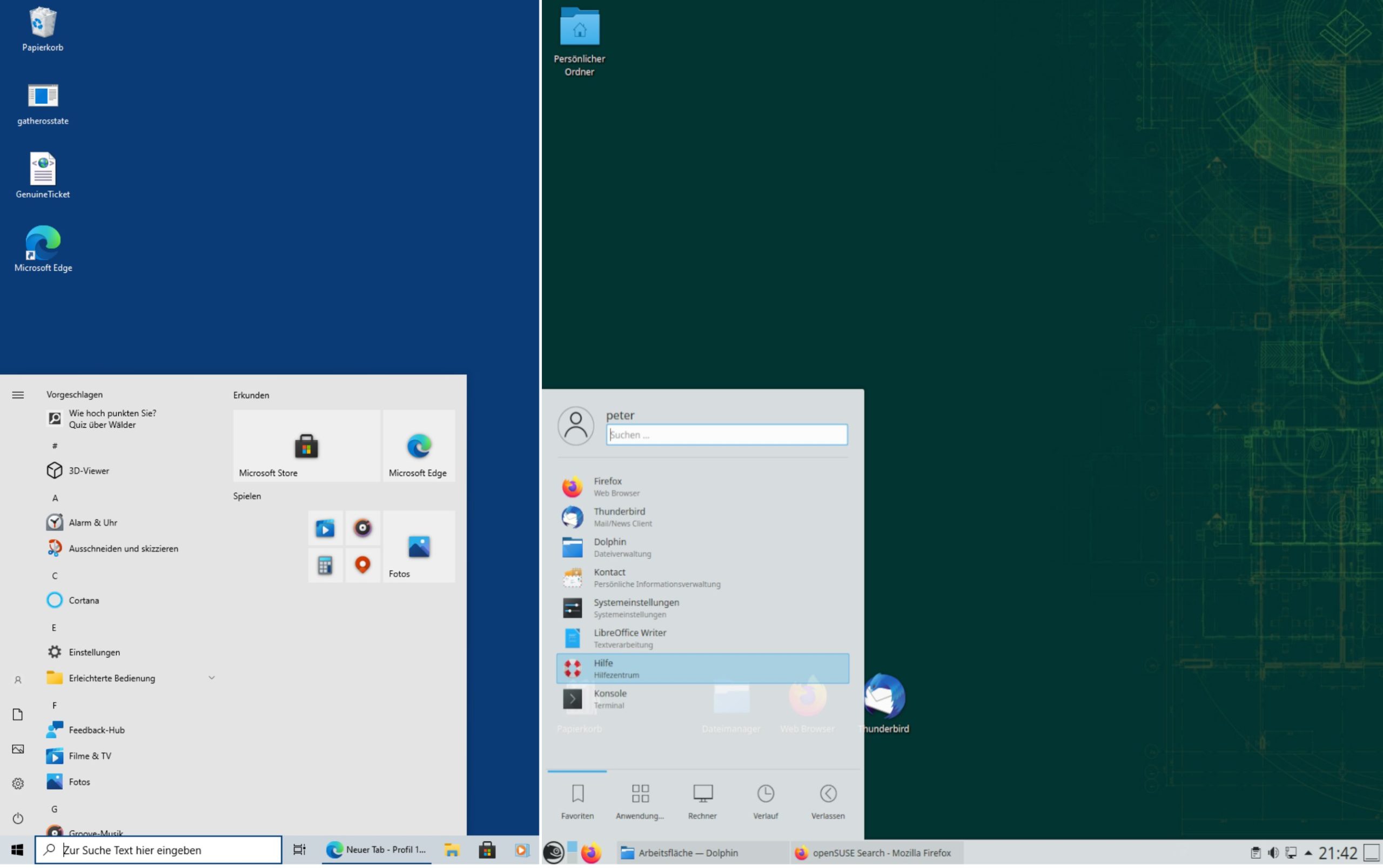
Abbildung 1: Das Startmenü mit Suchfeld, Fensterleiste, Icons auf dem Desktop: In vielen Punkten gleichen sich Windows 10 und OpenSuse mit KDE als Arbeitsumgebung.
Leichter Start
Es ist offensichtlich, dass OpenSuse Leap [1] die richtige Wahl für Linux- oder Computer-Einsteiger darstellt, nicht OpenSuse Tumbleweed [2]. Die Rolling-Release-Spielart Tumbleweed springt regelmäßig zu neueren Versionen der Softwarekomponenten, Brüche bei der Bedienung lassen sich dabei nicht vermeiden. Außerdem sollten Tumbleweed-Anwender etwas Wissen über die Hintergründe des Systems mitbringen, um Probleme beim Upgrade zu beheben.
KDE verlangt Windows-Umsteigern beim Umstellen deutlich weniger ab als Gnome (Abbildung 2): Es startet in der seit Windows 95 verbreiteten Anordnung der Fensterleiste am unteren Bildschirmrand inklusive Startmenü links unten. Gnome kommt eher Einsteigern entgegen, die bisher nur ein Smartphone oder ein Tablet verwendet haben: Die Windows-Taste blendet ähnlich wie dort die Home-Taste ein Dock mit Startern flächenfüllend auf dem Desktop ein.
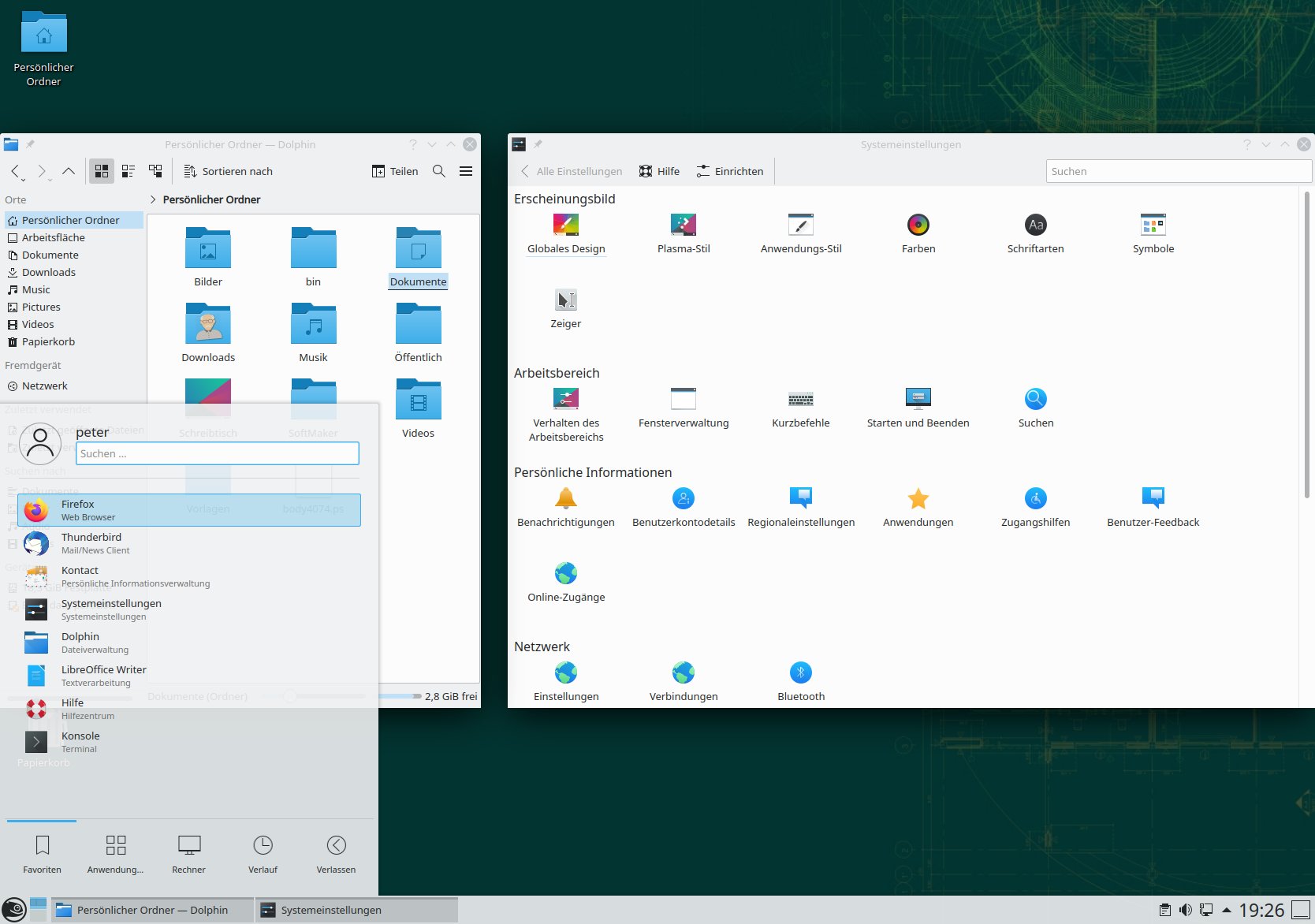
Abbildung 2: Der KDE-Desktop unterscheidet sich in Bezug auf die Anordnung kaum von einem Windows-Desktop.
Haben Sie OpenSuse mit KDE erfolgreich auf einem Rechner installiert [3], geht es an das Fein-Tuning: Aktuelle Computer mit vorinstalliertem Windows 8 oder neuer ersetzen das früher für den Systemstart zuständige BIOS durch das neuere UEFI, das mehrere auf dem Rechner installierte Betriebssysteme alternativ zu starten vermag. Zwar überschreibt eine Windows-Installation nun nicht mehr den Bootloader einer vorherigen Linux-Installation, doch welches System ohne Eingriff des Benutzers startet, spielt bei einem für Einsteiger optimierten Rechner durchaus eine Rolle.
Der OpenSuse-Installer versucht das Grub-Startmenü als ersten UEFI-Boot-Eintrag zu registrieren, doch manche ältere UEFIs verhalten sich dabei fehlerhaft. Fährt anstatt von Grub nach dem Einschalten direkt Windows hoch, besteht meist die Möglichkeit, die Reihenfolge manuell im UEFI-Setup zu verändern.
Sie öffnen das UEFI-Setup ähnlich wie früher das BIOS-Setup, indem Sie eine bestimmte Taste kurz nach Einschalten des Rechners drücken. Üblich sind [Entf]+[F2]+[F8] und [F12] sowie gelegentlich andere Tastenkombinationen. Suchen Sie nach Einstellungen wie Boot order, Boot priority oder Boot Manager, und legen Sie den Startmenüeintrag für OpenSuse an die erste Stelle (Abbildung 3). Welches System tatsächlich ohne Eingriff startet, wenn der Linux-Bootloader Priorität hat, legen Sie dann aus dem laufenden OpenSuse-System heraus im YaST-Modul Bootloader fest.
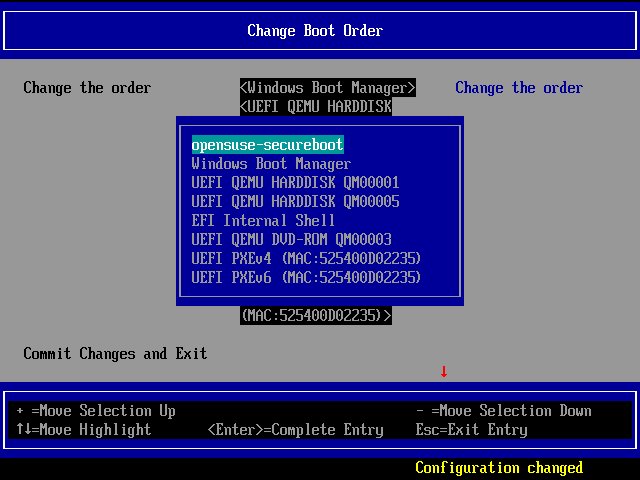
Abbildung 3: In der UEFI-Boot-Reihenfolge sollte OpenSuse an erster Stelle stehen, da der Windows-Bootloader ohne Nachfrage Windows bootet.
Favoriten
Startet nach dem Einschalten wie gewünscht das OpenSuse-System, steht der Linux-Novize vor der Herausforderung, das richtige Programm für die jeweilige Aufgabe zu finden. Bei einem Klick auf das KDE-Startmenü erscheinen zunächst die Favoriten, also eine Vorauswahl an Programmen. Firefox findet sich dort schon nach der OpenSuse-Installation, Thunderbird jedoch nicht, selbst wenn Sie das Paket MozillaThunderbird nachgerüstet haben. Das Paket MozillaThunderbird-translations-common sollte dabei übrigens nicht fehlen: Es ist für die deutsche Lokalisierung des Programms erforderlich.
Um den Favoriten weitere Programmstarter hinzuzufügen, tippen Sie im Startmenü den Namen eines Programms oder suchen es im nach Kategorien gegliederten Reiter Anwendungen. Ein Rechtsklick auf sein Startersymbol zeigt dann die Optionen Zu Favoriten hinzufügen, Zur Arbeitsfläche hinzufügen, Zur Kontrollleiste hinzufügen (Miniprogramm) und An Fensterleiste anheften (Abbildung 4).
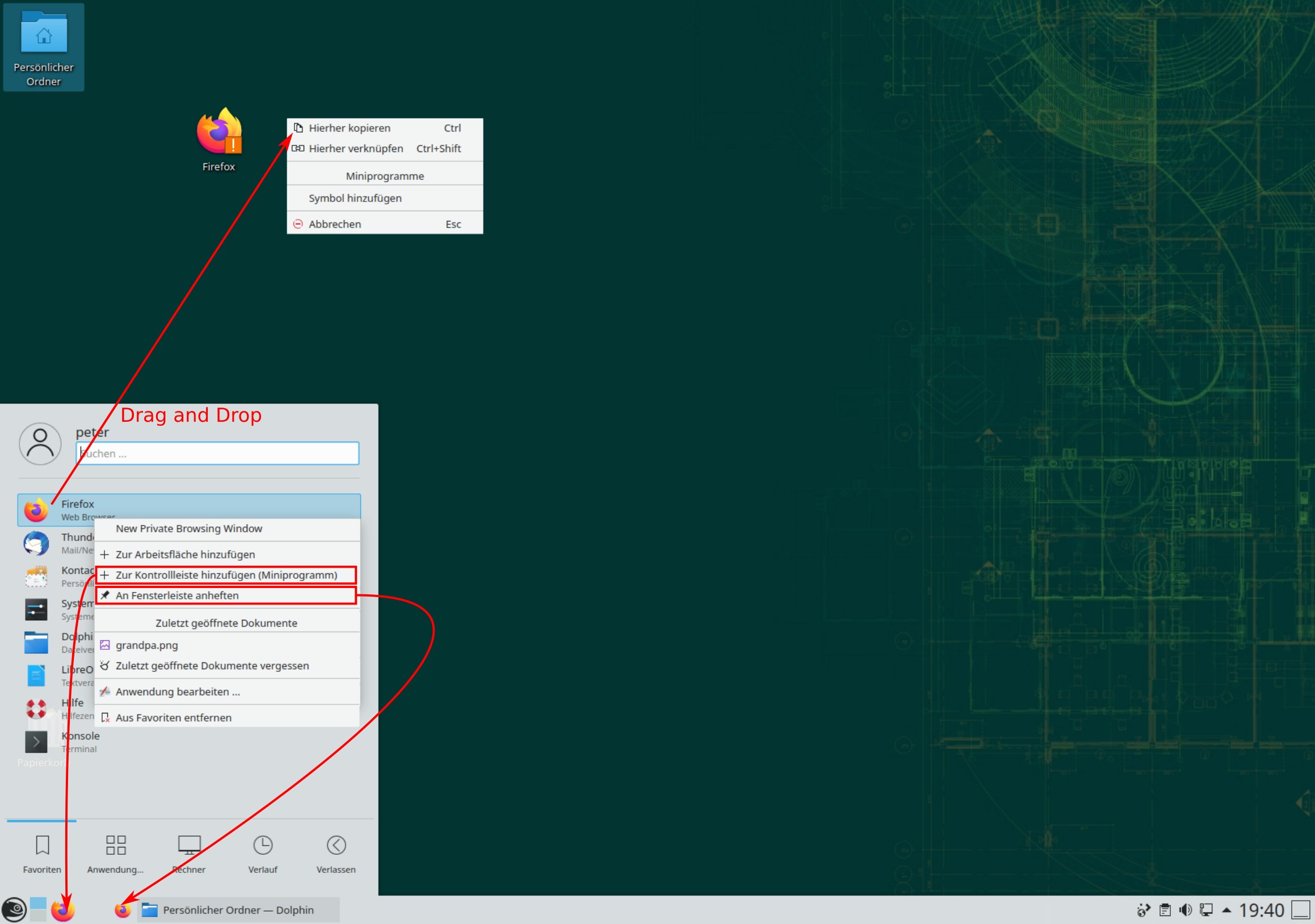
Abbildung 4: In keiner anderen Desktop-Umgebung gelingt es so einfach wie unter KDE, Programmstarter an prominenten Stellen abzulegen.
Die Option Zur Arbeitsfläche hinzufügen sollten Sie nicht benutzen, wenn Sie die Namen der Programme verändern wollen: Sie legt die Verknüpfung systemweit an, sodass Benutzer sie mangels Rechten nicht verändern können. Ziehen Sie dagegen ein Icon mit der Maus aus dem Startmenü, erscheint beim Ablegen die Frage, ob Sie den Starter dorthin kopieren oder verknüpfen möchten. Auch dann klappt das Umbenennen aber nur, wenn Sie die Arbeitsfläche im Dateimanager öffnen. Dort passen Sie das Feld Name an, indem Sie im Kontextmenü des Symbols die Eigenschaften wählen und im Dialog den Reiter Programm nutzen.
Zwischen Zur Kontrollleiste hinzufügen (Miniprogramm) und An Fensterleiste anheften gibt es einen subtilen Unterschied: Bei der ersten Option legt KDE ein statisches Starter-Icon rechts von der Task-Leiste an. Bei der zweiten erhalten Sie einen Kombi-Button innerhalb der Task-Leiste, der sich beim laufenden Programm zum Eintrag in der Fensterleiste verbreitert, statt als eigenständiger Button erhalten zu bleiben. Ein ähnliches Verhalten kennen Sie unter Umständen von Windows 10, wo es auf weniger computeraffine Anwender ebenfalls gelegentlich verwirrend wirkt.
Ein Rechtsklick auf das Chamäleon-Icon des Startmenüs zeigt den Punkt Menüeinträge bearbeiten (Abbildung 5). Hier erstellen Sie einen neuen Ordner wie wichtige Grafikprogramme, in dem Sie dann alle Anwendungen ablegen, die Sie einem Einsteiger vorgestellt haben.
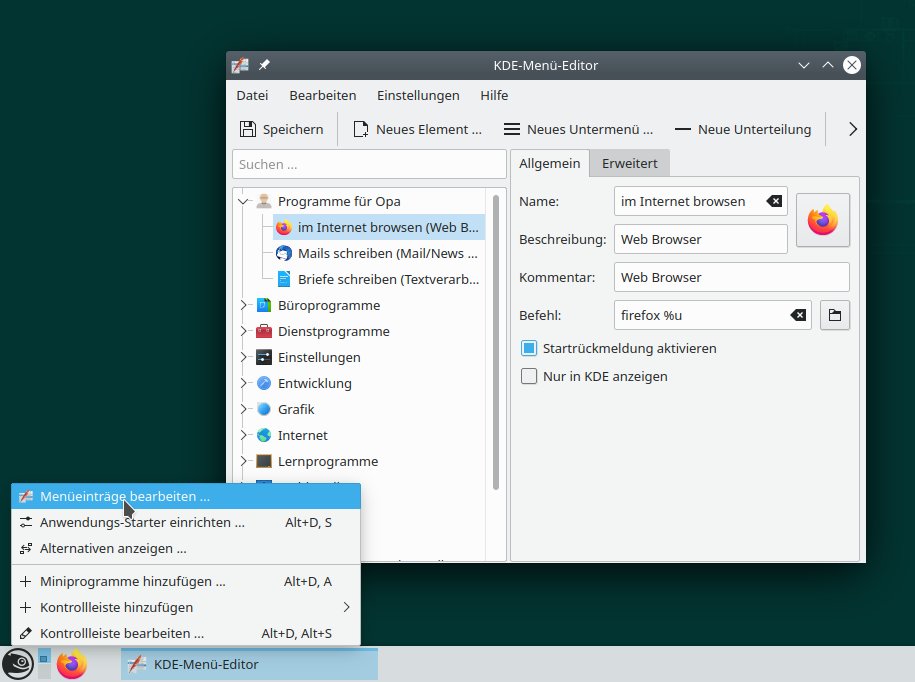
Abbildung 5: Nicht nur die Favoriten bearbeiten Sie bei Bedarf, sondern auch das eigentliche KDE-Startmenü mit seinen Unterordnern. Der grafische Editor dafür fällt allerdings etwas hakelig aus.
Der KDE-Startmenüeditor, ein etwas archaisch wirkendes Programm, ist nie ganz fertig geworden. So lässt sich nicht direkt ersehen, wie Sie einen Ordner in der obersten Ebene des Startmenüs erstellen. Sowohl im Menü unter Datei als auch in der oberen Schalterleiste gibt es nur die Funktion Neues Untermenü. Wenn Sie jedoch ein Untermenü für einen beliebigen bestehenden Ordner erstellen und es ans Ende des Menübaums ziehen, wandert es auf die oberste Ebene.
Den neuen Ordner mit der Maus an eine andere Position im Startmenü zu verschieben, klappt wiederum nicht, doch die Funktionen Nach oben und Nach unten funktionieren. Ein Icon für den Menüeinträge wählen Sie durch Klick auf den Button hinter den Zeilen Name und Beschreibung.
Untereinträge verfrachten Sie per Maus in einen anderen Ordner. Um Starter zu duplizieren, markieren Sie einen davon und nutzen Bearbeiten | Kopieren sowie Bearbeiten | Einfügen. Daneben können Sie im Menüeditor die Eigenschaft Name verändern, um Anwendern das Zuordnen zu erleichtern.
Anschaulich beschrieben
Es fällt relativ leicht, ein System für einen weniger versierten Anwender zu optimieren. Man darf allerdings nicht vergessen, Neulingen den Umgang damit zu erläutern. Wer regelmäßig mit Rechnern zu tun hat, vergisst leicht, wie viele neue Informationen für das Gegenüber dabei zusammenkommen. Am besten ist es daher, während des Erklärens gleich das Gesagte zu dokumentieren.
Es ist jedoch umständlich, grafische Oberflächen mit bloßem Text zu beschreiben. Anschaulicher gelingt das mit kommentierten Screenshots, die die fraglichen Bedienelemente optisch hervorheben. Für diese Aufgabe empfiehlt sich Ksnip (Abbildung 6) aus den Standard-Repos. Es fotografiert nicht nur ein Programmfenster, einen rechteckigen Bereich oder den ganzen Desktop, sondern lässt Sie auch Text, Markierungen und Nummerierungen direkt in die Screenshots integrieren.
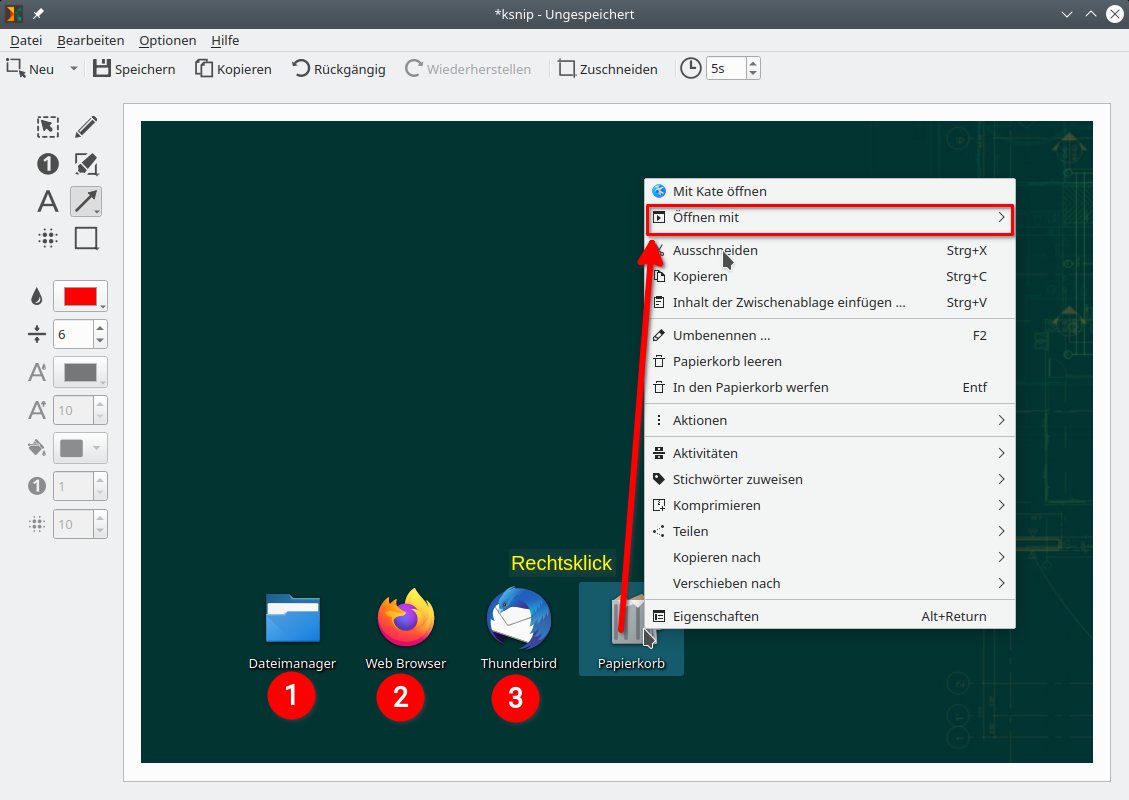
Abbildung 6: Kommentierte Screenshots sind gerade für Einsteiger viel einfacher zu verstehen als langatmige Beschreibungen.
Der aufklappbare Neu-Button startet die Aufnahme eines rechteckigen Bereichs, eines aktiven Fensters oder des aktuellen Bildschirms. Alle Menüeinträge nennen das passende Tastaturkürzel. In der linken Leiste stehen die Werkzeuge zum Zeichnen bereit: Auf zwei Tools zur Auswahl bestehender Elemente folgt eines zum Zeichnen von Linien und Pfeilen. Mit dem digitalen Leuchtmarker heben Sie transparente Balken oder Rechtecke hervor.
Innerhalb der Screenshots gibt es wenig Platz für größere Textmengen. Prinzipiell eignet sich zwar jedes Textverarbeitungsprogramm dazu, Texte und Bilder auf einer Seite zu kombinieren. Viel handlicher, besonders beim Mittippen während des Erklärens, sind jedoch Markdown-Editoren.
Im Test konnte das allerdings nicht quelloffene Typora [4] vor allen anderen mitgelieferten Markdown-Editoren überzeugen (Abbildung 7). Im Moment steht es kostenlos bereit. Das Programm besticht durch eine WYSIWYG-Anzeige, die Steuerzeichen nur im aktuell bearbeiteten Absatz einblendet und eingebettete Grafiken gleich an Ort und Stelle anzeigt. Es genügt, das TAR-Archiv des Programms zu entpacken und die Anwendung durch einen Klick auf die Datei Typora im Dateimanager zu starten.
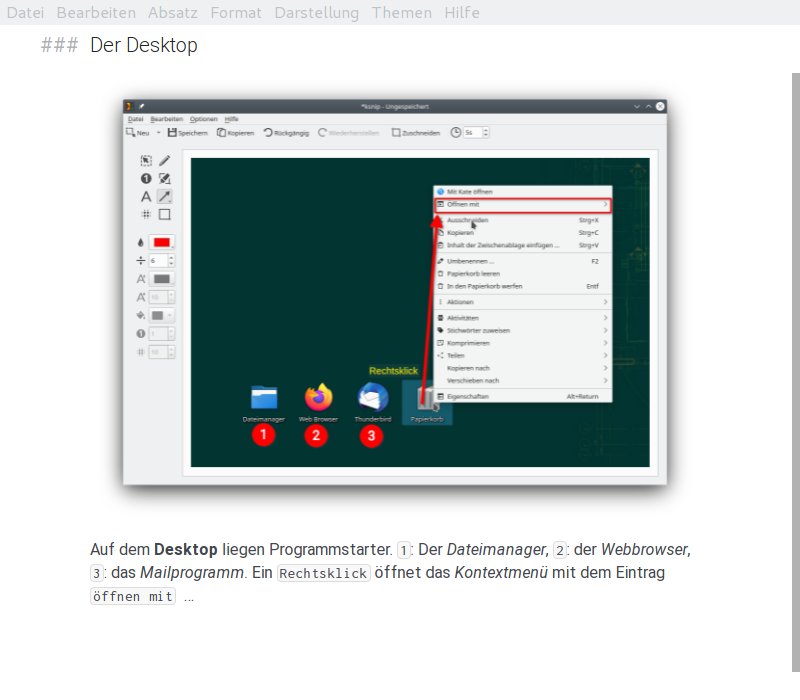
Abbildung 7: Viele Handbücher von Open-Source-Programmen entstehen als Markdown-Dateien mit sehr einfachen Steuerzeichen und Bildern.
Einfache Formatierungen geben Sie im Markdown-Format durch eingängige Steuerzeichen ein, die Sie einfach tippen, statt zum Menü und damit zur Maus zu wechseln. Die Kombination *Text* formatiert Text kursiv, **Text** zeichnet ihn als fett aus. Überschriften der Ebene eins bis vier entstehen aus Zeilen, die mit # bis #### beginnen.
Ein Bild, etwa einen kommentierten Screenshot, fügen Sie mit [Umschalt]+[Strg]+[I] ein, oder – falls Ihnen das einfacher erscheint – mithilfe des Markdown-Codes . Fehlt der Pfad zum Bild, zeigt Typora an seiner Stelle einen Ordnersymbol-Button an, der einen Dateiwähler öffnet. Verändern Sie ein Bild in Ksnip, während es bereits in Typora eingebettet ist, aktualisiert Letzteres die Anzeige auf die neueste Version.
Das universelle Format Markdown lässt sich selbst in gewöhnlichen Editoren leicht verstehen. Die fertige Dokumentation exportieren Sie jedoch am besten als PDF, das die Bilder einbettet und sich unter OpenSuse im handlichen Betrachter Okular öffnet. Neben Erläuterungen zum Bedienen der für den Umsteiger meist neuen Programme sollte das Thema Updates nicht fehlen: Deren Sinn unter OpenSuse Leap besteht vor allem darin, Sicherheitslücken zu schließen und gelegentlich darin, funktionale Bugs auszubügeln. In eher seltenen Fällen rüsten Aktualisierungen eine neue Version einer Anwendung nach.
Für Umsteiger ist es wichtig zu wissen, dass Linux Updates nicht ungefragt einspielt, sondern nur per Popup ankündigt. Da sich in einem Linux-System ebenso wie bei Windows immer wieder Fehler finden, lohnt es sich, regelmäßig Aktualisierungen einzuspielen: Dafür genügt es, das Popup für Aktualisierungen per Klick auf das Icon mit dem Pfeil nach oben im Systemabschnitt der Task-Leiste aufzuklappen und Aktualisierungen installieren zu wählen.
Oft dauern diese Updates nur ein paar Minuten, und OpenSuse weist für den Fall, dass das System neu gestartet werden muss, gesondert darauf hin. In der Regel stellt es aber kein Problem dar, wenn der Computer nach der Aktualisierung erst einmal weiterläuft.
Gesichert
Weniger erfahrenen Nutzern ist oft nicht bewusst, dass sowohl Festplatten als auch SSDs gar nicht so selten ohne Warnung den Dienst quittieren. Auch ein noch so computerbegabter Neffe oder Enkel ist dann nicht mehr in der Lage, die darauf gespeicherten Daten wiederzubeschaffen – es sei denn, es existiert ein Backup.
Als Backup-Programm mit grafischer Oberfläche empfiehlt sich Back in Time [5] zu empfehlen, das in den offiziellen Repositories bereitsteht (Paket backintime-qt für die GUI). Das Tool (Abbildung 8) erleichtert nicht nur das Einrichten des Backups: Dank seiner übersichtlichen Oberfläche gelingt es selbst Einsteigern, eine versehentlich überschriebene oder gelöschte Datei wiederherzustellen.
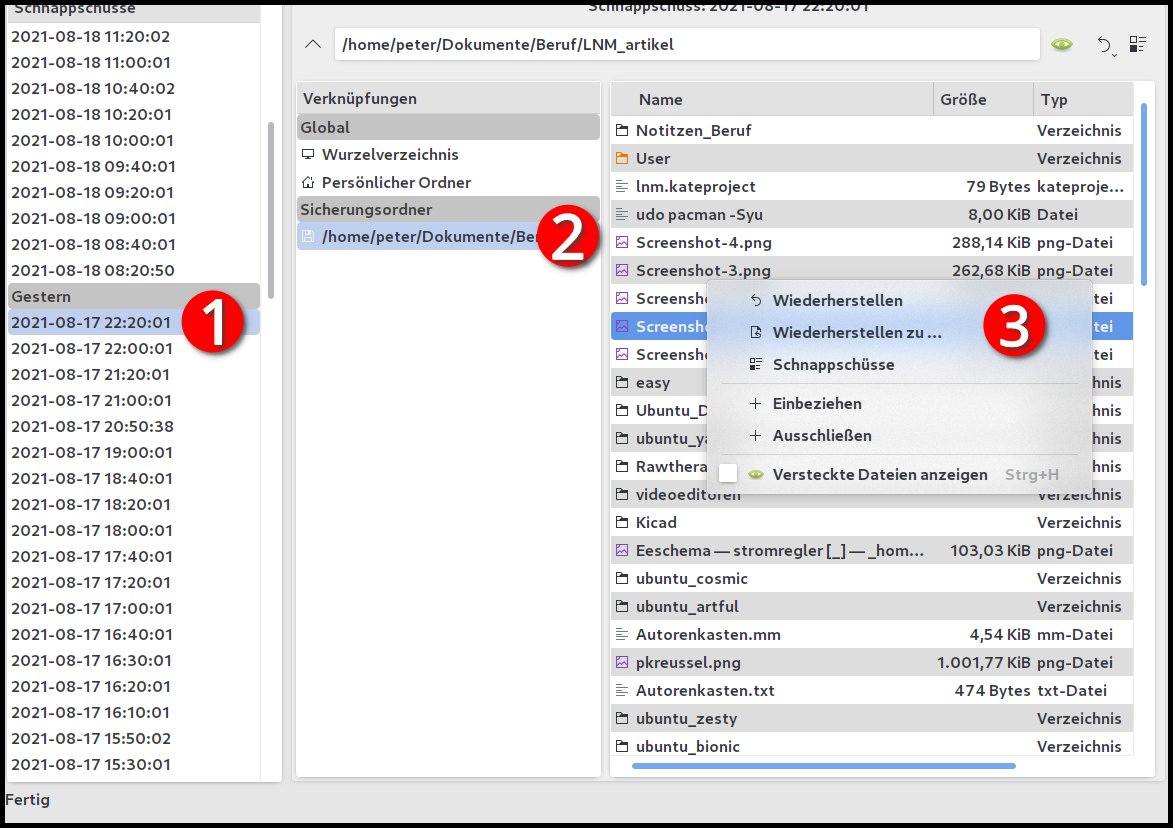
Abbildung 8: Back in Time erzeugt sehr platzsparend Snapshots (1) von Sicherungsordnern (2). Die gesicherten Dateien stellen Sie an originaler Stelle oder einem anderen Verzeichnis wieder her.
Back in Time setzt beim Erstellen von Snapshots auf Techniken, die an keine Distribution gebunden sind und sich auf Server-Systemen bewährt haben: Die Sicherungen entstehen mithilfe von Rsync-Aufrufen [6] per Cronjob. Dabei entsteht ein Verzeichnisbaum mit nach Datum und Uhrzeit benannten Ordnern. Jeder davon enthält alle erfassten Dateien im Zustand des im Ordnernamen genannten Zeitpunkts.
Die Backups sind also direkt auf einem Medium zugänglich. Das ermöglicht es, sie auf einer externen Festplatte abzulegen, auf die Sie sogar bei einem Totalausfall des eigentlichen Rechners Zugriff haben. Da zwischen den Schnappschüssen unverändert gebliebene Dateien als sogenannte Hardlinks verknüpft sind, belegen die Sicherungen nur einmal Speicherplatz.
Die GUI präsentiert die Snapshots etwas übersichtlicher als der Dateimanager: Links sehen Sie die Liste der Snapshots, rechts erscheint nach Auswahl eines Sicherungsordners ein Dateibrowser, in dem Sie wie gewohnt durch die gesicherten Verzeichnisse navigieren.
Per Drag & Drop ziehen Sie die Ordner und Dateien dort nicht in ein normales Dateimanagerfenster, und zwar aus gutem Grund: Wenn Sie eine Datei stattdessen über die Rechtsklick-Option Wiederherstellen an ihre frühere Stelle im Dateisystem zurückspielen, sichert die Software eine dort noch vorhandene alte Version durch Anhängen eines Suffixes wie backup.Datum vor dem Überschreiben. Alternativ dürfen Sie die Dateien mit Wiederherstellen zu in ein anderes Verzeichnis ablegen.
Starten Sie Back in Time das erste Mal, öffnet sich der Dialog zum Einrichten für ein neues Profil, den Sie ansonsten über den Schieberegler (dritter von rechts) in der Schalterleiste erreichen. Für eine funktionierende Konfiguration wählen Sie im Reiter Allgemein einen Speicherort für Schnappschüsse, am einfachsten mit dem Dateibrowser rechts vom Eingabefeld. Dann legen Sie einen Zeitplan fest. Die mögliche Zeitspanne zwischen Backups reicht von 5 Minuten bis zu 12 Stunden.
Da die Sicherungen nur veränderte Dateien erfassen, spricht rein gar nichts gegen eine häufige Datensicherung: Der Backup-Vorgang ohne Komprimierung beansprucht die CPU kaum und läuft mit niedriger Priorität, sollte also die Arbeit am Rechner nicht bremsen. Wer dennoch das Gefühl hat, dass der Computer während laufender Backups träge reagiert, aktiviert im Reiter Einstellungen für Experten die Option rsync-Bandbreite drosseln: Die voreingestellten 3000**kB/s begrenzen den Schreibvorgang bei üblicher Hardware auf weniger als ein Zehntel der Festplattenleistung.
Im Reiter Einbeziehen legen Sie die zu sichernden Verzeichnisse fest. Meist ist es das Einfachste, das ganze Home-Verzeichnis zu wählen und Ordner mit weniger wichtigem Inhalt wie Downloads auszuschließen, um Platz zu sparen. Dann sind neu angelegte Ordner automatisch Teil des Backups. Für das Ausschließen existiert ein eigener Reiter. Mit der hier zusätzlich vorhandenen Option Hinzufügen tippen Sie per Hand Datei- oder Verzeichnisnamen ein, die bei Bedarf das sogenannte Wildcard-Symbol * enthalten, das für beliebige Buchstaben im Pfad und Dateinamen steht.
Um Platzprobleme auf dem Backup-System zu verhindern, ist das Automatische Entfernen alter Sicherungen wichtig. Voreingestellt ist die maximale Frist von zehn Jahren. Gleichzeitig entfernt das Programm aber in der Voreinstellung alte Backups, sobald weniger als 1 GByte Speicherplatz verbleibt.
Die Option Intelligentes Löschen bietet einen praxistauglichen Kompromiss zwischen dem Platzsparen und der Möglichkeit, auf länger zurückliegende Versionen zurückzugreifen: Sie dünnt die Dichte der beibehaltenen Snapshots umso mehr aus, je länger diese zurückliegen. Im Reiter Optionen entfernen Anwender, die das regelmäßig im Systemabschnitt der Taskleiste erscheinende Backup-Icon stört, den Haken vor Benachrichtigungen aktivieren.
Fazit
Es kostet vielleicht ein paar Stunden, um ein OpenSuse-System so einzurichten, dass die Großeltern damit klarkommen, und um offene Fragen zu klären und die Antworten gleich in einem anschaulichen PDF mit Screenshots festzuhalten. Doch dafür leistet der ehemalige PC mit vormals Windows 7 den Senioren noch ein paar Jahre gute Dienste. (agr)
Glossar
-
Markdown
-
Einfache, für Menschen leicht zu lesende Auszeichnungssprache für Texte.
-
Cronjob
-
Zeitgesteuertes Ausführen von Programmen.
-
Hardlink
-
Mehrere Pfade deuten auf den gleichen Datenblock auf einer Festplatte.
Infos
-
OpenSuse Leap: https://www.opensuse.org/#Leap
-
OpenSuse Tumbleweed: https://www.opensuse.org/#Tumbleweed
-
OpenSuse-Tipps: Peter Kreußel, “Individuell gestaltet”, LU 05/2019, S. 54, https://www.linux-community.de/42454
-
Typora: Daniel Tibi, “Schreibstube”, LU 11/2019, S. 38, https://www.linux-community.de/43405
-
Back in Time: Karsten Günther, “Geordnete Verhältnisse”, LU 07/2015, S. 34, https://www.linux-community.de/34979
-
Rsync: Heike Jurzik, “Synchroner Datenstrom”, LU 04/2006, S. 90, https://www.linux-community.de/9850





