



Seit Version 3.0 erlaubt es Gimp, angewendete Filter nachträglich zu verändern. Darüber hinaus bringt das aktuelle Release 3.2 ein Werkzeug zum Erstellen von Vektorebenen mit.
In Gimp-Versionen vor 3.0 war es nicht möglich, einen eingesetzten Filter nach einem Speichervorgang rückgängig zu machen. Die nicht destruktive Arbeitsweise der auf GEGL basierenden Filter ab Gimp 3 beseitigt dieses Manko. Sie erhalten damit eine Möglichkeit, viele Bearbeitungsschritte jederzeit zu ändern, ohne die ursprünglichen Bilddaten dauerhaft zu überschreiben.
In dieser Folge zeigen wir, wie Sie angewendete Filter nachträglich anpassen. Sie lernen die Vorteile nicht destruktiver Filter kennen und erfahren, wie man mehrere Effektebenen verwaltet. Zusätzlich stellen wir die Vektorebene vor und verraten, was nach einem Speichervorgang passiert.
Nicht destruktive Filter
In früheren Gimp-Versionen wurden Filter automatisch mit der Ebene verrechnet. Wollte man einen Filtereinsatz widerrufen, klappte das nur durch wiederholtes Rückgängigmachen ([Strg]+[Z]), also nur während einer laufenden Sitzung. Wurde das Bild geschlossen und zu einem späteren Zeitpunkt erneut geöffnet, war der Bearbeitungsverlauf verloren.
Seit Gimp 3.0 bleiben Filter dagegen aktiv und lassen sich erneut öffnen. Ab der aktuellen Version 3.2 gilt dieses Prinzip sogar für ganze Ebenentypen [1]. Die Bildkorrekturen liegen als eigene, jederzeit änderbare Schicht über dem Original. Die meisten Filtereffekte lassen sich daher später noch einmal anpassen, abschalten oder ganz entfernen (Abbildung 1).
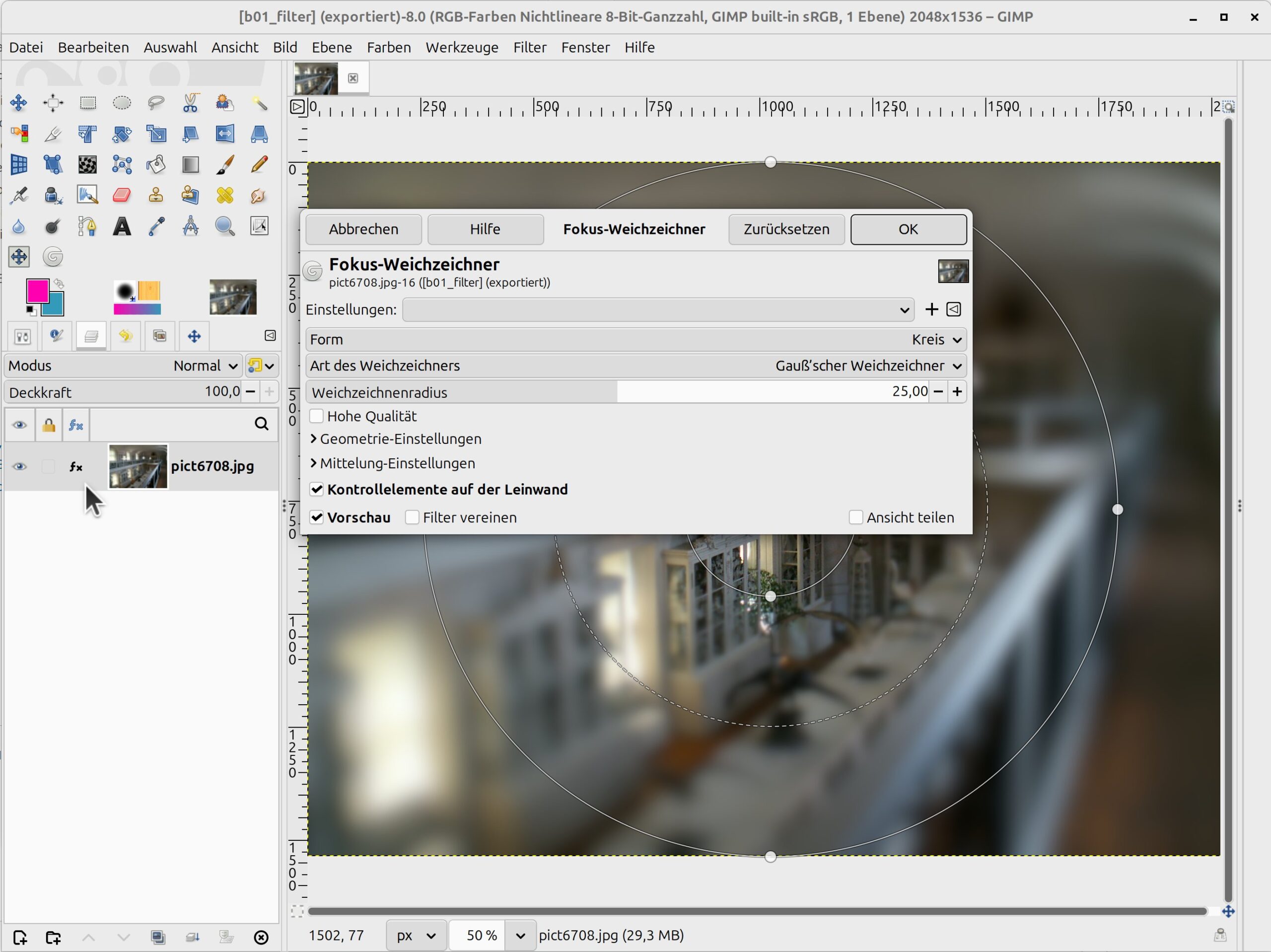
Abbildung 1: Beim nicht destruktiven Arbeiten bleibt das Originalbild erhalten. Korrekturen oder Filtereinsätze liegen als eigene Einträge darüber und lassen sich jederzeit ändern.
Diese Arbeitsweise bringt nicht nur für Einsteiger in die Bildbearbeitung Vorteile. Auch umfangreiche Fotomontagen lassen sich dadurch einfacher und vor allem ohne große Verluste erzeugen.
Filter nachträglich ändern
Öffnen Sie mittels [Strg]+[O] ein Bild Ihrer Wahl und wenden Sie einen beliebigen Filter darauf an, etwa den Fokus-Weichzeichner aus dem Menü Filter | Weichzeichnen. Wenn Sie die Einstellung mit OK bestätigen, verschwindet anders als früher der Filter damit nicht einfach im Bild. Stattdessen bleibt er als aktiver Effekt an der Ebene erhalten.
Im Dialog Ebenen erkennen Sie das an einem kleinen fx-Symbol neben der betreffenden Ebene. Ein Klick darauf öffnet die Liste der angewendeten Effekte (Abbildung 2). Ein Klick auf das Augensymbol blendet die Sichtbarkeit aller oder einzelner Filter aus. Einzelne Filter markieren Sie dazu per Mausklick. Gibt es mehrere Effekte, lassen sie sich neu positionieren. Das gelingt über die Pfeilsymbole, die den ausgewählten Filter im Stapel nach oben oder unten verschieben.

Abbildung 2: Um Korrekturen oder Filtereinsätze zu ändern, klicken Sie in der Spalte fx auf den entsprechenden Eintrag. Es öffnet sich eine Liste mit verschiedenen Bearbeitungsmöglichkeiten.
Ein Klick auf das X unten rechts entfernt den ausgewählten Filter. Zum Bearbeiten eines Filters klicken Sie auf das Notizblocksymbol (Den gewählten Filter bearbeiten). Danach öffnet sich der Filterdialog erneut, und Sie korrigieren die Werte nach Bedarf. Die Schaltfläche Filter zusammenführen entspricht der früheren Arbeitsweise von Gimp: Sie verrechnet die bisherigen Effekte fest mit der Ebene. Ein nachträgliches Bearbeiten ist dann nicht mehr möglich.
Nicht selten kommen während der Bildbearbeitung mehrere Filter hintereinander zum Einsatz. Sie bilden dann ähnlich wie die Ebenen selbst einen Stapel. Standardmäßig entspricht die Anordnung der Reihenfolge der Anwendung der Filter während des Bearbeitungsvorgangs. Diese Abfolge lässt sich jedoch ändern.
Gimp berechnet die Effekte einen nach dem anderen. Verschieben Sie sie nachträglich mithilfe der Pfeilsymbolen im Stapel der Ebeneneffekte, verändert sich auch das Ergebnis. Probieren Sie ruhig verschiedene Anordnungen einzelner Filter aus – das Original bleibt ja erhalten. Da viele aktive Effekte jedoch Rechenleistung benötigen, empfehlen wir, für den Test kleinere Stapel zu verwenden.
Formen mit Vektorebenen
Wenn Sie Gimp zum Erstellen einfacher, grafischer Elemente wie kleiner Logos verwenden, empfehlen wir dafür den Einsatz von Vektorebenen. Damit erstellen Sie Formen, die unabhängig von der Bildauflösung scharf bleiben. Auch hier lassen sich neuerdings Formen mit anpassbarer Füllung und Kontur zeichnen.
Rufen Sie dafür über einen Doppelklick auf das Werkzeug Pfade ([B]) im Werkzeugkasten die Werkzeugeinstellungen auf (Abbildung 3). Erzeugen Sie über die Schaltfläche Neue Vektorebene erstellen eine eigene Ebene im Ebenenstapel. In den Eigenschaften der Ebene legen Sie Füllung und Kontur fest. Sie bestimmen eine Vollfarbe oder ein Muster, die Linienbreite der Kontur und weitere Werte nach Bedarf.
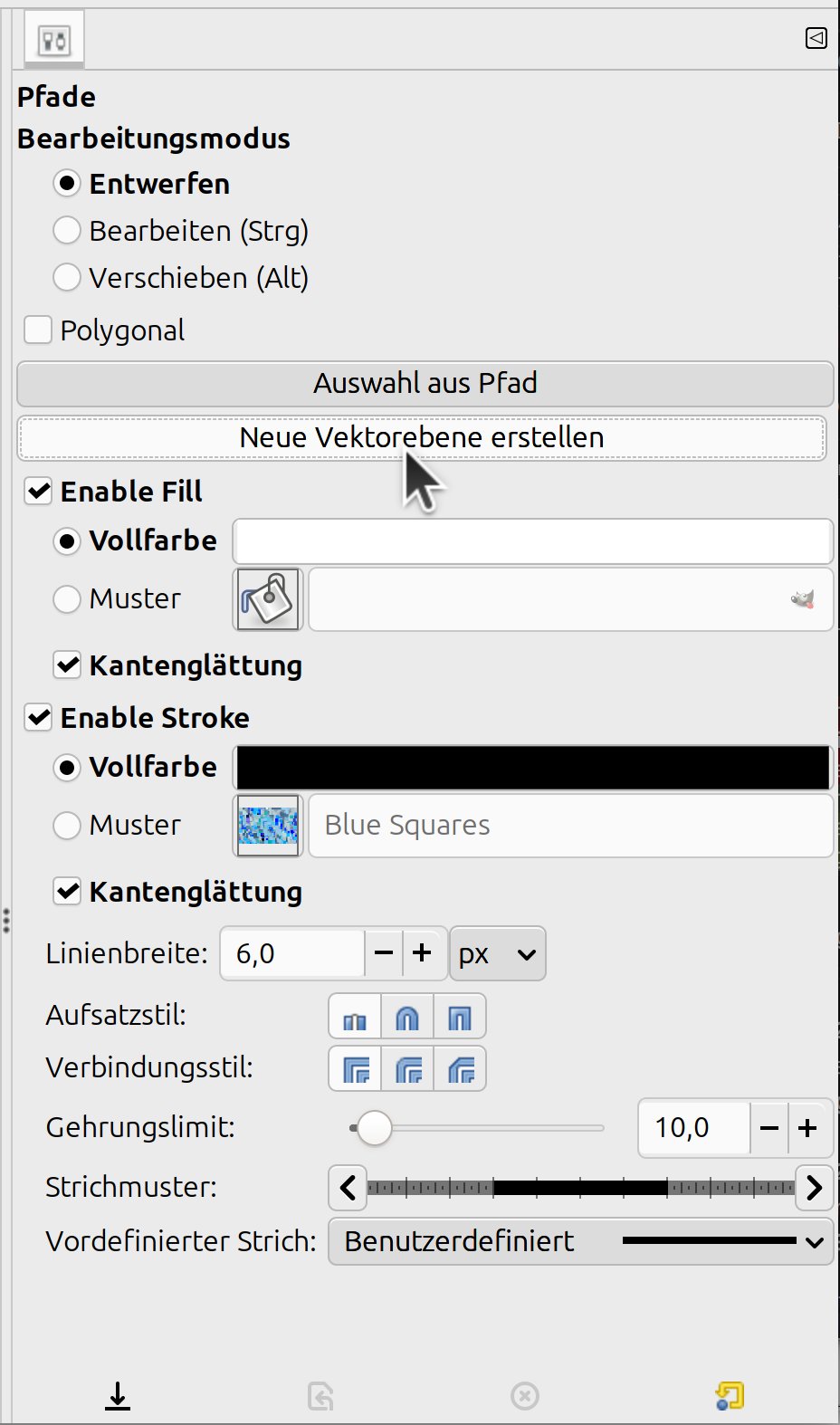
Abbildung 3: Eine Vektorebene entsteht aus einem Pfad. Über Füllung und Kontur gestalten Sie die Form, die auch nach dem Skalieren scharf bleibt.
Gimp legt diese Ebene als nicht destruktive Ebene an. Spätere Änderungen am Pfad führen deshalb automatisch zu einer Anpassung der Form (Abbildung 4). Sie lässt sich verlustfrei drehen, skalieren und verschieben, ohne dabei die Kanten zu beeinflussen.
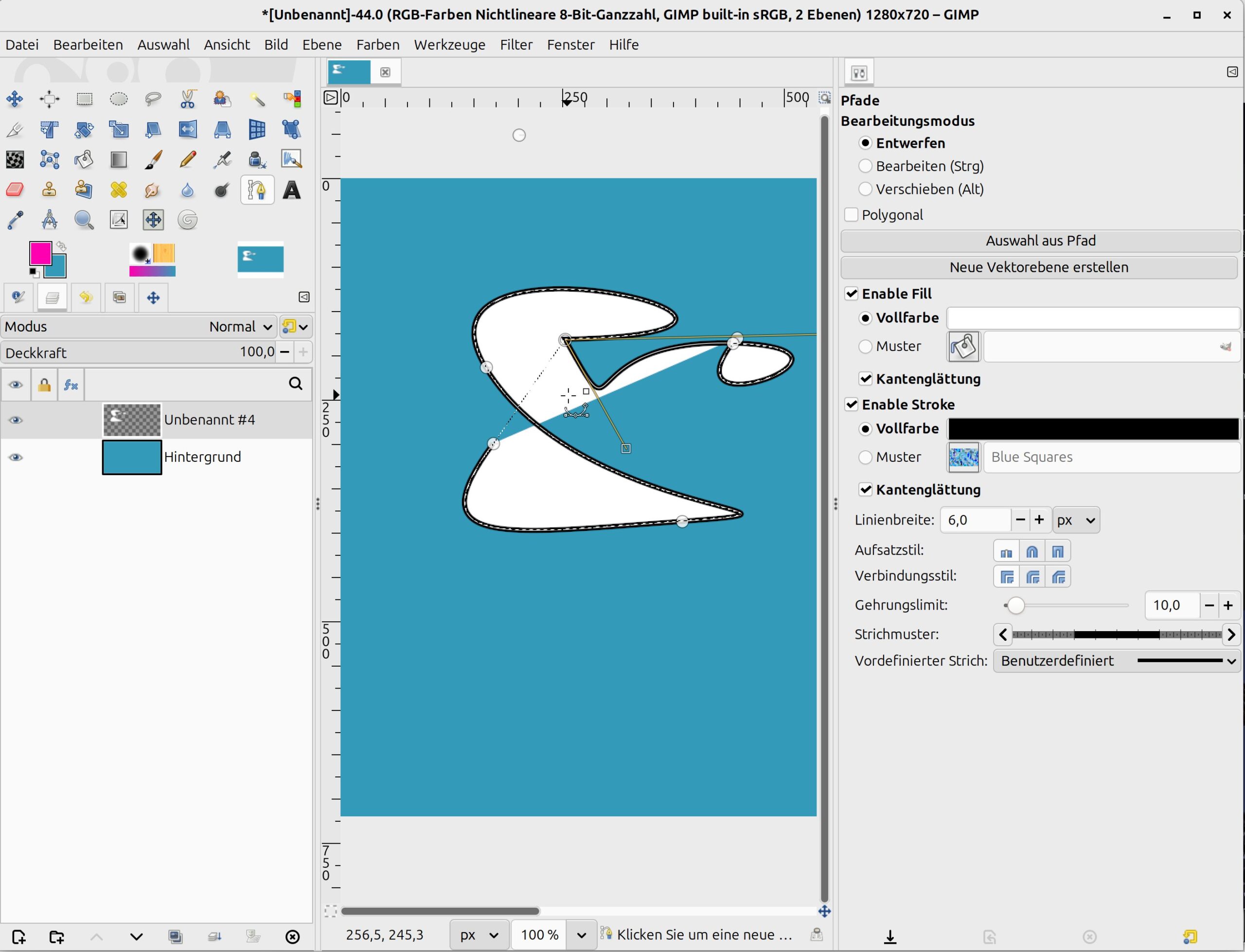
Abbildung 4: Vektorebenen eignen sich überall dort, wo es auf saubere Kanten und freie Skalierbarkeit ankommt. Ein Klick auf die Ebene im Ebenenstapel ermöglicht ein nachträgliches Bearbeiten der einzelnen Werte.
Nach dem Speichern
Möchten Sie die nicht destruktiven Änderungen später bearbeiten, speichern Sie das Bild zunächst im Gimp-eigenen XCF-Format ab ([Strg]+[S]). Nur auf diese Weise lassen sich Effekte und Vektorebenen beim nächsten Öffnen erneut editieren. Bei Bildformaten wie PNG oder JPEG geht die nachträgliche Bearbeitungsmöglichkeit verloren.
Über Datei | Öffnen rufen Sie die XCF-Datei wieder auf. Beim Bearbeiten einer Vektorebene kann dann eine Nachfrage wie in Abbildung 5 erscheinen. Klicken Sie hier auf Edit Anyway, um die Vektorebene normal weiterzubearbeiten. Füllung, Kontur und Pfad bleiben dabei erhalten. Verworfen werden nur Änderungen, die Sie nach dem Rastern direkt auf der Ebene vorgenommen haben. (tle/jlu)
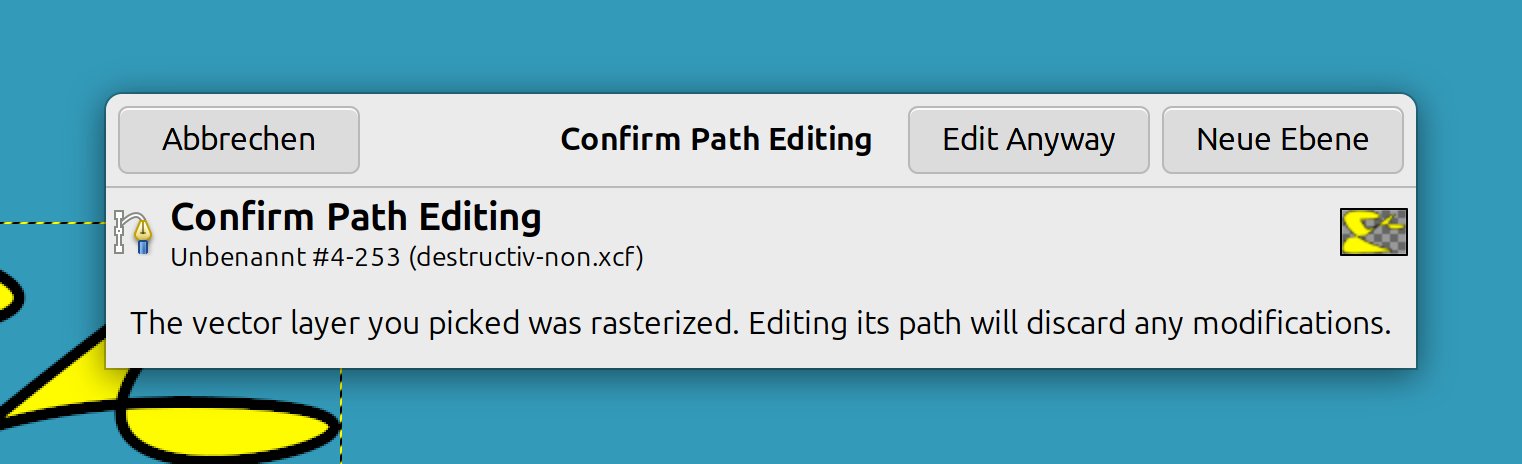
Abbildung 5: Beim Bearbeiten einer erneut geöffneten Vektorebene fragt Gimp nach, was Sie als Nächstes tun wollen. Über Edit Anyway bearbeiten Sie Füllung, Kontur und Pfad der Vektorebene ganz normal weiter.
Glossar
-
GEGL
-
Generic Graphics Library. Eine grafikbasierte Bildverarbeitungsbibliothek, die Gimp seit der Version 2.6 für verschiedene Bildverarbeitungsaufgaben nutzt.
Infos
-
Gimp 3.2 Release Notes: https://www.gimp.org/release-notes/gimp-3.2.html





