



Ein grünes Bootloader-Menü, eine fehlende Boot-Animation, ein orangefarbener Desktop-Hintergrund: Optisch tut Leap 16.0 ein wenig Nachhilfe gut.
Das erste, was OpenSuse-Anwender von ihrem System zu sehen bekommen, ist ein Startmenü in klassischem Suse-Grün, während bei der Desktop-Optik orangefarbene Töne dominieren. Besonders elegant wirkt die Farbgebung des Leap-16.0-Systems nicht. Nach dem Start des eigentlichen Systems fällt auf, dass ein grafischer Bootsplash fehlt. Kurz gesagt: Schon vom Start weg kann die neue Leap-Ausgabe etwas optische Retusche vertragen.
Wählen Sie im Bootmenü ohnehin immer den ersten Eintrag aus, zum Beispiel Leap mit dem Standard-Kernel, blenden Sie das Menü am besten aus. So braucht es Sie nicht mehr zu kümmern, ob dessen Optik zu anderen Teilen des Systems passt. Dazu setzen Sie in der Datei /etc/default/grub die Option GRUB_TIMEOUT=8 auf GRUB_TIMEOUT=0. Zusätzlich stellen Sie bei Bedarf noch GRUB_HIDDEN_TIMEOUT von 0 auf 2 oder 3 um. Dann wartet das System beim Start entsprechend viele Sekunden mit schwarzem Bildschirm darauf, dass Sie [Esc] drücken, was dann das Bootmenü einblendet. Das Kommando grub2-mkconfig -o /boot/grub2/grub.cfg aktiviert die neue Konfiguration.
Um die Optik des Grub-Menüs zu verändern, installieren Sie zunächst neue Themes. OpenSuse Leap liefert lediglich ein in KDE enthaltenes Design als Paket grub2-theme-breeze mit. Mit übersichtlich formatiertem weißen Text ohne grafische Elemente gerät es nicht mit der Gestaltung des Restsystems in Konflikt. Nach der Installation des Pakets setzen Sie in der Datei /etc/default/grub den Wert von GRUB_THEME auf /boot/grub2/themes/breeze/breeze/theme.txt. Die Doppelung des Unterverzeichnisses breeze/ ist kein Druckfehler, das Paket installiert das Theme tatsächlich in diesem Pfad. Danach steht wieder die Grub-Konfiguration mit grub2-mkconfig -o /boot/grub2/grub.cfg an.
Grub-Themes lassen sich auch aus externen Quellen wie dem KDE-Store [1] leicht installieren. Es genügt, die Tarballs der dort angebotenen Designs nach /boot/grub2/themes/ zu entpacken und in /etc/default/grub den Eintrag GRUB_THEME auf den Pfad zur Datei theme.txt im Unterordner des neuen Themas zu setzen.
Startschwierigkeiten
Beim Start von Leap 16.0 fällt auf, dass das System den seit vielen Jahren unter OpenSuse üblichen grafischen Bootscreen nicht anzeigt, sondern stattdessen die Textmeldungen des Startsystems Systemd präsentiert. Diese Informationen sind zwar nützlicher als ein grafischer Fortschrittsbalken, trotzdem handelt es sich wohl um ein Versehen [2]: Es fehlt schlicht im Installer in der schon erwähnten Datei /etc/default/grub bei der Variablen GRUB_CMDLINE_LINUX_DEFAULT= der Parameter splash. Alle sonstigen Vorbereitungen für den Bootsplash haben die Entwickler getroffen.
Fügen Sie also der genannten Variablen am Ende per Leerzeichen abgetrennt ein splash an und rufen Sie dann, wie bereits mehrfach beschrieben, grub2-mkconfig auf. Damit erhalten Sie den üblichen Splashscreen zurück. Er ist bei Leap 16 in unaufdringlichem Schwarz gehalten, was zum angesprochenen Breeze-Grub-Thema passt.
Haben Sie im Installer keine automatische Anmeldung gewählt, erscheint nach dem Bootsplash der Login-Screen. Im laufenden System lässt sich diese Einstellung in den KDE-Systemeinstellungen in der Rubrik Globales Design | Anmeldebildschirm über den Schalter Verhalten ändern.
Für den Anmeldebildschirm hat OpenSuse dasselbe orangefarbene Hintergrundbild vorausgewählt wie für den Desktop. Der Login-Screen basiert bei Leap 16.0 noch auf dem älteren Login-Manager SDDM [3]. Die KDE-Systemeinstellungen halten in der Rubrik Farben und Designs ein Konfigurationsmodul dafür bereit (Abbildung 1).
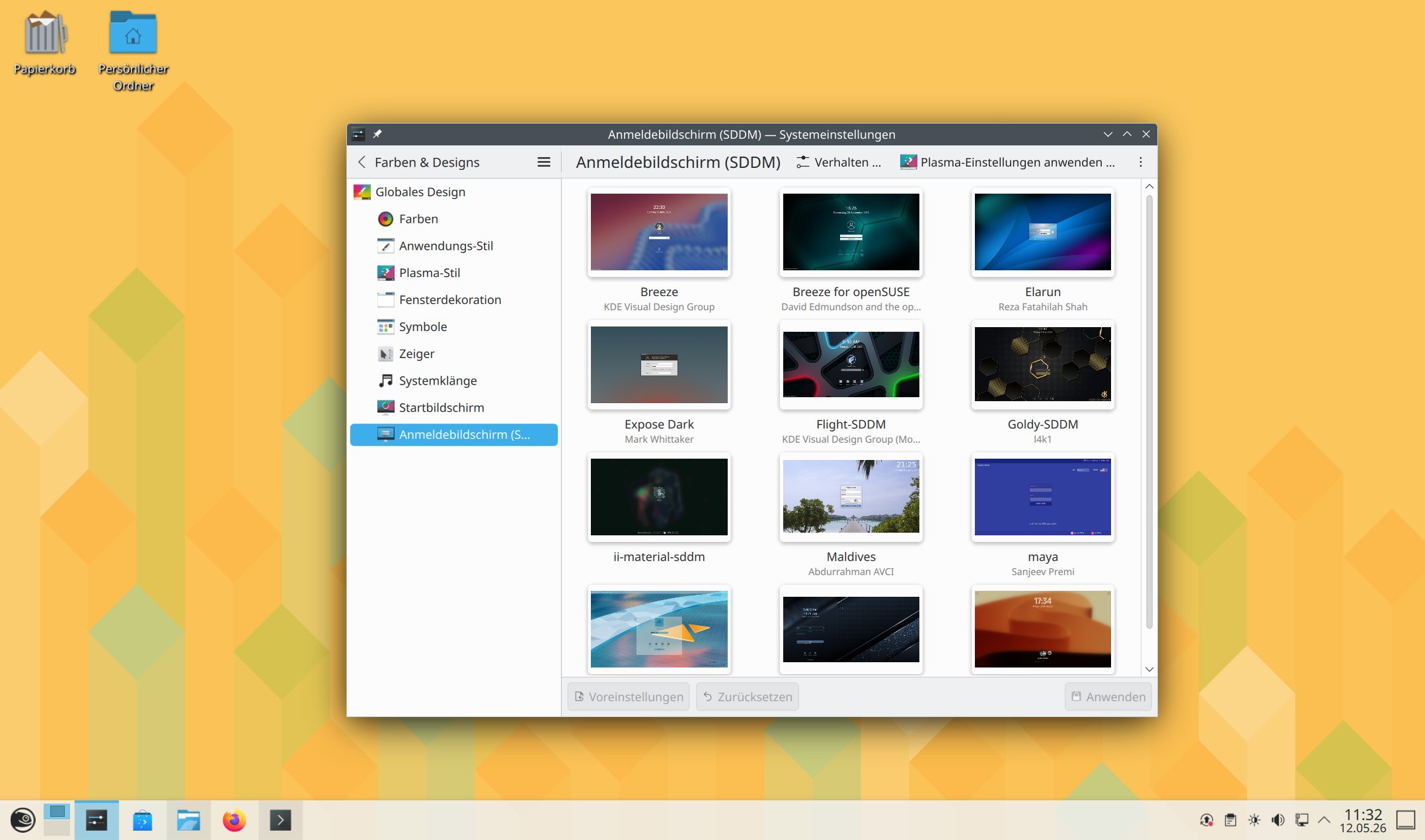
Abbildung 1: Im KDE-Store finden sich zahlreiche Alternativen für das Login-Screen-Design Breeze for openSUSE. Anders als das Thumbnail weist es denselben orangefarbenen Hintergrund auf wie der Desktop.
Dreierlei lässt sich hier einstellen: Der Button Plasma-Einstellungen anwenden übernimmt Zeigerdesign und Schriftart aus den aktuellen Desktop-Einstellungen. Der kleine Knopf mit dem Bild-Symbol, der sich bei Mauszeigerkontakt innerhalb des Vorschau-Thumbnails für ein Design zeigt, verändert lediglich das Hintergrundbild eines Themes. Die optische Gestaltung von Eingabefeldern und weiteren Elementen wie der Datumsanzeige bleibt jedoch dieselbe. Dafür zeichnen Designs verantwortlich, wie sie im KDE-Store zu finden sind [4].
Leap bringt fünf vorinstallierte Themes mit. Weitere lassen sich nachrüsten, indem Sie auf der Detailseite für ein Design das unter Files gelistete Tar-Archiv herunterladen und in den Systemeinstellungen via Aus Datei installieren einspielen.
Bei von Anwendern beigetragenem Content kommt es vor, dass das Login nach der Auswahl des nachgerüsteten Themas nicht mehr funktioniert. Es ist nicht schwer, das System dann wieder flottzubekommen. Wechseln Sie mit [Alt]+[F3] auf eine Textkonsole. Nach der Anmeldung starten Sie dort mit startplasma-wayland direkt den KDE-Desktop, wo Sie das nicht funktionierende Login-Theme in den Systemeinstellungen gegen ein anderes austauschen.
Design-Store
KDE legt Wert auf eine weitgehende Anpassbarkeit. In vielen Rubriken wie Farbschemata, Plasma-Themes sowie Farben und Designs | Startbildschirm findet sich rechts oben der Schalter Neue holen. Allerdings leidet das KDE-Framework zur Installation neuer, anwendergenerierter Themes seit einiger Zeit unter dem Bug, dass das Ziehen der Bildlaufleiste kein Laden weiterer Inhalte auslöst [5]. Das erweckt den Anschein, als ständen viel weniger Themes zum Herunterladen bereit als in der entsprechenden Rubrik unter http://store.kde.org.
Abhilfe schafft hier ein mehrmaliges Drücken des Tabulators, um den Fokus auf die Liste der herunterladbaren Themes zu setzen, und dann ein Scrollen mit den Pfeiltasten. Zusätzlich quittiert der Screen Neue Startbildschirme herunterladen manchmal mit einem Netzwerkfehler den Dienst. Zuverlässiger, wenn auch weniger bequem, laden Sie die Inhalte direkt von der Webseite herunter, von der sie die Neue holen-Funktion von KDE bezieht, nämlich aus dem schon erwähnten http://store.kde.org. Die heruntergeladenen Tarballs für Startscreen-Animationen entpacken Sie dann in Ihr Home-Verzeichnis nach .local/share/plasma/look-and-feel/.
Bootmenü, Bootsplash und Login-Screen erscheinen nur kurz beim Systemstart. Die Optik des Desktops selbst, also die Gestaltung von Elementen wie der Taskleiste, des Startmenüs und von Widgets auf dem Desktop, sehen Sie bei der Arbeit am Rechner ständig. Neben den von den KDE-Entwicklern selbst gestalteten und von OpenSuse nur leicht angepassten Breeze-Themes gibt es unzählige Alternativen (Abbildung 2). Sie lassen sich genau wie die Designs für den Login-Screen in der Rubrik Plasma-Stil der KDE-Systemeinstellungen wählen und via Neue holen von http://store.kde.org installieren. Es gelten dabei analoge Einschränkungen und Workarounds.
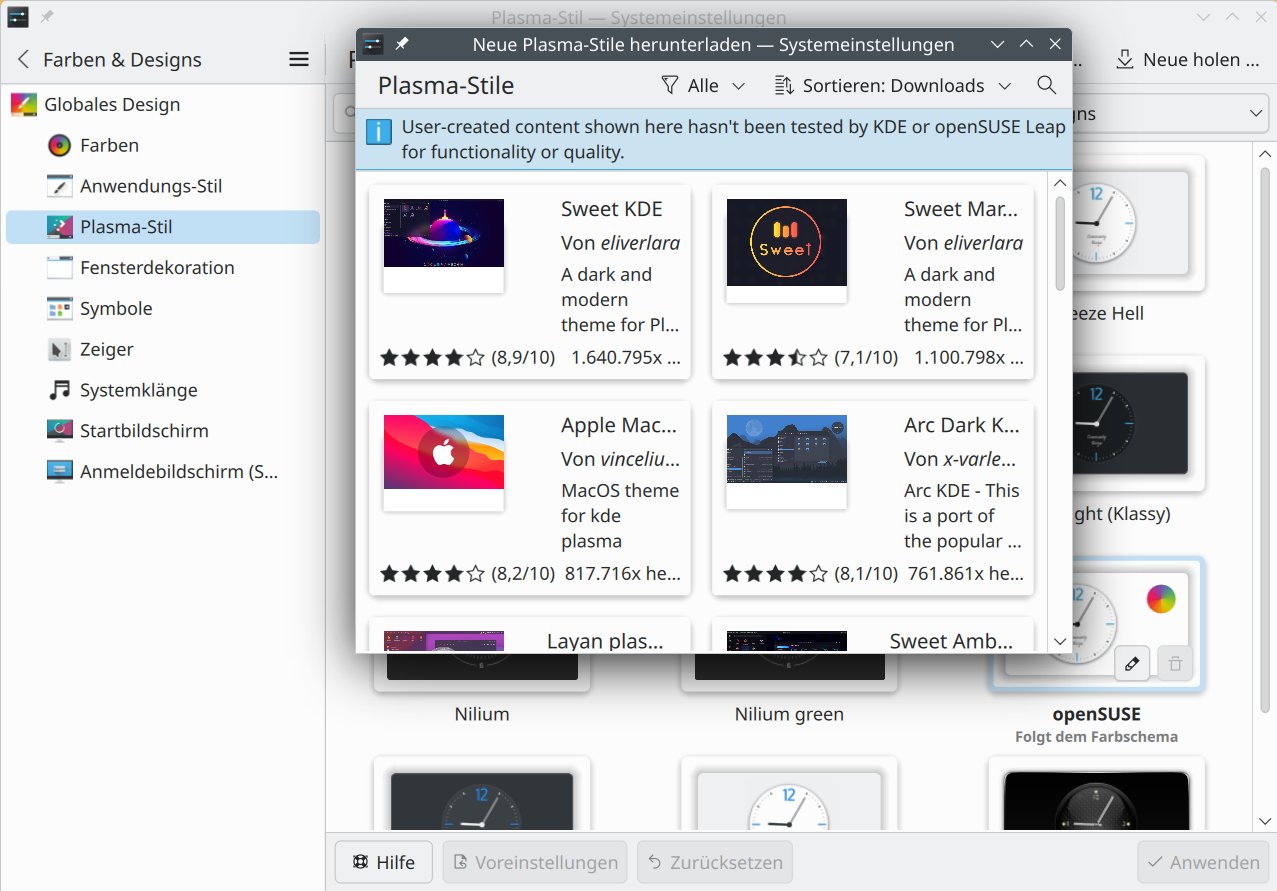
Abbildung 2: Der Schalter Neue holen sorgt für eine schier unerschöpfliche Auswahl in der Rubrik Plasma-Stil der KDE-Systemeinstellungen.
Um Plasma-Themes [6] manuell herunterzuladen, klicken Sie auf Aus Datei installieren. Die Designs liegen anschließend in Ihrem Home-Verzeichnis unter .local/share/plasma/desktoptheme/. Finden Sie unter den online verfügbaren Alternativen nichts Passendes, modifizieren Sie die Plasma-Themes vergleichsweise einfach gemäß Ihrer eigenen Vorstellungen. Anders als bei den grafischen Stilen für die Anwendungen brauchen Sie dazu keine Programmierkenntnisse. Die Designs basieren ausschließlich auf SVG-Grafiken, wie sie Inkscape erzeugt.
Die Designs liegen in Ihrem Home-Verzeichnis in Unterordnern von .local/share/plasma/desktoptheme/. Systemweit installierte Themes finden Sie unter /usr/share/plasma/desktoptheme/. Vor dem Editieren müssen Sie sie in den Ordner desktoptheme/ in Ihrem Home kopieren. Statt die Unterverzeichnisse des Theme-Ordners nach SVG-Grafiken zu durchsuchen, installieren Sie einfach das Paket plasma6-sdk. In den Vorschau-Thumbnails der Themes in den Systemeinstellungen erscheint danach dann bei Mauszeigerkontakt ein Editieren-Icon. Ein Klick darauf öffnet den Plasma Theme Explorer für dieses Design (Abbildung 3).
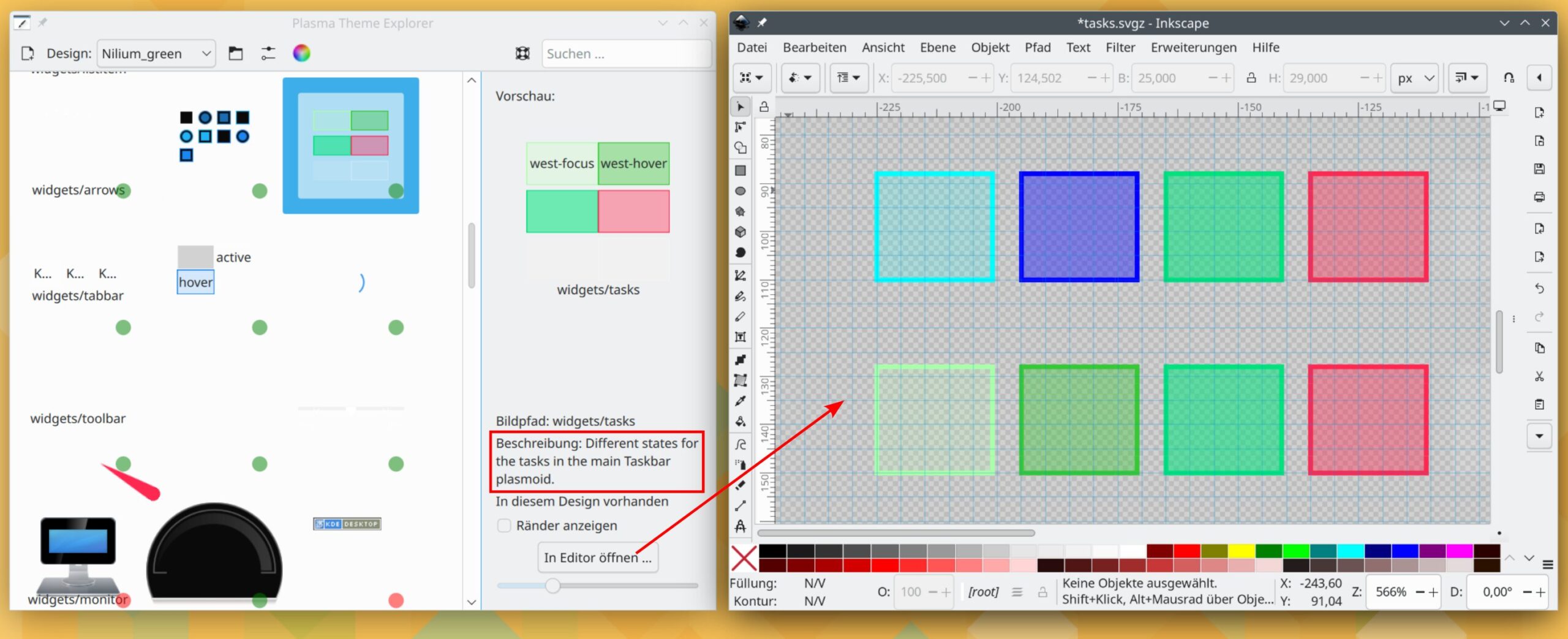
Abbildung 3: Der Plasma Theme Explorer liefert eine Beschreibung, für welchen Teil eines Plasma-Themes eine SVG-Grafik in einem Design jeweils zuständig ist. Er öffnet sie auf Wunsch zur Bearbeitung in Inkscape.
Er zeigt die mehr als 50 Elemente eines Themes in einer Überblicksansicht. Dazu zählen Widget- und Tooltipp-Hintergründe, Buttons, Slider, Checkboxen, Taskbar-Hervorhebungen und weitere Komponenten. Außerdem liefert er Erläuterungen, zu welchen Desktop-Elementen eine bestimmte Grafik gehört. Allerdings findet der Theme Explorer ältere Designs nicht, denen die Datei metadata.json fehlt. Eine solche lässt sich aber schnell anlegen; Listing 1 zeigt ein Beispiel. Wichtig ist, dass die Id (Zeile 12) und der Name des Designs (Zeile 14) systemweit eindeutig ausfallen.
Listing 1
metadata.json
{
 "KPlugin": {
  "Authors": [
   {
    "Email": "none",
    "Name":  "me"
   }
  ],
  "Category": "",
  "Description": "My theme",
  "EnabledByDefault": true,
  "Id": "Nilium",
  "License": "GPL",
  "Name": "Nilium",
  "Version": "0.6",
  "Website": "none"
 },
 "X-Plasma-API": "5.0"
}
Wiederkehr
Abbildung 4 zeigt ein bei Plasma-Themes wiederkehrendes Grundprinzip. Um den potenziell in Pseudo-3D-Manier gestalteten Hintergrund rendern zu können, benötigt die Theme-Engine eine Grafik aus neun Kacheln. Um die Teilelemente in Inkscape anhand ihres Namens identifizieren zu können, sollte beim Bearbeiten die Palette Ebenen und Objekte ([Umschalt]+[Strg]+[L]) offen sein. Eine Anleitung [7] beschreibt den Aufbau eines Plasma-Themes im Detail.
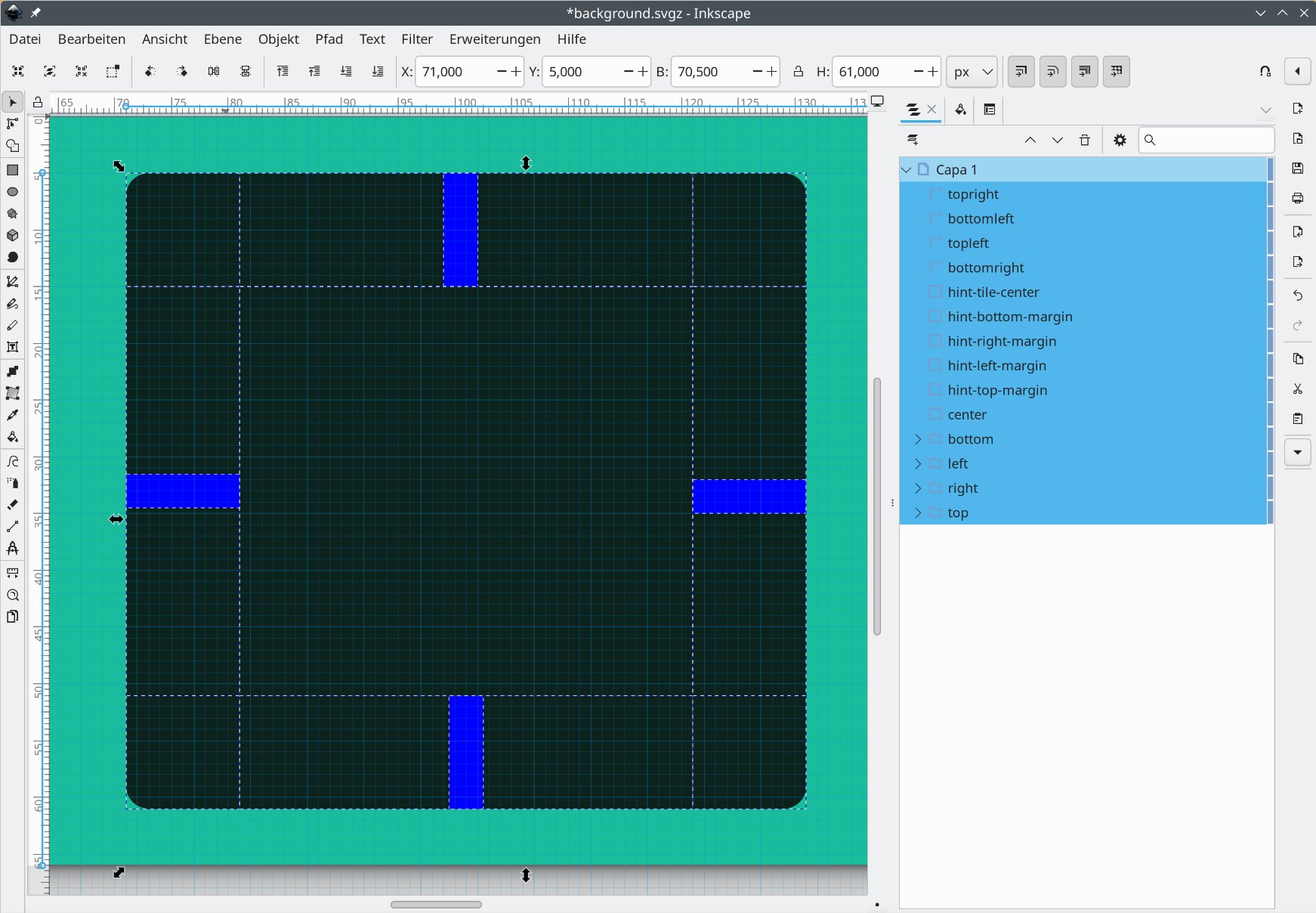
Abbildung 4: Hintergründe setzt Plasma auf SVG-Kacheln zusammen.
So intuitiv Plasma-Themes auf der Basis von SVG-Kacheln entstehen, so aufwendig ist es wegen der Vielzahl der enthaltenen Elemente, ein komplettes Design zu erstellen. Deutlich leichter gelingt es, nur einzelne Elemente eines bestehenden Designs anzupassen.
Denkbar wäre etwa, die Blautöne des Nilium-Designs (Abbildung 5) grün einzufärben. Am besten duplizieren Sie dazu zunächst in Ihrem Home-Verzeichnis den Ordner .local/share/plasma/desktoptheme/Nilium/ als Nilium_green/. Dann ändern Sie in der zugehörigen Datei metadata.json den Name und die ID von Nilium in Nilium_green. In den Systemeinstellungen erscheint daraufhin ein neues Theme, das sich optisch noch nicht vom Ausgangsdesign unterscheidet.
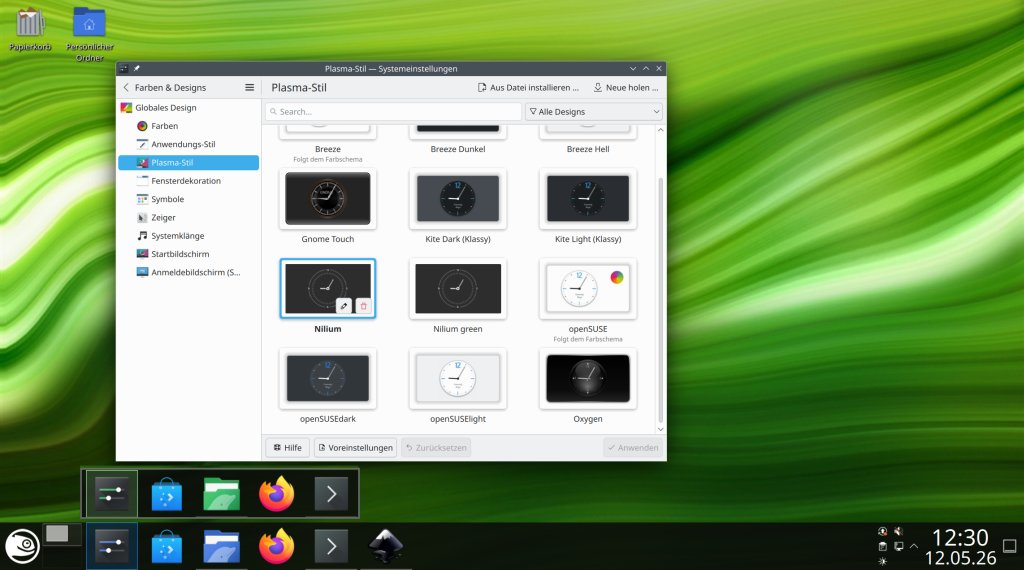
Abbildung 5: In Inkscape versierte Anwender erstellen durch Bearbeiten einiger SVGs eine farblich modifizierte Variante eines Plasma-Themes.
Nun gilt es, im Plasma Theme Explorer allen blauen Elementen per Button Im Editor öffnen in Inkscape eine grüne Farbe zuzuweisen. Dabei hilft die Inkscape-Funktion Bearbeiten | Das Gleiche auswählen. Lassen sich Elemente nicht direkt bearbeiten, liegt es in der Regel daran, dass sie einer Gruppe angehören. Bei gedrückter Steuerungstaste wählen Sie per Mausklick Unterelemente aus, die Sie dann wie gewohnt bearbeiten können.
Fensterdekorationen
Die Rubrik Fensterdekoration in den Systemeinstellungen bietet ebenfalls einen Button Neues holen, der sich eventuell hinter der Schaltfläche mehr Aktionen versteckt. Die grafische Oberfläche verbirgt allerdings, dass die vorinstallierte Dekoration Breeze und die nachgerüsteten Designs eine andere Engine zur Darstellung benutzen. Die für benutzerdefinierte Designs verwendete Aurora-Engine kann mit der Standard-Breeze-Engine nicht in allen Punkten mithalten, insbesondere nicht bei der Performance.
Aurora-Designs folgen zudem nicht der Farbauswahl des restlichen Desktops. Dafür lassen sie sich wie Plasma-Themes via Inkscape anpassen. Die Themes liegen in Ihrem Home unter .local/share/aurorae/themes/ in Unterordnern. Um sie zu modifizieren, genügt das Bearbeiten von neun SVG-Dateien und eine ähnlich wie bei den Plasma-Themes aufgebaute Datei metadata.json.
Die Grafik decoration.svg definiert die Titelleiste. Sie enthält wie die flächigen Elemente der Plasma-Stile je ein Rechteck aus neun Kacheln für den aktiven und den inaktiven Zustand der Titelleiste. Das mask benannte Element definiert den Bereich, der bei transparenten Dekorationen unscharf erscheinen soll, wenn der Arbeitsflächeneffekt Verwischen aktiv ist (Fensterverwaltung | Arbeitsflächeneffekte). Daneben gibt es SVGs für alle Schalter einer Fensterleiste. Die Namen der Objekte in den SVG-Grafiken entsprechen Zuständen wie inactive oder pressed.
Eine viel genutzte Alternative zum Standarddesign Breeze ist Klassy (Abbildung 6). Diese Theme-Engine stellt die Titelleiste transparent dar und färbt auf Wunsch den Fensterrand entsprechend zum Titelleistenknopf unter dem Mauszeiger. Für Leap 16 stellt der Klassy-Entwickler ein OpenSuse-Build-Paket zur Verfügung, das Sie mit den Kommandos aus Listing 2 dem System hinzufügen.
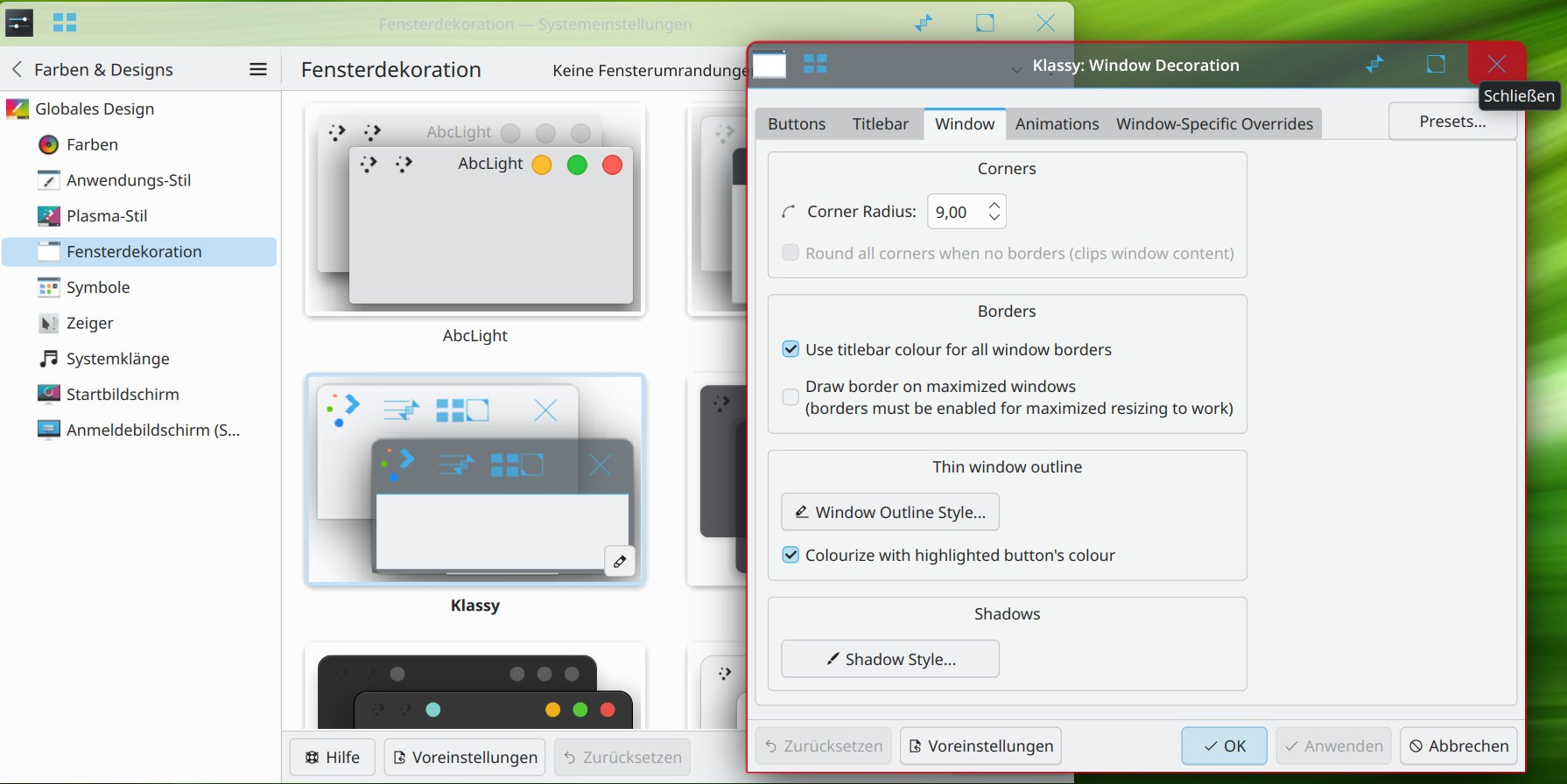
Abbildung 6: Das Paket klassy aus dem Build-Service liefert die Klassy-Fensterdekoration und einen Anwendungsstil, der Breeze um zusätzliche Einstellungsmöglichkeiten erweitert.
Listing 2
Klassy hinzufügen
$ sudo zypper addrepo https://download.opensuse.org/repositories/home:paulmcauley/16.0
$ zypper ref
$ zypper in klassy
Abbildung 7 zeigt das Ergebnis einer Anpassung bestehender Designs. Die aktiven Taskleisten-Buttons des Plasma-Themes Nilium erscheinen nach Bearbeiten der entsprechenden SVG-Grafiken grün statt blau. Der nachinstallierte Anwendungsstil Klassy steuert durch Bearbeiten passend eingefärbte Schalter und abgerundete Ecken zur Fensterdekoration Layan bei.
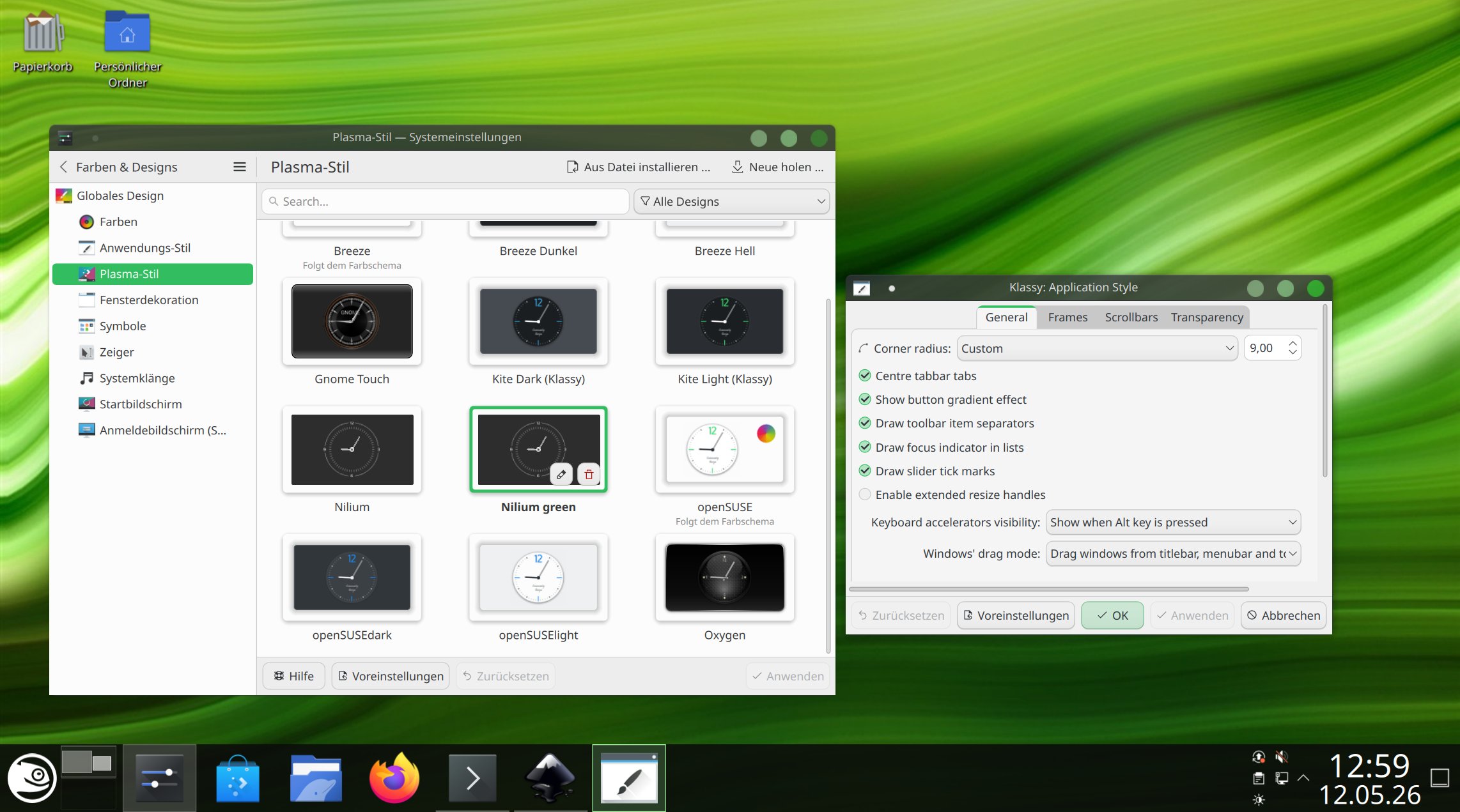
Abbildung 7: Farbliche Anpassungen am Plasma-Design Nilium und der Fensterdekoration Layan sowie der Anwendungsstil Klassy mit einem Eckenradius von 9 erzeugen den Look in diesem Screenshot.
Programmieraufwand
Im KDE-Store finden Sie außerdem von Anwendern bereitgestellte Farben, Schriftarten und Icon-Themes. Lediglich beim Theme der Anwendungen selbst stößt der Ansatz an seine Grenzen. Themen für Anwendungen, deren Oberfläche mithilfe von Qt erzeugt wurde, der von KDE verwendeten Bibliothek für grafische Oberflächen, erfordern eine Umsetzung in der Programmiersprache C++.
Das begrenzt die Alternativen, die über die Konfigurationsmöglichkeiten von Breeze hinausgehen. Zusätzliche Anwendungsstile lassen sich nur per Softwarepaket mit Abhängigkeitsmanagement nachrüsten. Unter Anwendungsstil stellen die KDE-Systemeinstellungen im Auslieferungszustand lediglich die Alternativen Fusion zur Wahl, ein im Vergleich zu Breeze schlichteres Design, sowie den antiquierten Windows-9x-Stil.
Das Paket klassy aus dem Build-Service enthält neben der Fensterdekoration noch einen passenden Anwendungsstil, der sich wie die Fensterdekoration von Breeze ableitet. Als auffälligste Erweiterungen gegenüber Breeze offeriert er einen einstellbaren Eckenradius (Abbildung 7) sowie einen zuschaltbaren Farbsaum um den ausgewählten Button, den ein Druck auf die Eingabetaste übernimmt.
Nicht vorinstalliert, aber in den Repositories enthalten, ist außerdem der sehr wandlungsfähige Stil Kvantum, dessen Spektrum von einer Gnome-Anmutung bis zu einem MacOS-Aqua-Look mit fakultativ durchscheinenden Fenstern reicht (Abbildung 8). Er lässt sich nicht in den Systemeinstellungen konfigurieren, sondern nutzt dafür das eigenständige Werkzeug Kvantum Manager. Schließlich hält das Paket oxygen6 noch den alten Oxygen-Look von KDE 4 als Anwendungsstil und Fensterdekoration bereit.
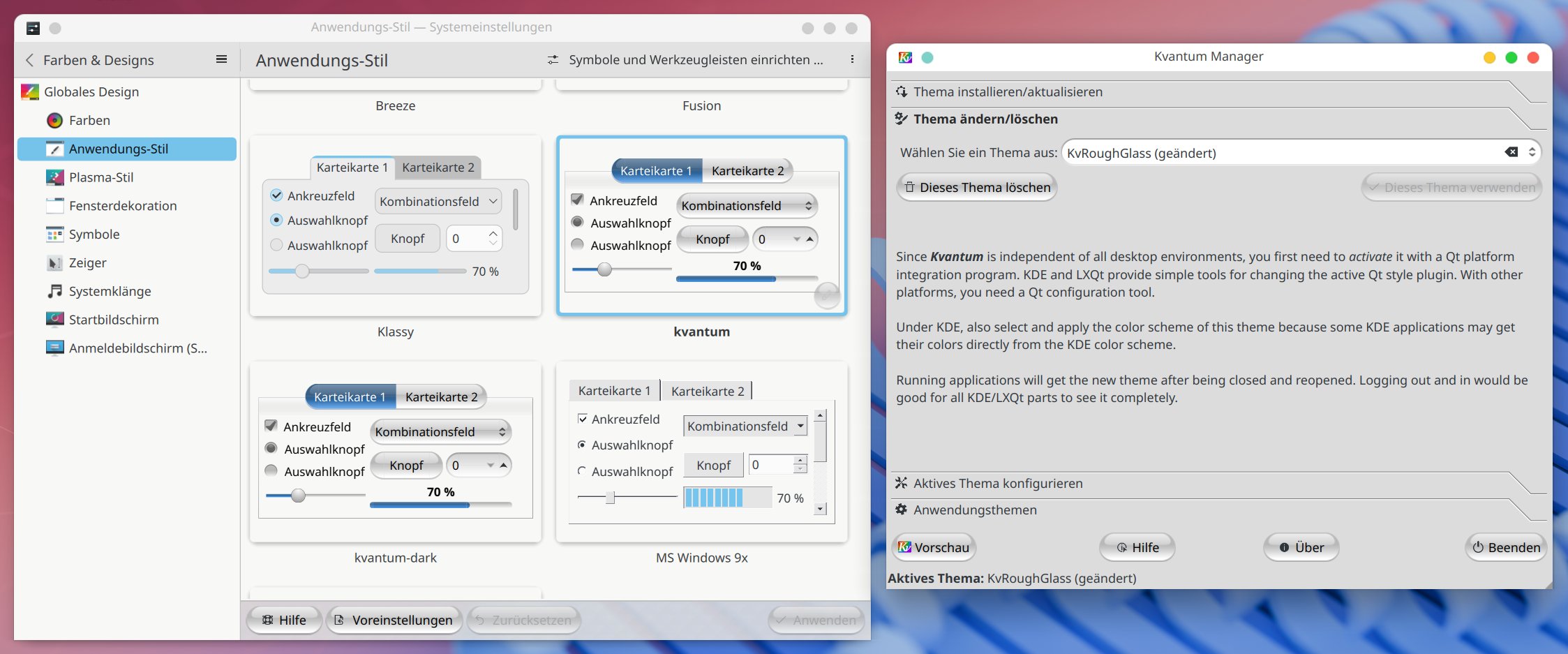
Abbildung 8: Der über das Paket kvantum in den Leap-Repositories verfügbare gleichnamige Anwendungsstil stellt in seinem mitgelieferten Konfigurationswerkzeug zahlreiche Designs bereit.
Fazit
Dass der Distributor, der sein Maskottchen “Kröte” nennt, bei der optischen Ausgestaltung eher nüchtern denkt, dürften viele Anwender Suse verzeihen. Wer sich eine im Detail seinem Geschmack entsprechende Optik wünscht, muss diese ohnehin selbst konfigurieren. Das gelingt unter OpenSuse ebenso gut wie bei anderen Distributionen. Die Zeiten, in denen sich die eingesetzte Software zwischen ihnen substanziell unterschieden hat, sind längst vorbei. (uba/jlu)
Infos
-
Grub-Themes: https://store.kde.org/browse?cat=109
-
Bootsplash-Bug: https://bugzilla.suse.com/show_bug.cgi?id=1248507
-
SDDM-Themes: https://store.kde.org/browse?cat=101
-
Bug in Neue holen: https://bugs.kde.org/show_bug.cgi?id=501363
-
Plasma-Themes: https://store.kde.org/browse?cat=104&ord=latest
-
Plasma-Themes erstellen: https://develop.kde.org/docs/plasma/theme/





