



Das Installationsprogramm von OpenSuse ist komplex, aber wer die richtigen Kniffe kennt, erhält viel Flexibilität.
Der Ubuntu-Installer ist schnell, aber vergleichsweise unflexibel: Er kopiert ein vorbereitetes System-Image und passt es anschließend nur punktuell an Ihre Vorgaben an. Das Pendant von OpenSuse (Abbildung 1) stellt das neue System dagegen individuell zusammen, etwa für die Installation eines schlanken Systems auf eine kleine Festplatte.
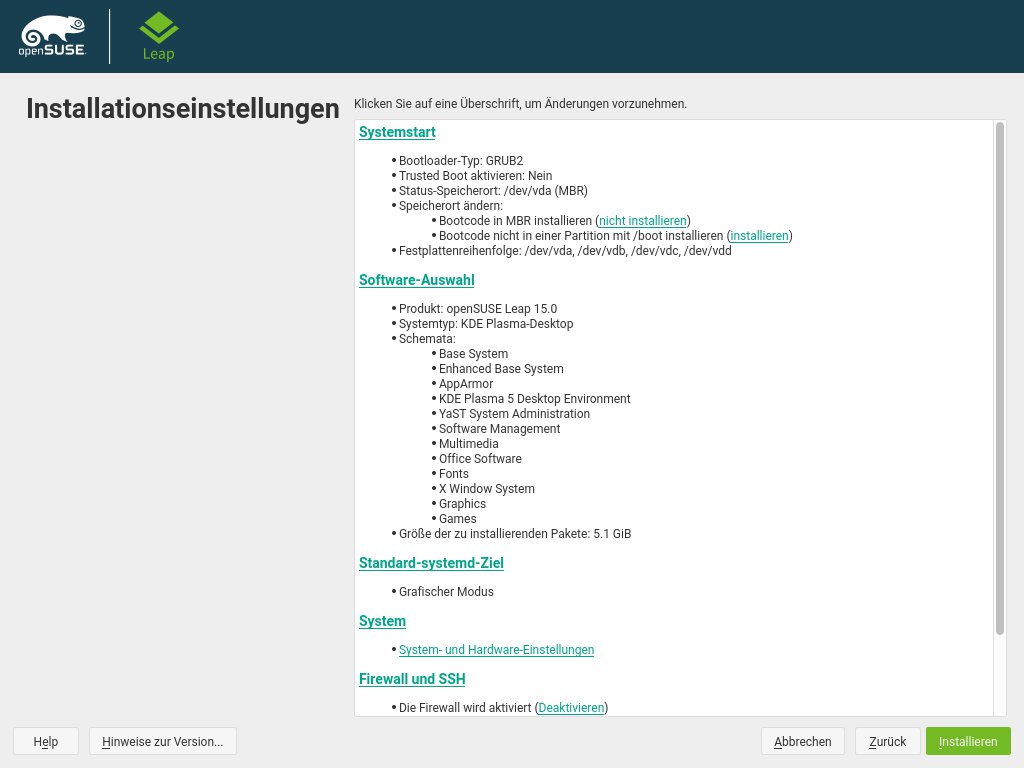
Abbildung 1: Der OpenSuse-Installer erlaubt zahlreiche Einstellungen, im Bild als grüne Links zu sehen.
Die meisten Anwender übernehmen den Vorschlag des Installers und fahren damit gut: Sie erhalten ein funktionierendes, für viele Szenarien geeignetes Standardsystem. Doch die zahlreichen Optionen der Routine zu kennen, erspart Zeit beim Nacharbeiten und umschifft manche Probleme.
Ganz von vorn
Vor 2008 startete beim Einschalten des Computers in der Regel das sogenannte BIOS, danach begann eine Firmware nach der UEFI-Spezifikation [1] das BIOS zu verdrängen. Für Rechner mit Windows 8 oder Windows 10 ist UEFI sogar Pflicht, um den Kompatibilitätssticker zu erhalten. Solche UEFI-Systeme unterstützen die Wahl des Betriebssystems bereits über die beim Rechner mitgelieferte Firmware, was vor allem die parallele Installation von Linux und Windows erleichtert.
Frühe UEFI-Implementationen waren aber oft fehlerbehaftet. Bei Problemen testen Sie die Installation nach Aktivieren des BIOS-Kompatibilitätsmodus im UEFI-Setup (CSM, “Compatibility Support Module”). Stellen Sie in beiden Fällen sicher, dass der Computer von der Installations-DVD [2] oder dem USB-Stick [3] bootet.
Im Startbildschirm des Boot-Mediums für BIOS-Systeme (Abbildung 2, links) erreichen Sie über die Tasten [F1]+ bis [F6] eine Reihe von heute praktisch nicht mehr notwendigen Einstellungen. Bei UEFI-Systemen (Abbildung 2, rechts) fehlen diese konsequenterweise. Sie sehen also schon an diesem Detail, ob Ihr Rechner im BIOS- oder UEFI-Modus bootet.
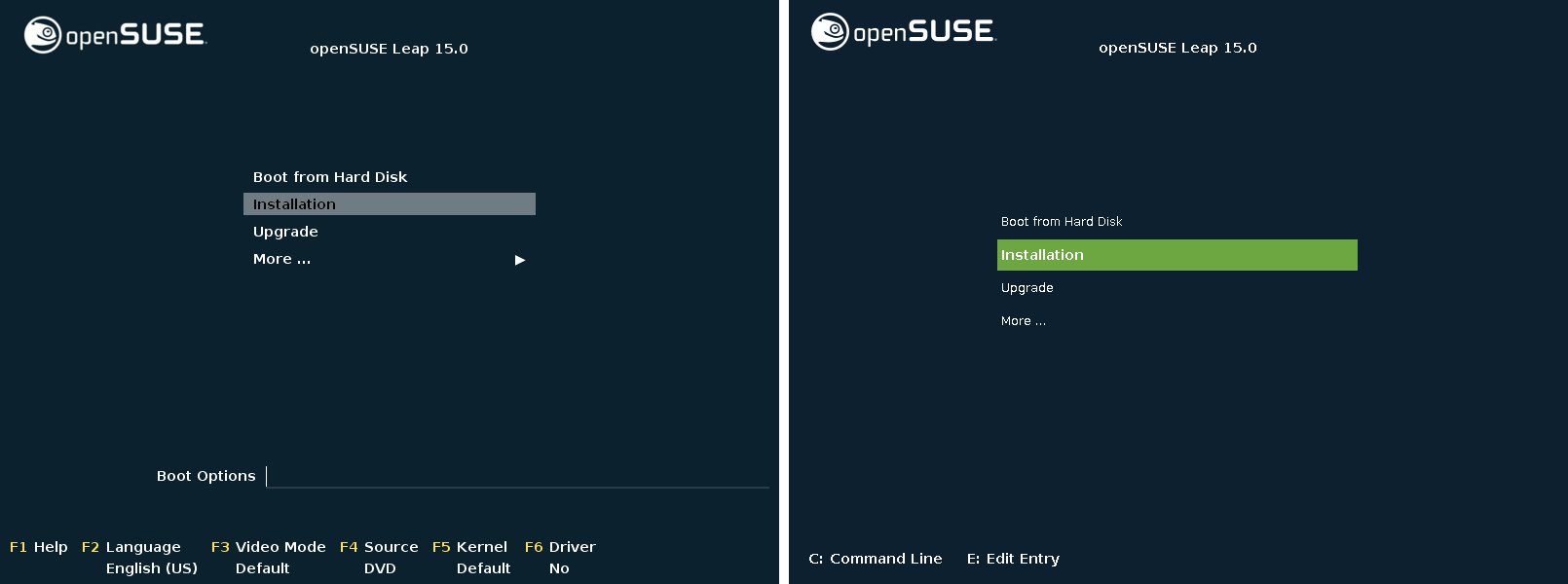
Abbildung 2: Die Boot-Menüs der OpenSuse-Installations-DVD unterscheiden sich für Systeme mit BIOS (links) und UEFI (rechts) geringfügig.
Nach dem Startbildschirm wählen Sie im Installer die Sprache für das spätere System und den Installationsprozess. Hier sehen Sie außerdem die Lizenzvereinbarungen. Dann folgt die Wahl der Benutzerschnittstelle (Abbildung 3), was in erster Linie die Desktop-Umgebungen KDE und Gnome meint. Die Optionen Server und Transaktionaler Server kommen für Desktop-Anwender nicht infrage.
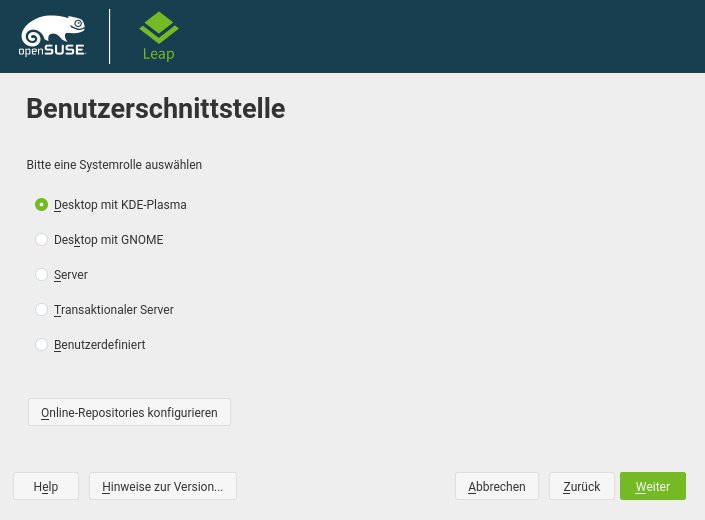
Abbildung 3: Der OpenSuse-Installer erlaubt die Wahl zwischen zwei Desktop-Umgebungen. Mit der Option Benutzerdefiniert wählen Sie die zu installierenden Pakete noch detaillierter.
Möchten Sie weder KDE noch Gnome nutzen, nehmen Sie über die Option Benutzerdefiniert bereits während der Installation eine individuelle Software-Auswahl vor. Anders als Ubuntu braucht OpenSuse dabei keine gesonderten Medien für unterschiedliche Desktop-Varianten.
Nach der Auswahl von Benutzerdefiniert öffnet Weiter die OpenSuse-spezifische schemabasierte Auswahl der Software. Ein Schema ist allgemein gesprochen ein Szenario für den Alltag. Es umfasst jeweils eine Desktop-Umgebung wie Gnome, KDE, XFCE sowie zusätzlich etwa für den Laptop nützliche Software. Neben Szenarien wie Multimedia, Office Software, Graphics und Games gibt es auch die Serverfunktionen, die etwa die für einen File Server benötigten Komponenten installieren.
Platzanweiser
Der OpenSuse-Installer schlägt zunächst ein Layout für die Partitionen vor. Ab einem verfügbaren Platz von 20 GByte erstellt er separate Partitionen für Home-Verzeichnis und System. Die Systempartition füllt sich beim Installieren der Software, in der Home-Partition liegen die Dokumente. Es ist daher unter Umständen sinnvoll, vom Vorschlag abzuweichen, damit nicht die eine oder andere Partition vollläuft, während in der anderen Platz übrigbleibt, auf den Sie dann keinen Zugriff haben.
Abbildung 4 zeigt ein vom Installer für 250 GByte freien Platz vorgeschlagenes Layout. Er reserviert 40 GByte für das System, für die Daten unter /home/ bleiben rund 207 GByte. Die 40 GByte genügen für ein gewöhnliches System, schlanke Installationen mit wenig zusätzlicher Software finden selbst in Partitionen mit 20 GByte Platz. Anderseits sind 40 GByte knapp bemessen, wenn Sie gerne neue Programme ausprobieren.
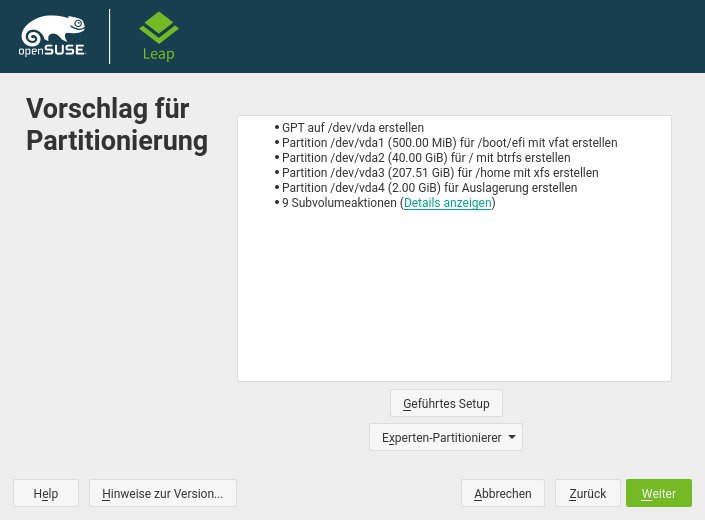
Abbildung 4: Das Installationsprogramm macht einen Vorschlag zum Einteilen des Platzes auf der Festplatte und vergisst dabei die zum Booten mit UEFI erforderliche FAT-Partition /boot/efi/ nicht.
Zum Anpassen dieser Vorschläge stehen zwei Werkzeuge bereit. Im Geführten Setup erzeugt der Installer erneut einen Vorschlag, bietet dabei aber einige Wahlmöglichkeiten. Im ersten Schritt wählen Sie bis zu drei Festplatten, die bei der Installation zum Einsatz kommen. Abbildung 5 zeigt den nächsten Bildschirm nach Auswahl von drei Platten. Oben dürfen Sie eine davon für die Root-Partition wählen oder diese Auswahl mit der Option Jede Festplatte der Software überlassen. Darunter legen Sie fest, wie das Installationsprogramm Windows-Partitionen behandelt.
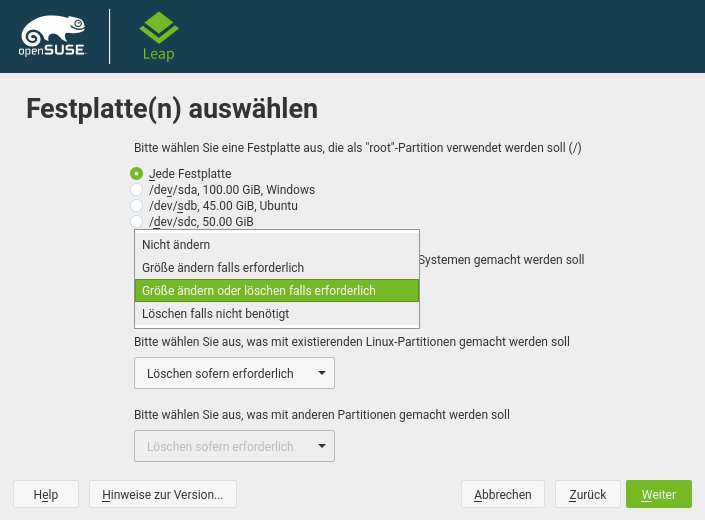
Abbildung 5: Das Geführte Setup bietet unter anderem Wahlmöglichkeiten für den Umgang mit vorhandenen Windows-Installationen (Dropdown Mitte) oder anderen Linux-Installationen.
Die voreingestellte Option Größe ändern falls erforderlich kommt zum Einsatz, wenn ein vorinstalliertes Windows den kompletten Platz belegt. Löschen falls nicht benötigt entfernt die Windows-Partition auf jeden Fall, sofern Sie sie nicht explizit als Datenbereich einbinden. Die Option Nicht ändern versteht sich von selbst.
Im nächsten Schirm des geführten Setups finden Sie die Optionen Logical Volume Management (LVM) aktivieren und Festplatten-Verschlüsselung aktivieren. Logical Volumes gestatten es, Partitionen wie die Home-Partition über mehrere Festplatten zu verteilen. Allerdings ist das nachträgliche Anpassen von LVM-Volumes oder -Gruppen nach Abschluss des Installers [4] kein einfaches Thema. Als gewichtiger Nachteil erweist sich außerdem, dass beim Ausfall nur einer beteiligten Platte sämtliche Daten verloren gehen. In diesem Schritt können Sie auch das Verschlüsseln der Festplatten einschalten – auf mobilen Geräten sehr zu empfehlen.
Im letzten Schritt des geführten Setups wählen Sie die Typen der Dateisysteme für die Home- und Systempartition. OpenSuse wählt standardmäßig Btrfs für die Systempartition. Darauf basieren die in einer früheren Ausgabe der OpenSuse-Tipps [5] vorgestellten Snapshots. Diese Funktion verlieren Sie, wenn Sie auf dem Standarddateisystem Ext4 bestehen. Ob Sie Ext4 oder das vorgeschlagene XFS für das Home-Verzeichnis wählen, ist hingegen weniger relevant.
Frei disponiert
Mit dem Experten-Partitionierer (Abbildung 6) passen Sie die Größen der Partitionen per Hand an. Wenn Sie ihn im Ausklappmenü Experten-Partitionierer mit der Option Start mit aktuellem Vorschlag aufrufen, erfordert er weniger Expertise, als sein Name suggeriert: Dann startet er statt mit einem leeren Layout mit jenem Vorschlag, den entweder das geführte Setup oder der Installer ohne manuellen Eingriff erzeugt hat.
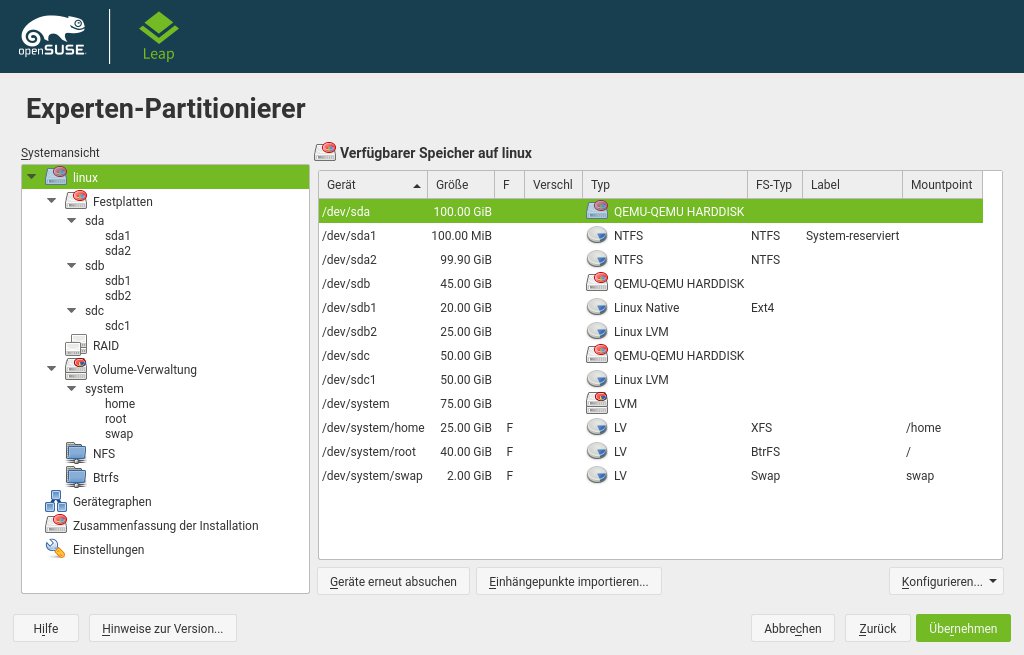
Abbildung 6: Im Experten-Modus für Partitionen, der auf Wunsch mit vom Installer vorgeschlagenen Ausgangskonfigurationen startet, haben Sie völlige Freiheit beim Einteilen der Festplatte.
Unter Festplatten sehen Sie in einer Baumstruktur alle Datenträger und die darauf existierenden Partitionen. Unter Volume-Verwaltung erscheinen die Volume Groups und die darin enthaltenen Logical Volumes, falls Sie im geführten Setup LVM aktiviert haben. Sie sehen dann wie in Abbildung 6 unter Volume-Verwaltung eine Volume-Group system mit den Logical Volumes home für das Home-Dateisystem, root für das Root-Dateisystem sowie swap, das als Speicher zum Auslagern von Daten dient, wenn der Arbeitspeicher knapp ist.
Das geführte Setup weist der Home-Partition seltsamerweise nur 25 GByte zu, obwohl in der Volume-Group bei der 250-GByte-Platte im Testsystem satte 127 GByte möglich wären. Um den Bereich zu vergrößern, wählen Sie unter Volume-Verwaltung den Eintrag home und klicken auf Größe ändern. Dort behalten Sie entweder die vorausgewählte Maximale Größe bei oder geben Sie eine benutzerdefinierte Größe von weniger als dem Maximum 127.51 GiB ein. Um diesen abgezogenen Betrag wächst dann die Systempartition, wenn Sie die Größe für system / root auf Maximale Größe setzen. Die letzte Änderung mit der Maximalgröße zu beziffern verhindert, dass ungenutzter Platz auf der Platte übrigbleibt.
Partitionen mit Bezeichnern wie sda1, sda2 oder sdb1 unter Festplatten verändern Sie analog nach dem Aktivieren in der Liste links über die dann angezeigte Schaltfläche Größe ändern. Markieren Sie den Eintrag für eine Festplatte (die Namen aus drei Buchstaben ohne angehängte Ziffer), dann zeigt die Software oben im Fenster ein Balkendiagramm mit Größe und Lage der enthaltenen Partitionen an.
Mit Hinzufügen fügen Sie neue Partitionen hinzu, falls unbelegter Platz (im Diagramm: Nicht partitioniert) bereitsteht. Beim Anlegen neuer Partitionen wählen Sie wieder entweder Maximale Größe oder geben eine Benutzerdefinierte Größe an. Der nächste Bildschirm fragt nach der Rolle der neuen Partition. Für die meisten Anwender kommt dabei nur Data and ISV Application infrage, jedenfalls dann, wenn Sie weitere Partitionen zum Speichern von Daten hinzufügen möchten.
Im nächsten Schritt wählen Sie unter Gerät formatieren ein Dateisystem. Ob das von OpenSuse präferierte XFS eine bessere Wahl darstellt als der Linux-Standard Ext4 bleibt letztlich eine Glaubensfrage. Lediglich die veralteten Dateisysteme Ext2 und Ext3 sollten Sie vermeiden. Unter Mount Optionen | Gerät mounten schlägt die Software einige Systemverzeichnisse vor. Für Datenpartitionen wählen Sie jedoch keinen der vorgegebenen Pfade, sondern benennen den Einhängepunkt selbst, etwa als /data. Er muss als absoluter Pfad mit einem Schrägstrich beginnen.
Letzter Feinschliff
Die nun folgenden Schritte Uhr und Zeitzone sowie neuen Benutzer erstellen dürften wohl keine Schwierigkeiten bereiten. Die dann folgende letzte Übersicht vor der eigentlichen Installation (Abbildung 7) sollten Sie sich aber auf jeden Fall noch einmal genau ansehen. Alle grün markierten Elemente dürfen Sie anklicken, um zugehörige Einstellungen zu ändern.
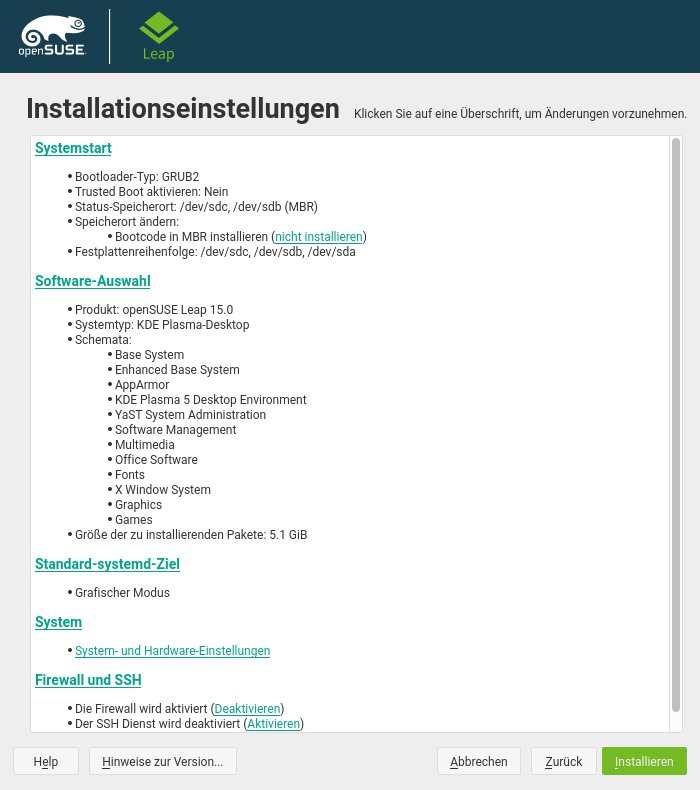
Abbildung 7: Bevor der Installer die Festplatten antastet, zeigt er eine Übersicht der gewählten Einstellungen, die Sie per Klick auf die grün angezeigten Links bei Bedarf noch verändern.
Wenn Sie auf einem BIOS-Rechner oder einem Computer im BIOS-Kompatibilitätsmodus installieren, kontrollieren Sie in der Kategorie Systemstart, auf welche Platte der Installer den Bootloader Grub installiert: /dev/sda steht hier für die erste, /dev/sdb für die zweite SATA-Platte. Diese wählen Sie im BIOS für den Bootvorgang aus.
Halten Sie außerdem Ausschau nach der rot dargestellten Meldung Das Installationsprogramm ändert den MBR der Festplatte nicht. Sie erscheint dann, wenn bereits eine andere Distribution einen Bootloader auf der Platte installiert hat. Um OpenSuse in dieser Konstellation überhaupt zu starten, müssen Sie in dieser anderen Distribution als Root den Befehl grub-mkconfig -o /boot/grub/grub.cfg in einem Terminal eingeben. Er findet in der Regel die neue Installation und fügt sie dem Bootmenü hinzu.
Alternativ klicken Sie bei der OpenSuse-Installation auf installieren hinter dem Text Bootcode nicht in MBR installieren. Dann übernimmt OpenSuse den Startvorgang von dieser Platte und schließt dabei andere Linux-Systeme ebenfalls mit ein. Diesen Zusatzaufwand sparen Sie, wenn Sie auf UEFI-Systemen installieren und den BIOS-Kompatibilitätsmodus abschalten.
Wie Ubuntu richtet der OpenSuse-Installer in der Standardeinstellung ein sicheres, nach außen hin völlig abgeschottetes System ein. Viele Anwender möchten jedoch remote per SSH arbeiten. Wenn auch Sie das wollen, aktivieren Sie bereits während der Installation den Dienst. Klicken Sie dazu auf Aktivieren hinter Der SSH Dienst wird deaktiviert und auf Öffnen hinter Der SSH Port wird blockiert in der Rubrik Firewall und SSH.
Aufgefrischt
Traditionell dient die OpenSuse-Installations-DVD zur Versionsaktualisierung bestehender OpenSuse-Systeme. Dazu wählen Sie einfach im Bootmenü Upgrade statt Installation (Abbildung 2). Hier können Sie genau wie bei der Installation meist die vorgeschlagenen Standards abnicken. Alternativ wählen Sie nach einem Klick auf Pakete in den Installationseinstellungen, die nach einigen Klicks auf Weiter erscheinen, wie bei der Neuinstallation Programmpakete aus oder ab.
Seit vielen Jahren unterstützt OpenSuse wie Ubuntu alternativ ein Upgrade aus dem laufenden System heraus. Das Risiko, dass dies nicht korrekt funktioniert, liegt allerdings höher als beim Upgrade über das unabhängige, vom Installationsmedium aus gestartete System. Es empfiehlt sich dringend, dazu mit [Alt]+[Strg]+[F2] auf eine Textkonsole zu wechseln.
Lassen Sie sich durch die spartanische Optik nicht einschüchtern, Sie müssen nur wenige Befehle eintippen: Das Kommando aus der ersten Zeile von Listing 1 tauscht die Software-Repositories von OpenSuse 42.3 gegen jene der Version 15.0 aus. Der Befehl aus der zweiten Zeile lädt die Informationen zu den neuen Programmversionen herunter, das Kommando aus der letzten Zeile holt die notwendigen Pakete und richtet sie ein. Danach steht ein Neustart an.
Listing 1
$ sed -i 's/42.3/15.0/g' /etc/zypp/repos.d/*
$ zypper ref
$ zypper dup
Fazit
Wer den simplen Ubuntu-Installer gewöhnt ist, empfindet das OpenSuse-Installationsprogramm eventuell als sperrig und unübersichtlich. Doch die Optionen erweisen sich bei genauerem Hinsehen durchwegs als nützlich. Außerdem überschreibt der intelligente OpenSuse-Installer den Bootloader anderer Linux-Installationen nicht ungefragt.
Infos
-
UEFI-Spezifikation: https://uefi.org
-
OpenSuse herunterladen: https://software.opensuse.org
-
Bootbaren USB-Stick erstellen: https://de.opensuse.org/SDB:Live_USB_Stick
-
LVM in der englischen OpenSuse-Dokumentation: https://doc.opensuse.org/documentation/leap/reference/single-html/book.opensuse.reference/index.html#sec.yast.system.lvm
-
Snapshots: Peter Kreußel, “Backup per Fingerschnipp”, LU 12/2018, S. 72, http://www.linux-community.de/41915





