


Ausgabe 02/2010: Linux und Windows 7: Friedliche Koexistenz auf dem PC und im LAN

Mit dem Start von Windows 7 feierte Microsoft den Beginn einer neuen Ära. Für Linux-Anwender ging wieder das große Zittern los: Wie gut klappt die Zusammenarbeit mit den kommerziellen Betriebssystem, hält sich der Riese aus Redmond diesmal wie versprochen an Standards oder sorgen doch wieder kleine Haken und Ösen für Verdruss beim Datentausch und der Kommunikation im Netzwerk. Wir untersuchen in der aktuellen Ausgabe das Zusammenspiel von Linux und Windows 7.
| DIESES HEFT KAUFEN | |||
|---|---|---|---|
| EINZELNE AUSGABE | Digital | ||
| ABONNEMENTS | Print-Abo | Digital-Abo | |
| IN DER APP LESEN |

|
||
| COMMUNITY-EDITION | JETZT KOSTENLOS PROBLELESEN | ||
Artikel

Sehr geehrte Leserinnen und Leser, die obligatorischen Kommentare der Linux-Kolumnisten zum Jahresanfang fallen diesmal ungewohnt verhalten aus. Wo in den letzten Jahren immer wieder vollmundig das "Jahr des Linux-Desktops" ausgerufen wurde, herrscht diesmal eher Ernüchterung. Erfolgschancen...
Netbooks richtig auswählen und optimal nutzen Wer ein Netbook kauft, der erhält in der Regel eine schlanke Schachtel mit der Hardware und einer Garantiekarte. Eventuell liegt noch eine einfache Schnellstarthilfe bei, oft in abenteuerlichem Deutsch. Ein Handbuch aber sucht man in der Regel...
Das auf Ubuntu 9.10 basierende OpenArtist bietet eine erschöpfende Auswahl an vorinstallierten Anwendungen zum Bearbeiten von Bildern und Multimedia-Dateien. Die Bandbreite reicht von Pixel- und Vektorgrafik über Raw-Konverter bis hin zu Audio- und Videoschnitt. Zu den über 100 Anwendungen, die...
Mandriva am Stiel Das aktuelle Mandriva-Linux-Release gibt es jetzt auch als Mandriva Flash 2010 vorinstalliert auf einem USB-Stick mit 8 GByte Kapazität. Dabei bleiben rund 6 der 8 GByte Kapazität für Benutzerdaten frei. Die Distribution lässt sich sowohl live von dem Medium betreiben als auch...
Mit Dstat die Systemlast im Blick behalten Dstat präsentiert sich als effizientes Werkzeug zur Analyse von Systemparametern wie der Auslastung von CPU, Speicher und Netzwerk. Das Python-Tool ist Bestandteil jeder besseren Distribution und versteht sich als Ersatz für Programme wie Vmstat,...
Konzeptstudie für OLPC der 3. Generation Mit einem Tablet im Plastikdesign könnte die Geschichte des OLPC (One Laptop per Child) weitergehen. Yves Behar, Designer und Gründer des Fuse-Projekts (http://www.fuseproject.com), hat erste Entwürfe für den XO-3 online gestellt. Dabei setzt er komplett...
Suns Virtualbox startet Windows 7 unter Linux – und umgekehrt. Windows-7-Nutzer können Linux optional auch im XP-Modus ausführen.
Wer Windows 7 nachträglich auf einem Linux-System installiert, hat einige Klippen zu umschiffen – vor allem, wenn der bisherige Bootmanager Grub 2 hieß.

Wer parallel Windows 7 und Linux in einem Netz einsetzt, möchte meist allen Nutzern Daten zentral zur Verfügung stellen. Mit Samba ist das kein Problem.
Egal ob XP, Vista oder Windows 7: Der lesende und schreibende Zugriff auf NTFS-Partitionen gelingt mithilfe von Ntfs-3g inzwischen reibungslos.
Whyteboard ist die digitale Version der in Klassenzimmern und Seminarräumen so beliebten Whiteboards. Statt auf einer Tafel malen Sie hier auf PDF-Dokumenten oder Grafiken.

Mit Sigil bearbeiten Sie E-Books im EPUB-Format so komfortabel wie mit einer ganz normalen Textverarbeitung.

Der Etikettendruck mit herkömmlichen Textverarbeitungsprogrammen gerät gerne zur Geduldsprobe. Mit Glabels drucken Sie schneller und effektiver.
Gelbe Klebezettel sind von gestern – Aufgaben verwalten Sie am besten digital. Statt einer umfangreichen PIM-Suite genügt dazu auch der effiziente Task Coach.
Der Webbrowser W3m beherrscht Tabs, Grafiken und das Rendern von Frames, lässt sich per Maus steuern und bindet externe Programme ein – und das alles in einer Konsole.

Shredder gilt auch in Version 12 als einziges professionelles Schachprogramm mit eigener GUI unter Linux. Was bringt die aktuelle Version an Neuem?
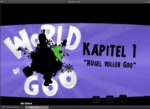
World of Goo verbindet in einem witzigen Spielkonzept ungewöhnliche Grafik und knifflige Konstruktionsaufgaben.

Im Gegensatz zu Windows unterstützt Linux schon seit Monaten nativ das 4,8 Gbit/s schnelle USB 3.0 – aber wie gut funktioniert die neue Schnittstelle in der Praxis?
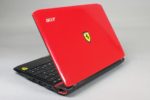
Mit dem Ferrari One 200 umgeht Acer unter Einsatz eines AMD-Prozessors geschickt einige von Intels künstlichen Einschränkungen für Netbooks.

Mit einer Handvoll Änderungen in wenigen Konfigurationsdateien machen Sie Ihr Netz samt Clients, Router und Webserver fit für die schöne neue IPv6-Welt.
Das schnelle Internet macht's möglich: Booten oder installieren Sie eine Vielzahl von Linux-Distributionen direkt aus dem Netz.
Postscript- und PDF-Dokumente führen Zusatzdaten mit, die Aufschluss über das Dokument und dessen Autor geben. Diese Meta-Informationen lassen sich auch setzen und bearbeiten.
