



Gelbe Klebezettel sind von gestern – Aufgaben verwalten Sie am besten digital. Statt einer umfangreichen PIM-Suite genügt dazu auch der effiziente Task Coach.
Es gibt viele Möglichkeiten, anstehende oder sich wiederholende Aufgaben zu dokumentieren und zu planen. Trotz aller moderner Technik gehören gelbe Klebezettel an vielen Schreibtischen immer noch zum Alltag und sorgen irgendwann für das organisierte Chaos. So gut wie jeder Personal Information Manager (PIM) – so auch Kontact oder Evolution – bietet eine digitale Alternative in Form einer Aufgabenverwaltung, die sich sauber in das Look & Feel des Programms integriert.
Allerdings handelt es sich bei PIMs um umfangreiche Anwendungen, deren Funktionen häufig nur zu geringen Teilen zum Einsatz kommen. Als Alternative bieten sich schlankere Programme an, die für einen bestimmten Zweck konzipiert sind – beispielsweise Thunderbird für E-Mails anstatt Evolution, der zusätzlich noch einen Kalender und eine Aufgabenliste mitbringt.
In diese Kerbe schlägt auch Task Coach. Allerdings enthält das Programm einige weitere Funktionen, die Sie vielleicht von einer einfachen Aufgabenverwaltung nicht erwarten würden – zum Beispiel Funktionen zum Verwalten von Budgets. Damit steht Task Coach zwischen den Aufgabenverwaltungen in PIM-Anwendungen und umfangreichen Projektplanungstools wie zum Beispiel Planner [1]. Darüber hinaus lässt sich mit entsprechenden Funktionen ermitteln, wie viel eine Aufgabe gekostet hat.
Installation
Fertige Pakete für Task Coach laden Sie direkt von der Projekt-Webseite [2] herunter. Dort finden Sie passende Varianten für alle gängigen Distributionen. Liegt das jeweilige Paket erstmal auf der lokalen Festplatte, installieren Sie es bequem über den Paketmanager Ihrer Distribution der Wahl, der gegebenenfalls noch erforderliche Pakete nachzieht. Hartgesottene oder Anwender von Nischendistributionen holen die Quellen und kompilieren die Software einfach selbst.
TIPP
Task Coach steht nicht nur für Linux bereit, sondern gibt sich plattformunabhängig: Auf den Downloadseiten des Projekts finden sich Versionen für die Betriebssysteme Windows und Mac OS X sowie Varianten für das iPhone und den iPod Touch.
Der erster Start
Nach dem ersten Start präsentierte sich Task Coach zunächst in englischer Sprache, obwohl die Systemsprache im Test auf Deutsch voreingestellt war. Sie ändern die Lokalisierung der Software unter Edit | Preferences | Language. Das erfordert allerdings einen Neustart.
Die Anwendungsoberfläche gliedert sich übersichtlich in drei Bereiche: Die Menü- und Schalterleiste erlaubt den Zugriff auf Programmfunktionen, die Ansicht Kategorien zum Auswählen und Verwalten von Kategorien sowie die Ansicht Aufgaben für das Verwalten der anstehenden Tätigkeiten (Abbildung 1).
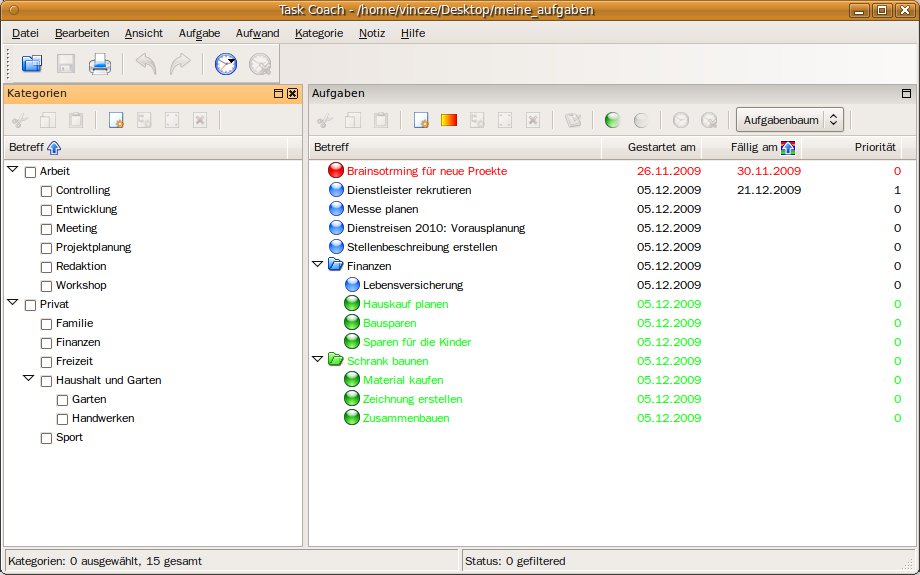
Abbildung 1: Aufgaben kennzeichnet Task Coach dem Status entsprechend farbig: Grün bedeutet abgeschlossen, Rot markiert überfällige Termine.
Für die ersten Schritte empfiehlt es sich, zunächst einige Kategorien anzulegen. Beginnen Sie gleich mit dem Anlegen von Aufgaben, steht Ihnen später noch eine lästige Arbeit ins Haus: Das Nachpflegen fehlender Kategorien gestaltet sich relativ mühsam. Bereits vorhandene Kategorien dagegen wählen Sie beim Anlegen einer Aufgabe direkt aus.
Zum Anlegen einer Kategorie verwenden Sie in der gleichnamigen Ansicht das entsprechende Symbol. Alternativ nutzen Sie den Menü-Eintrag Kategorie | Neue Kategorie…. Beide Wege führen zu einem Dialog, in dem Sie Name, Beschreibung, Notizen und Anhänge für die Aufgabe eintragen beziehungsweise hinzufügen.
Eine Besonderheit von Task Coach liegt in der Tatsache, dass sich sowohl Kategorien als auch Aufgaben hierarchisch verwalten lassen. So dürfen Sie zum Beispiel einer Kategorie beliebig viele Unterkategorien hinzufügen, um eine bessere Strukturierung zu erzielen. In ähnlicher Manier fassen Sie auf diese Weise voneinander abhängige Aufgaben übersichtlich zusammen.
Aufgaben anlegen
Das Anlagen von Aufgaben erfolgt ebenfalls über einen ausführlichen Dialog, der schon andeutet, welche Stärken Task Coach besitzt (Abbildung 2). Über die einzelnen Buttons passen Sie die Eigenschaften der Aufgabe an. Zu Anfang nutzen Sie voraussichtlich am ehesten die Schalter Beschreibung und Termine, über die Sie die Basiseigenschaften der jeweiligen Aufgabe definieren.
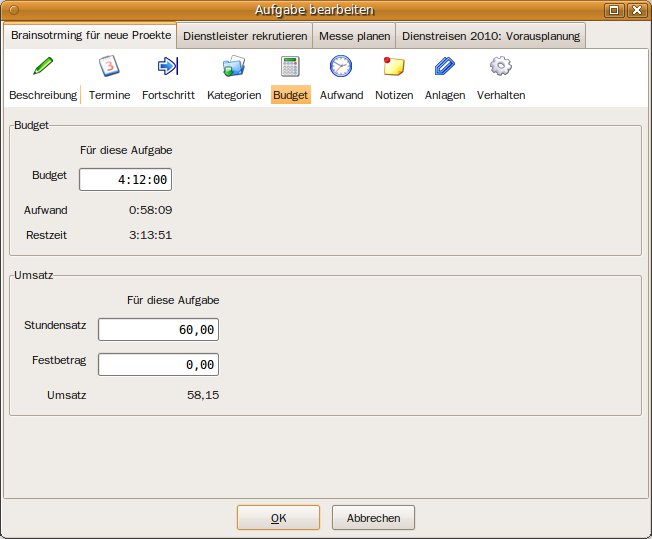
Abbildung 2: Über die Buttons rufen Sie verschiedene Eigenschaften der Aufgaben ab. Bei Bedarf bearbeiten Sie in diesem Dialog mehrere Aufgaben parallel.
Um später die angelegten Aufgaben in der Ansicht Aufgaben nach Kategorien zu filtern, müssen Sie die entsprechenden Rubriken mithilfe des Schalters Kategorien ankreuzen. Gerät im Laufe der Zeit die Kategorienliste zu umfangreich und damit unübersichtlich, filtern Sie die Einträge über das Suchfeld.
Über die Buttons Budget und Aufwand stehen Funktionen zum Verwalten von Stundensätzen und Festhonoraren bereit (Abbildung 2). Unter dem Begriff Budget fassen Sie die beiden Ressourcen Zeit und Geld zusammen. Dort ordnen Sie einer Aufgabe ein bestimmtes Zeitkonto zu. Mit dessen Hilfe halten Sie fest, wie lange Sie wahrscheinlich für eine Aufgabe brauchen. Ob Sie das Zeitbudget tatsächlich einhalten, messen Sie mit der Stoppuhr-Funktion.
Alternativ starten Sie die Zeitmessung über den entsprechenden Schalter in der Button-Leiste: Klicken Sie hier auf den Button Stoppuhr starten, erscheint direkt darunter eine Liste mit allen Aufgaben, aus denen Sie eine auswählen. Dass das Programm gerade eine Dauer misst, signalisiert ein Stoppuhr-Symbol vor der jeweiligen Aufgabe.
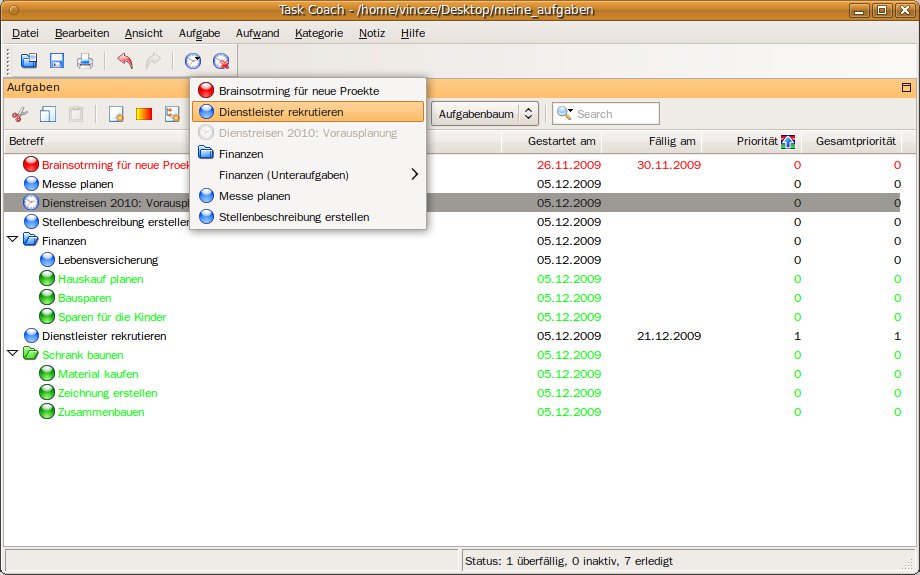
Abbildung 3: Über den Stoppuhr-Schalter starten Sie die Zeitmessung. Ein passendes Symbol kennzeichnet die derzeit von Ihnen bearbeitete Aufgabe.
Beenden Sie die Arbeit an einer Aufgabe, zeigt Ihnen deren Eigenschaftsdialog die aufgewendete Zeit und die verfügbare Restzeit an. Falls Sie hier allerdings das Zeitbudget erhöhen, aktualisiert die Software die Restzeit nicht automatisch: Sie müssen erst den Dialog einmal schließen und dann erneut öffnen, um die korrekten Daten zu sehen. Haben Sie einen Stundensatz vereinbart, errechnet Task Coach anhand der aufgewendeten Zeit die bislang entstandenen Kosten.
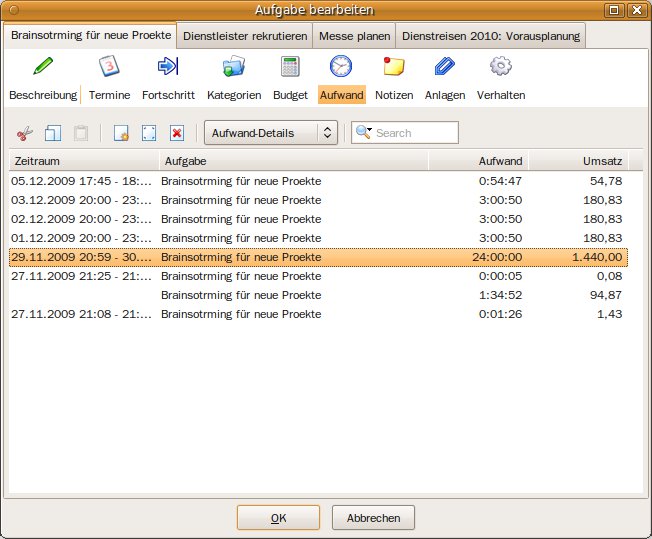
Zwar erfordert es einige Disziplin, die Stoppuhr-Funktion konsequent zu nutzen, doch erhalten Sie schon nach kurzer Zeit unter Aufwand die erste Belohnung dafür: Hier fasst das Programm alle gemessenen Zeiten zusammen (Abbildung 4). Haben Sie einmal versäumt, eine Zeit zu stoppen, tragen Sie diese hier manuell nach. Zur besseren Übersicht fassen Sie über das Ausklappmenü die Aufwände nach Tag, Woche und Monat zusammen, etwa um zu sehen, wie lange Sie pro Tag an einer Aufgabe gearbeitet haben.
Aufwand verschaffen Sie sich einen Überblick über Zeitaufwand und entstandene Kosten.” width=”300″ height=”248″ />
Abbildung 4: Mithilfe des SchaltersAufwand verschaffen Sie sich einen Überblick über Zeitaufwand und entstandene Kosten.Haben Sie erstmal einige Aufgaben angelegt und den entsprechenden Kategorien zugeordnet, können Sie diese bei Bedarf über die Kategorienansicht filtern, um eine bessere Übersicht über die anstehenden Vorgänge zu erhalten. Stellen Sie dabei fest, dass Sie eine Aufgabe falsch zugeordnet haben, ändern Sie dies über die Aufgabeneigenschaften, die Sie per Doppelklick aufrufen. Um mehrere Aufgaben auszuwählen, halten Sie beim Markieren [Strg] beziehungsweise [Umschalt] gedrückt, dann öffnen Sie die Eigenschaften über das Kontextmenü. Task Coach verfrachtet nun alle markierten Aufgaben in separate Reiter.
Zusammenarbeit
Obwohl Task Coach nicht zu einer PIM-Suite gehört, brauchen Sie nicht ganz auf ein Zusammenspiel mit Mailclients verzichten: Task Coach erlaubt, mittels Drag & Drop Nachrichten aus Thunderbird durch Hineinziehen in die Aufgabenansicht als Aufgaben zu übernehmen. Die Aufgabe erhält dabei automatisch den Mail-Betreff als Namen und den Mail-Inhalt als Beschreibung.
Anders herum versenden Sie Aufgaben per Mail direkt aus der Applikation. Allerdings verschickt die Software nur die Beschreibung der jeweiligen Aufgabe im Mail-Text. Weitere Informationen wie der Beginn bleiben dem Empfänger vorenthalten.
Dennoch verkommt Task Coach nicht zum einsamen Außenseiter: Über SyncML [3] gleichen Sie die Aufgaben zum Beispiel mit Evolution oder Pocket-PCs ab. Eine Anleitung dazu findet sich in der Online-Hilfe. Jedoch gehen aufgrund des Übertragungsformats einige Informationen verloren. So verschwinden zum Beispiel Informationen über die Verschachtelungen von Aufgaben, so dass Sie in der Zielanwendung nur noch eine Aufgabenliste und keinen Aufgabenbaum mehr sehen.
Fazit
Task Coach eignet sich vor allem für Anwender, die neben den üblichen Funktionen einer Aufgabenverwaltung auch Daten über die Arbeitszeit für eine Aufgabe brauchen. Darüber hinaus erscheint Task Coach auch für diejenigen interessant, denen Personal Information Manager wie Evolution und Kontact nicht liegen. Allerdings haben die Entwickler laut eigener Aussage die Arbeit an dem Programm noch lange nicht abgeschlossen – was deutschen Anwendern vor allem an noch nicht übersetzten Menüeinträgen auffällt.
Nichtsdestotrotz bewährt sich Task Coach im Alltag. Sollte die eine oder andere Funktion fehlen, bietet sich ein entsprechender Änderungsvorschlag an die Entwickler an, oder – falls dieser schon vorhanden ist – das Abstimmen für den passenden Vorschlag [4].
Glossar
-
PIM
-
Software zum Verwalten von persönlichen Daten, wie E-Mails, Terminen und Aufgaben.
-
SyncML
-
Die Synchronization Markup Language ist ein Standard für die Synchronisation von Daten wie zum Beispiel Adressen, Aufgaben, Kalendereinträge oder E-Mails.
Infos
[1] Projektmanagement-Software: Vincze-Áron Szabó, “Schneller am Ziel”, LinuxUser 07/2009, S. 46, https://www.linux-community.de/Internal/Artikel/Print-Artikel/LinuxUser/2009/07/Schneller-am-Ziel
[2] Task Coach Downloads für Linux: http://www.taskcoach.org/download_for_linux.html
[3] SyncML-Spezifikationen: http://www.openmobilealliance.org/tech/affiliates/syncml/syncmlindex.html
[4] Änderungsvorschläge für Task Coach: http://taskcoach.uservoice.com/pages/26465-desktop-version-windows-linux-mac-of-task-coach





