



Suns Virtualbox startet Windows 7 unter Linux – und umgekehrt. Windows-7-Nutzer können Linux optional auch im XP-Modus ausführen.
Auch passionierten Linux-Nutzern ist es nicht immer möglich, komplett auf Windows zu verzichten – sei es, weil eine dringend benötigte Spezialanwendung nur auf dem Betriebssystem aus Redmond startet, man einem Kollegen bei der Problembehebung helfen möchte oder selbst geschriebene Programme auf mehreren Plattformen laufen sollen. Umgekehrt möchten vielleicht Windows-Besitzer erst einmal in das freie Betriebssystem hineinschnuppern, bevor sie ihre vertraute Umgebung von der Platte putzen.
Camouflage
Glücklicherweise gibt es Programme, die einen ganzen PC nachbilden. Auf diese Weise lässt sich Windows in einem Fenster unter Linux starten – oder umgekehrt (siehe Kasten “Emulation und Virtualisierung”). Ein besonders beliebtes Programm dieser Gattung ist das kostenlose und relativ einfach zu bedienende Virtualbox von Sun [1]. Sie finden es auf seiner Homepage in zwei Geschmacksrichtungen: Die Vollversion bietet den kompletten Funktionsumfang, darunter die reizvolle Unterstützung von USB-Geräten. Sie steht allerdings unter einer proprietären Lizenz und ist nur für den privaten Einsatz kostenlos. Demgegenüber wurde der Programmcode der Virtualbox Open-Source-Edition (kurz OSE) unter der GPLv2 veröffentlicht. Diese Variante darf man folglich auch bei kommerzieller Nutzung kostenlos einsetzen.
Emulation und Virtualisierung
Ein Programm, das jede einzelne Hardwarekomponente eines Computers nachbildet, bezeichnet man als Emulator. Darin laufen Programme und Betriebssysteme jedoch ziemlich langsam – schließlich muss der echte Computer einen kompletten weiteren PC nachbilden und darin noch ein zweites Betriebssystem ausführen. Um den Vorgang zu beschleunigen, reichen mittlerweile fast alle Emulatoren die echte Hardware direkt an das Gastbetriebssystem durch. Dieses Prinzip bezeichnet man als Virtualisierung. Auch Virtualbox greift auf diesen Trick zurück: Die in ihm laufenden Programme nutzen unter anderem den realen Prozessor des Wirtssystems. Virtualbox emuliert nur noch einige bestimmte Komponenten, wie etwa die Grafik- oder Netzwerkkarte. Aufgrund ihrer unscharfen Definition lassen sich die Begriffe Emulation und Virtualisierung in der Praxis allerdings nur schwer voneinander trennen, meist benutzt man sie sogar synonym [4].
Die Open-Source-Edition von Virtualbox findet sich mittlerweile in den Repositories aller großen Linux-Distributionen. Ihre Installation lässt sich also über den Paketmanager rasch erledigen. Die Vollversion gibt es hingegen nur auf den Seiten von Sun [1]. Auch wenn ihre Installation ein paar Handgriffe mehr erfordert (sehe Kasten “Virtualbox installieren”), stellt sie auch für Privatanwender aufgrund des erweiterten Funktionsumfangs die bessere Wahl dar.
Virtualbox installieren
Bevor Sie die Virtualbox-Vollversion unter Linux einspielen, stellen Sie zunächst über Ihren Paketmanager sicher, dass die Open-Source-Edition nicht schon auf Ihrem System schlummert. Andernfalls würden sich die beiden Brüder gleich ins Gehege kommen. Wechseln Sie anschließend in den Download-Bereich auf der Virtualbox-Homepage, wählen unter VirtualBox binaries den Punkt VirtualBox for Linux hosts und laden sich das für Ihre Distribution passende Paket herunter. Achten Sie dabei darauf, dass Sie die zu Ihrem Prozessor passende Ausgabe erwischen: Die Nutzer eines 32-Bit-Betriebssystems folgen dem i386-Link, alle mit einer 64-Bit-Version greifen zu AMD64. Sofern Sie unschlüssig sind, verwenden Sie die 32-Bit-Variante. Das erhaltene Paket spielen Sie anschließend wie gewohnt über Ihren Paketmanager ein.
Kniffliger wird es, wenn Ihre Distribution nicht in der Liste auftaucht. In diesem Fall greifen Sie zum entsprechenden Paket neben All distributions, das Sie in Ihr Heimatverzeichnis herunterladen. Dieses Programm müssen Sie jetzt nur noch als Benutzer root ausführen. Dazu öffnen Sie ein Terminalfenster und tippen den Befehl
$ sudo sh Dateiname
ein. Dateiname ersetzen Sie dabei gegen den kryptischen Dateinamen des heruntergeladenen Pakets. Virtualbox installiert sich jetzt automatisch ins Verzeichnis /opt/VirtualBox, richtet ein paar Spezialtreiber ein und erstellt einen Eintrag im Startmenü.
Um Linux und das extrem leistungshungrige Windows parallel zu betreiben, benötigen Sie einen entsprechend potenten Computer. Die untere Grenze markiert ein Core 2 Duo mit 2 GByte Hauptspeicher, besser wären 4 GByte. Möchten Sie Windows 7 unter einem Linux-System starten, benötigen Sie zudem eine eigene, gültige Lizenz. Es reicht nicht aus, wenn das Betriebssystem bereits auf einem Ihrer physikalischen Computer läuft. Gegenebenfalls müssen Sie erneut in die Tasche greifen und Windows 7 ein weiteres Mal erwerben. Sind alle genannten Voraussetzungen erfüllt, kann es direkt losgehen – zunächst zur Frage, wie man Windows unter einem Linux-System startet.
Nach der Installation finden Sie Virtualbox irgendwo im Startmenü wieder, meist in der Gruppe System. Sollte es dort fehlen, öffnen Sie ein Terminalfenster und rufen darin VirtualBox auf. Nach dem ersten Start erscheint ein ziemlich langer Lizenztext. Fahren Sie mit der Bildlaufleiste an sein Ende und klicken Sie auf Zustimmen. Die Aufforderung zur Registrierung können Sie bedenkenlos Abbrechen, was Sie direkt zum Hauptfenster aus Abbildung 1 führt.
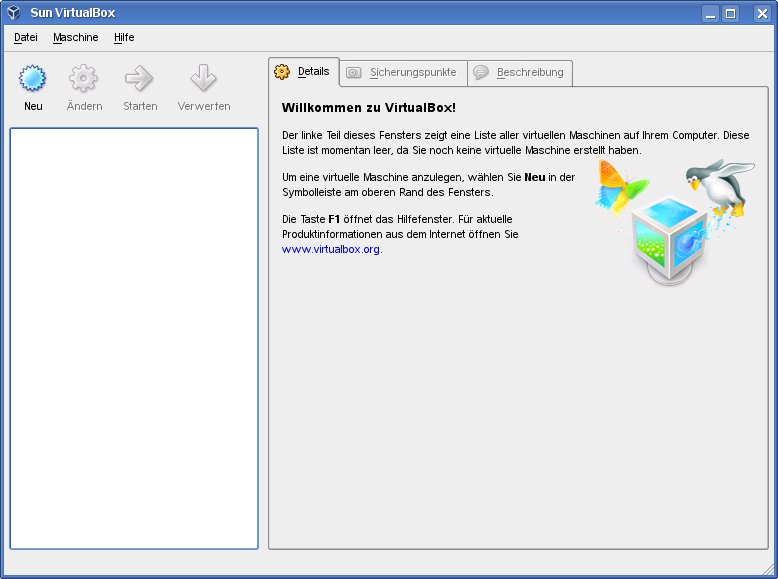
Abbildung 1: Das Hauptfenster von Virtualbox fungiert als Verwaltungszentrale für alle virtuellen Maschinen.
Maschinenraum
In diesem Hauptfenster verwalten Sie alle virtuellen Computer, die sich gleich in der Liste auf der linken Seite aufreihen. Da dort im Moment noch kein PC existiert, müssen Sie für Windows 7 einen neuen anlegen. Dazu klicken Sie auf die gleichnamige Schaltfläche in der Symbolleiste links oben oder wählen Maschine | Neu….
Im nun erscheinenden Assistenten (Abbildung 2) klicken Sie zunächst auf Weiter und geben der neuen, virtuellen Maschine im obersten Feld einen Namen, wie etwa Windows 7. Darunter wurde bereits Microsoft Windows als Betriebssystem ausgewählt, sie müssen nur noch die Version Windows**7 oder Windows**7 (64 bit) einstellen – je nachdem, welche Lizenz Ihnen vorliegt. Die 64-Bit-Version von Virtualbox kann auch ein 32-Bit Windows ausführen. Das funktioniert aber nicht umgekehrt, Sie können also kein 64-Bit-Windows unter der 32-Bit-Version von Virtualbox betreiben.
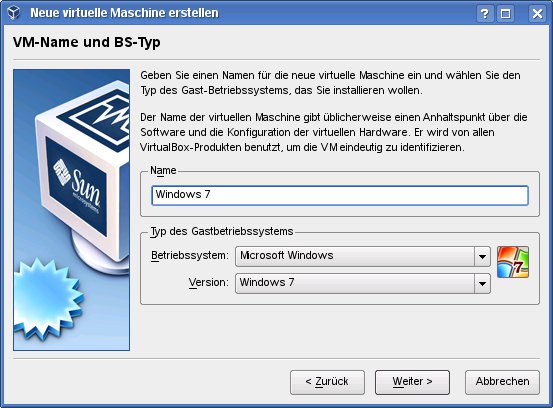
Abbildung 2: Dieser Assistent führt mit wenigen Mausklicken zu einer neuen, virtuellen Maschine.
Nach einem Klick auf Weiter stellen Sie über den Regler ein, wie viel des verfügbaren Hauptspeichers Virtualbox für Windows abzwacken soll (Abbildung 3). Da Windows 7 nie genug Hauptspeicher bekommen kann, ziehen Sie den Regler an das Ende des grünen Bereiches. Das Eingabefeld rechts daneben sollte dann mindestens 1024 MByte anzeigen. Ist das nicht der Fall, müssen Sie Ihrem Computer mehr realen Hauptspeicher spendieren. Wenn Sie den Regler in den roten Bereich ziehen, drehen Sie Ihrem Linux-System langsam die Luft ab, was wiederum zu Leistungseinbußen führt. Im schlimmsten Fall friert das System sogar ein.
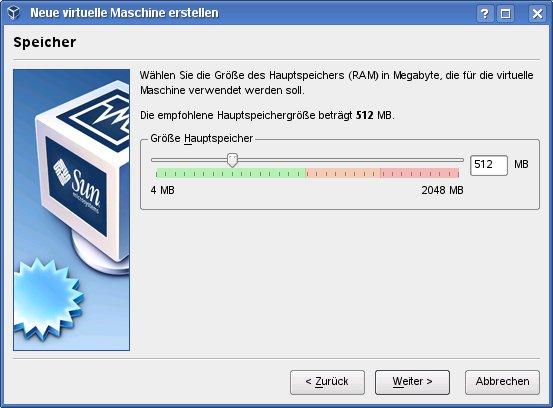
Abbildung 3: Der Regler zwackt Hauptspeicher für die virtuelle Maschine ab. Um das im Hintergrund laufende Linux nicht zu bremsen, sollte man im grün markierten Bereich bleiben.
Plattenspieler
Im nächsten Schritt möchte der Assistent wissen, welche Festplatte er für das Windows-System benutzen soll. Hier dürfen Sie eine vorhandene, reale Partition auswählen (indem Sie Festplatte benutzen anklicken und den entsprechenden Kandidaten in der Liste einstellen) oder aber Virtualbox anweisen, eine Festplatte zu emulieren. In letztem Fall wandern die zu speichernden Daten in eine riesige Datei, ein so genanntes Festplattenimage. Das Prinzip kennen Sie vielleicht von .iso-Dateien, die den Inhalt einer kompletten DVD beherbergen. Ein solches Festplattenimage hat gleichzeitig den Vorteil, dass Sie es nur löschen müssen, um das darin gespeicherte Windows 7 wieder loszuwerden.
Um ein neues Festplattenimage zu erstellen, markieren Sie Festplatte erzeugen und klicken auf Weiter. Es meldet sich jetzt ein weiterer Assistent, der die Einrichtung des Plattenabbildes übernimmt (Abbildung 4). Im zweiten Schritt stellen Sie zunächst sicher, dass Dynamische wachsendes Medium aktiviert ist. Damit wächst das Festplattenimage mit den darin gespeicherten Daten und blockiert nicht von Anfang an gleich mehrere GByte.
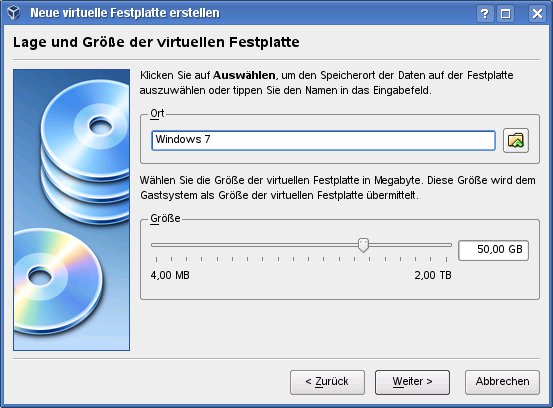
Windows 7.” width=”300″ height=”221″ />
Abbildung 4: Hier entsteht eine 50 GByte große, virtuelle Festplatte mit dem DateinamenWindows 7.Nach einem Klick auf Weiter legen Sie über den Schieberegler die maximale Kapazität der virtuellen Festplatte fest. Der hier gewählte Speicherplatz muss auf ihrer realen Festplatte noch frei sein. Windows 7 sollten Sie hier mindestens 20 GB spendieren, je mehr desto besser. Im oberen Eingabefeld verpassen Sie dem Festplattenimage noch einen Dateinamen, seinen Speicherort legen Sie mit einem Klick auf das gelbe Ordnersymbol fest. Falls Sie unsicher sind, übernehmen Sie hier einfach alle Voreinstellungen. Der letzte Schirm zeigt noch einmal alle Informationen an, mit Fertig kehren Sie wieder zum alten Assistenten zurück.
Dieser zeigt nun seinerseits eine Zusammenfassung der neuen, virtuellen Maschine an. Ein Klick auf Fertig führt Sie zum Hauptfenster, wo in der linken Liste der virtuelle Computer für Windows**7 erscheint (Abbildung 5). Auf der rechten Seite dürfen Sie seine Hardwarekomponenten ändern beziehungsweise einstellen. Der Assistent hat hier fast überall schon die korrekten Werte für Windows 7 gesetzt. So verfügt die virtuelle Maschine beispielsweise über eine Soundkarte, die nach dem AC97-Standard arbeitet, und gelangt über eine Intel-Pro/100-MT-NIC ins Netzwerk.
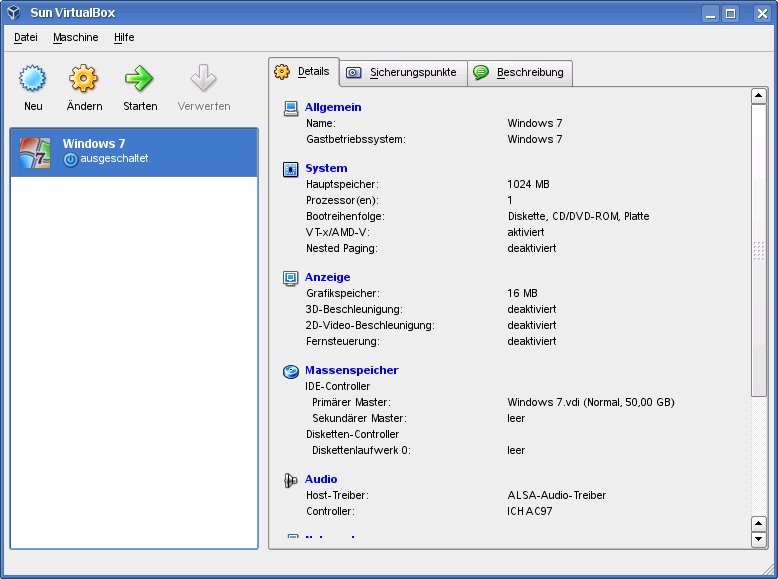
Abbildung 5: Das Hauptfenster von Virtualbox verwaltet links alle virtuellen Maschinen, rechts erscheinen die zugehörigen Einstellungen.
Scheibchenweise
Um Windows 7 zu installieren, müssen Sie noch das entsprechende DVD-Laufwerk in die virtuelle Maschine einbinden. Dazu klicken Sie auf das in blauer Schrift leuchtende Massenspeicher. Es erscheint das etwas überladene Einstellungsfenster aus Abbildung 6.
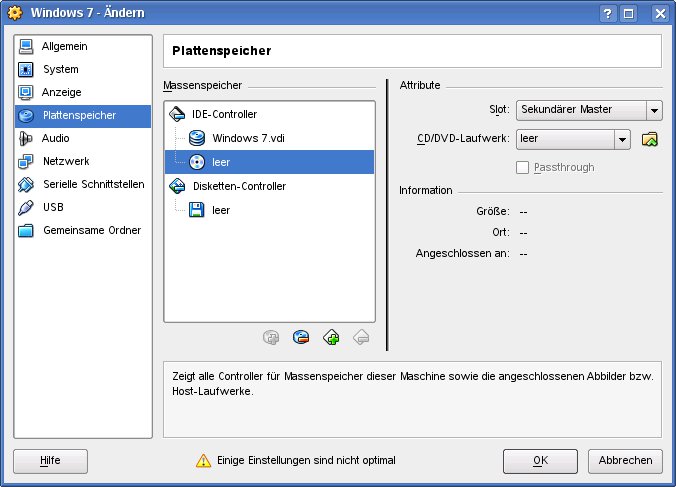
Abbildung 6: Anstelle eines realen Laufwerks darf man über das Symbol mit dem gelben Ordner auch ISO-Images einbinden. So starten Sie etwa eine Linux-Distribution, ohne sie auf einen Datenträger brennen zu müssen.
Auf der linken Seite sehen Sie noch einmal alle Rubriken, die auch das Hauptfenster führte. Rechts sind bereits die Einstellungen zum Plattenspeicher geöffnet. Im Bereich Massenspeicher finden Sie alle derzeit in der virtuellen Maschine verfügbaren Medien. Darunter finden sich die vorhin angelegte, virtuelle Festplatte und sogar ein virtuelles Diskettenlaufwerk.
Direkt unterhalb des Festplattenimages Windows**7 finden Sie den Eintrag leer, den ein CD-Symbol ziert. Sobald Sie es markieren, erscheinen rechts daneben die passenden Einstellungen. Wählen Sie als CD/DVD-Laufwerk das reale Laufwerk, in dem gleich die Windows-7-Installations-DVD rotiert. Kreuzen Sie abschließend noch Passthrough an: Damit darf die virtuelle Maschine (beziehungsweise Windows 7) ohne Umweg auf das reale DVD-Laufwerk zugreifen und auch mit DVD-Brennern kommunizieren. Schließen Sie Ihre Änderungen mit einem Klick auf OK ab.
Kickstart
Legen Sie jetzt die Windows-7-DVD ein. Ihr Linux-System möchte nun sehr wahrscheinlich das Medium einbinden. Damit die virtuelle Maschine vollen Zugriff auf den Datenträger bekommt und ihn später bei Bedarf selbst auswerfen kann, lehnen Sie das entsprechende Angebot vorsichtshalber ab. Dies gilt übrigens generell für alle CDs oder DVDs, die für Windows bestimmt sind.
Als nächstes starten Sie die virtuelle Maschine über die gleichnamige Schaltfläche (oder Maschine | Starten). Es öffnen sich zwei weitere Fenster. Die Informationen im ersten nicken Sie einfach per OK ab. Das andere zeigt die Bildschirmausgabe der virtuellen Maschine. In ihr erscheint zunächst die Einschaltmeldung aus Abbildung 7.
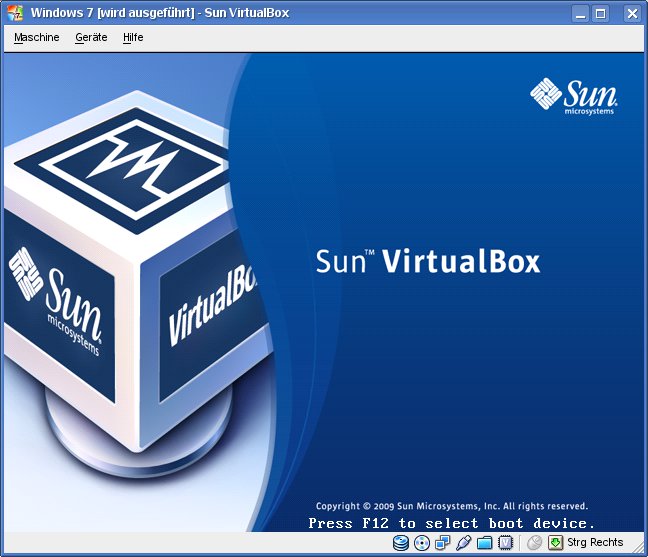
Abbildung 7: Der Startbildschirm einer virtuellen Maschine.
TIPP
Wenn Sie beim Einschalten der virtuellen Maschine schnell genug [F12] drücken, können Sie das Startmedium auswählen.
Anschließend startet Windows, das als erste Amtshandlung die Bildschirmauflösung neu setzt. Stimmt die dabei gewählte Farbtiefe nicht mit der des Linux-Desktops überein, erhalten Sie eine entsprechende Fehlermeldung, die Sie einfach mit einem OK wegdrücken. Dieses Problem löst sich später mit der Installation der Spezialtreiber. Windows wechselt noch mehrfach die Auflösung, wodurch das Fenster seine Größe entsprechend ändert.
Eingesperrt
Sobald Sie den Bildschirm aus Abbildung 8 sehen, klicken Sie in das Fenster der virtuellen Maschine. Virtualbox fragt jetzt nach, ob es den Mauszeiger einfangen soll. Bestätigen Sie dies per Fangen. Damit können Sie die Maus innerhalb der virtuellen Maschine nutzen und Windows wie gewohnt installieren. Um den Mauszeiger später zurück zu bekommen, drücken Sie die rechte [Strg]-Taste.
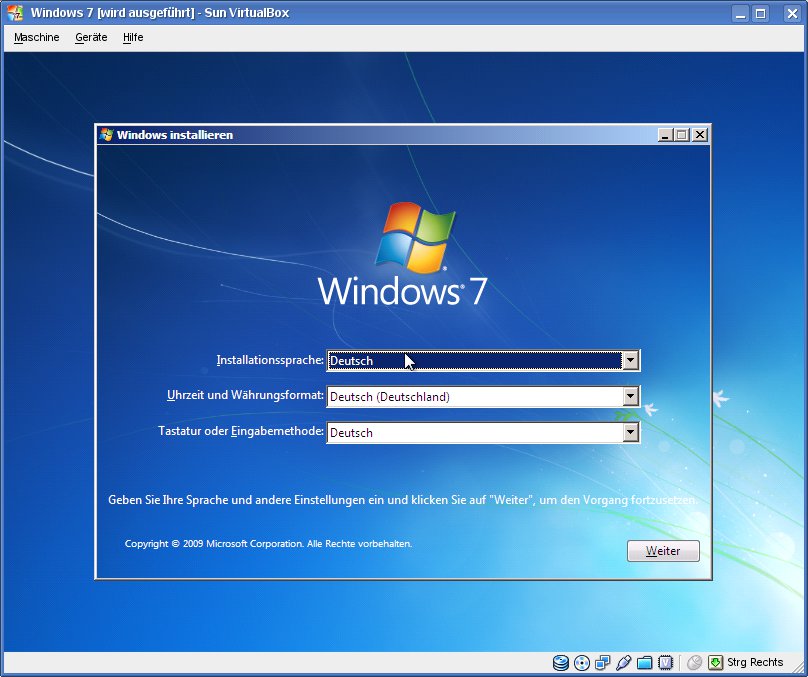
Abbildung 8: Um Windows in einer virtuellen Maschine zu installieren, folgen Sie einfach den Anweisungen des entsprechenden Assistenten.
Unter Windows 7 folgen Sie den Anweisungen des Installationsassistenten, klicken also auf Weiter, Jetzt installieren, haken Ich akzeptiere die Lizenzbedingungen ab, wählen Weiter, Benutzerdefiniert, stellen sicher, dass in der Liste das virtuelle Laufwerk ausgewählt ist, aktivieren Weiter und warten den Rest des Installationsvorganges ab. Eventuell erhalten Sie wieder die Fehlermeldung zur Farbtiefe, die Sie wie gehabt mit OK bestätigen.
TIPP
Unter Linux können Sie beobachten, wie während der Installation von Windows 7 das Festplattenimage langsam anschwillt. Standardmäßig liegt es unter ~/.VirtualBox/HardDisks/.
Nach dem Ende der Kopierorgie folgen Sie dem Einrichtungsassistenten, wobei Sie jeweils die geforderten Felder ausfüllen. Windows 7 müssen Sie in Virtualbox übrigens genau so aktivieren wie auf einem richtigen Computer. Darüber hinaus zeigt es sich in der virtuellen Maschine genau so anfällig für Viren und Angriffe wie auf einem realen Computer. Aus diesem Grund sollten Sie bei der Frage zur Sicherheit den Punkt Empfohlene Einstellungen verwenden auswählen und später noch einen Virenscanner installieren. Die Uhrzeit übernimmt Windows automatisch vom Linux-System.
Nachdem Sie den aktuellen Standpunkt des Computers ausgewählt haben, prüft Windows kurz den Weg ins Internet. Das funktioniert reibungslos, sofern auch das Linux-System eine Internetverbindung hat. Sobald der Desktop aus Abbildung 9 erscheint, können Sie Windows 7 ganz normal nutzen. Arbeiten Sie zum ersten Mal mit dem Microsoft-Betriebssystem, finden Sie im Startmenü (hinter dem Windows-Symbol ganz links unten in der Taskleiste) unter Erste Schritte ein paar Einstiegshilfen.
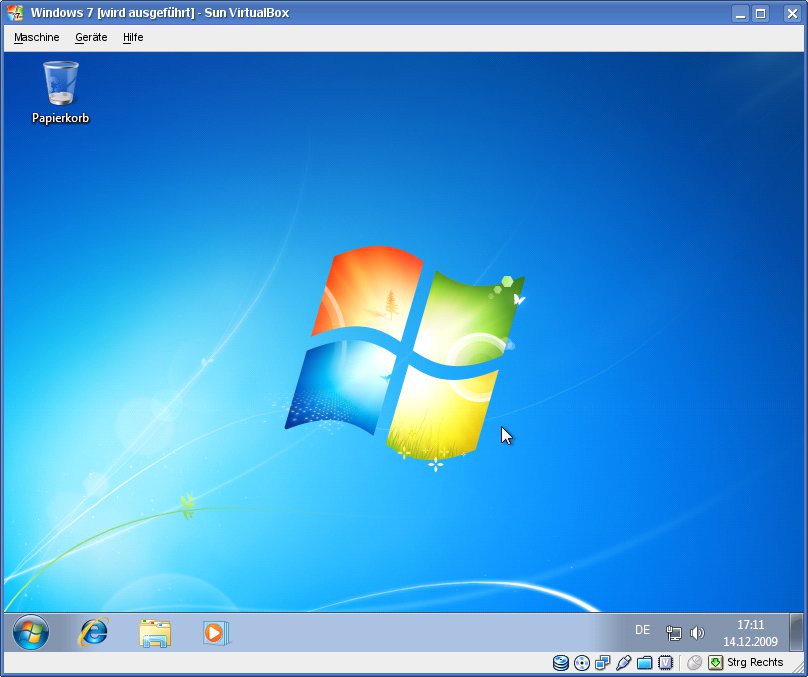
Abbildung 9: Windows 7 läuft in einer virtuellen Maschine unter Linux.
Grenzöffnung
Im Moment läuft Windows 7 noch isoliert innerhalb des Virtualbox-Fensters, das sogar den Mauszeiger an sich bindet. Glücklicherweise stellt Sun einen Schwung spezieller Treiber bereit, um die virtuelle Maschine besser in Linux zu integrieren. Diese so genannten Gasterweiterungen (englisch “Guest Additions”) richten Sie über den Menüpunkt Geräte | Gasterweiterungen installieren… des Windows-7-Fensters ein.
Jetzt passieren im Hintergrund ein paar Dinge, die nach außen hin zu einem geisterhaften Verhalten führen: Virtualbox lädt aus dem Internet ein CD-Image mit den Gasterweiterungen herunter. Anschließend wirft es die echte CD aus dem Laufwerk aus und bindet stattdessen das Image ein. Dieses erscheint unter Windows 7 als CD, woraufhin das System automatisch die Installation der Treiber anbietet.
Wählen Sie einfach VboxWindowsAdditions.exe ausführen und nicken die Rückfrage der Benutzerkontensteuerung per Ja ab. Folgen Sie jetzt dem Assistenten aus Abbildung 10 mit Weiter, Annehmen, Weiter und Installieren. Während des Kopiervorgangs erscheinen mehrere Rückfragen, die Sie jeweils mit Installieren absegnen. Sobald der Assistent die Installation der Treiber beendet hat, schließen Sie alle eventuell noch offenen Anwendungen, stellen sicher, dass Jetzt neu starten markiert ist, und klicken auf Fertig stellen.
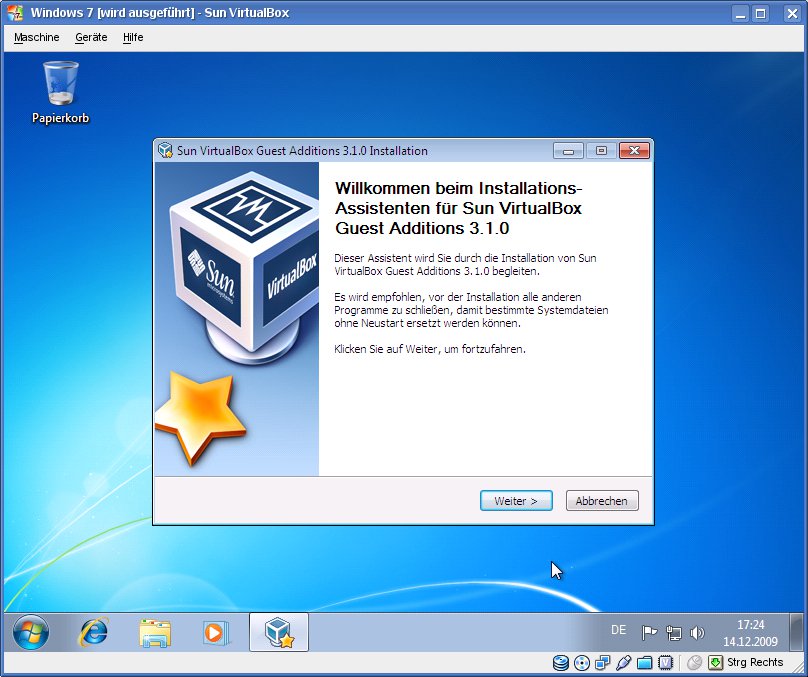
Guest Additions heben einige Grenzen zwischen virtueller Maschine und Linux-Desktop auf.” width=”300″ height=”251″ />
Abbildung 10: Die Installation derGuest Additions heben einige Grenzen zwischen virtueller Maschine und Linux-Desktop auf.Windows 7 startet jetzt einmal komplett neu. Dabei weist Virtualbox auf die Unterstützung der Mauszeiger-Integration hin. Was es damit meint, merken Sie sofort, nachdem der Desktop erschienen ist: Sie müssen nicht mehr mit der Maus in das Fenster klicken, sondern nutzen Windows 7 wie jede andere Linux-Anwendung. Darüber hinaus wurde ein neuer Bildschirmtreiber installiert. Dank seiner Hilfe ziehen Sie das Fenster der virtuellen Maschine einfach mit der Maus größer oder kleiner. Das darin laufende Windows 7 passt sich an die neuen Maße automatisch an.
Mit der Tastenkombination [Strg]+[L] schalten Sie in den so genannten nahtlosen Anzeigemodus (englisch “Seamless Mode”). In ihm versteckt Virtualbox den Windows-Desktop und zeigt dessen Fenster gleichberechtigt neben denen des Linux-Systems. Die Windows-7-Taskleiste finden Sie weiterhin am unteren Rand direkt über der von Linux. Denken Sie daran, dass die Windows-Anwendungen weiterhin in der virtuellen Maschine laufen. Um den nahtlosen Anzeigemodus wieder zu verlassen, drücken Sie erneut [Strg]+[L].
Datentausch
Mithilfe der Gasterweiterungen dürfen Sie zudem ein oder mehrere Verzeichnisse festlegen, die Linux und Windows 7 gemeinsam nutzen. Dazu wählen Sie im Fenster der virtuellen Maschine den Menüpunkt Geräte | Gemeinsame Ordner… und klicken auf das Symbol mit dem Ordner und dem grünen Pluszeichen. Wählen Sie nun unter Ordner-Pfad das Linux-Verzeichnis aus, auf das Windows 7 Zugriff erhalten soll. Unter Ordner-Name vergeben Sie einen passenden, aussagekräftigen Namen (Abbildung 11). Abschließend markieren Sie noch Permanent erzeugen, damit Virtualbox den Ordner nicht vergisst.
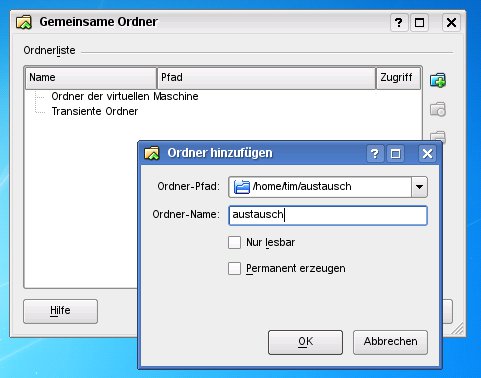
/home/tim/austausch darf Windows 7 unter dem Namen austausch mit benutzen.” width=”300″ height=”236″ />
/home/tim/austausch darf Windows 7 unter dem Namen austausch mit benutzen.Schließen Sie jetzt beide Fenster mit einem Klick auf Ok und öffnen Sie im Startmenü von Windows 7 den Computer. Im neuen Fenster wählen Sie in der Leiste am linken Rand das Netzwerk. Auf der rechten Seite erscheint in der Gruppe Computer der Eintrag VBOXVR, auf den Sie doppelt klicken. Hier finden Sie jetzt eine Freigabe, hinter der das vorhin ausgewählte Verzeichnis steckt. Übrigens funktioniert auch die Zwischenablage zwischen den beiden Welten.
Linux unter Windows
Damit läuft Windows unter Linux. Aber auch der umgekehrte Weg ist möglich. Dazu installieren Sie einfach die Windows-Version der Virtualbox, die Sie auf der bekannten Download-Seite bekommen [1] (klicken Sie auf x86/amd64 neben VirtualBox for Windows hosts). Anschließend richten Sie wie bekannt eine neue virtuelle Maschine ein, wählen diesmal aber im entsprechenden Assistenten als Typ des Gastbetriebssystems das BetriebssystemLinux und stellen unter Version die Distribution ein. Alles weitere verläuft genau so wie bei der Virtualbox für Linux.
Um die Gasterweiterungen zu installieren, sind allerdings ein paar weitere Handgriffe notwendig: Nachdem Sie den Menüpunkt Geräte | Gasterweiterungen installieren… aufgerufen haben, sollte der Linux-Desktop das Einlegen einer CD melden. Diese hängen Sie jetzt mit den entsprechenden Mitteln der verwendeten Distribution ein – in der Regel reicht ein Doppelklick auf das CD-Symbol auf dem Desktop. Öffnen Sie jetzt ein Terminalfenster, wechseln Sie in das Verzeichnis mit dem CD-Inhalt (meist cdrom oder /media/cdrom) und setzen Sie in einem 32-Bit Linux den Befehl sudo sh VBoxLinuxAdditions-x86.run beziehungsweise auf einem 64-Bit-Linux sudo sh VboxLinuxAdditions-x86.run ab. Nachdem die Treiber eingespielt wurden, starten Sie das Linux-System einmal neu.
Missbrauchte Konkurrenz
Nutzer der Windows-7-Editionen “Professional”, “Enterprise” und “Ultimate” können auch auf Virtualbox verzichten und stattdessen den XP-Modus nutzen. Hinter ihm verbirgt sich nichts anderes als VirtualPC, das Microsoftsche Pendant zur Virtualbox. Um es zu nutzen, muss Ihr Computer allerdings verschiedene Anforderungen erfüllen. Unter anderem muss der Prozessor die sogenannte Hardwarevirtualisierung unterstützen, was bei allen halbwegs modernen Intel- und AMD-Modellen der Fall ist.
Ob sich Ihr Computer für den XP-Modus eignet, verrät ein kleines Testwerkzeug, das Sie auf den Seiten von Microsoft finden [2]. Gibt dieses grünes Licht, wechseln Sie auf die Seite des XP-Modus [3], wo Sie dem orange leuchtenden Get Windows XP Mode and Windows Virtual PC now folgen, dann neben Step 3 unter Select System Ihre Windows-7-Edition und rechts daneben die Sprache German einstellen. Dies schaltet unter Step 4 zwei Schaltfläche frei. Klicken Sie zunächst auf die linke der beiden, was eine 500 MByte große Datei herunterlädt, die Sie umgehend installieren (bestätigen Sie dabei einfach alle Rückfragen).
Anschließend klicken Sie die zweite Schaltfläche an und installieren die daraufhin heruntergeladene Datei ebenfalls (bestätigen Sie wieder alle Rückfragen). Nach einem Neustart des Computers liegt auf Ihrer Festplatte VirtualPC nebst einer fertig eingerichteten virtuellen Maschine mit Windows XP.
Fremdkörper
Um eine weitere virtuelle Maschine für Linux einzurichten, rufen Sie im Startmenü hinter Alle Programme den Punkt Windows Virtual PC | Windows Virtual PC auf. Daraufhin erscheint ein recht karges Fenster, in dessen Symbolleiste Sie den Punkt Virtuellen Computer erstellen anklicken (er versteckt sich eventuell hinter den Doppelpfeilen). Es meldet sich ein Assistent, in dem Sie zunächst der virtuellen Maschine im oberen Feld einen Namen verpassen (Abbildung 12).
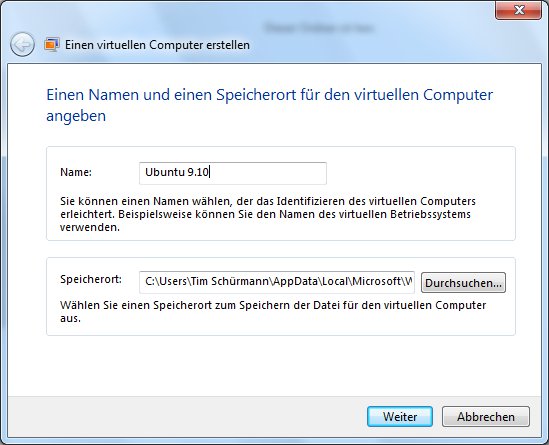
Abbildung 12: Der Assistent von VirtualPC zum Anlegen neuer virtueller Maschinen ähnelt dem von Virtualbox.
Den Speicherort belassen Sie auf der Vorgabe. Nach einem Klick auf Weiter stellen Sie den Arbeitsspeicher ein, den Sie an das Linux-System abtreten möchten. Die maximal mögliche Obergrenze nennt der Assistent im Text darunter. Das Kästchen für die Netzwerkverbindung lassen Sie aktiviert. Wieder geht es einen Schirm Weiter, wo Sie im obersten Feld einen Dateinamen für die virtuelle Festplatte eintippen (Abbildung 13). Standardmäßig erstellt der Assistent ein mitwachsendes Festplattenimage. Per Durchsuchen dürfen Sie noch einen Speicherort auswählen. Eine echte Festplatte dürfen Sie in VirtualPC anders als in Virtualbox nicht nutzen.
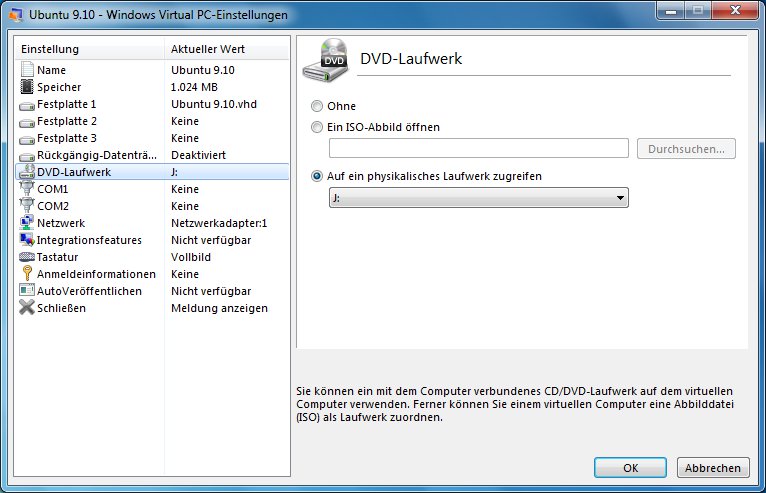
Abbildung 13: In den Einstellungen von VirtualPC wählt man die Netzwerkkarte und das zu nutzende CD- beziehungsweise DVD-Laufwerk aus.
Lassen Sie das Programm jetzt die virtuelle Maschine Erstellen. Sie erscheint damit im bereits bekannten Fenster, wo Sie sie mit der rechten Maustaste anklicken und dann Einstellungen wählen. Markieren Sie auf der linken Seite Netzwerk und stellen rechts in der Ausklappliste neben Adapter 1 sicher, dass dort Ihre Netzwerkkarte erscheint. Sofern Sie über ein anderes Gerät ins Internet gehen und dieses nicht in der Liste auftaucht, wählen Gemeinsam genutztes Netzwerk (NAT). Das stellt sicher, dass Linux gleich eine Verbindung ins Internet erhält.
Sofern Sie mehrere CD- beziehungsweise DVD-Laufwerke besitzen oder Ihre Linux-Distribution als ISO-Image vorliegt, wählen Sie noch in der linken Liste DVD-Laufwerk aus und klicken auf der rechten Seite aus der Ausklappliste das von der virtuellen Maschine zu nutzende Gerät an. Um eine ISO-Datei einzubinden, markieren Sie Ein ISO-Abbild öffnen und wählen die Datei per Durchsuchen aus. Schließen Sie das Fenster per OK.
TIPP
Die Einstellungen der virtuellen Maschine erreichen Sie in VirtualPC auch über das Menü Extras | Einstellungen….
Die fertige virtuelle Maschine starten Sie schließlich mit einem Doppelklick (Abbildung 14). Genau wie Virtualbox fängt auch sie den Mauszeiger ein. Um ihn später wieder zu erhalten, drücken Sie [Strg]+[Alt]+[Pfeil-links]. Die Spezialtreiber, die Virtualbox als “Gasterweiterungen” bezeichnet und VirtualPC “Integrationskomponenten” nennt, liegen nur für Windows vor. Betreibt man Linux als Gast, muss man folglich mit dem gefangenen Mauszeiger und allen weiteren Einschränkungen leben.
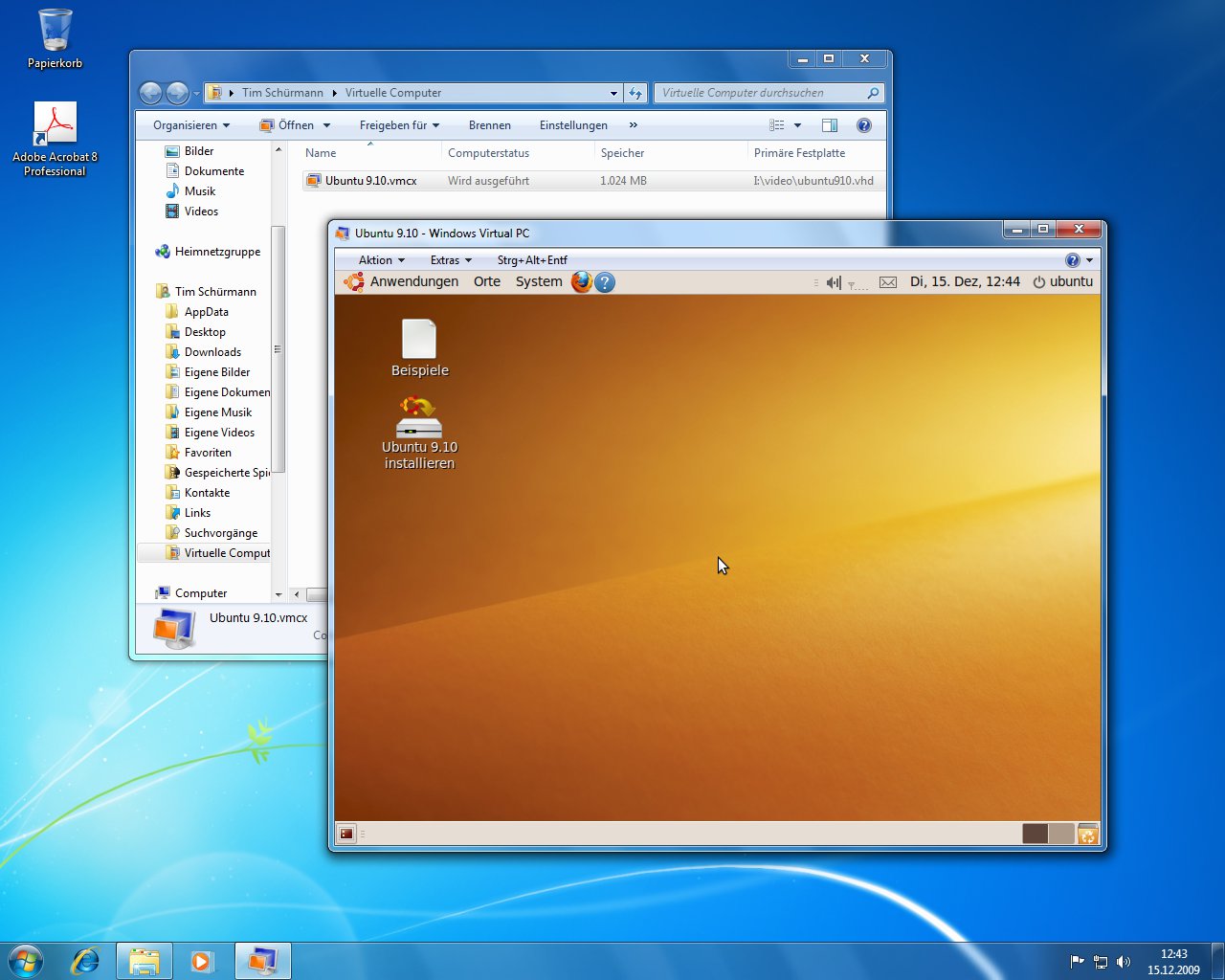
Abbildung 14: Ubuntu 9.10 läuft hier in einer virtuellen Maschine unter Windows 7 – wenn auch nicht immer stabil.
Fazit
Dank Virtualbox lässt sich schnell ein zweites Betriebssystem parallel nutzen, sei es Windows 7 unter Linux oder umgekehrt. Die Gasterweiterungen integrieren das fremde System sogar fast nahtlos in seinen Wirt.
Der XP-Modus von Windows 7 ist zwar nicht offiziell für Linux gedacht, das freie Betriebssystem läuft aber dennoch darin. In unseren Tests verhielten sich manche Distributionen allerdings etwas zickig: Unter Ubuntu 9.10 etwa gab es immer wieder Grafikfehler, einige Systemdienste stürzten ab. Wichtige Daten sollten Sie daher einem unter VirtualPC laufenden Linux besser nicht anvertrauen.
3D-Beschleunigung
Virtualbox und der XP-Modus bieten derzeit nur eine rudimentäre beziehungsweise gar keine Unterstützung für 3D-Grafik. Zwar laufen unter Virtualbox durchaus auch Compiz und Co., für Spiele reicht die Leistung jedoch nicht aus. Zudem muss man insbesondere unter Linux immer wieder mit Grafikfehlern rechnen. Daher deaktiviert Virtualbox standardmäßig die 3D-Unterstützung. Um sie einzuschalten, markieren Sie im Hauptfenster den Punkt Anzeige, schieben den Regler nach ganz rechts auf 128 MByte und kreuzen 3D-Beschleunigung aktivieren an. Anschließend installieren Sie die Gasterweiterungen, wobei Sie den Einrichtungsassistenten unter Windows auch noch die DirectX3D-Unterstützung einspielen lassen.
Infos
[1] Virtualbox: http://www.virtualbox.org
[2] Testprogramm für den XP-Modus: http://tinyurl.com/lu1002-xpmode
[3] VirtualPC für Windows 7: http://go.microsoft.com/fwlink/?LinkId=159845
[4] Virtualisierung und Emulatoren: Tim Schürmann, “Die Puppe in der Puppe”, LinuxUser 06/2007, S. 28, https://www.linux-community.de/artikel/12686/






VirtualBox ist nicht DX fähig und somit ist die volle funktion von Windows nicht gegeben. Danach suchen meist Gamer und für Gamer ist VirtualBox ungeeignet.