


Ausgabe 11/2009: Linux im Netz: Die besten Tools für Sprache, Daten und Security

In privaten Haushalten, aber auch im Bereich der Büronetzwerke haben sich drahtlose Netzwerke dank des geringen Installationsaufwands an vielen Stellen durchgesetzt. Die Sicherheit des Hotspots ist aber entscheidend, wenn es darum geht, unerwünschte Datentransfers zu unterbinden. Wir zeigen, welche Techniken Angreifer nutzen könnten, damit Sie Ihre Hardware und Software entsprechend dagagen schützen können.
| DIESES HEFT KAUFEN | |||
|---|---|---|---|
| EINZELNE AUSGABE | Digital | ||
| ABONNEMENTS | Print-Abo | Digital-Abo | |
| IN DER APP LESEN |

|
||
| COMMUNITY-EDITION | JETZT KOSTENLOS PROBLELESEN | ||
Artikel

Sehr geehrte Leserinnen und Leser, Microsoft hat Frieden mit der Open-Source-Welt geschlossen und ist dabei, zur Open-Source- oder zumindest Open-Source-freundlichen Company zu mutieren. So fällt zumindest der Tenor vieler Berichte aus, die derzeit durch den Blätterwald geistern. Als Beleg für...
Virtualbox kennenlernen Virtuelle Maschinen bieten auch auf dem heimischen PC viele Vorteile. Einer der Protagonisten dieser Sparte ist das für Privatanwender kostenfreie Programm Virtualbox, dem sich Dirk Becker in seinem Buch widmet. Als Zielgruppe definiert der Verlag sowohl Einsteiger ohne...
Mit einem Gratis-Netbook spornte die LinuxCommunity Ende Juni über 200 Bewerberinnen und Bewerber zum Umstieg auf Linux an. Lesen Sie hier, wie die fünf schließlich ausgewählten Teilnehmerinnen und Teilnehmer ihre Aufgabe bislang meistern.
Zickt das Netzwerk, dann helfen die richtigen Tools unter Linux schnell und sicher beim Aufspüren der Ursache. Aber welche Software gehört in ein solches Analysesystem? Das Network Security Toolkit 2.11 hält die Antwort bereit. Auf der Basis von Fedora 11 haben die Entwickler wichtige...
FSF: Kopfgeld für Proprietäres Die Free Software Foundation führt eine Liste von "wirklich freien" Distributionen – also solchen, die ganz ohne proprietäre Softwarekomponenten auskommen (http://www.gnu.org/distros/free-distros.html). Doch anscheinend versteckt sich auch in den dort aufgeführten...
Brandenburger Linux-Infotag 2009 am 21. November Der 6. Brandenburger Linux-Infotag (BLIT, http://www.blit.org/2009/) setzt am 21. November unter dem Motto "Freiheit zum Anfassen" den Schwerpunkt auf Linux und freie Software in der Bildung. Die von der Brandenburger BraLUG und der Potsdamer...
YouTube mal ohne Browser mit Minitube Dank Minitube müssen Sie nicht mehr den Browser bemühen, wenn Sie einen YouTube-Beitrag ansehen möchten. Nach dem Programmstart geben Sie lediglich einige Schlüsselbegriffe an, nach denen das Programm auf YouTube fahnden soll. Anschließend serviert Minitube...

Fast jede öffentliche Einrichtung und jedes Hotel bieten heute ein kostenpflichtiges WLAN an. Kreative Zeitgenossen finden jedoch meist schnell eine Möglichkeit, ein solches Netz unautorisiert zu nutzen.

Telefonanlagen sind teuer und aufwändig zu installieren. Anders Asterisk: Die frei Software steht Profisystemen in nichts nach und beherrscht sowohl VoIP als auch ISDN.

Bandbreitenregulierung hilft, Flaschenhälse im Netz zu umgehen. Wondershaper erschließt die sehr komplizierte Technik dahinter auch dem Normalanwender.

Nur verriegelte Türen halten Einbrecher ab. Clevere Werkzeuge wie Port- und Security-Scanner fördern potenzielle Sicherheitslücken zutage und helfen Ihnen so dabei, die Rechner in Ihrem Netz besser gegen Angreifer abzusichern.

Der Live-Security-Werkzeugkasten NST hilft Ihnen, Sicherheitslücken in Ihrem System aufzuspüren, bevor es andere tun.

In den Repositories fast aller Distributionen schlummert ein kleiner Schreibtischglobus namens Marble. Fast unbemerkt ist er im Laufe der Zeit zu einer interessanten Alternative zu Google Earth herangewachsen.

Der leichtgewichtige Webbrowser Dillo ergänzt ideal schlanke Oberflächen und bringt alle wichtigen Funktionen zum Surfen mit.

Mit einem einfachen Trick stellen Sie über Cups Drucker im Netzwerk bereit, die Windows von Haus aus nur lokal ansprechen könnte.

Um die immer zahlreicheren E-Books zu lesen, brauchen Sie nicht unbedingt ein spezielles Lesegerät. Mit einem Linux-PC und dem schnellen und handlichen Fbreader sind Sie wesentlich flexibler.

Unter Windows müssen Käufer tief in die Tasche greifen, um für ihren Scanner ein Profil zu erstellen. Linux-User erledigen das mit freier Software in wenigen Minuten.

Mit TuxOnIce frieren Sie produktive Sitzungen mit mehreren Anwendungen und geöffneten Dokumenten zuverlässig ein und können sie beim nächsten Rechnerstart im Handumdrehen wieder fortsetzen.

Gnome 2.28 weist bereits den Weg zur Version 3.0: Ein neuer Unterbau verschlankt die Benutzeroberfläche und macht Schluss mit altem Ballast.
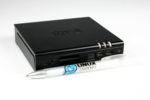
Mit den Traummaßen von 100 x 100 x 25 Millimetern und einem Stromverbrauch unter 10 Watt eignet sich der Fit-PC2 ideal als stromsparender Bürorechner. Wir zeigen, was der Kleine an Leistung bringt.
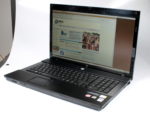
HPs neuestes 17-Zoll-Business-Notebook bietet für zum Einstiegspreis von 740 Euro nicht nur ein exzellentes Preis/Leistungsverhältnis, sondern erweist sich auch als besonders Linux-kompatibel.

Sowohl Intel als auch AMD drängen mit günstigeren Quad-Cores in den Massenmarkt: Intel macht die Core-i7-Generation erschwinglich, AMD kontert mit dem Athlon II X4 für unter 100 US-Dollar.

Im vierten Teil unserer Reihe zur effektiven Nutzung von Postscript und PDF geht es um das clevere Erzeugen von Büchern, Broschüren und Booklets.