



Um die immer zahlreicheren E-Books zu lesen, brauchen Sie nicht unbedingt ein spezielles Lesegerät. Mit einem Linux-PC und dem schnellen und handlichen Fbreader sind Sie wesentlich flexibler.
Elektronische Bücher, so genannte E-Books, kommen langsam in Mode. Zahlreiche Anbieter, darunter Branchengrößen wie Sony, Amazon oder die Philips-Tochter iRex, vertreiben handliche Reader und in einigen Fällen auch das entsprechende Futter dazu in Gestalt von digitalisierten Büchern. Dabei reicht das Portfolio von aktueller Belletristik über wissenschaftliche Publikationen bis hin zu klassischer Literatur. Die Bücher liegen meist in Format vor, das die Hersteller eigens für den entsprechenden Reader konzipiert haben.
Darüber hinaus existieren im Internet verschiedene Projekte, die meist ältere, urheberrechtsfreie E-Books in den gängigen Formaten zum kostenlosen Download anbieten. Dabei erreicht der Umfang der angebotenen Titel teils bereits Ausmaße einer größeren Bibliothek: So hat das seit vielen Jahren bestehende freie Projekt Gutenberg [1] aus den USA (nicht zu verwechseln mit dem gleichnamigen kommerziellen deutschen Vertrieb) inzwischen mehrere zehntausend Bücher vor allem der klassischen Weltliteratur in verschiedenen Sprachen digitalisiert, die jeder Interessierte herunterladen kann.
Für den Literaturfreund ergibt sich aus den digitalen Büchern der Vorteil, unterwegs eine Vielzahl von Werken zur Hand zu haben, ohne mehrere schwere Publikationen in Papierform mit schleppen zu müssen. Doch jede Medaille hat zwei Seiten: Die Lesegeräte sind kostspielig und können meist nicht alle Formate laden. Das schränkt ihren Nutzen erheblich ein.
Freie Entwickler haben deshalb für herkömmliche PCs – vorzugsweise für Note- oder Netbooks – mehrere Anwendungen zum Lesen der E-Books geschrieben. Aus diesen sticht Fbreader aufgrund seiner Funktionalität besonders hervor (Abbildung 1).
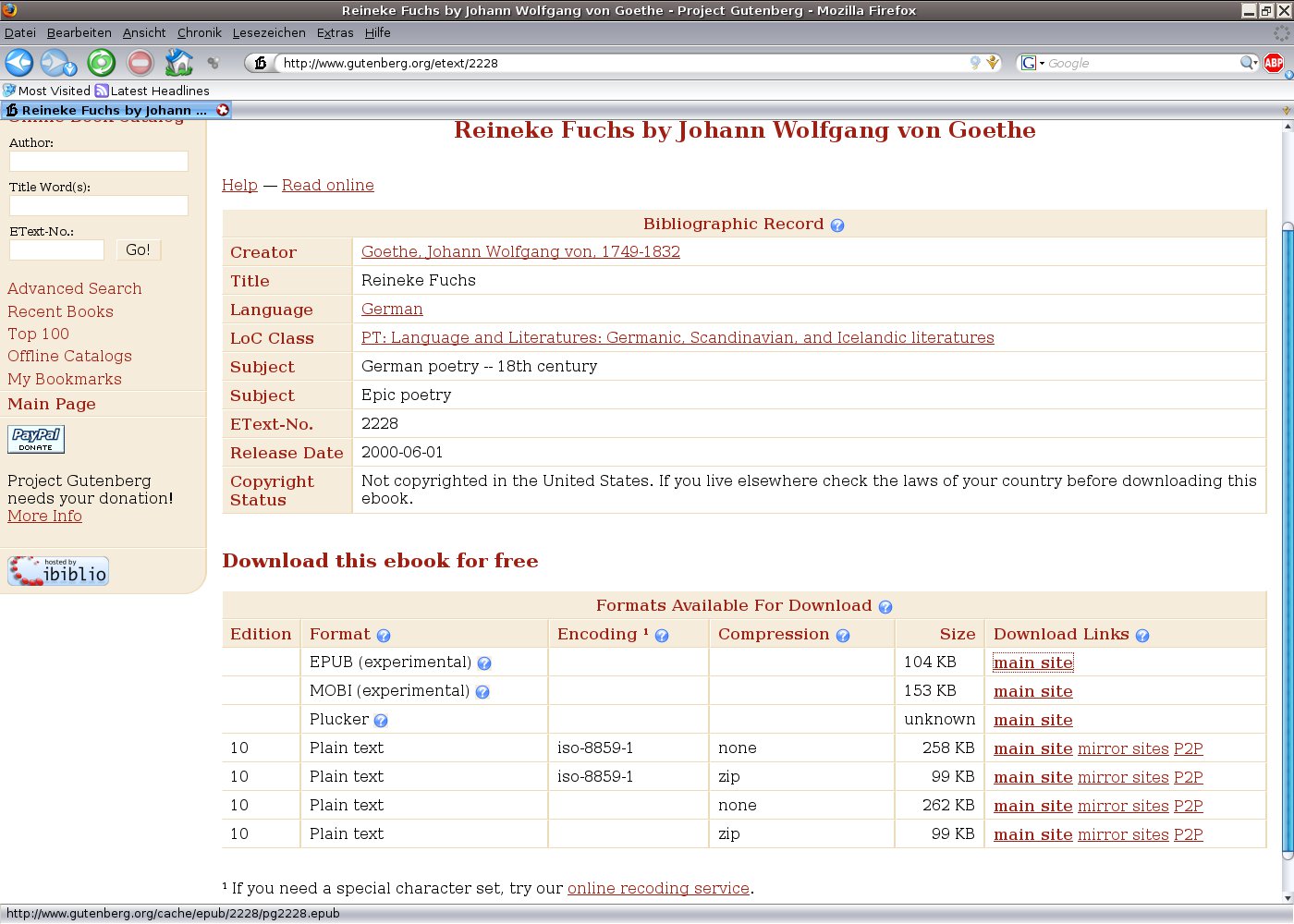
Abbildung 1: Das US-Projekt Gutenberg hat bereits mehrere zehntausend urheberrechtsfreie Bücher digitalisiert.
Fbreader installieren
Fbreader findet sich bei allen aktuellen Debian- und Ubuntu-basierten Linux-Distributionen bereits in den Repositories. Die Installation gelingt daher per Mausklick über das Frontend Synaptic oder mittels Aptitude auf der Kommandozeile. Die Konfigurationsroutine legt dabei unter Gnome im Menü Büro einen Eintrag E-book reader an.
Für einige Versionen von OpenSuse und AltLinux finden sich Links zu entsprechenden Binärpaketen im Web [2]. Auch für Red Hat Enterprise Linux, Fedora und die gängigen Versionen von Mandriva gibt es solche Binaries [3]. Sollten Sie eine Distribution nutzen, für die noch keine fertig kompilierten Pakete vorliegen, dann laden Sie das Programm im Quelltext von der Website des Projekts herunterladen und kompilieren es selbst.
Leseratte
Nach der Installation rufen Sie das Programm durch einen Mausklick auf den entsprechenden Menüeintrag auf. Die Software startet in einem rasanten Tempo, was sich unter anderem dadurch erklärt, dass die Entwickler auf jeden unnötigen Schnick-Schnack verzichtet haben: Neben der eigentlichen Anzeigefläche befindet sich – im Programmfenster oben horizontal angeordnet – lediglich noch eine Schalterleiste mit insgesamt 13 Symbolen zur Steuerung der Software. Eine Menüleiste fehlt. Am unteren Rand des Programmfensters gibt es eine Statusleiste sowie eine Seitenanzeige, die die Navigation in den Büchern erleichtern.
Die obere Schalterleiste haben die Entwickler nach Funktionen gruppiert: Alle mit der lokal gespeicherten E-Book-Bibliothek verbundenen Aktionen stecken in den ersten drei Buttons. Mit den nächsten drei Schaltflächen springen Sie innerhalb eines Textes hin und her. Außerdem haben Sie Zugriff auf diverse Suchfunktionen, während sich die vier Symbole ganz rechts mit Einstellungsoptionen beschäftigen. Hier ist insbesondere der Werkzeugbutton relevant, mit dem Sie alle Einstellungen wie beispielsweise Sprache, Schriftgrößen, Schriftfarben, Pfade zu den Bibliotheken oder den verwendeten Zeichensatz festlegen.
Für Nutzer eines so genannten Tablet-PCs mit drehbarem Bildschirm hält Fbreader etwas besonders Nützliches parat: Durch einen Klick auf den zweiten Button von rechts drehen Sie den geladenen Text in den Standardeinstellungen um 90 Grad, so dass das Anzeigeformat dem eines Buches im Hochformat entspricht.
Mit Format
Bei E-Books haben sich inzwischen mehrere Formate etabliert, darunter einige proprietäre und DRM-behaftete. Um möglichst viele Inhalte anzeigen zu können, harmoniert der Fbreader mit verschiedensten Dateien, allerdings unterschiedlich gut [4], wobei an allererster Stelle natürlich die offenen FB2- und EPUB-Dateiformate stehen. Sie erlauben neben dem Darstellen von Text auch das Einbinden von Bildern und Grafiken. Diese zeigt Fbreader korrekt und auch bei Drehen der Seiten in den richtigen Proportionen an (Abbildung 2).
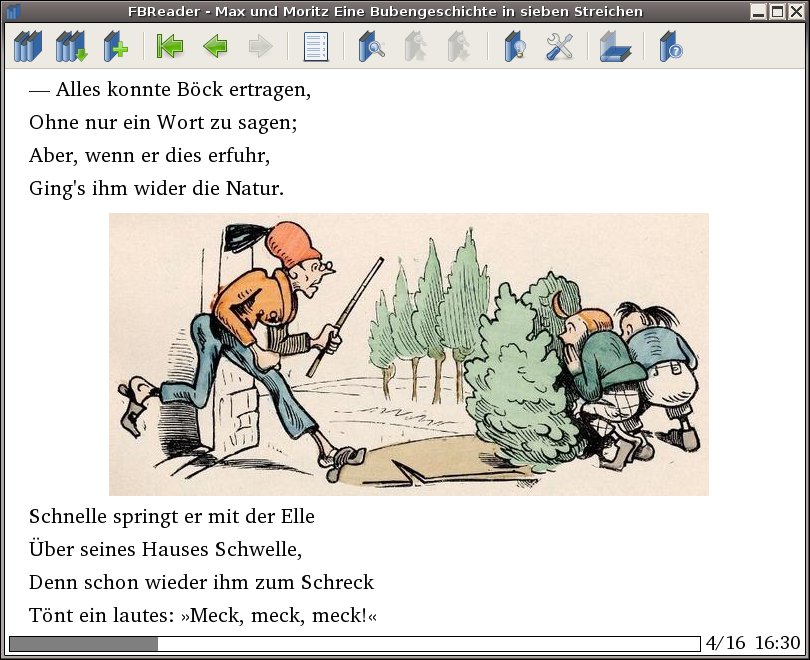
Abbildung 2: Auch die Evergreens von Wilhelm Busch gibt es als E-Book.
Formate
Haben Sie mehrere Bücher in einem Archiv zusammengefasst, so laden Sie diese ohne vorheriges umständliches Entpacken des Archivs problemlos im Fbreader: Neben den weit verbreiteten ZIP-Archiven öffnet die Software auch solche der Formate Tar, Gzip und Bzip2.
Insbesondere beim Einsatz des Fbreaders auf Subnotebooks und Netbooks erscheint mitunter wegen deren geringer Displaygröße bei hohen Auflösungen die Schrift extrem klein und daher kaum leserlich. Um diesem Manko abzuhelfen, bietet die Software die Option, Größe und auch Farbe der Schrift sowie Attribute wie Fettung und Kursivierung einzustellen. Die entsprechende Auswahl nehmen Sie im Einstellungsmenü unter dem Reiter Styles vor. Hier definieren Sie bei Bedarf eine Schriftfamilie, die das Lesen der Texte besonders angenehm macht (Abbildung 3).
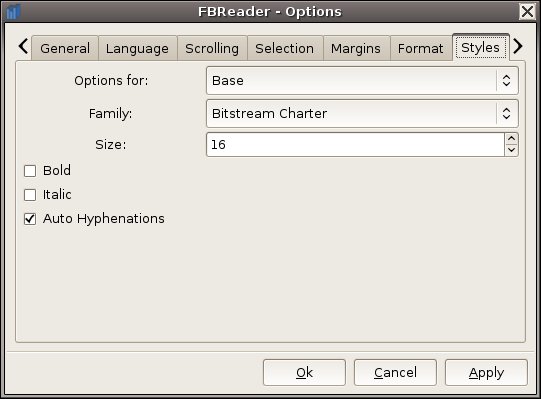
Abbildung 3: Die Anzeige lässt sich im Fbreader problemlos auch an kleine Displays anpassen.
Gerade umfangreiche Bücher mit mehreren hundert Seiten konsumiert kaum jemand in einem Stück. Deshalb merkt sich der Fbreader nach dem Schließen der Applikation sowohl den zuletzt gelesenen Titel als auch die letzte Position des Cursors innerhalb des Buchs. Beim erneuten Start der Software stellt die Software das Buch ähnlich wie bei einem Lesezeichen an der richtigen Stelle dar.
Ähnlich komfortabel navigieren Sie innerhalb eines Werkes: So ist das Inhaltsverzeichnis im eigentlichen Text per Default in blauer Schrift markiert und mit den Kapitelüberschriften verlinkt, so dass Sie mithilfe eines Klicks auf die Kapitelüberschrift im Inhaltsverzeichnis an die gewünschte Stelle im Text springen. Somit entfällt umständliches und zeitraubendes Blättern und Suchen nach einer bestimmten Textstelle.
Unabhängig davon bietet die Software eine zusätzliche Suchfunktion, mit der Sie gezielt einzelne Begriffen innerhalb eines Textes finden, und zwar unter Berücksichtigung der Groß- und Kleinschreibung. Die Ergebnisse zeigt der Fbreader im Text blau eingefärbt an. Bei der Volltextsuche können Sie dabei bequem seitenweise im Dokument blättern.
Fazit
Trotz des noch recht frühen Entwicklungsstadiums weist Fbreader eine ausgezeichnete Stabilität auf und fokussiert ohne unnütze Spielereien auf den eigentlichen Zweck: Bücher lesen. Probleme zeigen sich vor allem beim Darstellen der Texte. So gab es Schwierigkeiten mit deutschen Sonderzeichen bei Texten, die aus internationalen Quellen stammten. Hier macht sich das derzeitige Wirrwarr von unterschiedlichen Encodings besonders lästig bemerkbar.
Insgesamt bleibt jedoch ein überwiegend positiver Eindruck. Die aktuelle Version 0.11.0 Beta, die kurz vor Redaktionsschluss erschien, bringt sogar eine deutsche Benutzeroberfläche mit. In Zusammenspiel mit großen E-Book-Sammlungen im Internet, wie dem US-amerikanischen Projekt Gutenberg, Manybooks [5] oder dem deutschen Projekt Beam [5] (Pflichtregistrierung auch für kostenlose Bücher) eröffnet Fbreader einen nahezu unerschöpflichen Fundus vor allem an klassischer Weltliteratur in verschiedenen Sprachen.
Infos
[1] Projekt Gutenberg: http://www.gutenberg.org
[2] Installations-Pakete: http://www.fbreader.org/desktop/
[3] 32- und 64-Bit-Versionen unter http://rpmfind.net
[4] Unterstützte Formate: http://www.fbreader.org/docs/formats.php
[5] Manybooks: http://manybooks.net
[6] Deutsche E-Book-Sammlung Beam: http://www.beam-ebooks.de





