



Der leichtgewichtige Webbrowser Dillo ergänzt ideal schlanke Oberflächen und bringt alle wichtigen Funktionen zum Surfen mit.
Dieses Jahr feiert das Dillo-Projekt [1] seinen zehnten Geburtstag. Im Dezember 1999 erblickte der Browser mit der Versionsnummer 0.0.0 das Licht der Welt. Inzwischen steht er bei der Versionsnummer 2.1, und seit der ersten Release hat sich bei der Software eine Menge getan. Das Jubiläum gibt Anlass, den flinken Webbrowser aus dem Schatten der Platzhirsche Firefox [2] und Opera hervorzuholen und ins Rampenlicht zu stellen.
Individualistisch
Bevor wir uns anschauen, was Dillo zu etwas Besonderem macht, werfen wir einen Blick darauf, welche Details er nicht beherrscht. An erster Stelle steht hier das Thema Frames: Obwohl Websites mit einzelnen Rahmen bereits seit langem nicht mehr zum Standard gehören und daher mehr und mehr verschwinden, gehört deren Anzeige doch zum Repertoire jedes modernen Browsers. Zwar stellt Dillo Frames dar, jedoch ähnlich wie der Textbrowser Lynx [3] als Liste der einzelnen Elemente, die Sie jedes für sich ansteuern (Abbildung 1). Eine gerenderte Ansicht bietet der Browser nicht.
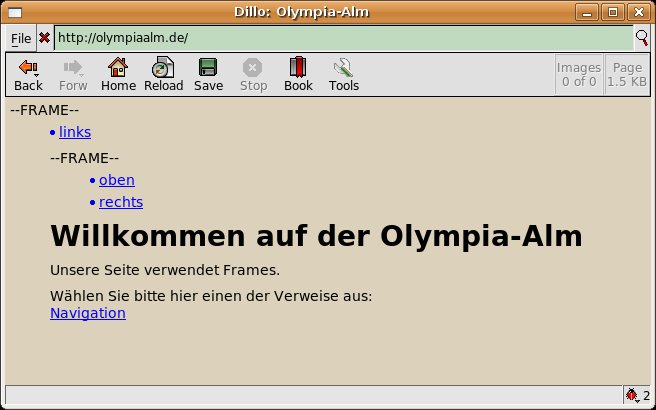
Abbildung 1: Dillo stellt die einzelnen Elemente eines Frames nach Lynx-Art als Liste dar.
Die nächste Eigenart von Dillo betrifft den Umgang mit Javascript und Flash. Wenn Sie Dillo benutzen, dann müssen Sie auf Videofilmchen, aufdringliche Werbe-Layer, Datenschnüffeleien und Sicherheitslücken wie Javascript-Exploits und Flash-Cookies [4] verzichten: Der Browser unterstützt weder die Skriptsprache noch das Adobe-Plugin. Allerdings existiert für experimentierfreudige, mutige Anwender ein erster Javascript-Patch [5].
Als letzter Punkt sei die Sprache angeführt: Sowohl die Oberfläche des Programms als auch die Dokumentation, die Manpages und die ausführlich kommentierten Konfigurationsdateien stehen nur in englischer Sprache bereit. Dank allgemein eingängigen Beschriftungen wie Exit Dillo oder Open URL, einer gelungenen Benutzerführung und reichlich Beispielen in den Konfigurationsdateien fällt dieses Manko jedoch kaum ins Gewicht. Dem Aufspielen auf die Festplatte steht also nichts mehr im Weg (siehe Kasten “Download und Installation”).
Download und Installation
Wenn Sie Dillo nur als ältere Version wie 0.8.6 oder gar nicht im Software-Repository Ihrer Distribution entdecken, dann finden Sie im Download-Bereich [6] der Projektseite eventuell etwas passendes: Hier liegen Pakete, um den flinken Webbrowser unter Ubuntu, Fedora und anderen Linux-Varianten zu installieren.
Sollte Sie das Angebot an vorgefertigten Paketen nicht zufriedenstellen, steht der Quellcode samt einer detaillierten Anleitung zum Kompilieren und Installieren für Sie bereit. Beachten Sie in diesem Fall bitte, dass Dillo seit Version 2.0 zum Erstellen der grafischen Benutzeroberfläche nicht mehr die Bibliotheken von GTK1 nutzt, sondern jene von FLTK2 [7] (Abbildung 2).
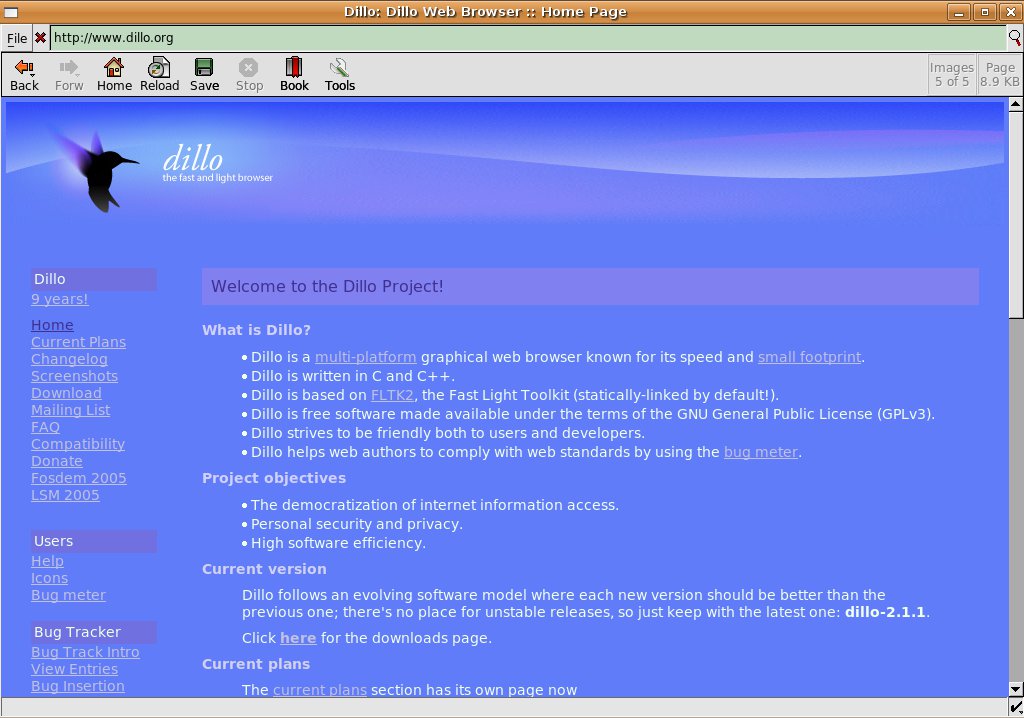
Abbildung 2: Nicht nur die Dillo-Homepage zeigt sich im neuen Gewand: Der Browser nutzt für seine Oberfläche nun die Bibliothek FLTK2.
Erste Ansichten
Nach dem Start mit dem Kommando dillo in einer Shell präsentiert sich der Browser mit seinem Einführungsbildschirm about:splash, der Sie willkommen heißt (Abbildung 3). Seine Menüleiste zeigt sich aufgeräumt und entspricht dem von anderen Webbrowsern gewohnten Aufbau: Den Kopf des Programms nimmt das Eingabefeld für den URI ein. Davor sehen Sie den Button File. Hinter ihm verbergen sich die Funktionen für neue Fenster, neue Tabs oder das Beenden des Browsers. Sobald Sie übrigens einen Tab öffnen, steht dessen Karteireiter über dem Eingabefeld der URL und nicht darunter.
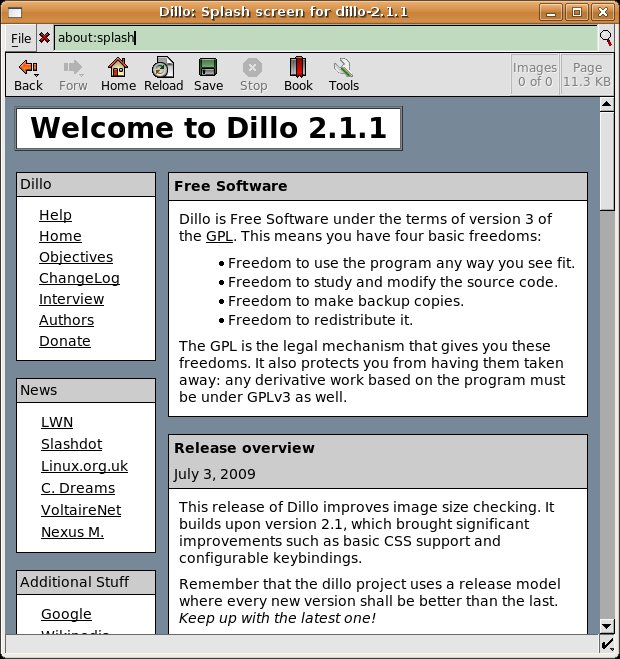
Abbildung 3: Dillo begrüßt Sie mit seinem Splashscreen, der auf die Homepage und die Dokumentation verweist.
Neben dem Eingabefeld finden Sie Schaltflächen, mit denen Sie in der History zurück und vorwärts navigieren, die Startseite öffnen, ein Dokument neu laden oder speichern, den Seitenaufbau stoppen, die Bookmarks aufrufen und schlussendlich unter Tools Grafiken oder CSS ein- und ausschalten. Außerdem öffnet sich mit der Lupe am Ende der Adresszeile ein Fenster, um Anfragen an eine Suchmaschine zu starten – Google ist hier voreingestellt.
Mit dem Klick auf die rechte Maustaste starten Sie das Kontextmenü des Browsers. Dort finden Sie unterschiedliche Listen, je nach aktiver Umgebung. Klicken sie beispielsweise in ein Dokument, öffnen sich die Page Options, um den Quelltext des Dokuments darzustellen (View page Source) oder ein Lesezeichen auf die Seite zu setzen (Bookmark this Page).
Der Rechtsklick auf einen Link öffnet entsprechend die Link Options, und bei einer Grafik bekommen Sie die Image Options. Ein Druck auf die mittlere Maustaste öffnet einen angewählten Link in einem neuen Reiter. Möchten Sie den Tab schließen, drücken Sie [Strg]+[Q] oder wählen im Menü File den Punkt Close aus.
Wie es gefällt
Die Konfiguration des Programms basiert auf verschiedenen Dateien, die Sie nach Bedarf im Texteditor Ihrer Wahl erstellen und bearbeiten. Hier kreuzt Dillo wieder den Weg eines Textbrowser wie Lynx, denn auch dieser bezieht seine Einstellungen aus einer leicht editierbaren Datei im Klartext-Format.
Sämtliche Konfigurationsdateien des Webbrowsers liegen im Pfad ~/.dillo im Home-Verzeichnis. Hier nehmen Sie alle Modifikationen vor, die für Ihr Benutzerkonto gelten sollen. Außerdem finden Sie unter Umständen (je nach der von Ihnen verwendeten Distribution) noch die systemweiten Konfigurationsdateien im Pfad /etc/dillo. Letztere ordnen sich jedoch stets den lokalen Anpassungen in ~/.dillo unter.
Zahlreiche Beispiele machen es einfach, die Datei ~/.dillo/dillorc auch ohne Englisch-Kenntnisse zu verstehen und anzupassen. Sie initiiert den Browser; daher finden Sie hier alle zentralen Optionen. Nachdem Sie die Datei durch das Kommando cp /etc/dillo/dillorc ~/.dillo/dillorc kopiert oder die Beispieldatei [8] von der Dillo-Homepage heruntergeladen haben, ändern Sie den Inhalt nach Ihren Wünschen ab.
Mit der Variable geometry=800x600 legen Sie beispielsweise die Fenstergröße des Browsers fest – im Beispiel 800×600 Pixel. Auch den Pfad zum Verzeichnis, in dem Sie mit dem Programm Downloads speichern (save_dir), die Angaben, welche Fonts Sie in welcher Größe bevorzugen (font_factor) oder mit welcher Suchmaschine Dillo bei Bedarf Kontakt aufnimmt (search_url) stellen Sie hier ein.
Die nächste Datei, die ebenfalls eine umfassend kommentierte Vorlage im Netz besitzt [9], heißt ~/.dillo/keysrc. Wie der Name ahnen lässt, handelt es sich hierbei um die Einstellungsvorgaben für die Tastaturbelegung. Um zum Beispiel mit den Tasten [<] und [Umschalt]+[<] vorwärts und rückwärts durch die Browser-History zu manövrieren, genügt folgende Anweisung in der ~/.dillo/keysrc:
< = back
> = forward
Die Tabelle “Übersicht der Tastenbefehle” listet die wichtigsten Tastaturkürzel in den Voreinstellungen.
Übersicht der Tastenbefehle
| Taste | Funktion |
|---|---|
| [,] | Vorherige Seite |
| [.] | Nächste Seite |
| [Umschalt]+[Pfeil links] | Vorheriger Tab |
| [Umschalt]+[Pfeil rechts] | Nächster Tab |
| [Strg]+[Leer] | Menü ein/aus |
| [Strg]+[L] | Adresszeile öffnen |
| [Strg]+[O] | Datei öffnen |
| [Strg]+[R] | Seite erneut laden |
| [Strg]+[N] | Neues Browser-Fenster |
| [Strg]+[T] | Neuer Tab |
| [Strg]+[Q] | Tab oder Fenster schließen |
| [Strg]+[F] | Text finden |
| [Strg]+[S] | Websuche starten |
| [Alt]+[X] | Dillo beenden |
Das Aussehen von Dokumenten, also zum Beispiel die Farbe der Links, passen Sie in der Konfigurationsdatei ~/.dillo/style.css an. Hier gilt es jedoch, nicht einfach Variablen zu füllen, sondern Anweisungen für Cascading Style Sheets (CSS)[10] zu notieren. Im nächsten Beispiel sehen Sie den entsprechenden Eintrag, um jede geladene Seite mit einem weißen Hintergrund zu versehen und die Vorgaben des Webmasters zu ignorieren:
body {background-color: white !important}
Natürlich beherrscht Dillo ebenfalls den Umgang mit Cookies. Dazu stehen einige Parameter und die Datei ~/.dillo/cookiesrc bereit. Möchten Sie generell alle Cookies unterbinden und lediglich der Domain foo.tld erlauben, dauerhaft Cookies zu setzen, geben Sie der ~/.dillo/cookiesrc folgenden Inhalt:
DEFAULT DENY
.foo.tld ACCEPT
Gestatten Sie der Domain bar.tux für eine einzelne Browser-Sitzung Cookies zu hinterlassen, fügen Sie eine weitere Zeile hinzu:
.bar.tux ACCEPT_SESSION
Die Cookies selbst speichert Dillo anschließend in der Textdatei ~/.dillo/cookies.txt ab.
Kommandozeilenoptionen
Auf der Kommandozeile versteht der Webbrowser einige Optionen. Am häufigsten rufen Sie Dillo wahrscheinlich mit einer URL (dillo http://linux-user.de) oder einer Pfadangabe (dillo /usr/local/share) auf. Daneben starten Sie das Programm im Fullscreen-Modus mit dem Parameter -f oder über die Option -g mit einer Größen- und Positionsangabe, wobei die Werte dem Schema für die Variable geometry entsprechen. Weitere Einzelheiten verrät Ihnen die Manual-Seite in der Shell mit dem Befehl man dillo.
Fazit
Wie Sie bei beim ersten Rundgang durch Dillo vielleicht festgestellt haben, arbeitet der Browser schnell und stellt dabei nur geringe Anforderungen an die Hardware. Wem Textbrowser wie Lynx, W3m oder Elinks zu spartanisch und Platzhirsche wie Firefox, Opera und Konqueror zu aufgeblasen daherkommen, der hat mit Dillo eine flinke, sparsame Alternative zur Hand. Trotz fehlender Javascript-Unterstützung zeigt der Webbrowser, dass Leichtgewichte nicht schmalbrüstig sein müssen.
Glossar
-
URI
-
Uniform Resource Identifier. Bezeichner für Ressourcen wie zum Beispiel Web-Seiten (
http://linux-user.de) oder Dateipfade (file:///usr/local/share).
Infos
[1] Dillo Projektseite: http://www.dillo.org
[2] Firefox Homepage: http://www.mozilla-europe.org/de/firefox/
[3] Lynx Homepage: http://lynx.isc.org
[4] ZDF-Bericht über Flash-Cookies: http://www.heute.de/ZDFheute/inhalt/28/0,3672,7616284,00.html
[5] Javascript-Patch: http://tw.myblog.yahoo.com/stevegigijoe/article?mid=145&prev=-1&next=138
[6] Dillo-Download: http://www.dillo.org/download.html
[7] FLTK2: http://www.fltk.org/software.php
[8] Konfiguration: http://www.dillo.org/dillorc
[9] Tastaturbelegung: http://www.dillo.org/keysrc
[10] CSS bei Wikipedia: http://de.wikipedia.org/wiki/Cascading_Style_Sheets





