


YouTube mal ohne Browser mit Minitube
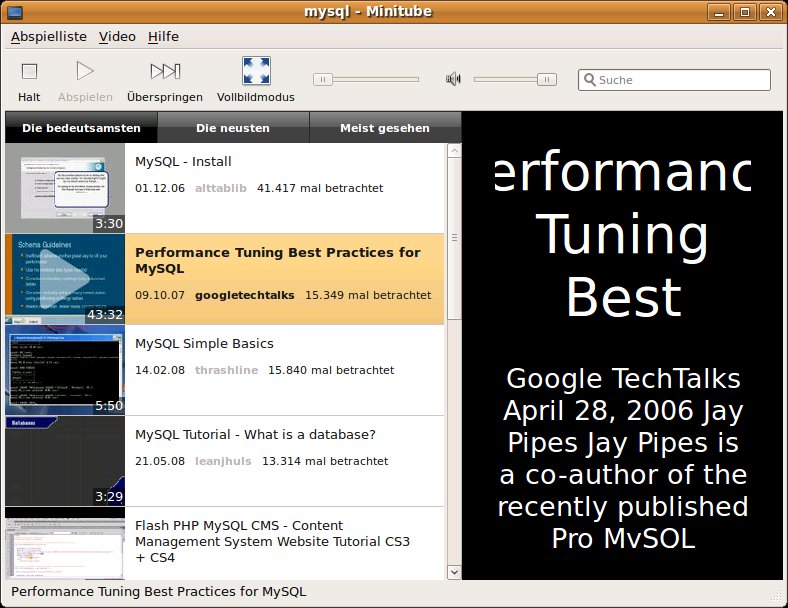
Dank Minitube müssen Sie nicht mehr den Browser bemühen, wenn Sie einen YouTube-Beitrag ansehen möchten. Nach dem Programmstart geben Sie lediglich einige Schlüsselbegriffe an, nach denen das Programm auf YouTube fahnden soll. Anschließend serviert Minitube eine Liste mit passenden Videos, die es jeweils mit einem Vorschaubild und einer kurzen Beschreibung garniert. Standardmäßig sortiert es die Beiträge nach Relevanz, listet optional aber auch nur die neusten oder meistgesehenen Videos. Nach dem Erstellen der Liste beginnt es sofort mit dem Abspielen des ersten Beitrags und startet nach dessen Ende nahtlos den nächsten.
Durch Anklicken eines Listeneintrags wechseln Sie direkt zu diesem. Wie bei jedem guten Video-Player können Sie das Abspielen anhalten sowie im Beitrag vor- und zurückzuspulen. Stört Sie die Videoliste am linken Fensterrand, so wechseln Sie in den kompakten Darstellungsmodus, in dem der aktuelle Stream das gesamte Fenster ausfüllt. Für Präsentationen gibt es obendrein einen Vollbildmodus. Leider liefert Minitube keine Codecs zum Abspielen der Videos mit, sodass Sie in dieser Hinsicht auf die Unterstützung durch die verwendete Distribution angewiesen sind.
Wertung

Minitube ist eine nützliche Oberfläche, um YouTube-Videos ohne Browser zu betrachten oder in einer Runde zu präsentieren.
Gsmartcontrol visualisiert die Festplattengesundheit
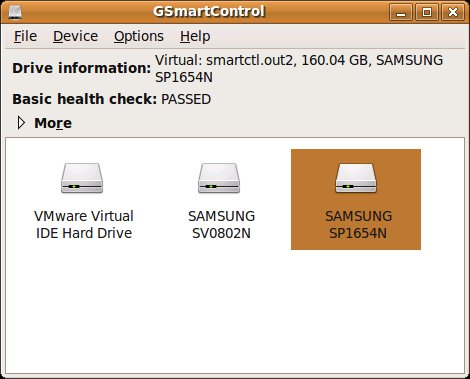
So gut wie alle PATA- und SATA-Festplatten unterstützen die “Self-Monitoring, Analysis, and Reporting Technology”, kurz: Smart. Gsmartcontrol stellt eine grafische Oberfläche zur Verfügung, die das Auswerten der entsprechenden Daten erleichtert. Die ermittelt das Programm nicht selbst, sondern greift dazu auf das bewährte Tool smartctl zurück. Standardmäßig scannt Gsmartcontrol beim Start alle vorhandenen Laufwerke. Ein spezielles Laufwerksmenü bietet dabei die Möglichkeit, individuelle Smartctl-Parameter für jedes Laufwerk festzulegen und über ein Blacklist-Muster einzelne Devices vom Scan auszuschließen.
Für jedes untersuchte Laufwerk legt Gsmartcontrol in seinem Fenster ein Symbol an. Mit einem Rechtsklick darauf werfen Sie einen detaillierten Blick auf die ermittelten Daten oder lösen einen neuen Scan aus. Die Detailansicht gliedert die erfassten Daten in eine Attributübersicht mit den Werten aller vom Laufwerk unterstützten Smart-Funktionen. Der Bereich Capabilities gibt Aufschluss darüber, wie oft die Festplatte ihre Daten aktualisiert oder ob der letzte Selbsttest Fehler fand. Falls Probleme auftraten, sehen Sie unter Error-Log und Self-test-Log nach, um was es sich handelte. Bei Bedarf stoßen Sie hier auch einen neuen Testlauf an.
Eine besondere Funktion von Gsmartcontrol stellt das Einbinden einer Smartctl-Ausgabe als “virtuelle Festplatte” dar: So können Sie beispielsweise die Platten auf einem entfernten Rechner mit Smartctl prüfen und dessen Ausgaben in eine Datei umlenken. Die lässt sich dann mit Gsmartcontrol bequem auf dem lokalen Rechner auswerten. Funktionen wie das Ausführen weiterer Selbsttests stehen dabei freilich nicht zur Verfügung.
Wertung

Gsmartcontrol stellt die Smart-Analysedaten von Festplatten übersichtlich dar und hebt dabei Fehler und kritische Werte augenfällig hervor.
Mit Ayttm auf allen Kanälen kommunizieren
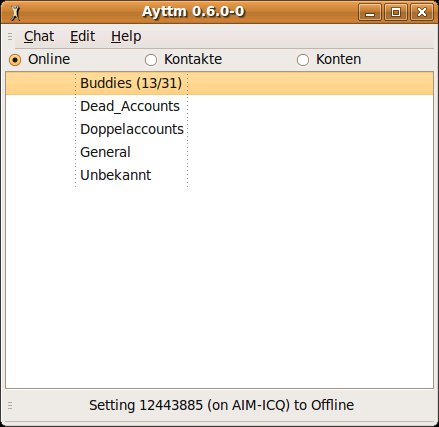
Hinter dem ungewöhnlichen Namen Ayttm verbirgt sich ein kompakter und einfach zu bedienender Instant-Messenger-Client, der die Protokolle IRC, ICQ, AIM, Jabber, MSN und Yahoo beherrscht. Benutzt auch der Gesprächpartner Ayttm, lassen sich zudem unabhängig vom verwendeten Messenger-Protokoll Dateien austauschen.
Nach dem Start platziert sich das Programm als Icon in die Symbolleiste des jeweiligen Windowmanagers. Mit einem Rechtsklick auf das Symbol bauen Sie Verbindungen auf, ändern Ihren Online-Status und öffnen das Statusfenster oder die Konfiguration. Das Konfigurationsmenü gliedert sich in die Bereiche Chat, Klänge, Konten, Dienste, Filter, Hilfsmittel und Import-Filter. Bei letzteren beschränkt sich Ayttm jedoch auf das Einlesen von Kontaktlisten aus anderen Messengern, darunter Licq, Gnomeice, Icq99 und Gaim. Da das Programm nach der ersten Verbindung mit dem ICQ-Server nur die nichtssagenden UINs der Kontakte anzeigt, empfiehlt sich ein Import der Kontakte.
Im Bereich Dienste bietet Ayttm die Möglichkeit, einzelne Verbindungsdaten oder Parameter der unterstützten Dienste zu ändern. Je nach Dienst passen Sie hier Server und Ports an oder aktivieren lediglich das Debugging. Standardmäßig beherrscht Ayttm auch die Kommunikation via Proxy-Server, unterstützt dabei allerdings nur HTTP- und Socks-Proxies. Für den täglichen Einsatz sind aber sicherlich die Einstellungen im Bereich Chat interessanter. Hier legen Sie das Mitschneiden von Gesprächen fest, wählen die Schriftart aus, setzen Zeitstempel setzen oder positionieren die Tab-Leiste im Chat-Fenster.
Der Bereich Klänge bietet die Möglichkeit, für sechs unterschiedliche Ereignisse Klangsignale zu definieren. In der Filterkonfiguration haben Sie zum einen die Möglichkeit, Nachrichten mit einem Rainbow-Filter farblich aufzupeppen. Zum anderen ermöglicht ein Babelfish-Modul, eingehende fremdsprachige Nachrichten zu übersetzen. Standardmäßig unterstützt es zehn verschiedene Sprachen, darunter auch Französisch, Russisch und Japanisch.
Wertung
Der kompakte Messenger-Client Ayttm unterstützt alle gängigen Protokolle, benötigt wenig Ressourcen und hat kaum Abhängigkeiten.
SSHMenu verwaltet alle SSH-Verbindungen
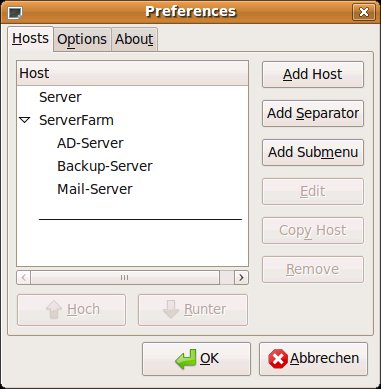
SSHMenu erleichtert das Verwalten von SSH-Verbindungen zu entfernten Rechnern. Das kompakte und einfach zu handhabende Ruby-Programm integriert sich auf Wunsch als Applet in die Gnome-Symbolleiste. Beim Anklicken des SSH-Symbols öffnet sich ein Pulldown-Menü mit der Liste aller angelegten Verbindungen und einem Schalter zur Programmkonfiguration, in der Sie neue Verbindungen anlegen.
Zum besseren Strukturieren der Verbindungsliste unterstützt SSHMenu das Verwenden von Untermenüs und das Einfügen von Trennlinien. Für jede neue Verbindung vergeben Sie einen eindeutigen Titel, unter dem sie später in der Liste auftaucht. Das Feld Hostname nimmt alle für die SSH-Verbindung relevanten Parameter auf, wie Rechnername, Benutzer und Port.
SSHMenu dient lediglich als Oberfläche für ssh. Es baut also nicht selbst die Verbindung auf, sondern öffnet diese lediglich über das Kommandozeilenprogramm im Standard-Terminal. Handelt es sich bei diesem um das Gnome-Terminal, können Sie jeder Verbindung ein eigenes Terminal-Profil zuordnen und mehrere Verbindungen in Terminal-Reitern starten. Diese Option bietet SSHMenu standardmäßig für alle Einträge eines Untermenüs an. Seine Konfiguration legt SSHMenu im Benutzerverzeichnis als textbasierte Konfigurationsdatei ab, die sich mit jedem Texteditor bearbeiten lässt.
Wertung
SSHMenu bietet einen intuitiv nutzbare grafische Oberfläche für das Verwalten von SSH-Verbindungen.
Jbookshelf hält den Dokumentenwald zusammen
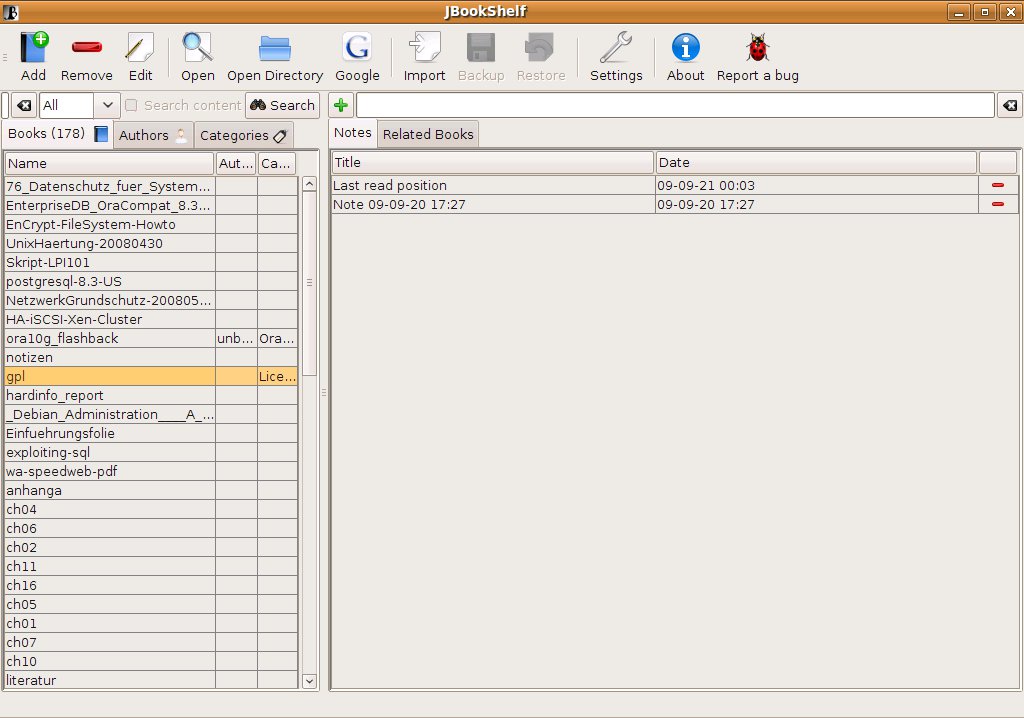
Jbookshelf hilft Ihnen dabei, den Überblick über Ihre digitalen Dokumente zu bewahren. Das Java-Programm legt jedes Dokument unter einem eindeutigen Namen ab, wobei Sie jeden Eintrag mit einem Autor versehen und einer frei definierbaren Kategorie zuweisen können. Als Hilfsmittel, um schnell alle Dateien eines Verzeichnisbaums zu erfassen, stellt Jbookshelf eine rudimentäre Importfunktion bereit. Um das manuelle Nachbearbeiten der Einträge kommt man jedoch nicht herum. Für Dokumente der Typen Text, PDF, HTML und RTF stellt Jbookshelf einen eigenen Betrachter bereit. Bei Dokumentformaten, die das Programm nicht unterstützt, greift es zum Öffnen der Datei auf die Einstellungen des Betriebssystems zurück.
Jbookshelfs eigener Betrachter Jbsreader arbeitet beim Öffnen großer Dokumente zwar weniger zügig als die Standard-Tools, unterstützt dafür aber bei allen Formaten das Setzen von Lesezeichen und das Anheften von Notizen an bestimmte Absätze. Bei PDF-Dokumenten schalten Sie optional eine Navigationsleiste mit Thumbnails zu, die Sie bei der Orientierung im Dokument unterstützt. Die Suchfunktion funktioniert über alle Formate hinweg, das gleiche gilt für die Zoom-Option sowie die Möglichkeit, Schriftgröße und Zeichensatz zu variieren. Lesezeichen und Notizen legt Jbookshelf in einer Datenbank in seinem Konfigurationverzeichnis ab, die man regelmäßig sichern sollte, da das Programm über keine eigene Backup-Routine verfügt.
Wertung
Das Java-Programm Jbookshelf bietet eine plattformübergreifende Lösung zum Verwalten von Dokumenten und kommt dabei ohne Webserver, Datenbank und PHP aus.




