


Mithilfe von Ebenen- und Auswahlmasken fallen Bildkorrekturen am Hintergrund oder auch das Zusammenstellen interessanter Fotocollagen leicht.
Dass das Bildbearbeitungsprogramm Gimp sich gut dazu eignet, Ihre kreative Ader durch nützliche Filter und Tools zu unterstützen, haben Sie beim Lesen unserer zahlreichen Tipps sicher schon erkannt. Mit dem Prinzip von Bildebenen und Masken sind Sie aus der letzten Folge dieser Serie bereits vertraut [1]. Der Fokus des vorliegenden Beitrags zum Masken-Werkzeug liegt auf der Änderung des Hintergrunds mithilfe der schwarzen Ebenenmaske sowie dem Einsatz von Ebenenmasken für Farbkorrekturen. Außerdem erfahren Sie, wie man eine Auswahlmaske erstellt und die Ebenenmaske in Kombination mit dem Verlaufswerkzeug für Fotocollagen einsetzt.
Aus der Einführung im Umgang mit Masken wissen Sie sicher noch, dass Masken helfen, bestimmte Bereiche auszublenden beziehungsweise sichtbar zu machen, ohne dass die Bildinhalte verlorengehen. Der nicht ausgewählte Bildbereich wird dabei “maskiert”, sprich: vor der Bearbeitung geschützt.
Die Basisfunktionen einer Maske rufen Sie über das Menü Ebene | Maske auf. Es enthält diverse Befehle, um mit Masken zu arbeiten.
Schwarze Ebenenmaske
Im Beispiel aus Abbildung 1 wollen wir der Ente einen einfarbigen Hintergrund spendieren. Zum Austausch des Hintergrunds kommt die Ebenenmaske Schwarz (volle Transparenz) (Ebene | Maske | Ebenenmaske hinzufügen) zum Einsatz. Dadurch erreichen wir, dass auf der Hintergrundebene ein neues Motiv den ursprünglichen Bildhintergrund ersetzt, ohne dass der ursprüngliche Bildinhalt verlorengeht.
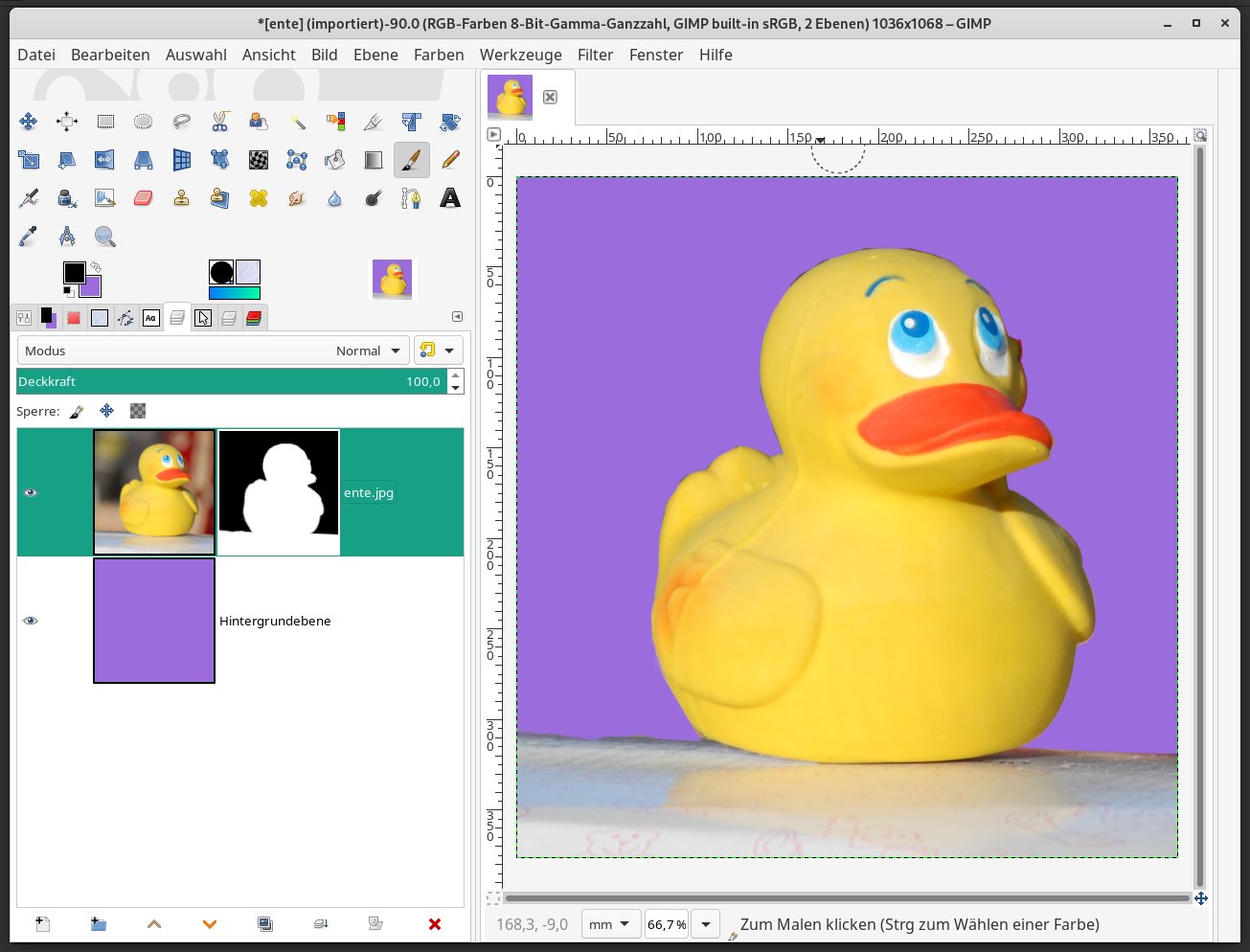
Abbildung 1: Das Pfadwerkzeug eignet sich hervorragend um Auswahlen mit runden Kurven zu erzeugen. In unserem Beispiel haben wir den Hintergrund mit einer Farbe ersetzt.
Da diese Maske die zugehörige Bildebene vollständig ausblendet, sehen Sie erst einmal nichts, was das Bearbeiten erschwert. Deswegen deaktivieren Sie im ersten Schritt die neu hinzugefügte schwarze Ebenenmaske über Ebene | Maske | Ebenenmaske deaktivieren.
Im nächsten Schritt liegt der Bearbeitungsfokus auf dem Freistellen der Ente. Hierzu nutzen Sie das Pfadwerkzeug ([B]). Über Mausklicks erzeugen Sie entlang der Motivkante einzelne Ankerpunkte, die später den Pfadverlauf bestimmen. Seien Sie unbesorgt, wenn die Auswahl nicht perfekt passt. Das lässt sich später mit dem Werkzeug Stift korrigieren. Sind Sie mit der Auswahl des Motivs fertig, beenden Sie den Vorgang durch einen Druck auf die Eingabetaste oder wählen im Menü Auswahl den Eintrag Vom Pfad.
Aktivieren Sie anschließend das Werkzeug Füllen und befüllen Sie den ausgewählten Bereich mit weißer Farbe. Bei der Ebenenmaske Schwarz (volle Transparenz) definiert der mit weißer Farbe bemalte Bereich die Bildteile, die später sichtbar bleiben. Wirken einzelne Auswahlkanten etwas eckig oder zeigen zu viel Hintergrund, bessern Sie mit dem Stiftwerkzeug und schwarzer oder weißer Farbe noch ein wenig nach.
Fügen Sie nun das geplante Hintergrundbild als neue Ebene hinzu ([Umschalt]+[Strg]+[N]) und positionieren Sie es an unterster Stelle im Ebenenstapel. Sie können es nun mit einer Farbe oder einem anderen Hintergrundmotiv befüllen. Zurück auf der Ebene mit der Ebenenmaske beenden Sie den Bearbeitungsprozess durch Auswahl des Menüpunkts Ebene | Maske | Ebenenmaske anwenden – fertig.
Farbkorrekturen
Bei Farbkorrekturen, die sich nur auf bestimmte Bereiche auswirken dürfen, empfiehlt sich ebenfalls der Einsatz der Ebenenmaske. Da bei der Arbeit mit visuellen Effekten die Trennung des zu bearbeitenden Objekts vom Hintergrund einen essenziellen Schritt darstellt, ist die Wahl des Auswahlwerkzeugs entscheidend.
Den Einsatz des Pfadwerkzeugs haben wir bereits vorgestellt. Im folgenden Tipp lernen Sie eine weitere Auswahlmöglichkeit kennen: den Mono Mixer. Er eignet sich ideal für freizustellende Objekte, die sich nicht eindeutig vom Hintergrund trennen lassen.
Graustufenbild erzeugen
Als Erstes öffnen Sie das Bild ([Strg]+[O]) und duplizieren die Hintergrundebene ([Umschalt]+[Strg]+[D]). Anschließend invertieren Sie die duplizierte Ebene über den Menüpunkt Farben | Invertieren. Durch diese Farbumkehr erzeugen Sie für die weiteren Bearbeitungsschritte einen stärkeren Kontrast für das Motiv. Das erleichtert später die Auswahl der zu maskierenden Bereiche.
Rufen Sie nun den Mono Mixer auf (Farben | Komponenten | Mono Mixer). Nutzen Sie dabei die Einstellungsregler der einzelnen Kanäle (Abbildung 2), um ein möglichst kontrastreiches Schwarz-Weiß-Bild zu erzeugen.
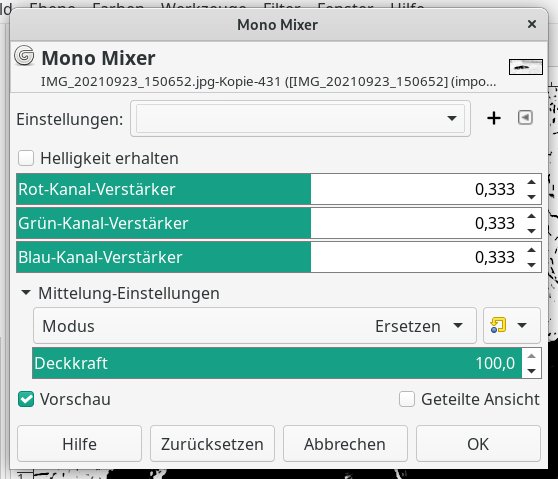
Abbildung 2: Die Regler der einzelnen Kanäle stellen Sie so ein, dass die hellen und dunklen Töne des Motivs möglichst verstärkt werden. Helle Grautöne sollten komplett weiß, dunkle Grautöne noch dunkler oder schwarz werden. Das erleichtert die spätere Auswahl.
Weiße Ebenenmaske
Je kontrastreicher das Schwarz-Weiß-Bild geworden ist, desto leichter fällt die nun folgende Auswahl mit dem Zauberstab ([U]). Aktivieren Sie den Zauberstab und klicken Sie in der obersten Ebene auf das freizustellende Objekt.
Erstellen Sie über das Menü Ebene | Maske | Ebenenmaske hinzufügen eine Ebenenmaske (Weiß (volle Deckkraft)) und füllen Sie die Auswahl mit schwarzer Farbe. In Abbildung 3 sehen Sie, dass dadurch das Hintergrundmotiv des Originalbilds durchscheint.
![Abbildung 3: Die Maske erscheint in der Ebene als Miniaturansicht. Sie füllen die Auswahl mit schwarzer Farbe und heben sie anschließend auf (<span class="key-combo">[Umschalt]+[Strg]+[A]</span>). Dann aktivieren Sie ein passendes Malwerkzeug und bessern mit schwarzer Farbe die Auswahlbereiche nach.](https://www.linux-community.de/wp-content/uploads/2022/07/b03_ebenenmaske.jpg)
Abbildung 3: Die Maske erscheint in der Ebene als Miniaturansicht. Sie füllen die Auswahl mit schwarzer Farbe und heben sie anschließend auf ([Umschalt]+[Strg]+[A]). Dann aktivieren Sie ein passendes Malwerkzeug und bessern mit schwarzer Farbe die Auswahlbereiche nach.
Heben Sie über Auswahl | Nichts die Auswahl auf und aktivieren Sie das Pinselwerkzeug ([P]). Übermalen Sie nun mit der passenden Pinselgröße die noch durchscheinenden weißen Flächen des Motivs mit schwarzer Farbe.
Auswahlmaske erstellen
Erzeugen Sie abschließend über Ebene | Maske | Auswahl aus Maske eine Auswahlmaske. Im letzten Arbeitsschritt blenden Sie die Schwarz-Weiß-Ebene aus und aktivieren die unterste Ebene. Da Sie nun die Auswahl des Motivs haben, können Sie abschließend die gewünschten Farbkorrekturen vornehmen. Nutzen Sie dazu die im Menü Farben verfügbaren Optionen. Die Anpassungen wirken sich nur auf die ausgewählten Bereiche aus.
Bildcollage erstellen
Neben dem Erstellen von Auswahlen aus Masken lassen sich Ebenenmasken auch zum Erstellen von Collagen aus zwei Bildern nutzen. Dafür arbeitet man zusätzlich zur Ebenenmaske mit dem Farbverlaufswerkzeug ([G]) und einem Schwarz-Weiß-Verlauf. Der Verlauf kann eine weiche Kante haben (Default) oder wie in Abbildung 4 eine harte Kante (VG nach HG (harte Kante)). In letzterem Fall ist der Übergang zum anderen Bild weniger sanft.
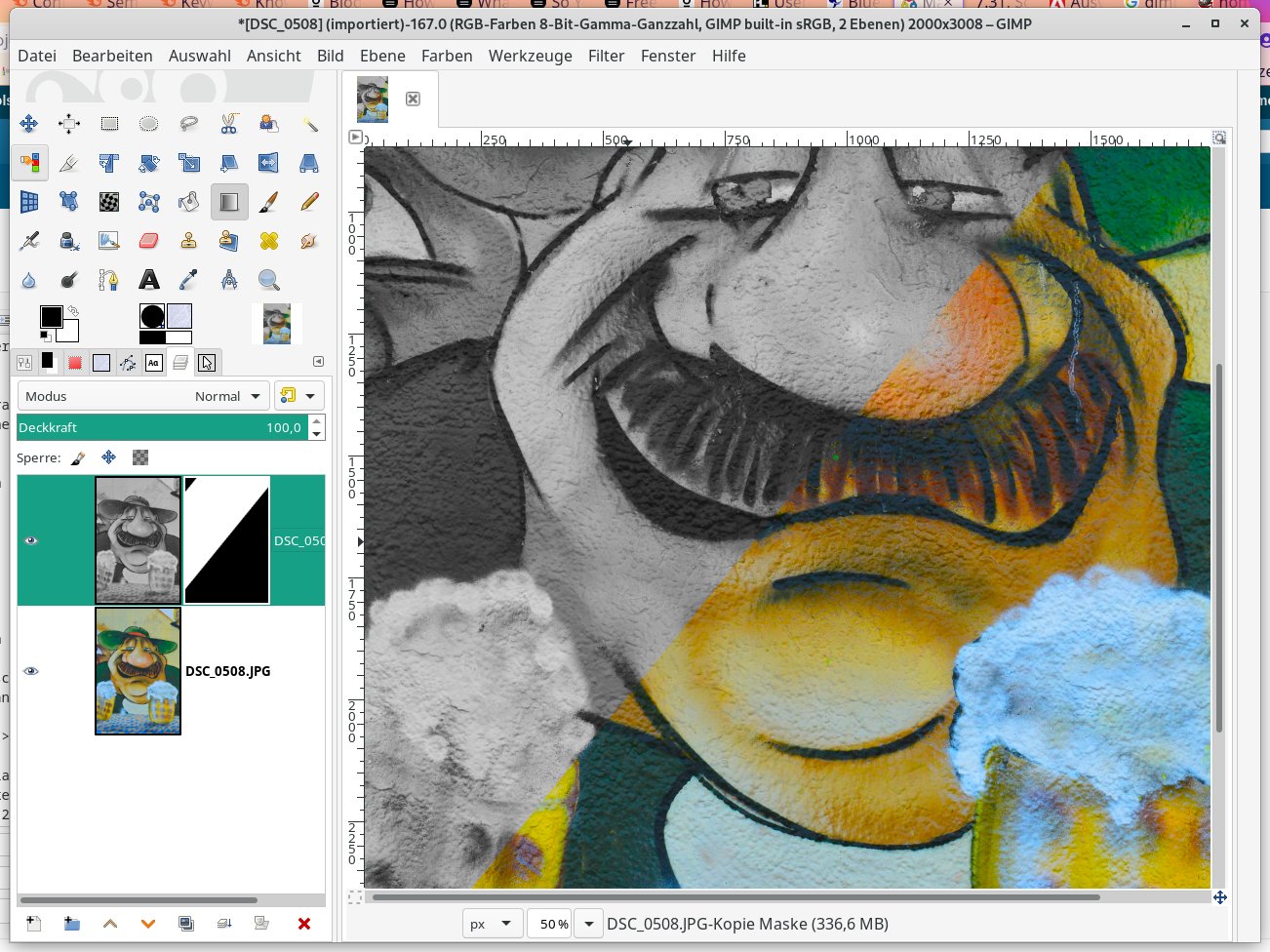
Abbildung 4: Ebenenmasken sind flexibel in der Anwendung und eignen sich in Kombination mit dem Farbverlaufswerkzeug ideal für das Erstellen von Fotocollagen.
Öffnen Sie ein Bild Ihrer Wahl ([Strg]+[O]) und duplizieren Sie die Bildebene ([Umschalt]+[Strg]+[D]). Reduzieren Sie wie in Abbildung 5 gezeigt die Sättigung der obersten Ebene mittels Farben |Sättigung. Schieben Sie dazu den Regler Skalierung auf den Wert 0. Dadurch erzeugen Sie ein farbloses Graustufenbild.
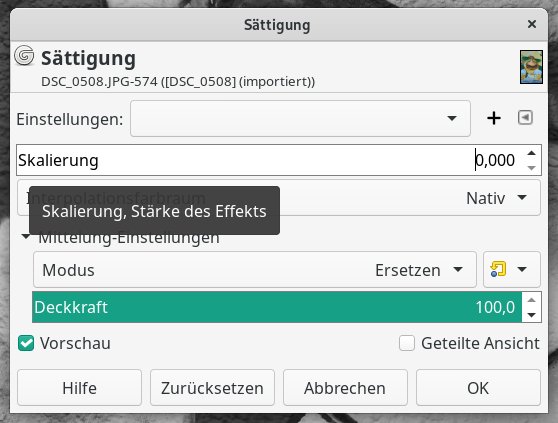
Abbildung 5: Indem Sie die Sättigung eines Fotos reduzieren, erzeugen Sie daraus ein Graustufenbild.
Anschließend fügen Sie über Ebene | Maske | Ebenenmaske hinzufügen eine Ebenenmaske (Schwarz (volle Transparenz)) hinzu. Darauf wenden Sie anschließend das Farbverlaufswerkzeug an. Sie aktivieren es mit einem Doppelklick auf das Symbol im Werkzeugkasten. Dadurch öffnen sich gleichzeitig die Werkzeugeinstellungen.
Farbverlauf
Achten Sie darauf, dass für die Vordergrundfarbe Schwarz und die Hintergrundfarbe Weiß ausgewählt ist. Wählen Sie als Farbverlauf die Option VG nach HG (harte Kante) aus. Für die Form eignet sich im konkreten Beispiel Bi-linear am besten.
Ziehen Sie nun den Verlauf ins Bild. Klicken Sie dazu auf den Startpunkt und legen Sie anschließend den Endpunkt fest. Die Position beider Punkte können Sie jederzeit ändern. Bringen Sie dazu den Mauszeiger über einen der beiden Knotenpunkte, die als Kreuz dargestellt werden. Sobald der Mauszeiger als Kreis erscheint, ergreifen Sie den Punkt durch einen Mausklick. Ziehen Sie ihn nun an eine andere Stelle, um ihn dort neu zu positionieren. Der Verlauf folgt der Mausbewegung. Zum Anwenden des Farbverlaufs drücken Sie die Eingabetaste.
Rufen Sie zu guter Letzt den Menüpunkt Ebene | Maske | Ebenenmaske anwenden auf. Der Inhalt der beiden Ebenen verschmilzt nun miteinander, Sie haben Ihre Collage fertiggestellt. (jlu)
Infos
-
Gimp-Tipps: Claudia Meindl, “Maskenball”, LU 05/2022, S. 68, https://www.linux-community.de/47392





