


Masken gelten als kompliziert anzuwendendes Werkzeug, eröffnen aber bei der Bildbearbeitung mit Gimp vielfältige Möglichkeiten. Wir helfen beim Einstieg.
Das Bildbearbeitungsprogramm Gimp stellt neben nützlichen Werkzeugen und zahlreichen Filtern auch universell einsetzbare Helfer bereit, die für optimale Bildbearbeitungsergebnisse unentbehrlich sind. Dazu zählen etwa die Masken, mit deren Hilfe Sie bestimmte Bereiche einer Ebene ausblenden oder sichtbar machen. Unsere Tipps helfen Ihnen dabei, das Prinzip von Bildebenen und Masken besser zu verstehen. Sie erfahren, wie die beiden zusammenarbeiten und welche Möglichkeiten sie dabei bieten.
Der Fokus des vorliegenden ersten Teils liegt im allgemeinen Umgang mit dem Werkzeug Masken. Sie lernen, wie Sie Masken erzeugen, löschen und deaktivieren, wann Sie weiße oder schwarze Masken nutzen, wie Sie mit dem Ansichtsmodus umgehen und wie Ihnen Masken bei der Wahl des richtigen Bildausschnitts helfen.
Ebenen und Masken
Nach dem Öffnen eines Bilds in Gimp ([Strg]+[O]) sehen Sie zunächst dessen oberste Ebene, die sogenannte Hintergrundebene. Diese lässt sich beispielsweise duplizieren (Ebene | Ebene duplizieren). Dabei erstellen Sie eine 1:1-Kopie des Ursprungsbilds, die in einer neuen Ebene an oberster Stelle im Ebenenstapel liegt.
Das Besondere an Bildebenen: Sie können nicht nur Bilder als Ebene hinzufügen, sondern auch leere Ebenen (Ebene | Neue Ebene) oder auch Einstellungsebenen, die sogenannten Masken. Dabei handelt es sich um Ebenen, die Sie auf ein Ursprungsbild an oberster Stelle positionieren, um dort Änderungen vorzunehmen.
Mit Masken arbeiten Sie, wenn Änderungen sich nicht auf das Originalbild oder die gesamte Ebene auswirken sollen, sondern nur auf Teilbereiche. Dabei funktioniert die Maske wie eine Schutzschicht. Daneben eignen sich Masken gut, um präzise Auswahlen zu erstellen oder spezielle Effekte in ein Bild einzubringen. Daher dienen sie häufig als Grundlage für Fotomontagen.
Masken erzeugen
Eine Maske erstellen Sie über den Menüpunkt Ebene | Maske | Ebenenmaske hinzufügen. Abbildung 1 zeigt diverse Auswahloptionen aus dem Dialogfenster Eine Maske zur Ebene hinzufügen. Im Folgenden lernen Sie die Bedeutung der beiden häufig genutzten Maskenvarianten Weiß und Schwarz kennen.
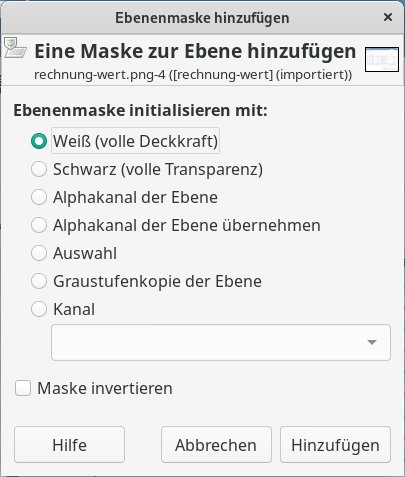
Abbildung 1: Zur Unsicherheit im Umgang mit Masken trägt vor allem die Farbauswahl bei. Wir konzentrieren uns hier auf die Ebenenmasken Schwarz (volle Transparenz) und Weiß (volle Deckkraft).
Wählen Sie die Einstellung Weiß (volle Deckkraft), dann füllt Gimp die neu angelegte Ebenenmaske mit voller Deckkraft. Nach dem Anlegen sehen Sie im Bild zunächst keine Veränderung, denn es ist noch nichts maskiert. Lediglich im Ebenenstapel erscheint neben dem Vorschaubild die weiße Maske. Diese weiße Fläche übermalen Sie im Anschluss mit einem Malwerkzeug oder einem Farbverlauf ([Umschalt]+[B]). Dadurch werden angewendete Effekte nur lokal wirksam.
Wenn Sie die Einstellung Schwarz (volle Transparenz) wählen, bleibt die neu angelegte Ebenenmaske komplett transparent. Nur im Ebenenstapel taucht neben dem Vorschaubild eine schwarze Maske auf. Sie sehen auch hier erst einmal nichts, weil die zugehörige Bildebene vollständig ausgeblendet ist. Erst wenn Sie mit einem Malwerkzeug wie dem Pinsel ([P]) Farbe auf die Maske auftragen, erscheint an den bemalten Stellen etwas vom Inhalt der Ebene. Sie verwenden die schwarze Maske üblicherweise, um nur kleine Teile der maskierten Ebene zu zeigen, die sich dabei mit weißer Farbe einfach freilegen lassen.
Ebenen und Masken
Im Ebenendialog stellt Gimp alle Ebenen als kleine Bildchen dar, dasselbe gilt für die Masken. Bei der Arbeit mit Masken empfiehlt es sich, die Vorschaugröße des Ebenenstapels anzupassen. Dazu rufen Sie wie in Abbildung 2 gezeigt über den mit einem Dreieck hervorgehobenen Schalter das Reitermenü Vorschaugröße auf und wählen dort eine für Sie passende Größenoption aus.
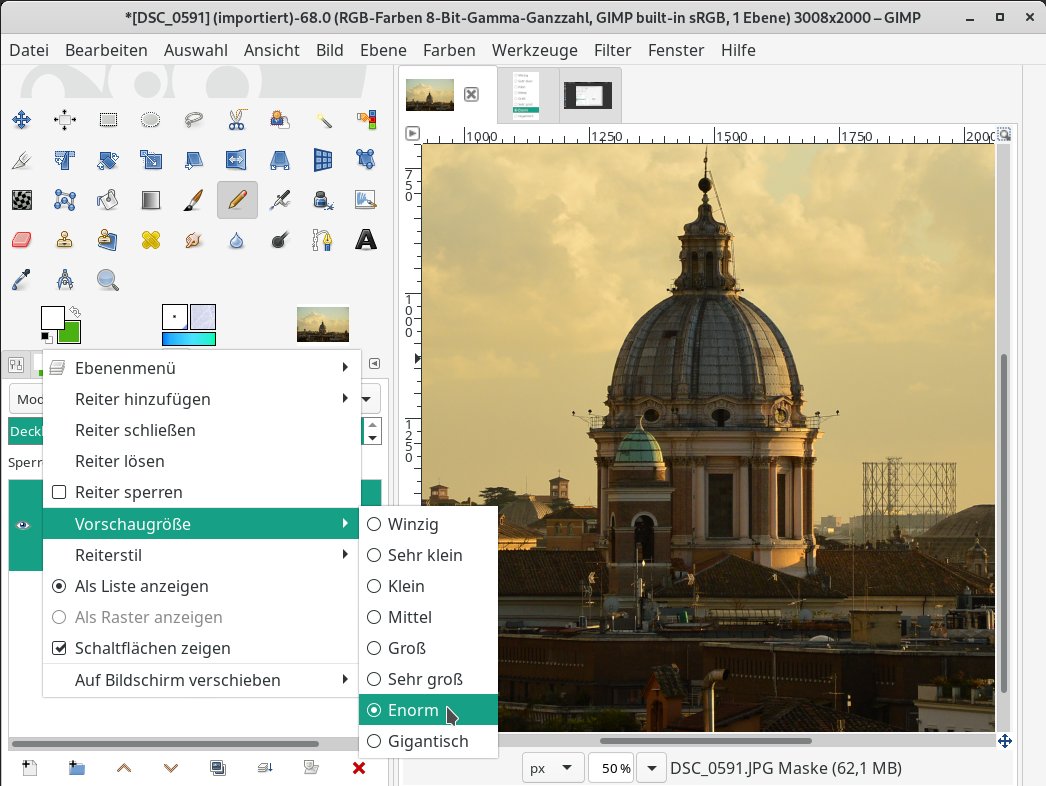
Abbildung 2: Die Funktionen im Reitermenü eines Docks sind von Dock zu Dock unterschiedlich. Einige Punkte sind jedoch immer gleich. Dazu gehört beispielsweise die Vorschaugröße.
Eine Ebene und die dazugehörige Maske sind in der Regel miteinander verknüpft. Wenn Sie die Ebene also mit dem Werkzeug Verschieben ([M]) an eine andere Bildstelle transferieren, bewegt sich die Maske mit. Dasselbe gilt, wenn Sie die Ebene transformieren, etwa über den Menüpunkt Ebene | Transformation | Um 180 Grad drehen.
Löschen und deaktivieren
Sie können eine Ebenenmaske jederzeit löschen. Dabei gehen alle vorgenommenen Änderungen verloren. Das ermöglicht, nicht zufriedenstellende Änderungen unkompliziert wieder zurückzunehmen.
Dazu klicken Sie mit der rechten Maustaste auf die Ebene, um deren Kontextmenü aufzurufen, das einen schnellen Zugriff auf alle wichtigen Ebenenbefehle bietet. Dort löschen Sie die Maske über den Punkt Ebenenmaske löschen. Gimp führt den Löschbefehl ohne jede Nachfrage aus; lassen Sie hier also Vorsicht walten.
Noch schneller gelingt das Entfernen von Ebenenmasken samt aller Effekte über das Maskensymbol am unteren Rand des Reiters Ebenen (Abbildung 3). Markieren Sie die Maskenebene mittels Mausklick, halten Sie [Strg] gedrückt, und klicken Sie auf das Symbol – fertig.
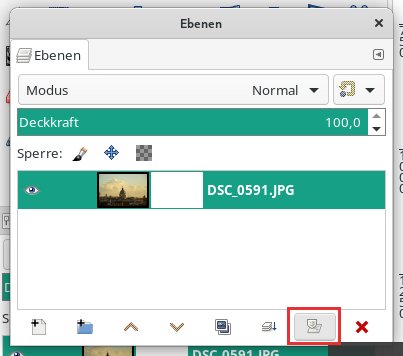
Abbildung 3: Einige Dialoge enthalten am unteren Rand eine Symbolleiste mit Knöpfen, über die wichtige Funktionen direkt zur Verfügung stehen. In unserem Beispiel ist die Schaltfläche Ebenenmaske und deren Effekt entfernen interessant.
Wenn Löschen für Sie keine Option ist, dann deaktivieren Sie die Ebenenmaske einfach über den Menüpunkt Ebene | Maske | Ebenenmaske deaktivieren. In diesem Fall erscheint in der Miniaturansicht um die Ebenenmaske herum ein roter Rahmen (Abbildung 4). Über dieselbe Aktion aktivieren Sie die Ebenenmaske bei Bedarf später wieder.
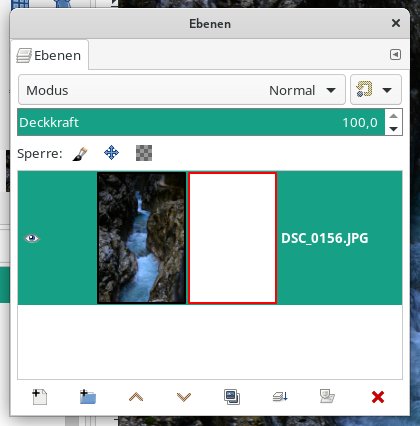
Abbildung 4: Der rot markierte Rahmen deutet an, dass die Funktion Ebenenmaske deaktiviert ist. Sie können nun die Ebene beliebig verändern, der Effekt der Ebenenmaske hat so lange keine Funktion.
Maskenanzeige ändern
Wichtig im Umgang mit Masken ist ein problemloser Wechsel zwischen den Ansichtsmodi. Dazu nutzen Sie wieder das Kontextmenü der Ebene.
Sie werden häufig mit Masken arbeiten, wenn Sie weiche Verläufe anlegen wollen oder detailreiche Bildbereiche maskieren müssen. In dem Fall hilft die Option Ebenenmaske anzeigen dabei, besser zu erkennen, wo im Bild sich der Verlauf befindet, ob er eine weiche oder harte Kante hat und wie präzise die Auswahl mit dem Malwerkzeug ausfällt (Abbildung 5).
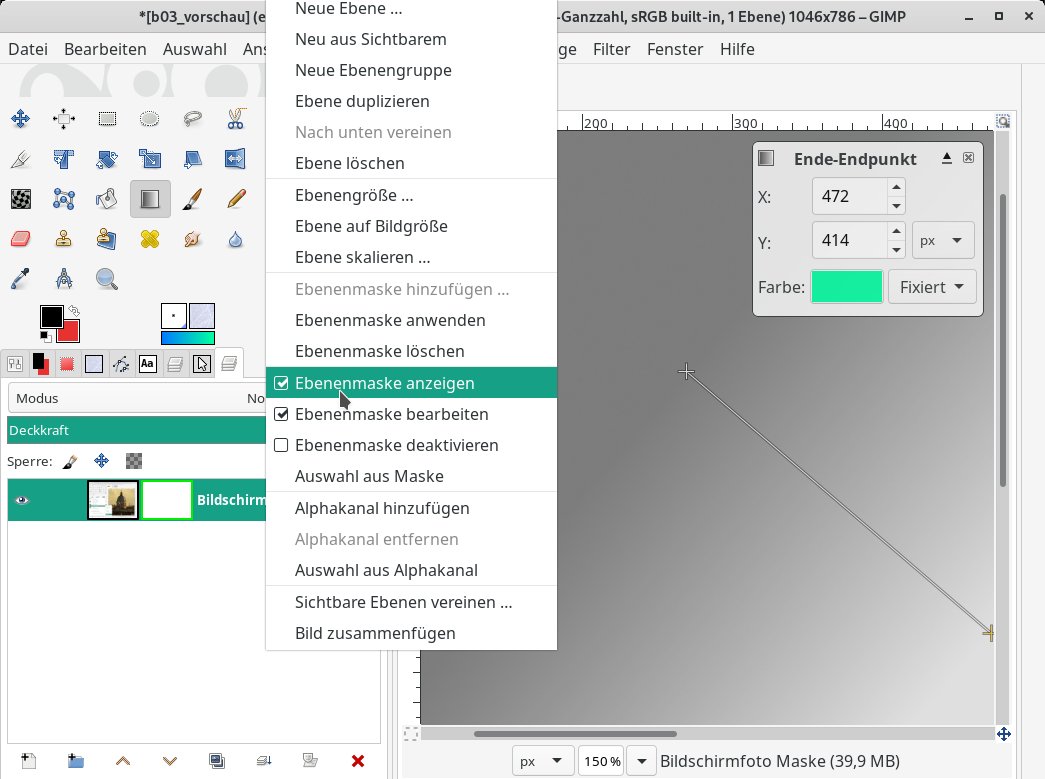
Abbildung 5: Einer Auswahllinie sehen Sie nicht an, wie weich oder scharf die Auswahlkante ist. Für mehr Kontrolle sorgt die Ansicht Ebenenmaske anzeigen, die bei der Überprüfung besonders kritischer Stellen hilft.
Bildausschnitt finden
Eine schwarze Maske eignet sich gut dazu, einen optimalen Bildausschnitt zu finden, bevor man mit dem Auswahlwerkzeug Bild | Auf Auswahl zuschneiden (Abbildung 6) ein Foto zurechtstutzt.
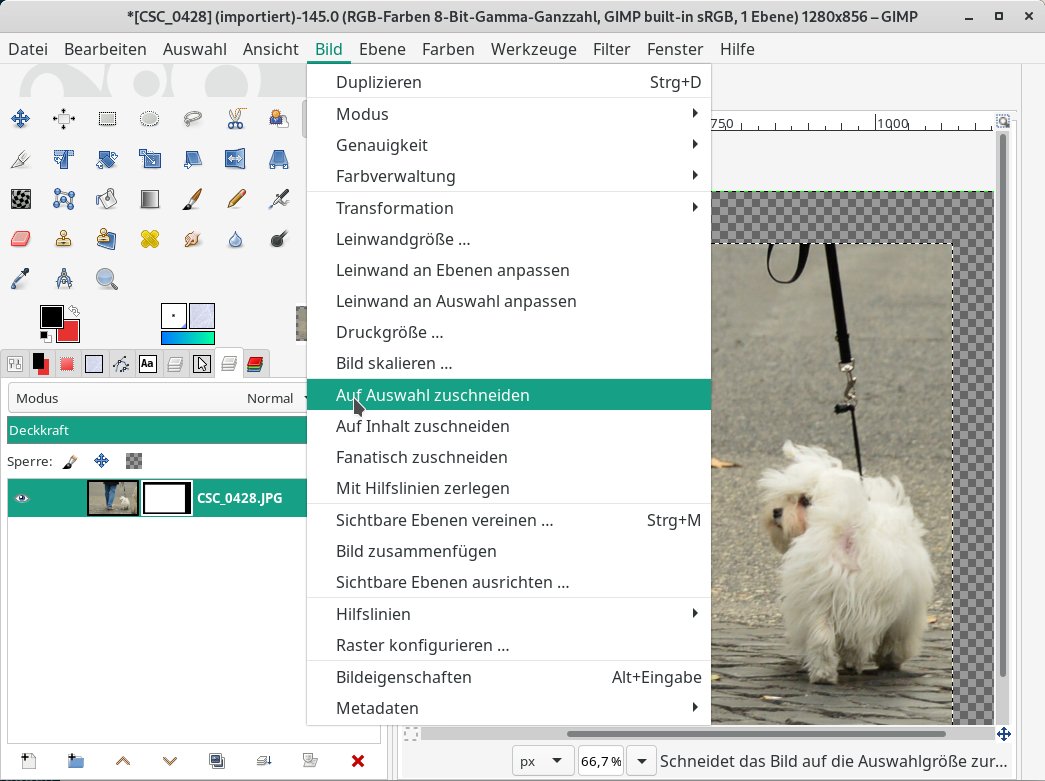
Abbildung 6: Mit Masken erzielen Sie in vielen Bereichen der Bildbearbeitung schnellere Ergebnisse. Bei der Wahl des Bildausschnitts helfen sie dabei, sich vorab einen Eindruck von der Wirkung zu verschaffen.
Die schwarze Maske zeigt das Bild transparent an. Ziehen Sie mit einer Rechteckauswahl den geplanten Auswahlbereich ins Bild und füllen ([Umschalt)+[B]+) Sie ihn mit weißer Farbe. Die weiße Fläche sorgt dafür, dass der Hintergrund sichtbar wird. Die restlichen Flächen bleiben transparent und lenken Sie nicht weiter ab. Positionieren Sie nun mit dem Werkzeug Verschieben ([M]) die weiße Maske an beliebiger Stelle im Bild. So bekommen Sie einen besseren Eindruck von der Wirkung verschiedener Bildausschnitte.
Sobald Sie den passenden Ausschnitt gefunden haben, heben Sie die Auswahl und die Maskierung wieder auf. Dazu widerrufen Sie im ersten Schritt die Auswahl über den Menüpunkt Auswahl | Nichts. Danach wenden Sie die Ebenenmaske an, indem Sie im Menü Ebene | Maske auf Ebenenmaske anwenden klicken. Im letzten Schritt entfernen Sie die leeren Bildränder über Bild | Auf Inhalt zuschneiden – fertig. (jlu)





