



Der routinierte Umgang mit Farben, Transparenzen und Werkzeugen erleichtert das Malen und Retuschieren.
In Gimp gibt es insgesamt 14 Malwerkzeuge für unterschiedliche Zwecke. Zu den typischen Vertretern der Gattung zählen der Pinsel ([P]+), der Stift ([N]+) und die Sprühpistole ([A]). Alle drei finden Sie sowohl im Werkzeugkasten als auch im Menü Werkzeuge | Malwerkzeuge.
Der übliche Einsatzzweck für Malwerkzeuge ist das Auftragen von Farbe, indem Sie bei gedrückter Maustaste den Mauszeiger in einem Bild bewegen. Für eine schnelle Werkzeugauswahl arbeiten Sie entweder mit Tastaturkürzeln oder aktivieren häufig genutzte Malwerkzeuge im Werkzeugkasten. Egal, mit welchem Malwerkzeug Sie arbeiten: Die Grundfunktionen und Einstellungen fallen bei allen sehr ähnlich aus, und sämtliche Malwerkzeuge wirken auf die jeweils aktive Bildebene.
Tools im Werkzeugkasten ablegen
Um ein Malwerkzeug in den Werkzeugkasten zu integrieren, rufen Sie den Einstellungen-Dialog für den Werkzeugkasten über das Bildfenster Bearbeiten | Einstellungen auf. Öffnen Sie den Bereich Werkzeugkasten, und suchen Sie im Abschnitt Konfiguration der Werkzeuge das benötigte Malwerkzeug heraus.
Aktivieren Sie dann das Augen-Symbol für das gewünschte Werkzeug. Nutzen Sie die unter dem Fenster angezeigten Pfeile Das Werkzeug anheben oder Das Werkzeug absenden, um die Position des Malwerkzeugs innerhalb des Werkzeugkastens anzupassen. Ein abschließender Klick auf OK speichert die Einstellungen ab.
Das entsprechende Werkzeugsymbol erscheint nun im Werkzeugkasten (Abbildung 1). So haben Sie ab jetzt die Möglichkeit, das Tool schneller aufzurufen als über das Menü. Ein Klick mit der linken Maustaste auf das Werkzeugsymbol genügt für die Aktivierung.
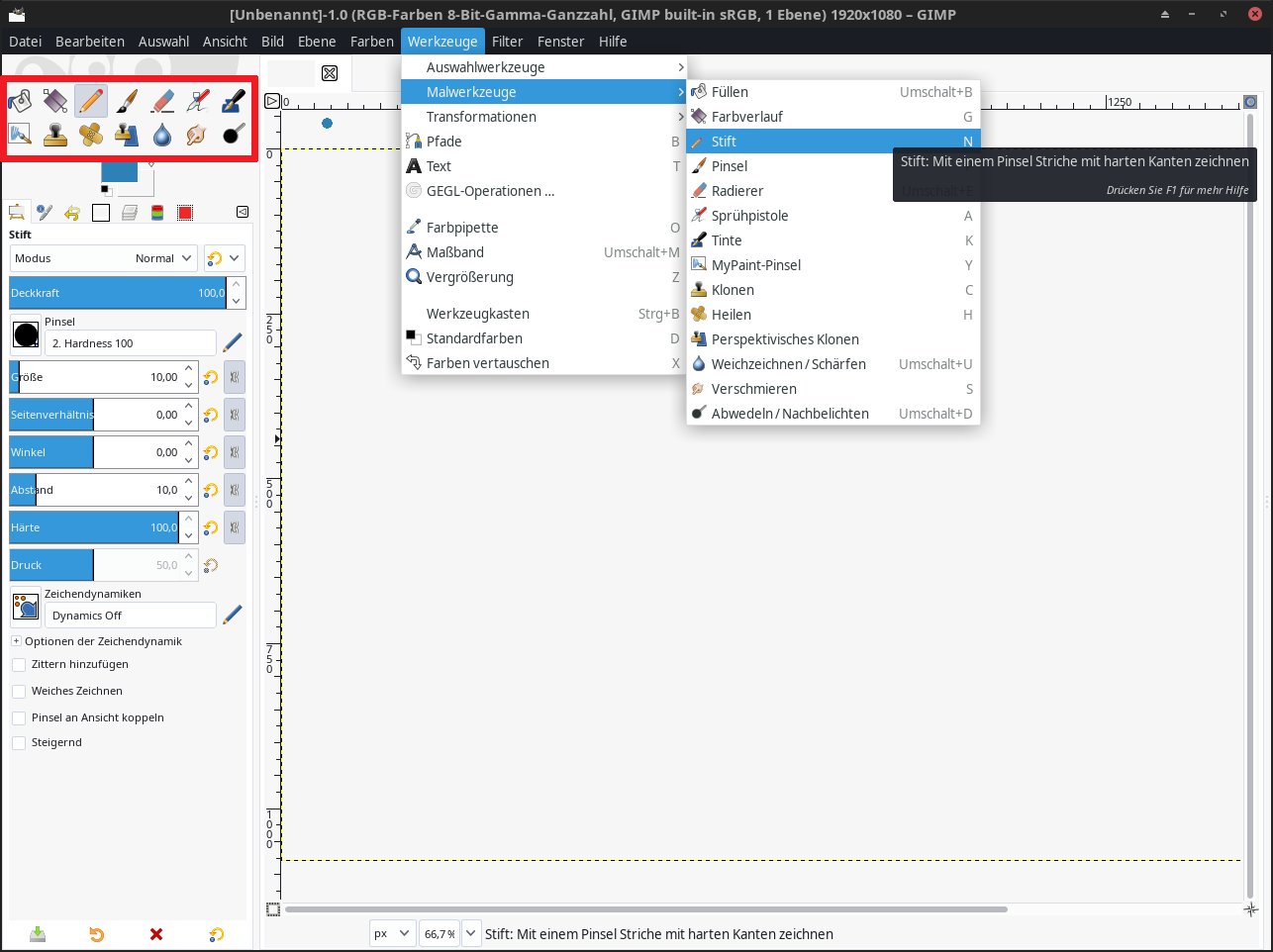
Abbildung 1: Malwerkzeuge rufen Sie über das Bildmenü Werkzeuge oder das entsprechende Tastaturkürzel auf. Alternativ aktivieren Sie bei entsprechend häufiger Nutzung die Werkzeuge einfach für die Schnellauswahl im Werkzeugkasten.
Vorder- und Hintergrundfarbe einstellen
In der Standardeinstellung verwendet Gimp Schwarz als Vordergrund- und Weiß als Hintergrundfarbe. Das ergibt insofern Sinn, als es sich dabei um die sicherlich am häufigsten benutzten Farben handelt, vor allem bei der Arbeit an Ebenenmasken.
Die Vordergrundfarbe ist ausschlaggebend für die Malwerkzeuge und dient als Hauptfarbe, etwa wenn Sie Pinselstriche ins Bild malen oder mit dem Füllwerkzeug ausgewählte Flächen einfärben. Die Hintergrundfarbe kommt beispielsweise bei Farbverläufen zum Einsatz.
Möchten Sie die Vordergrundfarbe ändern, dann klicken Sie einfach mit der Maus auf das Farbfeld der Vordergrundfarbe. Daraufhin öffnet sich der in Abbildung 2 gezeigte Farbauswahldialog. Er bietet eine intuitive Bedienung und liefert zahlreiche Möglichkeiten der Farbauswahl.
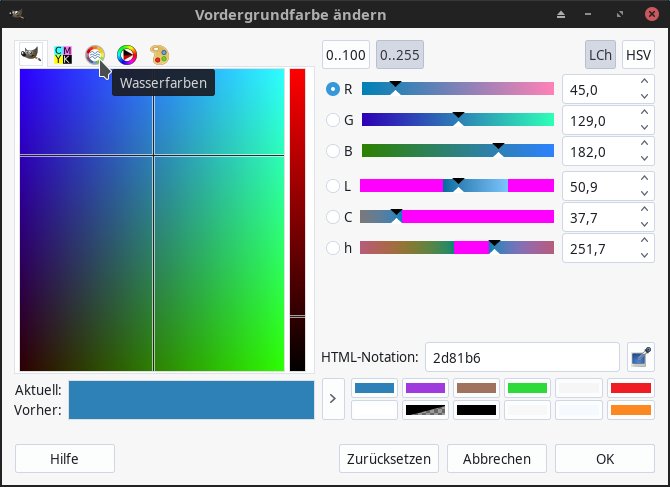
Abbildung 2: Der Auswahldialog für die Vorder- und Hintergrundfarbe ist in der Regel derselbe. Er erlaubt verschiedene Möglichkeiten der Farbauswahl.
Wählen Sie aus dem rechteckigen Bereich mit dem Fadenkreuz die gewünschte Farbe, und klicken Sie auf OK, um die Auswahl zu bestätigen. Damit haben Sie die Vordergrundfarbe geändert. Um die Hintergrundfarbe anzupassen, gehen Sie genauso vor. Nutzen Sie den Tastatur-Shortcut [D], um die Standardfarben wiederherzustellen.
Vorder- und Hintergrundfarbe austauschen
Möchten Sie schnell zwischen der ausgewählten Vorder- und Hintergrundfarbe wechseln, verwenden Sie dazu einfach das Tastaturkürzel [X]. Damit schalten Sie schnell zwischen beiden Farben um. Alternativ steht Ihnen für dieselbe Funktion auch der kleine Doppelpfeil mit der Bezeichnung Die Vorder- und Hintergrundfarbe vertauschen oberhalb der Farbfelder zur Verfügung.
Der Dialog zur Farbauswahl im Detail
Der Farbauswahldialog aus Abbildung 2 dient zum Einstellen der Vorder- und Hintergrundfarbe und ist für beide Bereiche identisch. Sie rufen ihn im Werkzeugfenster über einen Klick auf eines der beiden Farbfelder auf.
Im linken Teil finden sich oben verschiedene Schaltflächen zur Auswahl des zu verwendenden Farbdialogs. Dabei offeriert die Software die Varianten Gimp, CMYK, Wasserfarben, Rad und Palette. Je nachdem, welche Auswahl Sie treffen, erscheint im darunterliegenden rechteckigen Bereich die Auswahlmöglichkeit für die gewünschte Farbe. Die Ansicht links kann also entsprechend der Auswahl variieren.
Im rechten Teil sehen Sie im oberen Bereich Schieberegler, mit denen Sie die Farbeinstellung durch Eingabe von einzelnen Farbwerten einstellen. Beim RGB-Modell dienen dazu die Grundfarben Rot, Grün und Blau; beim Farbmodell LCh (Lightness, Chroma, Hue) dagegen LCh-Helligkeit, LCh-Sättigung und der LCh-Farbton. Ähnlich funktioniert das beim HSV-Farbmodell (Hue, Saturation, Value).
Im Feld HTML-Notation gibt der Dialog den Farbwert der ausgewählten Farbe in hexadezimaler Schreibweise an, wie man ihn in HTML oder CSS angibt. Rechts davon befindet sich die Pipette. Aktivieren Sie diese mittels Mausklick, und klicken Sie anschließend auf einen beliebigen Punkt auf dem Bildschirm, um dessen Farbe aufzunehmen.
Die Farbfelder ganz unten rechts nehmen benutzerdefinierte Farben auf. Hier fügen Sie bei Bedarf die aktuell ausgewählte Farbe der Farbliste hinzu. Umgekehrt können Sie die hier abgelegten Farben zu einem späteren Zeitpunkt einfach per Mausklick wieder aufnehmen.
Die Pipette per Zusatztaste aufrufen
Wenn Sie ein Malwerkzeug wie die Tinte ([T]+) oder das Füllen-Werkzeug ([Umschalt]+[B]) aktiviert haben, empfiehlt sich der Einsatz einer Zusatztaste: Halten Sie einfach [Strg] gedrückt, dann steht Ihnen auch ohne Aufruf des Farbauswahldialogs die Möglichkeit zur Verfügung, mit der Pipette eine Farbe von der Bildschirmoberfläche aufzunehmen. Der Mauszeiger ändert sich in dem Fall in ein Pipetten-Symbol um. Mit einem Klick auf ein Pixel der Desktop-Oberfläche nehmen Sie dessen Farbe automatisch als Vordergrundfarbe in Gimp auf.
Komfortables MyPaint-Pinselwerkzeug
Wenn Sie mit Gimp gerne malen und dabei vielleicht sogar ein Grafiktablett anstelle der Maus nutzen, dann sollten Sie sich mit dem MyPaint-Pinselwerkzeug vertraut machen (Abbildung 3). Sie aktivieren es über einen Klick auf das Werkzeugsymbol im Werkzeugkasten oder rufen es durch einen Druck auf [Y] auf.

Abbildung 3: Unter Pinsel erscheint das Symbol des aktiven Pinsels. Ein Klick darauf öffnet eine Liste der verfügbaren MyPaint-Pinsel, mit denen Sie auch ohne Grafiktablett tolle Maleffekte erzeugen.
Ein Doppelklick mit der Maus auf das Werkzeugsymbol öffnet die Einstellungen. Dort wählen Sie unter Pinsel eine passende Pinselspitze aus. Die Pinseleinstellungen variieren je nach verwendetem MyPaint-Pinsel. In der Regel können Sie den Radius, die Härte sowie die Deckkraft mithilfe von Schiebereglern beeinflussen.
Experimentieren Sie ruhig ein wenig mit den verschiedenen Pinselspitzen und den verfügbaren Einstellungen. Die fallen nicht so umfangreich aus wie die Einstellungen für die Gimp-eigenen Pinselspitzen. Dafür bieten sie aber eine intuitive Bedienung und lassen sich einfach handhaben.
Mit dem Radierer Fehler ausbessern
Je nachdem wie, viel Übung Sie haben, kommen Sie früher oder später in die Verlegenheit, beim Malen einen Fehler korrigieren zu müssen. Im echten Leben besorgt man sich dazu einen Radiergummi, und auch in der Gimp-Welt nutzt man das Radierer-Werkzeug ([Umschalt]+[E]).
Bei dessen Einsatz ist allerdings eine gewisse Vorsicht geboten: Der Radierer entfernt nicht nur die mittels Pinsel oder Stift aufgetragene Farbe, sondern generell alle Bildpixel. Dennoch eignet er sich hervorragend zum Einsatz mit den Malwerkzeugen, denn er lässt sich schnell aktivieren und einfach anwenden.
Die Einstellungsoptionen des Radierers gleichen denen der Pinsel. Als besonders interessant erweist sich hier die Option Un-Radieren (Abbildung 4). Besitzt das Bild einen Alphakanal, dann können Sie beim Aktivieren dieser Eigenschaft vorher ausradierte Bildbereiche wiederherstellen.

Abbildung 4: Der Radierer funktioniert im Prinzip wie jedes andere Malwerkzeug und bietet auch ganz ähnliche Einstellungsoptionen. Versehentlich ausradierte Bildbereiche stellen Sie mit der Option Un-Radieren relativ einfach wieder her.
Alphakanal für Transparenz hinzufügen
Eine aktive Ebene, die keinen Alphakanal besitzt, erkennen Sie daran, dass Gimp deren Name im Ebenenstapel fett darstellt. Einen Alphakanal benötigen Sie dann, wenn Sie die Transparenz der Ebenen steuern oder mit Ebenenmasken arbeiten wollen. Um einen Alphakanal hinzuzufügen beziehungsweise zu entfernen, rufen Sie das Bildmenü Ebene | Transparenz | Alphakanal hinzufügen respektive Alphakanal entfernen auf.
Glossar
- MyPaint
- Freies Zeichenprogramm mit vielen verfügbaren Pinseln, die vor allem für den Einsatz mit einem Zeichentablett gedacht sind. Gimp kann ab Version 2.10 auf diese Pinsel zugreifen. Auf Mypaint.org finden Sie weitere Informationen zu dem Programm.





