


Dategrep 2.07 filtert Protokolldateien nach Zeiträumen, Fsql 0.3.1 fragt Dateisysteme im Datenbank-Stil ab, Nano-Alternative Micro 1.4.1 mit essentiellen Funktionen, Sencrypt 4 verschlüsselt Dateien schnell und sicher.
Spürhund
Mit Dategrep 2.07 durchsuchen Sie Protokolldaten schnell nach einem Datum.
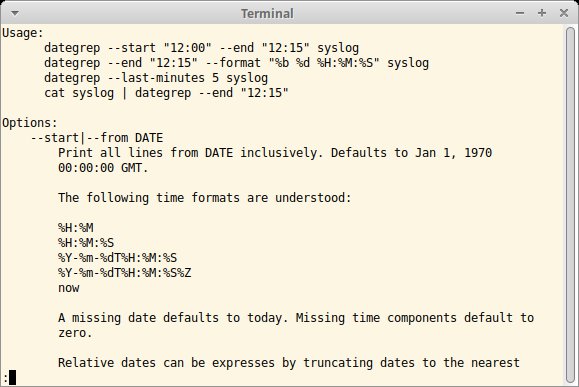
Bei der Suche nach einem bestimmten Eintrag in einem Log orientieren sich viele am Datum des jeweiligen Ereignisses. Suchen Sie jedoch keinen bestimmten Zeitpunkt, sondern in einem Zeitraum, genügt das klassische GNU Grep nicht. Hier greifen spezielle Tools wie Dategrep, mit dessen Hilfe Sie alle Einträge eines bestimmten Intervalls erfassen. Das funktioniert aber nur, wenn die Einträge in der jeweiligen Datei chronologisch abgelegt sind. Dategrep liefert nur die Zeilen mit dem gesuchten Zeitstempel; mit --multiline packt es auch Zwischenzeilen ohne Zeitstempel dazu. Das Tool versteht sich auf komprimierte Log-Dateien oder liest den Inhalt einer Datei von der Standardeingabe. Zum Verarbeiten von Archiven greift Dategrep auf die Tools Bzcat und Zcat zurück.
Je nach Log-Datei unterscheidet sich das Format des zu bearbeitenden Zeitstempels; mit dem Parameter --format definieren Sie den Aufbau des gesuchten Strings. Für gängige Log-Formate wie Apache oder Rsyslog haben die Entwickler bereits Aliase eingerichtet. Alternativ geben Sie über die Umgebungsvariable DATEGREP_DEFAULT_FORMAT ein Standardformat vor. Für die Suche nach aktuellen Fehlermeldungen in Logs ist der Parameter --last-minutes sehr hilfreich. In diesem Fall gibt Dategrep nur die Einträge der letzten Minuten aus – ideal bei der Ad-hoc-Analyse großer Dateien. Benötigen Sie nicht das ganze Quellarchiv, laden Sie das Perl-Skript einzeln herunter und setzen es sofort ein. Die Manpage enthält eine Reihe von Beispielen und beschreibt die Syntax für Formatstrings im Detail. Alternativ finden Sie die Informationen im Github-Repository.
Verzeichniskrämer
Über Fsql 0.3.1 durchstöbern Sie das Dateisystem mit SQL-Abfragen.
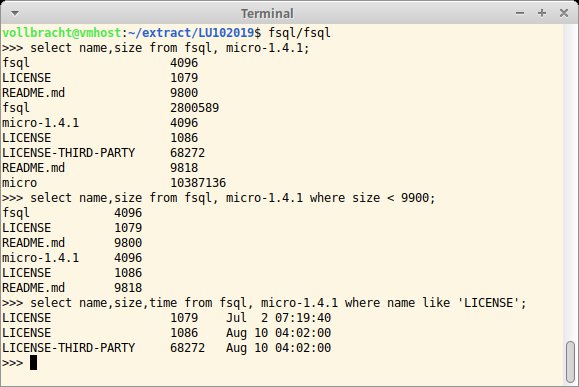
Falls Sie beim Namen Fsql an die Datenbankabfragesprache SQL denken, liegen Sie nicht ganz falsch: Mit dem Tool wollen die Entwickler eine Möglichkeit schaffen, das Dateisystem wie in einer Datenbank zu durchsuchen. Wie beim klassischen SQL beschränken Sie bei Bedarf die Suche auf bestimmte Attribute oder passen den Inhalt der Ausgabe an. Sie brauchen das Go-basierte Tool nicht selbst zu kompilieren: Das Github-Repository stellt Binärpakete für alle gängigen Betriebssysteme und Architekturen bereit, von der Linux-Variante gibt es sogar Pakete für ARM64-Prozessoren.
Nach dem Entpacken steht das Tool ohne Konfiguration sofort zum Einsatz bereit, Sie übergeben Ihre SQL-Abfrage beim Aufruf in Anführungszeichen. Um den Inhalt des aktuellen Verzeichnisses auszugeben, tippen Sie schlicht "select * from ." im Terminal. Bei der Verzeichnisangabe hinter dem Schlüsselwort from darf es sich um einen absoluten oder relativen Pfad handeln. Bei Bedarf geben Sie mehrere Ordner durch Kommata getrennt an. Standardmäßig durchsucht Fsql zusätzlich Unterverzeichnisse, falls Sie diese nicht durch ein Minus vor dem Verzeichnisnamen explizit ausklammern. Um bei einer Abfrage nur bestimmte Dateien zu ermitteln, nutzen Sie mit where eine entsprechende Bedingung, wie etwa Dateiname, die Dateigröße oder den Zeitstempel. Wie beim regulären SQL besteht die Möglichkeit, Bedingungen durch logische Verknüpfungen mit and und or zu kombinieren.
Standardmäßig interpretiert die Software ein Verzeichnis als Tabelle mit den Spalten name, file, time und size. Die Spalte file enthält den Typ des jeweiligen Objekts. So geben Sie mit der Bedingung where file is DIR nur Unterverzeichnisse aus. Wollen Sie nur bestimmte Spalten sehen, geben Sie diese im Select-Statement an. Anwendungsbeispiele und eine ausführliche Beschreibung der Abfragesyntax finden Sie auf der Github-Projektseite.
Leichtgewicht
Der schlanke Editor Micro 1.4.1 beherrscht ein ausgefeiltes Syntax-Highlighting.
Der in Go implementierte Editor Micro versteht sich als kompakte Alternative zum beliebten Nano. Das Programm besteht nur aus einer ausführbaren Datei, Abhängigkeiten zu externen Bibliotheken existieren nicht. Sie müssen das Tool auch nicht selbst kompilieren, denn das Github-Repository des Projekts stellt Binärpakete für alle gängigen Betriebssysteme und Architekturen bereit. Neben der ausführbaren Datei enthalten diese nur ein kurzes README mit den wichtigsten Informationen sowie die Lizenzbestimmungen. Eine ausführlichere Dokumentation und Beispiele finden Sie im Github-Repository, eine Manpage fehlt gänzlich.
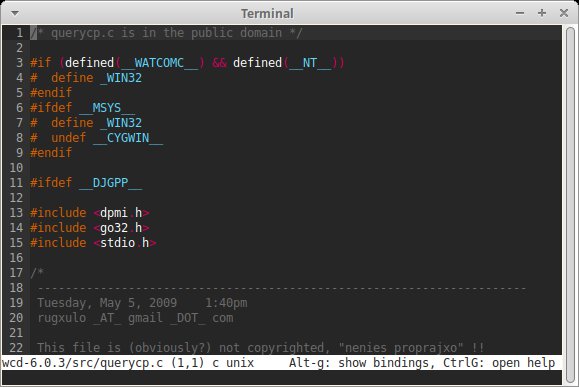
Der Terminal-Editor startet in der Konsole und nummeriert die Zeilen automatisch. In der Fußzeile zeigt Micro neben dem Namen der bearbeiteten Datei auch Tastenkürzel zur Ausgabe einer Online-Hilfe und zur Hilfe für weitere Shortcuts an. Nach dem Start befindet sich der Editor im Eingabemodus, sodass Sie sofort lostippen können. Die Navigation erfolgt mit den Pfeiltasten. Sie speichern den Inhalt mit [Strg]+[S] oder automatisch beim Schließen des Editors ([Strg]+[Q]). Wie der Klassiker Vi besitzt Micro einen internen Kommandomodus. Die Kombination [Strg]+[E] öffnet dazu in der Fußzeile eine Eingabezeile für Befehle. Über Kommandos wie set colorscheme passen Sie hier das Erscheinungsbild an oder unterteilen mit hsplit und vsplit das Fenster horizontal respektive vertikal.
Das Syntax-Highlighting aktivieren Sie ebenfalls über die Befehlszeile. Dabei bietet Micro entsprechende Schemata für über 90 Sprachen. Seine Konfigurationsdaten legt der Editor unter ~/.config/micro ab. Neben der JSON-basierten Konfigurationsdatei liegen hier die Daten der geöffneten Buffer und Plugins, falls diese installiert sind. Eigene Plugins entwickeln Sie in der Skriptsprache Lua, wozu sich im Repository eine Anleitung findet.
Schließdienst
Mit Sencrypt 4 lassen sich Dateien schnell und unkompliziert verschlüsseln und entschlüsseln.
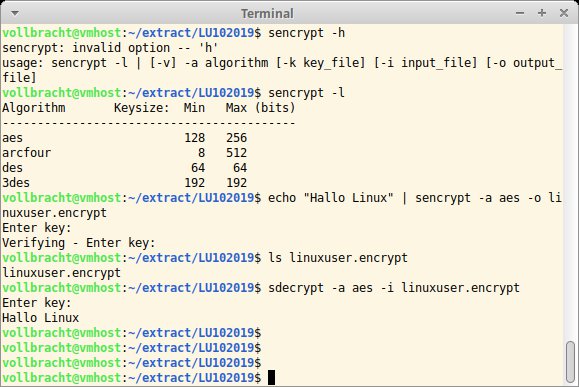
Linux bietet zahlreiche Möglichkeiten, um Dateien verschlüsselt abzulegen, wie etwa LUKS, das schon bei der Installation ganze Partitionen zu verschlüsseln vermag. Möchten Sie ohne großen Aufwand nur eine einzelne Datei chiffrieren, greifen Sie stattdessen zu Sencrypt, dessen Entwickler sich von den Solaris-Tools Encrypt und Decrypt inspirieren ließ. Das kleine C-Programm hängt lediglich von den GNU-Tools und der OpenSSL-Bibliotheken ab; zum Erzeugen der Manpage brauchen Sie außerdem Libxml2. Sie kompilieren das Programm aus den Quellen. Nach erfolgreicher Installation stehen als Hardlinks auf das Sencrypt-Binary die beiden Tools Sencrypt und Sdecrypt bereit. Die Software erkennt anhand des Befehlsnamens die gewünschte Aktion.
Mit sencrypt -l zeigt das Tool, welche Algorithmen zum Verschlüsseln bereitstehen, und gibt außerdem die maximal unterstützte Schlüssellänge pro Algorithmus aus. Die Algorithmen Arcfour, DES und 3DES gelten mittlerweile als unsicher und sind primär aus Gründen der Kompatibilität an Bord. Der als sicher geltende AES-Algorithmus unterstützt eine Schlüssellänge zwischen 128 und 256 Bit. Um eine Datei zu verschlüsseln, geben Sie mit dem Parameter -a beim Aufruf den gewünschten Algorithmus an. Die Parameter -i und -o übermitteln die Namen der Dateien für Eingabe und Ausgabe. Geben Sie keine Eingabedatei an, liest das Programm die zu verschlüsselnden Daten aus der Standardeingabe. Mit -k übergeben Sie bei Bedarf eine Schlüsseldatei – fehlt sie, fragt Sencrypt nach einem Passwort. Das spätere Entschlüsseln erfolgt mit Sdecrypt, das dieselben Parameter nutzt.




