


In bester LTS-Tradition offeriert Canonical mit Ubuntu 16.04 ein rundes, stabiles Release. Darin versehen altbewährte Systemkomponenten weiter ihren Dienst, wie der X-Server und das Debian-Paketsystem.
Schon für die letzten beiden Ubuntu-Ausgaben wurden angekündigte Neuerungen nicht rechtzeitig fertig, wie der X-Server-Ersatz Mir, der Unity-8-Desktop und der Paketmanager Snappy (siehe Kasten “Gebremster Umschwung”). Dass die aktuelle Long-Term-Support-Version 16.04 “Xenial Xerus” [1] diese tief ins System einschneidenden Veränderungen einmal mehr überspringt, dürfte Canonicals Bedenken geschuldet sein, dass sich die Entwickler sonst bis 2019 mit eventuell resultierenden Problemen herumschlagen müssten.
Außerdem zielen die LTS-Versionen immer auch auf den Unternehmenseinsatz ab. Dort zählt bekanntlich Stabilität mehr als Experimente mit neuen Technologien. Den für diese Einsatznische optimierten Virtualisierungsoptionen des Releases ist auch der adjektivische Anteil des Release-Codenamens geschuldet, “xenial”: Das griechische Lehnwort steht im Englischen für “gastfreundlich”. Bei der Gattung Xerus handelt es sich um die possierlichen afrikanischen Borstenhörnchen, die man in verschiedenen Arten von Marokko bis ans Kap der Guten Hoffnung antrifft, der Heimat von Canonical-Chef Mark Shuttleworth.
Da Ubuntu 16.04 also nicht mit bahnbrechenden Veränderungen im Grundsystem aufwartet, bleiben als Motivation für ein Upgrade der Distribution lediglich aufgefrischte Versionen der Anwendungen, der Desktop-Umgebungen und des Kernels: Anders als modische Rolling-Release-Distributionen wie OpenSuse Tumbleweed, Linux Mint Debian oder Arch Linux liefert Ubuntu diese nicht als Updates für das laufende System nach, von wenigen Ausnahmen abgesehen.
Gebremster Umschwung
Sogar die X-Window-Entwickler selbst räumen ein, ihre Software sei obsolet: Da heute oft die Anwendungen selbst die Hardwarebeschleunigung der Grafikkarte ansprechen, wäre es aus Performancegründen günstiger, wenn der Window-Manager des Desktops die Fäden direkt in der Hand hielte. Mit Wayland [2] entstand dafür ein im Vergleich zu X-Window deutlich schlankeres Protokoll zur hardwarebeschleunigten Anzeige von Fenstern.
Grafische Toolkits wie Qt oder Gtk, auf die fast alle modernen Programme aufsetzen, nutzen dann das Wayland- statt das X-Protokoll für die Bildschirmausgabe. Das erspart direkte Eingriffe bei den meisten Anwendungen. Tatsächlich enthalten Gnome, KDE und Enlightenment bereits eine experimentelle Wayland-Unterstützung.
Canonical zeigt sich jedoch mit dem neuen System unzufrieden und entwarf mit Mir [3] einen eigenen, in mancher Hinsicht vergleichbaren Display-Server. Die nächste Version 8 des Ubuntu-Desktops Unity läuft entsprechend ausschließlich unter Mir (Abbildung 1). Die Entwicklung der X-Server-Alternative dauert allerdings schon jetzt wesentlich länger als ursprünglich veranschlagt: Die Software sollte bereits mit Ubuntu 15.04 ausgeliefert werden, dann mit 15.10. Nun steht noch nicht einmal für das aktuelle Release eine alltagstaugliche Vorschau bereit.
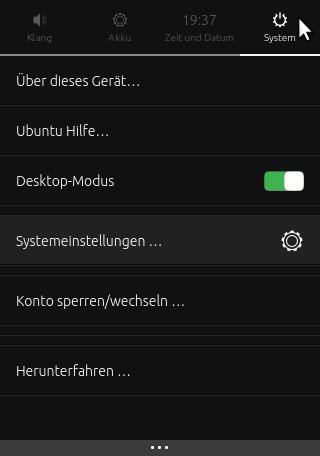
Abbildung 1: Das noch instabile Unity 8 kennt einen Desktop-Modus für normale Fensterdarstellung und einen Vollbildmodus für Handys und Tablets.
Möchten Sie Unity 8 zusammen mit Ubuntus unter anderem für Mobilgeräte entwickelten Display-Server ausprobieren, installieren Sie mit dem Kommando sudo apt install unity8-lxc das Unity-8-Setup-Programm. Der Befehl sudo unity8-lxc-setup richtet dann einen Container mit dem noch nicht stabilen Desktop ein, der sich nach einem Reboot im Anmeldebildschirm auswählen lässt. Alternativ installieren Sie das Paket unity8-desktop-session-mir.
Produktiv einsetzen lässt sich der Desktop nach Einschätzung seiner Entwickler aber noch nicht. Immerhin zeichnet sich schon ab, wie das stabile, möglicherweise unter Ubuntu 16.10 verfügbare Endprodukt aussehen könnte. Vielleicht reicht Canonical in der langen LTS-Laufzeit auch eine benutzbare Version für Ubuntu 16.04 nach.
Auch beim Paketmanagement verfolgt Canonical eigene, ambitionierte Pläne. Das von der Debian-Basis übernommene Paketsystem verwaltet Abhängigkeiten wie Bibliotheken, die ein Programm zum Funktionieren braucht, systemweit: Jede Hilfsdatei existiert dabei im Dateisystem genau einmal. Das von den Ubuntu-Machern vorgestellte Snappy [4] installiert dagegen jedes Programm und seine Abhängigkeiten (abgesehen von einem schmalen Grundbestand) in ein eigenes Unterverzeichnis. Auch sämtliche Konfigurationsdateien des Programms liegen dort. Dieses Verzeichnis trägt die Paketversion im Namen, die Installation einer neuen Version überschreibt die alte nicht. Der alte “Schnappschuss” lässt sich also sicher zurückrollen – daher der Name Snappy.
Ubuntu nutzt Snappy bereits in seiner für Cloud-Systeme bestimmten Distributionsvariante namens Snappy Core. Anders als ursprünglich einmal geplant basieren die normalen Desktop-Systeme von Ubuntu 16.04 jedoch nicht darauf.
Aufgefrischt
Inwieweit die neuen Programmversionen (siehe Tabelle “Neue Software”) den Aufwand des Updates rechtfertigen, hängt auch davon ab, von welcher Version (Ubuntu 14.04 LTS oder 15.10) aus Sie aktualisieren möchten: Große Sprünge gab es zwischen Ubuntu 15.10 mit neunmonatigem Support und der auf Stabilität gebürsteten LTS-Version 16.06 nicht. Mit wenigen Ausnahmen, zu denen etwa die hervorragende Fotoretusche-Software Darktable zählt, dominieren die Minor-Versionssprünge mit Bugfixes – manchmal blieben die Versionen sogar gleich.
Die Basis bildet ein relativ aktueller Kernel in Version 4.4. Dass es der rund einen Monat vor Ubuntu 16.04 erschienene Kernel 4.5 nicht mehr in die LTS-Version schaffte, überrascht nicht. Ohnehin liefern die Entwickler in der drei Jahre langen Support-Phase wie übliche Kernel-Updates nach. Version 4.4 verbessert den Support der erst Ende 2015 auf den Markt gekommenen “Skylake”-Prozessoren von Intel. Wie üblich werkelten die Kernel-Entwickler auch an der Performance von Dateisystem und Speichermanagement. Die Datenübertragung über das Netzwerk soll nun effizienter laufen, einige WLAN- und Netzwerkkarten-Treiber wurden verbessert.
Ubuntus Software-Center war ursprünglich als Erleichterung für Linux-Umsteiger konzipiert: Als frühe Fassung eines App Stores mit Rezensionen und Bewertungen installierte es Anwendungen nicht nur, sondern erleichterte auch Einsteigern das Auffinden von Anwendungen und die Auswahl der richtigen Programme. Allerdings verhielt es sich oft träge und instabil. Mit Version 16.04 gibt Ubuntu die Eigenentwicklung auf und ersetzt sie durch das funktionell recht ähnliche Gnome Software Center (Abbildung 2), das optisch etwas schlanker wirkt.
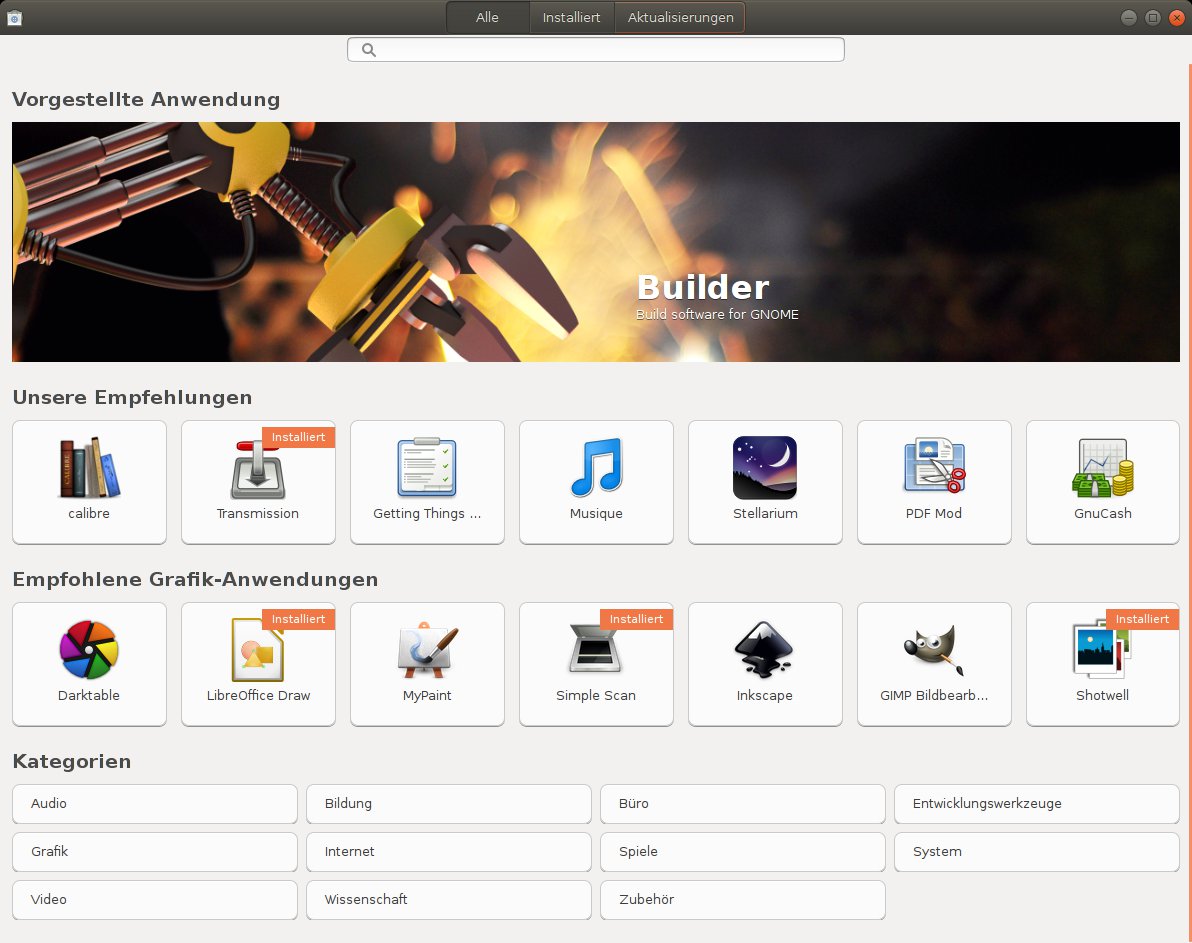
Abbildung 2: Ubuntu 16.04 ersetzt das Ubuntu-eigene Software-Center durch das Gnome-Pendant mit ähnlichen Funktionen.
Umstellen müssen sich allerdings Anwender mit ATI-Grafikkarte, die bisher den proprietären Catalyst/Fglrx-Treiber nutzten: Der ist nicht mehr kompatibel mit der in Ubuntu 16.04 enthaltenen X-Server-Version. AMD korrigiert das auch nicht mehr, sondern setzt stattdessen auf eine neue proprietäre Treiber-Serie [5].
Neue Software
| Programm | Ubuntu 14.04 | Ubuntu 15.10 | Ubuntu 16.04 | aktuell |
|---|---|---|---|---|
| Kernel | 3.13 (bis 4.2.0) | 4.2.0 | 4.4 | 4.5.1 |
| Amarok | 2.8.0 | 2.8.0 | 2.8.0 | 2.8.0 |
| Ardour | 2.8.16 | 2.8.16 | 4.6 | 4.7 |
| Audacity | 2.0.5 | 2.0.6 | 2.1.2 | 2.1.2 |
| Avidemux | 2.5.4 | 2.5.4 | nicht verfügbar | 2.6.12 |
| Brasero | 3.10.0 | 3.12.1 | 3.12.1 | 3.12.1 |
| Calligra | 2.8.1 | 2.9.7 | 2.9.7 | 2.9.11 |
| Chromium | laufende Upgrades | 50 | ||
| Darktable | 1.4 | 1.6.8 | 2.0.3 | 2.0.3 |
| Digikam | 3.5.0 | 4.12.0 | 4.12.0 | 4.14.0 |
| Evolution | 3.10.4 | 3.16.5 | 3.18.5 | 3.18.5 |
| Firefox | laufende Upgrades | 45 | ||
| Gimp | 2.8.10 | 2.8.14 | 2.8.16 | 2.8.16 |
| Handbrake | 0.9.9 | 0.10.2 | 0.10.2 | 0.10.5 |
| Inkscape | 0.48.4 | 0.91 | 0.91 | 0.91 |
| K3b | 2.0.2 | 2.0.3 | 2.0.3 | 2.0.3 |
| Kdenlive | 0.9.6 | 15.08.2 | 15.12.1 | 15.12.1 |
| LibreOffice | 4.2.8 | 5.0.5 | 5.1.2 | 5.1.2 |
| Owncloud-Client | 1.5.0 | 1.8.1 | 2.1.1 | 2.1.1 |
| Scribus | 1.4.2 | 1.4.5 | 1.4.6 | 1.4.6 |
| Thunderbird | laufende Upgrades | 45 | ||
| VirtualBox | 4.3.36 | 5.0.14 | 5.0.16 | 5.0.16 |
| VLC | 2.1.6 | 2.2.1 | 2.2.2 | 2.2.2 |
| Wine | 1.6.2 | 1.6.2 | 1.6.2 | 1.8.1 |
| Stand 21.04.2016 | ||||
Unity-Desktop
Dass es Unity 8 bisher nicht in stabile Ubuntu-Desktop-Systeme geschafft hat, heißt nicht, dass sich am Ubuntu-Desktop im Basis-Flavor überhaupt nichts getan hat: Unity läuft dort nun in Version 7.4 statt 7.3.2 wie in den beiden Vorgängern. Dieser Versionshopser impliziert einige kleine, aber feine Änderungen. So rang sich Canonical endlich durch, die Online-Suche im Anwendungsstarter bei Amazon und Co. bereits in der Grundeinstellung zu deaktivieren. Wer diese Funktion tatsächlich wünscht, schaltet sie in den Systemeinstellungen zu.
Ein wenig flexibler gibt sich Unity bei der Platzierung der Starter-Icon-Palette, die sich nun endlich auch am unteren Bildschirmrand platzieren lässt. Der Bug für diesen Feature-Wunsch stand sechs Jahre lang offen und wurde bislang 350 Mal kommentiert [6]. Allerdings lässt sich diese Option nicht über eine Konfigurationsoption auswählen, sondern nur im Gnome-Konfigurationswerkzeug Dconf-Editor unter com | canonical | unity | launcher | launcher-position. Dazu müssen Sie allerdings vorab erst einmal den standardmäßig nicht installierten Editor jedoch zunächst via sudo apt-get install dconf-editor auf dem System einrichten.
Bisher öffnete der Unity-Starter beim Klick auf das Mülleimer-Icon oder das Symbol für einen USB-Stick einfach ein Dateimanager-Fenster. Das kleine Dreieck für das aktive Fenster erschien über dem Dateimanager-Symbol, das Fenster musste auch von dort in den Vordergrund geholt werden. Nun verhält sich ein Mülleimer- und USB-Stick-Fenster im Launcher wie eine eigenständige Anwendung mit eigenem Starter-Icon (Abbildung 3).
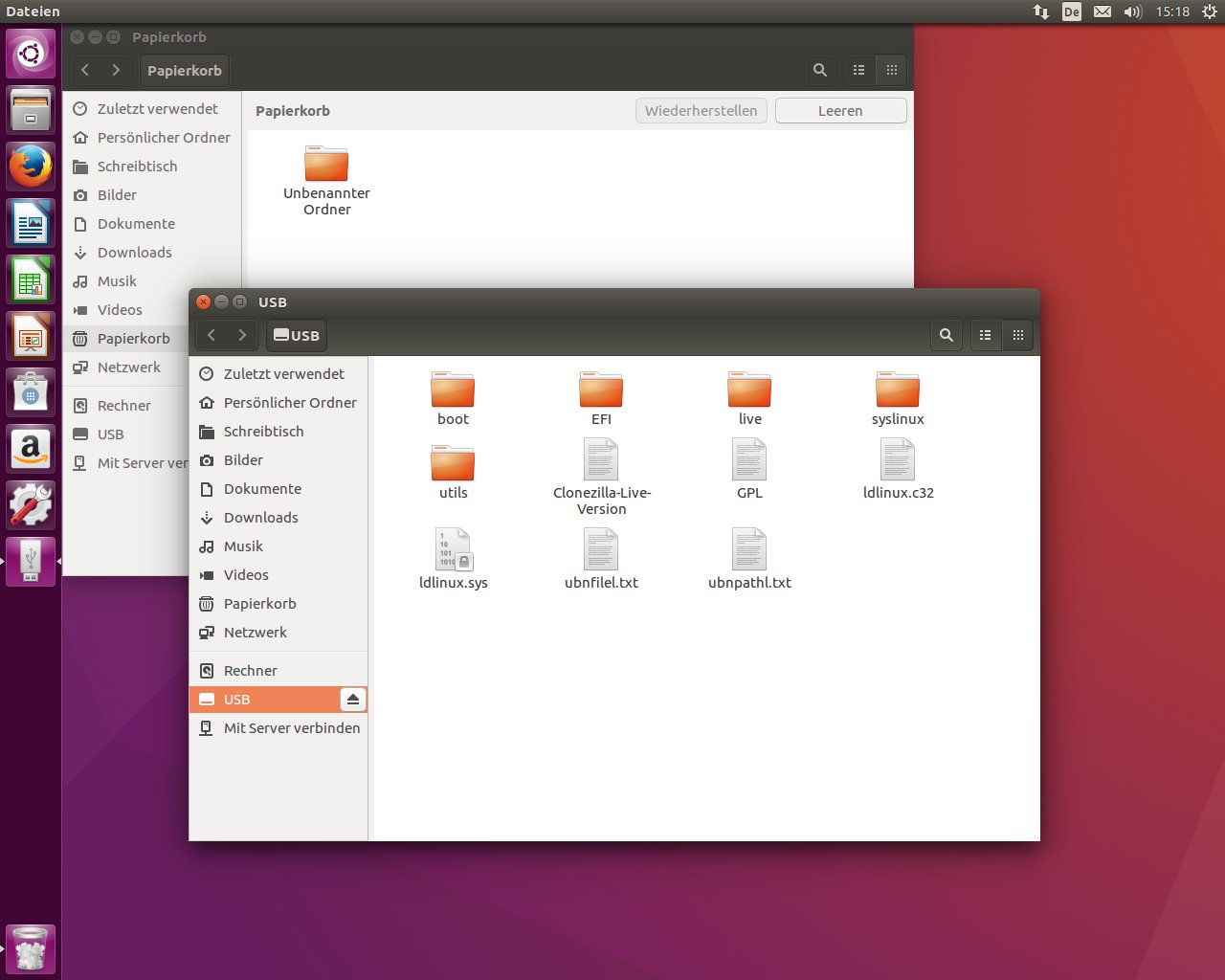
Abbildung 3: Sowohl Papierkorb- als auch USB-Stick-Fenster behandelt der Launcher nun nicht mehr als normale Dateimanager-Fenster: Die Keilmarkierungen für geöffnete Fenster erscheinen beim Mülleimer- oder USB-Stick-Symbol.
Außerdem gibt der Launcher nun gleich nach dem Klick auf den Starter eine optische Rückmeldung, und nicht erst dann, wenn sich bereits das Programmfenster öffnet. Das erweist sich besonders auf Geräten mit Touchpads als hilfreich, da Sie bei langsam startenden Programmen sofort sehen, ob Sie nicht aus Versehen neben das Icon getippt haben.
Die sogenannte Client Side Decoration, bei der Gnome-Programme die Fensterleisten-Buttons selbst anstatt des Fenstermanagers anzeigen (Abbildung 4), führte außerhalb von Gnome zu Problemen. Unter Unity sollten Ärgernisse wie Fenster, die sich nicht mit der Maus schließen oder in der Größe verändern lassen, nun der Vergangenheit angehören.
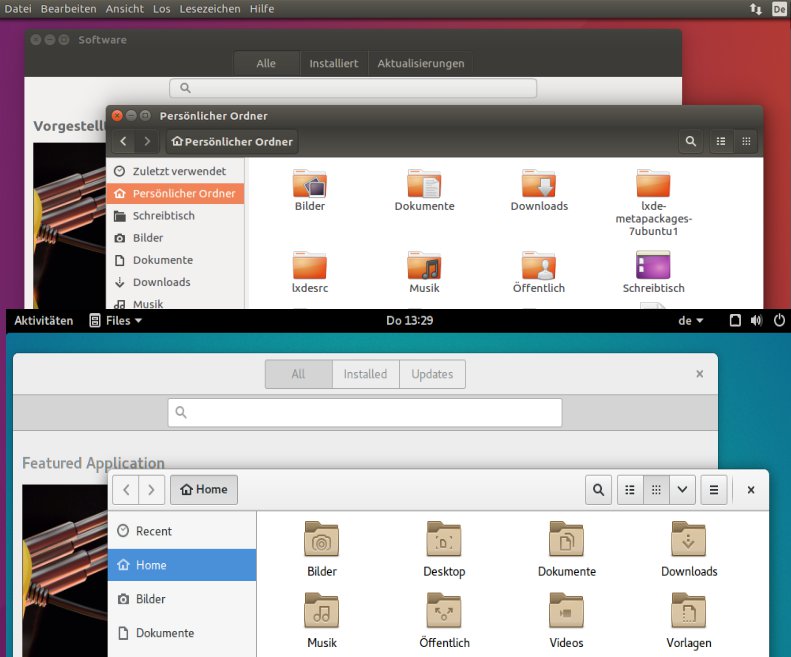
Abbildung 4: Die wegen vieler Probleme in anderen Desktop-Umgebungen in Verruf geratenen titelleistenlosen Fenster (Client Side Decoration, unten) unterdrückt Ubuntu Unity (oben) nun zuverlässig.
Abgesehen von den angesprochenen Feinarbeiten bleibt der Unity-Desktop, was er immer war: Canonicals frühe Fassung von Konvergenz, also einer Arbeitsumgebung, die sich gleichermaßen für Bildschirme verschiedenster Größe sowie für Maus- und Touchscreen-Bedienung eignen soll. Alle Bedienelemente zeichnet Unity groß genug, um sie gegebenenfalls mit dem Finger anzutippen.
Viele Anwender schätzen die Stärken der Unity-Desktops, wie beispielsweise das mauslose Starten von Programmen nach Gedrückthalten der linken Windows-Taste. Er hat aber auch entschiedene Gegner – für die gibt es zum Glück genügend Ubuntu-Flavors mit alternativen Desktops.
Kubuntu
Eine ganze Reihe von Unity-Hassern nutzen das Ubuntu-Flavor Kubuntu [7] mit KDE-Desktop (Abbildung 5). KDE Plasma, der eigentliche Desktop, liegt nun in Version 5.5.4 bei, die seit einiger Zeit getrennt veröffentlichten KDE-Begleitanwendungen in Version 15.12.1.

Abbildung 5: Kein Desktop bringt so viele Funktionen und Einstellungsmöglichkeiten mit wie KDE – das gilt auch für Kubuntu.
Nach einem Update von Kubuntu 15.10 und dem dort mitgelieferten Plasma 5.4.2 fallen auf den ersten Blick nur kosmetische Veränderungen auf, wie etwa neugestaltete Icons, die neue Standard-Schriftart Noto oder der aufgefrischte Desktop-Hintergrund. Einen wesentlichen Beitrag zu einem optisch homogenen Desktop leistet der nun mit KDE gelieferte GTK-Stil namens Breeze: Er nähert Gnome- und Gtk-Anwendungen wie Firefox oder Inkscape dem Look & Feel von KDE an.
Der Systemabschnitt der Kontrollleiste zeigte in Plasma 5 nur noch Icons von Anwendungen, die die neue StatusNotifierItem-Schnittstelle [8] nutzen. Nun erscheinen dort auch die Status-Icons älterer Programme. Auch der Anwendungsstarter bringt einige Verbesserungen mit: Den Favoriten lassen sich jetzt nicht mehr nur Programme hinzufügen, sondern auch Dokumente, Ordner und sogar Suchergebnisse. Das Anwendungsmenü zeigt sich kompakter, ohne an Funktionsumfang verloren zu haben (Abbildung 6).
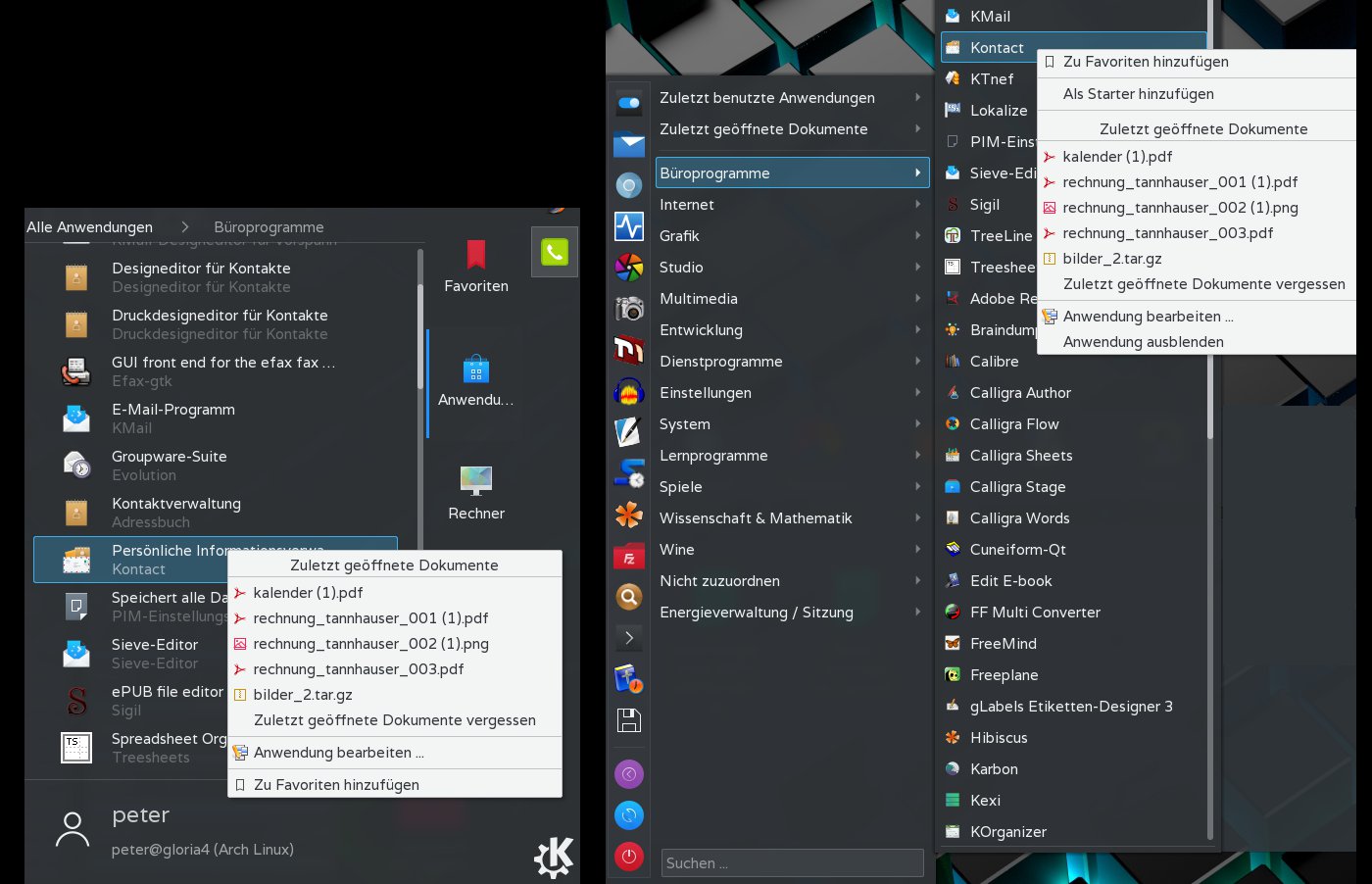
Abbildung 6: Der schon seit KDE 4 bekannte Anwendungsstarter (links) zeigt nun ebenso wie das neue KDE-5-Startmenü (rechts) per Rechtsklick früher geöffnete Dokumente an. Hinzu kommen Optionen zum Ablegen des Starters auf dem Desktop oder der Taskleiste.
Flexibel bleiben
Für Umsteiger von der LTS-Version 14.04 ändert sich naturgemäß mehr: Für sie springt die Major-Version des KDE-Desktops von 4 auf 5. Zum Glück wiederholt sich dabei nicht der radikale Bruch in Funktionalität und Bedienung, wie er beim Sprung von KDE 3 auf 4 auftrat: Der Plasma-5-Desktop behält das Prinzip der frei platzierbaren Leisten und grafischen Elemente (“Plasmoids”) bei (Abbildung 7). Viele der bei einem Major-Versionssprung schwer vermeidbaren Mängel und Ärgernisse eliminierten die Entwickler inzwischen.
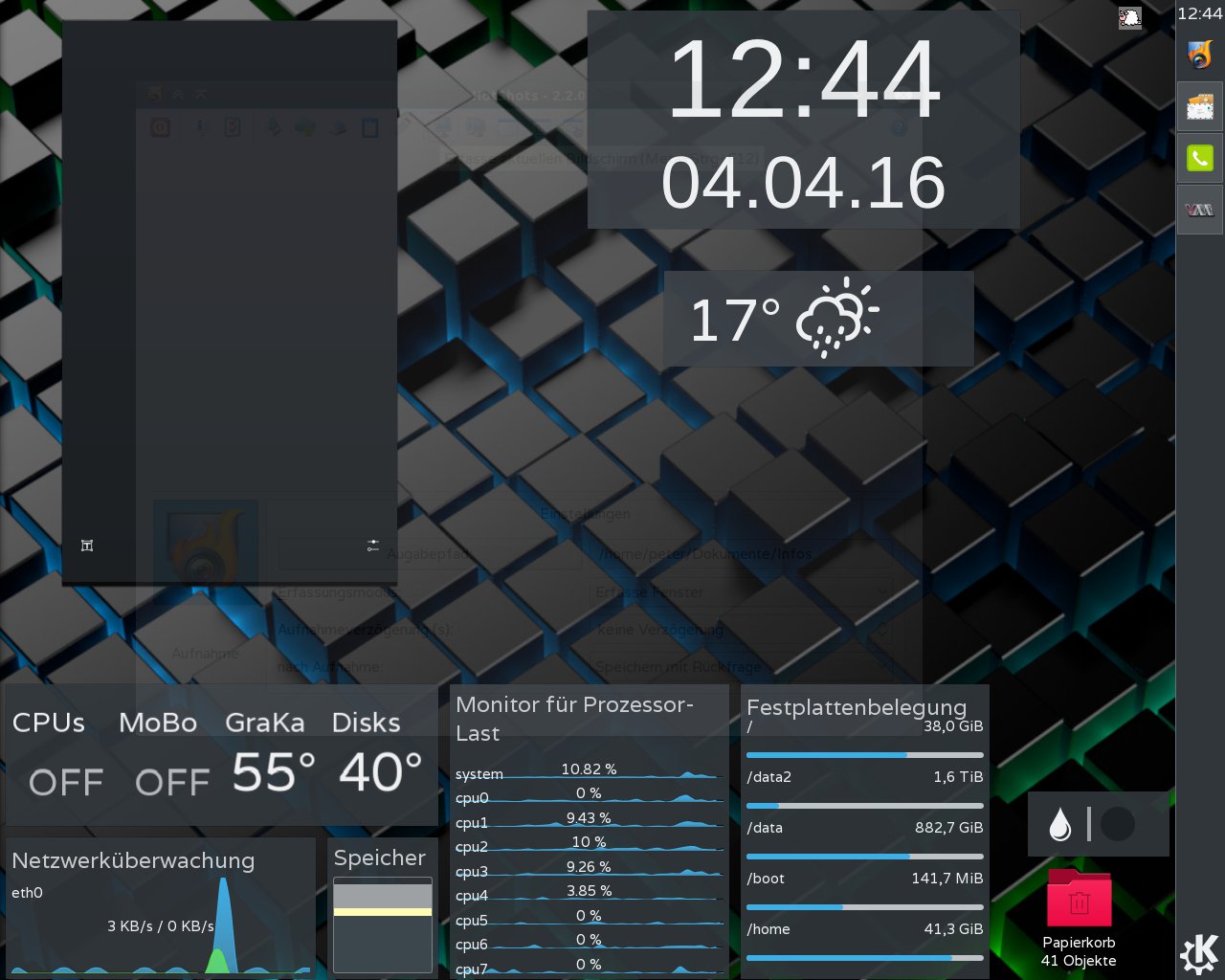
Abbildung 7: Die Liste der Plasmoids (Desktop- und Taskleisten-Miniprogramme) ist unter Plasma 5.5 wieder vollständig, einige neue kamen hinzu.
Wie bisher lassen sich Plasmoids auf einer Leiste oder der Desktop-Oberfläche ablegen. Auch die altbekannte Taskleiste am unteren Bildschirmrand bleibt erhalten. Bei Bedarf können Sie aber unter KDE auch die aus Unity bekannten vertikalen Leisten mit großen Icons nachbilden. Wie unter Unity lassen sich einmal gestartete Programme per Rechtsklick als permanente Starter hinzufügen. Die Taskleistenstarter lassen sich nun aber auch per Rechtsklick im Startmenü einfügen.
Schon dieses einfache Beispiel zeigt: Der KDE-Desktop spielt in Sachen funktionaler Alternativen und Konfigurierbarkeit in einer anderen Liga als der simple Standard-Ubuntu-Desktop Unity. Nicht alle Anwender empfinden das aber als Vorteil. Auch arbeitet der seit Jahren beinahe unveränderte Unity-Desktop inzwischen deutlich stabiler als Plasma.
Ubuntu Gnome
Seit Ubuntu 12.04 gibt es parallel zu Unity, das auf Gnome aufsetzt, aber dessen eigentlichen Desktop (“Gnome Shell”) ersetzt, auch ein offizielles unverändertes Gnome-Flavor (Abbildung 8).
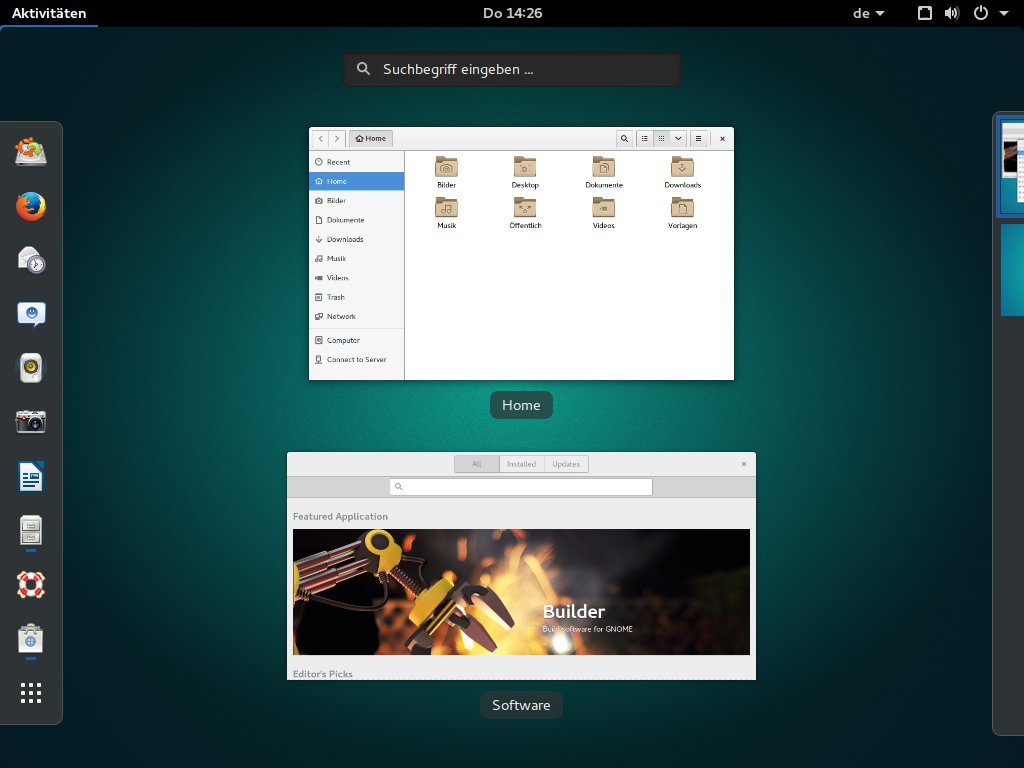
Abbildung 8: Den früheren Ubuntu-Standard-Desktop Gnome gibt es für Ubuntu 16.04 wie bisher als offizielles Flavor.
Ubuntu Gnome 16.04 [9] basiert größtenteils auf Gnome 3.18. Das erst einen Monat vorher erschienene Gnome 3.20 kam, wie bei einer konservativen LTS-Fassung zu erwarten, nicht mehr zum Zug. Auch tragen die Komponenten noch nicht durchgängig die Versionsnummer 3.18: Beim Dateimanager Nautilus zeigt der About-Dialog zum Beispiel noch die Version 3.14. Eine der wichtigsten Neuerungen von Gnome 3.18, der direkte Zugriff auf Google-Drive aus dem Dateimanager heraus, steht daher aktuell noch nicht zur Verfügung.
Dafür hielten diverse Verbesserungen an der Gnome-3.18-Basis in Ubuntu 16.04 Einzug: So funktionieren die von Tablet-Touchscreens bekannten Multitouch-Gesten, wie der “Zangengriff” zum Zoomen, nun auch auf dem Touchpad eines gewöhnlichen Notebooks. Das Scrollen simuliert nun Massenträgheit, läuft also abhängig von der Geschwindigkeit des Anstoßens nach (“kinetisches Scrollen”). Auf Geräten ohne Tastatur, also Handys oder Tablets, erleichtert diese Funktion die Bedienung spürbar. Auf Desktop-Rechnern ist das nicht unbedingt der Fall, deshalb müssen Sie viele dieser Funktionen erst in den Einstellungen aktivieren (Abbildung 9).
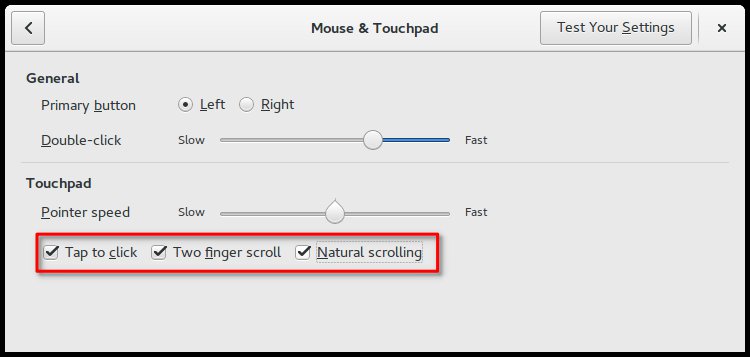
Abbildung 9: Gnome 3.18 unterstützt die von Touchscreens bekannten Zweifingergesten auch auf Touchpads konventioneller Notebooks.
Touchscreens setzen sich zunehmend auch auf Notebooks mit Tastatur durch, da ein Tipp auf den Bildschirm schneller und entspannter von der Hand geht als das Bedienen mit einem hakeligen Touchpad. Darum bedeutet es einen wichtigen Fortschritt, dass sich die sonst per Rechtsklick erreichbaren Kontextmenüs nun wie unter Android durch Drücken und Halten öffnen lassen. Auch kam in Gnome 3.18 eine neue Kalenderanwendung und eine Todo-App hinzu (Abbildung 10).
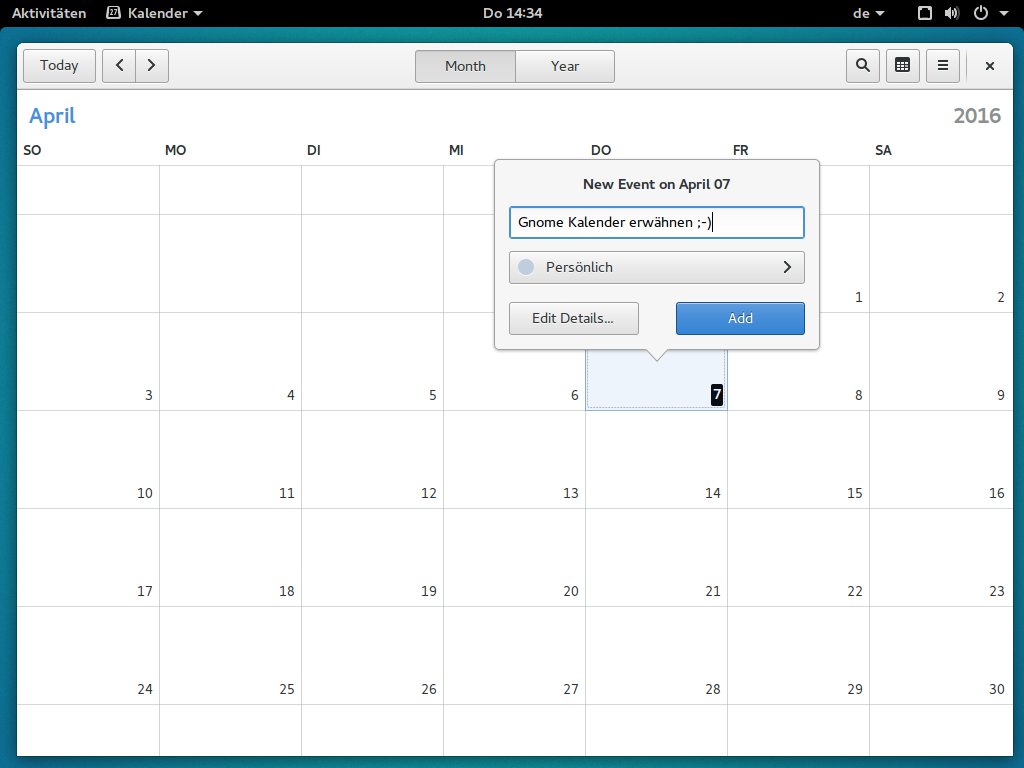
Abbildung 10: Zum unter Ubuntu üblichen Groupware-Programm Evolution gesellt sich nun ein neuer Kalender.
Insgesamt fallen die Unterschiede zwischen Gnome 3.16 und 3.18 weniger ins Auge als seinerzeit die zwischen 3.14 und 3.16: So hat die vorletzte Gnome-Version den seit Gnome 3 nicht mehr grundlegend aufgefrischten Look in vielen Punkten verfeinert. Das hart wirkende Schwarz des Docks wich einem augenschonenderen Grau.
Maté
Der Gnome-3-Desktop stieß anfangs bei vielen Anwendern auf wenig Gegenliebe: Er bot kaum Konfigurationsmöglichkeiten, viele Funktionen aus Gnome 2 fehlen. Wie auch beim Start von KDE 4 übernahmen andere den von seinen ursprünglichen Entwicklern aufgegebenen Quellcode und pflegen Gnome 2 unter dem Namen Maté weiter. Anders als der KDE-3-Fork Trinity, der sich unter Ubuntu nur per PPA nachrüsten lässt [10], gibt es Maté auch als vorinstallierten Ubuntu-Flavor.
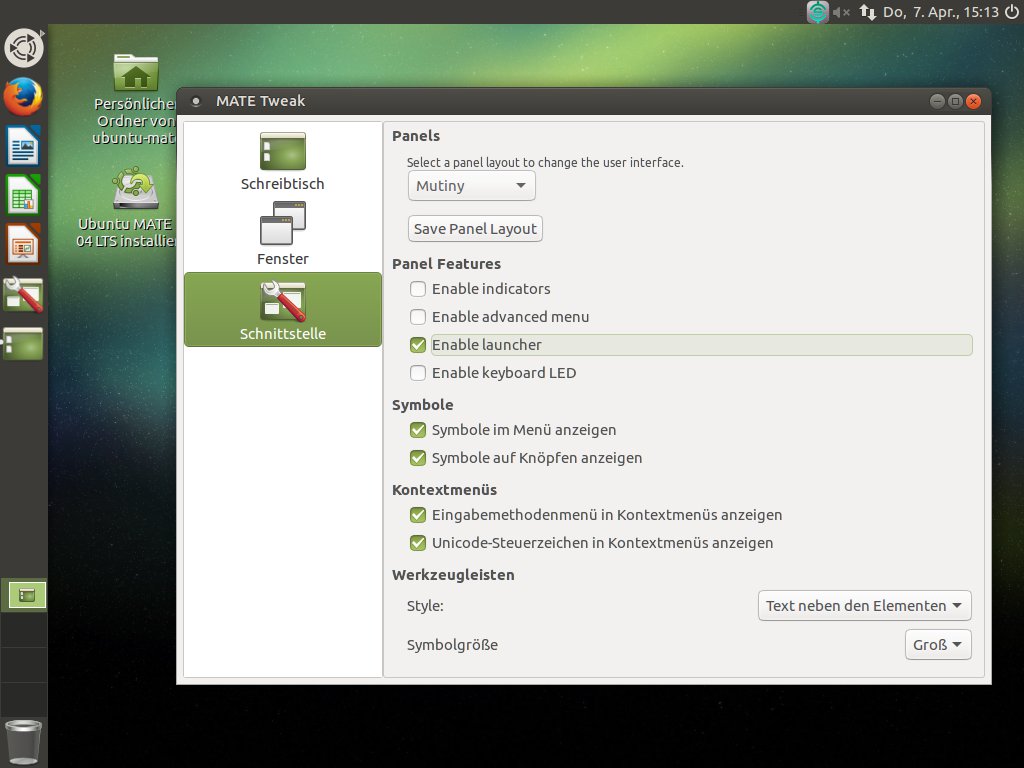
Ubuntu Maté scheint in Version 16.04 den Aufstand zu proben: Im Maté-Tweak-Tool gibt es eine Konfigurationsoption namens Mutiny (engl. für Meuterei, Aufruhr), die per Mausklick das Layout des Standard-Ubuntu-Desktops Unity einrichtet (Abbildung 11). Dabei handelt es sich aber bloß um einen nerdigen Wortwitz, Mutiny klingt so ähnlich wie Unity. Ohnehin lässt sich die für die verbreiteten Widescreens praktische vertikale Button-Leiste auch in KDE nachbilden.
Mutiny stellt unter Maté den Unity-Desktop nach.” width=”300″ height=”225″ />
Abbildung 11: Die Panel-Layout-OptionMutiny stellt unter Maté den Unity-Desktop nach.Neben der “aufrührerischen” Option bietet das Tweak-Werkzeug wie bisher eine Maté-typische Leistenanordnung, die Option Cupertino mit dem Apple-typischen Dock, eine Windows-95-Anordnung sowie den Desktops von OpenSuse und Fedora nachempfundene Layouts. Auch das Maté-Startmenü als Ersatz für das Gnome-2-Menü, der Launcher, ein Programmstarter mit integrierter Dokumentensuche sowie Desktop-Effekte lassen sich dort zuschalten.
Ubuntu Maté enthält die gleichnamige Desktop-Umgebung nun in Version 1.12 – deren Release kam im letzten September für den Vorgänger zu spät. Damit entfallen nun diverse Bugs, die Entwickler nennen als Beispiel sich verschiebende Leisten-Applets bei wechselnder Bildschirmauflösung, etwa beim Anschluss eines Beamers. Ein paar Modernisierungen kamen ebenfalls hinzu. Eine Video-Wiedergabe unterdrückt nun den Bildschirmschoner. Darüber hinaus rüsteten die Entwickler eine zeitgemäße Multi-Touch-Unterstützung nach, eine umgekehrte Scrollrichtung bei Touch-Bedienung sowie einen besseren Support für mehrere Bildschirme.
Trotz der eher moderaten Modernisierung fühlt sich der Maté-Desktop dennoch nicht wie altes Eisen an: Immerhin bietet er mit dem Advanced Menu ein Startmenü, das sich vor modernen KDE-Pendants nicht verstecken muss. Es gibt viele zum Desktop passende Begleitprogramme, darunter ein Terminal sowie einen Dateimanager, der wie in der guten, alten Gnome-2-Zeit auf Wunsch noch eine zweite Spalte einblendet. Daher empfiehlt sich dieses Flavour für zwei Anwendergruppen gleichermaßen: Den Nostalgikern, die sich wehmütig an die Gnome-2-Zeit erinnern, und den Besitzern alter Hardware, denen Maté einen guten Kompromiss aus Bequemlichkeit und sparsamer Ressourcennutzung bietet.
Xubuntu und Lubuntu
Unity, KDE, Gnome, Maté – sie alle möchten höchsten Bedienkomfort und eine reiche Auswahl an Begleitanwendungen bieten. Es gibt aber auch Anwender, die sich leichtgewichtigere Alternativen wünschen – sei es, weil die Funktionsfülle der “Großen” sie überfordert oder sie auf einem alten Rechner mit wenig Speicher arbeiten. Xubuntu [11] mit XFCE-Desktop (Abbildung 12) und Lubuntu [12] mit LXDE positionieren sich als Flavors für Minimalisten: Xubuntu belegt direkt nach dem Start und Öffnen eines Terminalfensters mit 227 MByte nur halb so viel Hauptspeicher wie Ubuntu mit Unity, KDE oder Gnome (siehe Tabelle “Ubuntu-Derivate: Speicherbelegung”).
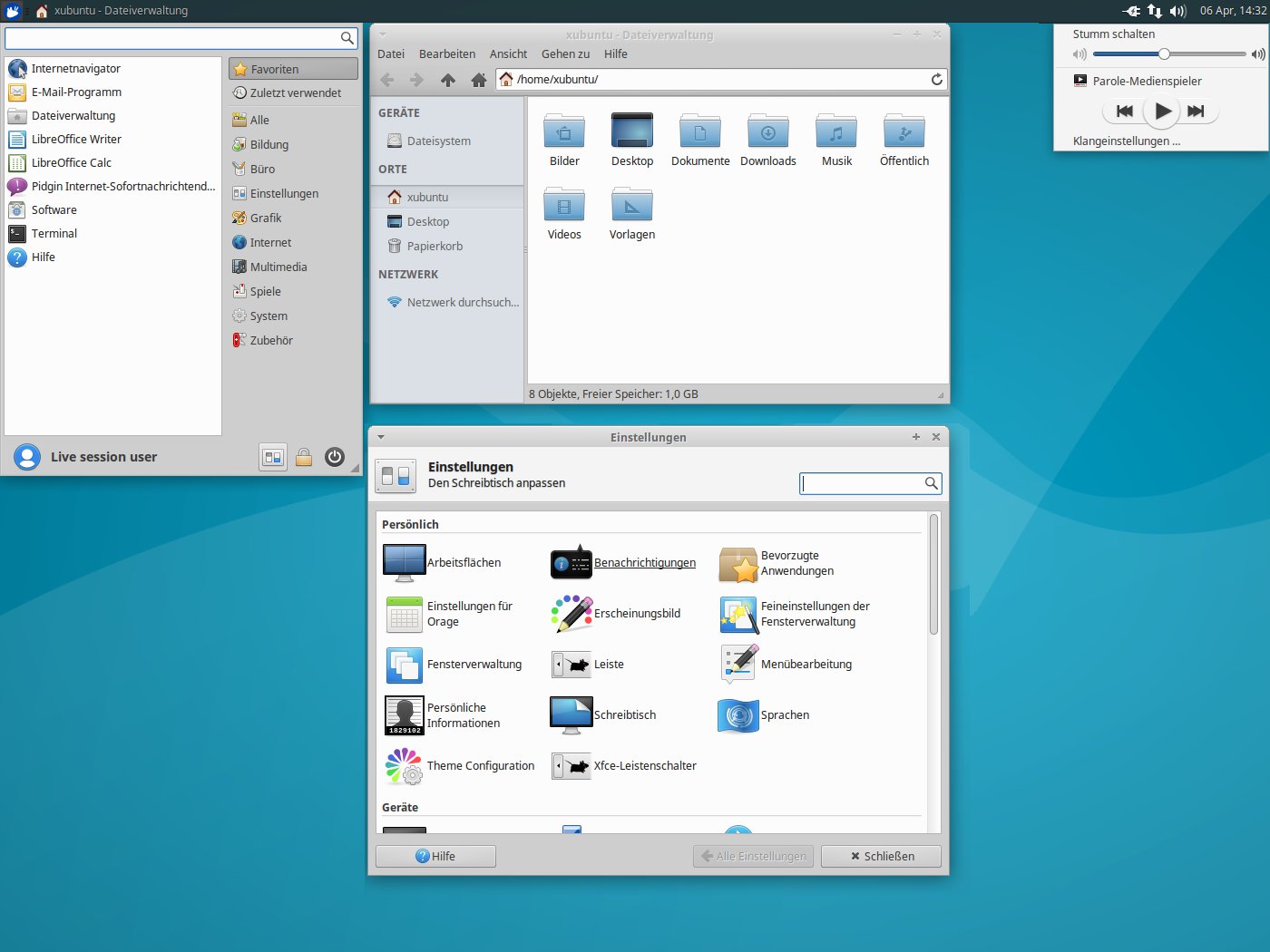
Abbildung 12: Mit seinem übersichtlichen Startmenü, dem sich optisch perfekt einfügenden Dateimanager und der Mediaplayer-Einbindung (rechts) ist der schlanke Xfce-Desktop funktional gar nicht so weit von Gnome und KDE entfernt.
Lubuntu (Abbildung 13) belegt nach dem Start lediglich 131 MByte – erste Wahl für alte Rechner mit weniger als einem GByte Arbeitsspeicher. Dort muss man sich dann aber auch bei den Anwendungen von komfortorientierten Ressourcenfressern fernhalten. Deshalb installiert Lubuntu statt LibreOffice das Duo Abiword und Gnumeric, das viele Anwendungsfälle abdeckt. Zwar ist Firefox an Bord, doch als E-Mail-Client kommt das leicht altbackene, Thunderbird funktionell aber recht ähnliche Sylpheed zum Einsatz. Da Lubuntu auf dieselben Software-Repositories zugreift wie jedes andere Ubuntu-Flavor, lassen sich die schwergewichtigeren Alternativen aber problemlos nachinstallieren.
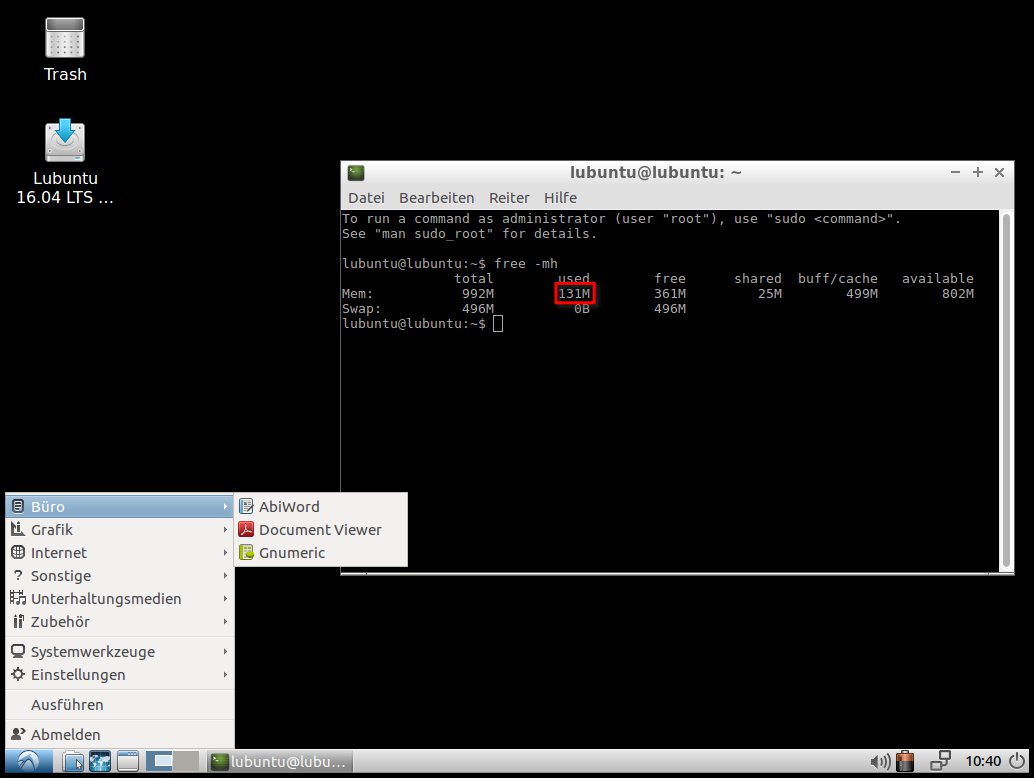
Abbildung 13: Konventionell schlicht und vor allem mit extrem wenig Arbeitsspeicher begnügt sich der LXDE-Desktop von Lubuntu.
Beide Flavors nutzen ein eher konservatives Desktop-Layout mit einer Leiste, Xubuntu in Gnome-Tradition am oberem Rand, Lubuntu in Windows-Manier am unteren. Auch ein mit den optischen Einstellungen des Desktops harmonierender Dateimanager und ein Terminal sind in beiden Fällen an Bord. XFCE enthält ein Control-Center wie die Mainstream-Desktops, Lubuntu bündelt die Einstellungen in einem Untermenü im Starter.
Neuerungen hat Lubuntu allerdings kaum zu bieten: Die Entwickler warten immer noch auf die nächste Version des LXDE-Desktops, dessen Erscheinen sich wegen der Umstellung von GTK2 auf Qt5 verzögert. Deshalb bleibt der Desktop unter Lubuntu seit Version 14.04 im Wesentlichen gleich.
XFCE dagegen hat seit Xubuntu 15.10 von Version 12.1 auf 12.2 aktualisiert, zu dessen Vorteilen Verbesserungen beim Multi-Monitor-Support und Power-Management sowie ein neues Startmenü zählen. Fenster lassen sich nun wie unter Gnome und KDE durch Ziehen an die Desktop-Ränder schnell auf halbe oder Vollbildschirmgröße bringen. Die bereits angesprochenen Client Side Decorations in Gnome-Programmen integrieren sich nun ebenfalls problemlos. Insgesamt lohnt sich also ein Upgrade von Xubuntu 14.04.
Ubuntu-Derivate: Speicherbelegung
| Flavor | RAM-Verbrauch |
|---|---|
| Kubuntu | 557 MByte |
| Ubuntu | 537 MByte |
| Ubuntu Gnome | 528 MByte |
| Ubuntu Maté | 281 MByte |
| Xubuntu | 227 MByte |
| Lubuntu | 131 MByte |
Fazit
Wie für eine Version mit Long Term Support zu erwarten, modernisiert Ubuntu 16.04 LTS nur sehr vorsichtig. Dass die auch für den Unternehmensbereich gedachte Version mit dem schon eine Weile geplanten Austausch der Kernkomponenten (X-Server und Paketmanagement) einmal mehr hinter dem Berg hält, überrascht nicht. Doch dafür wirkt das Gesamtsystem in allen Flavors diesmal ausgereift, Major-Versionssprünge beim Desktop liegen überall ausreichend lang zurück.
Infos
[1] Ubuntu 16.04: http://releases.ubuntu.com/16.04/
[2] Wayland: https://wayland.freedesktop.org
[3] Mir: https://unity.ubuntu.com/mir/
[4] Snappy: https://developer.ubuntu.com/en/snappy/
[5] ATI-Treiber: http://support.amd.com/en-us/kb-articles/Pages/AMDGPU-PRO-Beta-Driver-for-Vulkan-Release-Notes.aspx
[6] Feature-Wunsch Unity: https://bugs.launchpad.net/unity/+bug/668415
[7] Kubuntu: http://kubuntu.org
[8] StatusNotifierItem-Schnittstelle: https://www.freedesktop.org/wiki/Specifications/StatusNotifierItem/
[9] Ubuntu Gnome: https://ubuntugnome.org
[10] Trinity-Desktop: https://wiki.trinitydesktop.org/Ubuntu_Trinity_Repository_Installation_Instructions
[11] Xubuntu: http://xubuntu.org
[12] Lubuntu: http://lubuntu.net




