



Linkwarden akkumuliert und verwaltet URLs und erlaubt, sie an Dritte weiterzugeben.
Unbestritten dient das Internet heute als eine der Hauptinformationsquellen. Damit wächst sowohl beruflich, als auch privat die Zahl aufhebenswerter Links, und es gilt, sie zum späteren Verwenden sicher zu verwahren. Zum Konservieren und Organisieren der URLs gibt es unterschiedliche Ansätze. Sie reichen von einer simplen Liste als Textdatei bis hin zu Lesezeichen und den dazugehörigen Managern im Browser wie Pocket [1], Raindrop [2] oder Floccus [3]. Daneben gibt es serverbasierte und selbst gehostete Tools wie Wallabag [4], Linkace [5] oder Linkding [6]. Wer bereits über eine Nextcloud verfügt, für den kommt womöglich deren App Bookmarks [7] infrage.
Wir richten unser Augenmerk auf Linkwarden [8], weil das Werkzeug außer mit der gewünschten Funktionalität in unseren Augen mit der ansehnlichsten grafischen Umsetzung lockt. Die Applikation sorgt dafür, dass Ihre Sammlung privat bleibt, erlaubt dabei aber ebenso das Teilen kuratierter Sammlungen oder Teilen davon mit Arbeitskollegen, der Familie, Freunden oder dem Rest der Welt.
Cloud oder Homeserver?
Nach rund zwei Jahren Entwicklungszeit bietet Linkwarden in der aktuellen Version 2.8.3 bereits eine gute Stabilität und beeindruckende Funktionalität. Die mit der Skriptsprache Typescript programmierte Anwendung basiert auf dem Client-Server-Modell, wobei der Client als Webanwendung im Browser werkelt. Der Server läuft optional in der Cloud von Linkwarden, was das Budget mit 36 Euro im Jahr belastet. Dafür sind Sie jedoch jeglicher Administrationsaufgaben enthoben und unterstützen die weitere Entwicklung der Anwendung.
Alternativ kann man Linkwarden als Docker-Container auf verschiedenen Plattformen selbst betreiben. Ein RasPi 3 entspricht der untersten Ebene der Hardwareanforderungen, besser eignen sich RasPi 4 oder 5 [9]. Wenn Sie einen Heimserver oder ein NAS betreiben, setzten Sie die Software direkt, wie auf Github beschrieben, in einem Docker-Container auf [10] oder nutzen Plattformen wie Synology [11], Unraid [12] oder Portainer [13].
Wir haben uns für Unraid entschieden, da die App dort schon vorbereitet ist. Sie benötigen zusätzlich zum Linkwarden-Container einen weiteren für PostgreSQL [14], der ebenfalls bereits konfektioniert ist. Beim Synology-NAS setzen Sie die Container in Portainer auf.
Funktionalität
Linkwarden erlaubt das Einsortieren der gesammelten Lesezeichen und URLs in von Ihnen erstellte themenbezogene Ordner und Unterordner sowie die Vergabe von benutzerdefinierten Tags. Die eingerichteten Ordner heißen Sammlungen und lassen sich mit anderen teilen. Vorhandene Lesezeichen oder sonstige Sammlungen von URLs importieren Sie in den Formaten HTML oder JSON.
Neue URLs geben Sie auf der Weboberfläche ein oder verwenden eine Browser-Erweiterung für Firefox oder Chrome und darauf basierende Browser. Nicht mehr funktionierende Webseiten bleiben mit Linkwarden außerdem weiterhin zugänglich, denn die App sichert auf Wunsch automatisch eine Kopie jeder gespeicherten Webseite als Screenshot und als PDF. Zudem gestattet die Software, sämtliche gespeicherten URLs im Internet Archive abzulegen.
Nach der Installation oder dem ersten Besuch in der bezahlten Cloud-Instanz stehen die Registrierung und das erste Einloggen an. Daraufhin erwartet Sie eine aufgeräumte Oberfläche (Abbildung 1) in dunklem Design und englischer Sprache. Um das zu ändern, klicken Sie auf das Icon oben rechts. Auf Wunsch versehen Sie es mit Ihrem Konterfei oder einem beliebigen Bild. All das findet in den Settings statt.
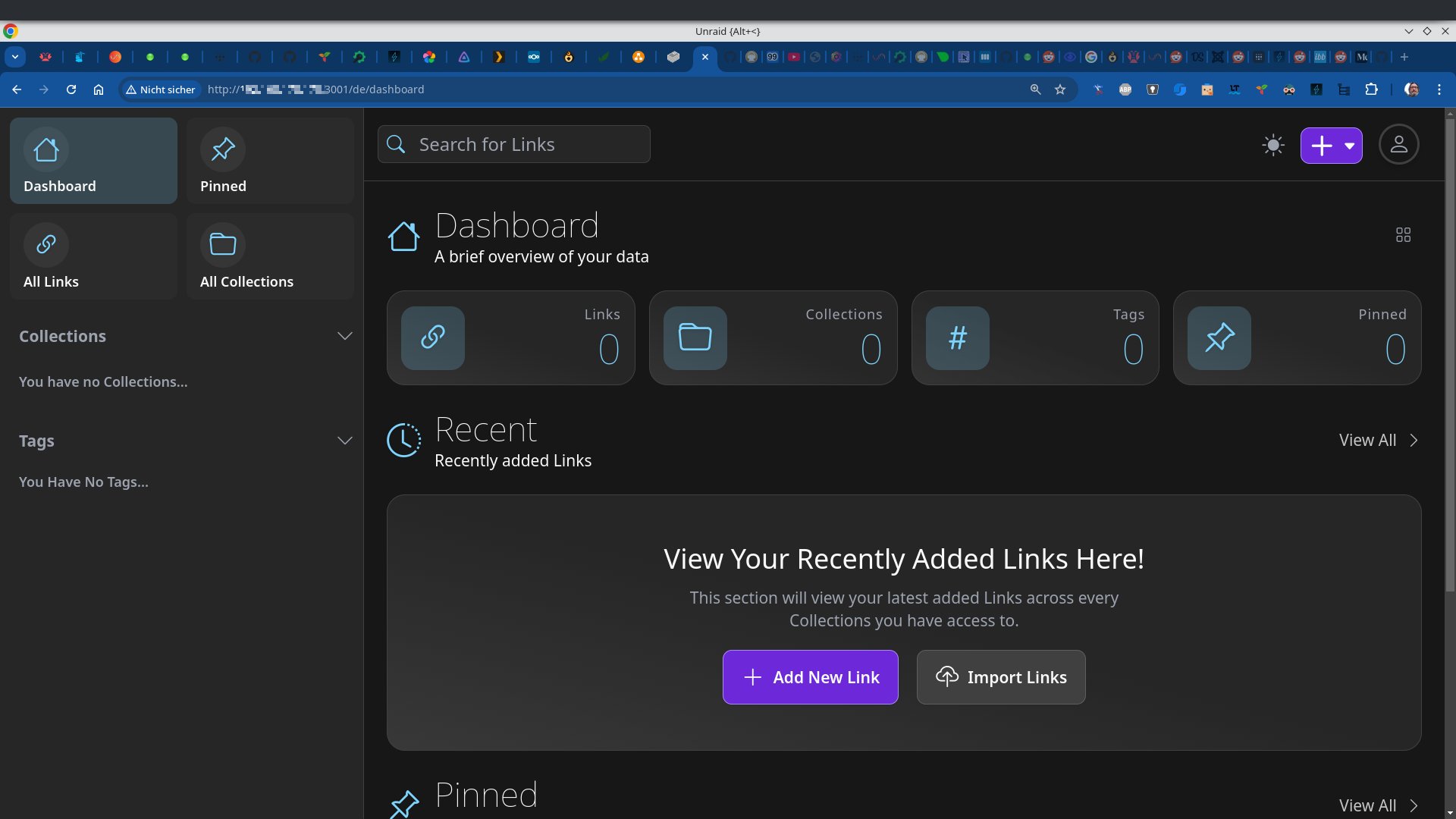
Abbildung 1: Der erste Start in die noch leere Linkwarden-Instanz bietet das Hinzufügen einzelner Links oder den Import einer Sammlung an.
Die Einstellungen (Abbildung 2) unterteilen sich in vier Abschnitte: Unter Account legen Sie zunächst Ihren Anzeigenamen und die Sprache der Oberfläche fest. Die Checkbox Make profile private darunter definiert, wie privat Ihre Sammlung sein soll. Sie geben zudem an, welche weiteren Nutzer auf Ihr Profil zugreifen dürfen. Darunter finden Sie die Im- und Exportfunktionen sowie eine Schaltfläche zum Löschen des Kontos. Letzteres betrifft alle Inhalte.
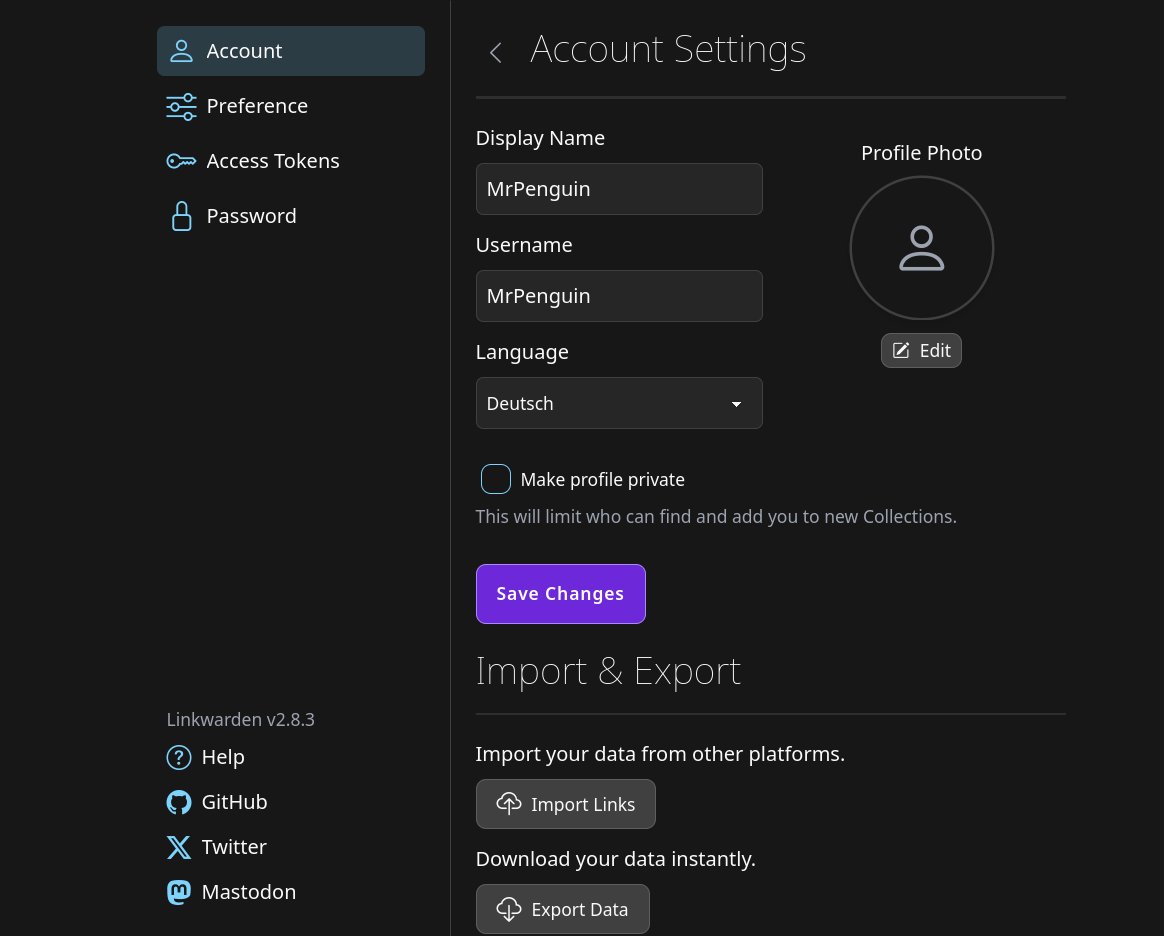
Abbildung 2: In den Kontoeinstellungen legen Sie fest, wer das Profil sehen darf. Neben dem Import in HTML oder JSON sichern Sie die Sammlung bei Bedarf im JSON-Format.
Ordnungsstruktur
Unter Preference (Abbildung 3) wechseln Sie in den hellen Modus und stellen ein, in welchen Formaten die Software Webseiten speichert und was angezeigt wird, wenn Sie eine URL darin öffnen. Unter Access Tokens erzeugen Sie ein Token, um von anderen Anwendungen und Diensten aus auf Linkwarden zuzugreifen. Ihr Passwort ändern Sie im vierten Abschnitt. Weitere Nutzer fügen Sie durch erneutes Klicken auf das Icon ganz rechts oben und Auswählen der Benutzer Administration hinzu.
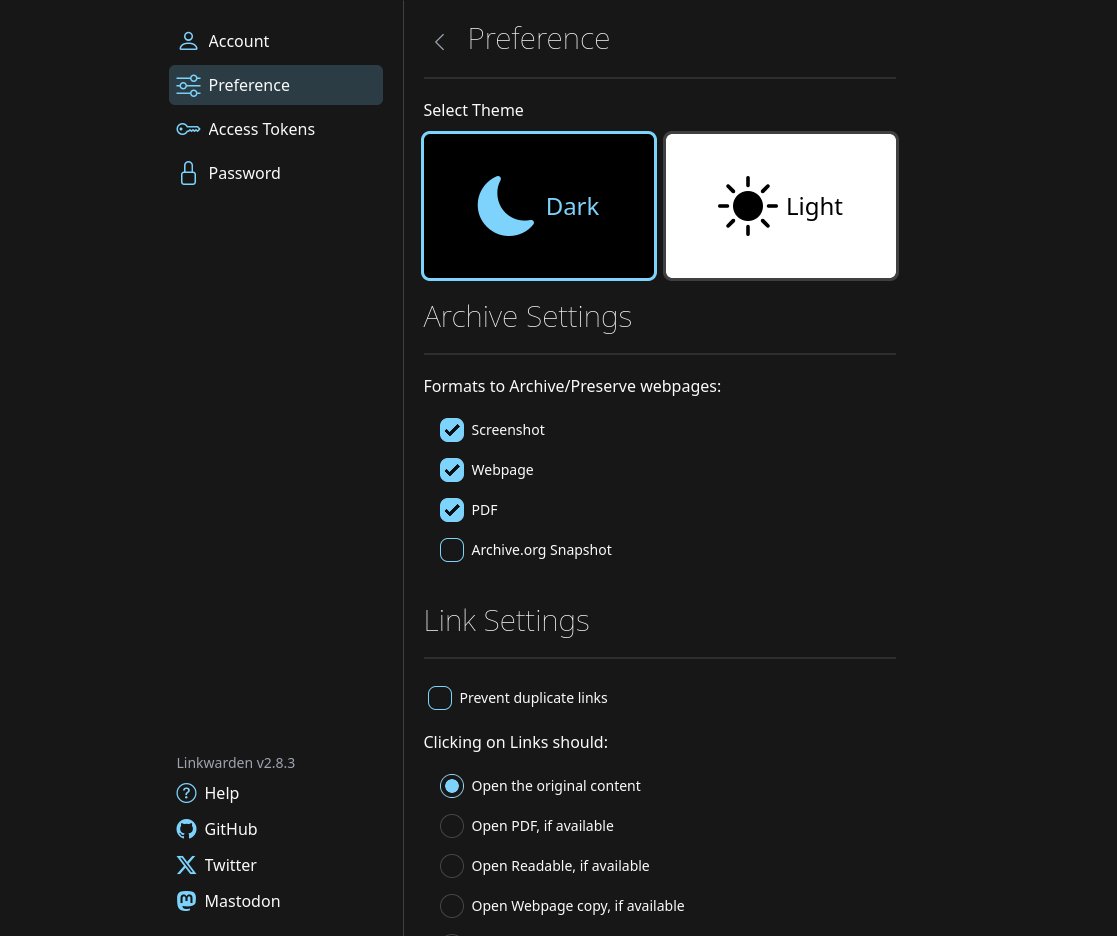
Abbildung 3: Im zweiten Abschnitt Preference veranlassen Sie, ob die Seite hell oder dunkel erscheinen soll und bestimmen, in welchen Formaten die Software eine Webseite speichert und anzeigt.
Bevor Sie Lesezeichen anlegen, sollten Sie sich eine grundlegende Ordnerstruktur überlegen und für entsprechende Ordner und Unterordner sorgen. Sie lässt sich später jederzeit ergänzen und erweitern. Zum Anlegen gehen Sie auf das violett hinterlegte Pluszeichen und klicken auf Neue Sammlung (Abbildung 4). In der Maske tippen Sie einen Namen sowie gegebenenfalls eine Beschreibung ein und passen Farbe und Aussehen des Icons an. Einen Unterordner zu dieser Sammlung richten Sie ein, indem Sie darin rechts über die drei Punkte ins Untermenü springen und eine Untersammlung erstellen.
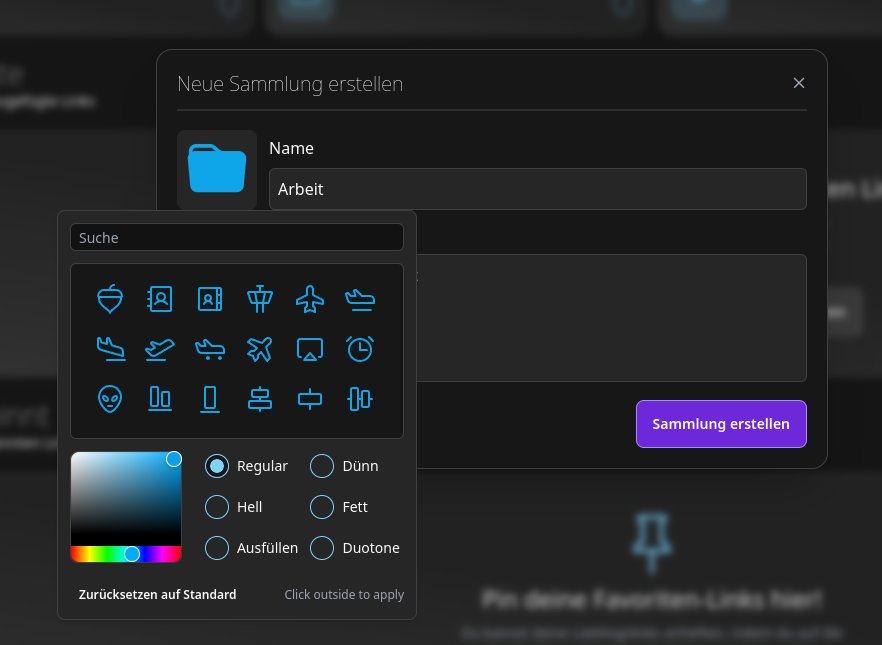
Abbildung 4: Ein Klick auf das violett hinterlegte Pluszeichen und die Auswahl von Neue Sammlung führen in die Maske zum Erstellen neuer Ordner.
In diesem Menü können Sie auch alle Links der Sammlung öffnen, die Sammlungsinformationen bearbeiten, anderen Usern Zugriff auf diese Sammlung gewähren oder die Sammlung löschen (Abbildung 5). Eine sinnvolle Struktur könnte beispielsweise aus drei Sammlungen namens Arbeit, Projekte und Freizeit bestehen.
Zusätzlich statten Sie die Sammlungen jeweils mit mehreren Ebenen durch entsprechende Unterordner aus. Weitere Sammlungen zu Themen wie Reisen, Fotografie oder andere Interessengebiete kommen im Nachgang dazu, wenn Sie passende URLs konservieren möchten und eine Sammlung dafür fehlt. Prinzipiell können Sie Links genauso erst einmal in dem generischen Ordner Unorganisiert speichern und später verschieben.
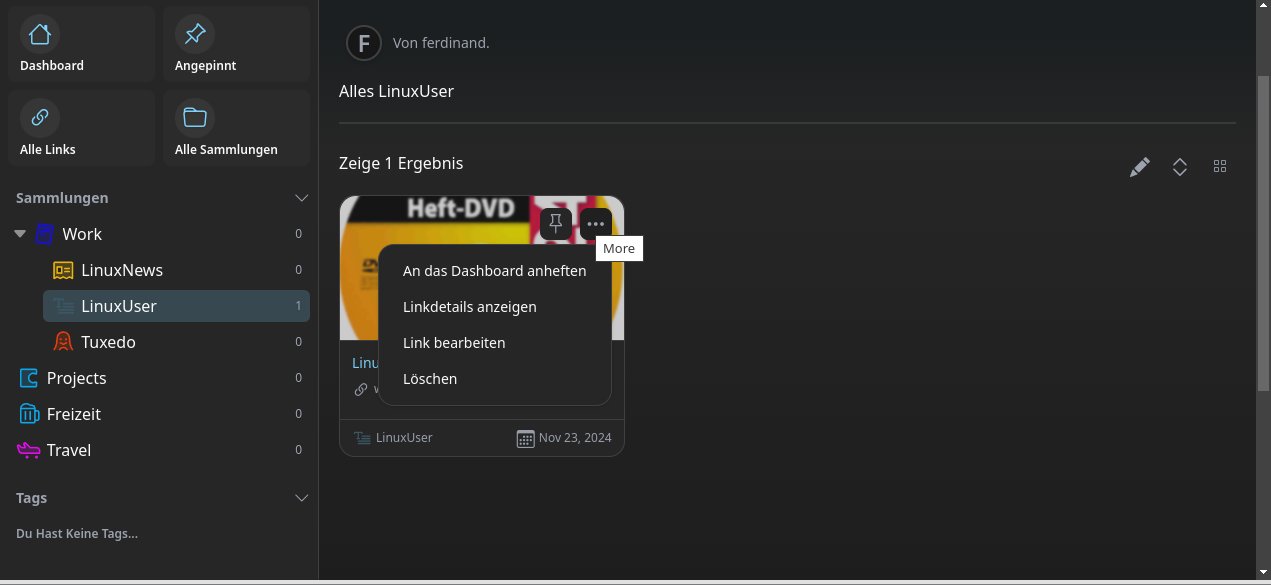
Abbildung 5: Nach dem Erstellen der initialen Struktur wurde ein erster Link angelegt. Ein Klick auf das Menü erlaubt neben dem Anpinnen und Löschen auch die Anzeige der Details und deren Bearbeitung.
Neue Links einfügen
In der Oberfläche speichern Sie URLs durch einen Mausklick auf das Pluszeichen in der Leiste und den Schalter Neuer Link. Dort tragen Sie zunächst die URL ein. Existieren bereits Sammlungen, wählen Sie die gewünschte aus. Mehr Optionen gestattet das Erstellen neuer oder das Zuweisen bestehender Tags sowie das Hinzufügen einer Beschreibung. Viel komfortabler ist der Weg über die Browser-Erweiterung (Abbildung 6). Sie finden sie für Firefox und Chrome in den jeweiligen App-Stores.
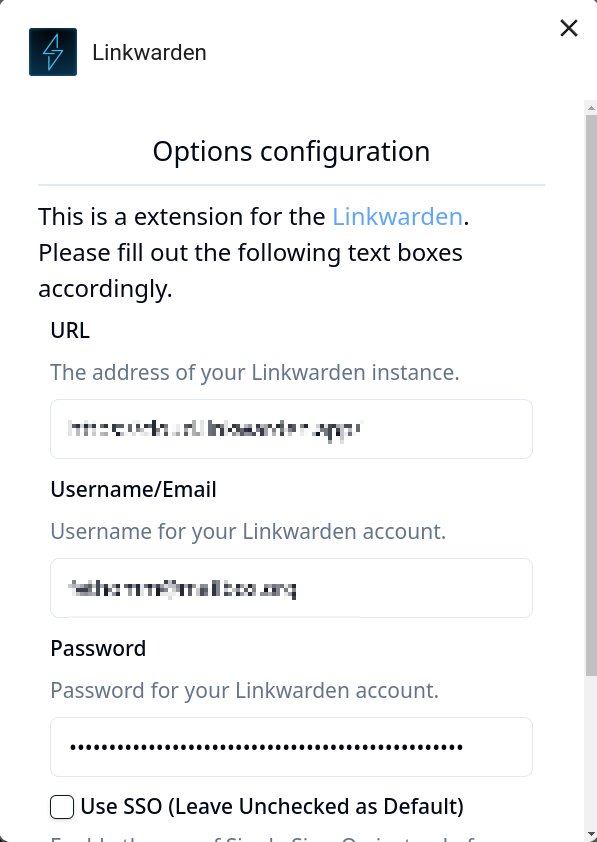
Abbildung 6: Den Zugriff durch die Browser-Erweiterung konfigurieren Sie durch Eingabe der Adresse Ihrer Linkwarden-Instanz, gefolgt von Username und Passwort.
Deren Konfiguration fragt Username, Adresse der Instanz und das Passwort ab. Wenn Sie eine zu konservierende Seite geöffnet haben, klicken Sie auf das Icon der Erweiterung, stellen die entsprechende Sammlung ein und speichern die URL (Abbildung 7). Auch hier können Sie Tags auswählen oder hinzufügen und eine Beschreibung ergänzen.
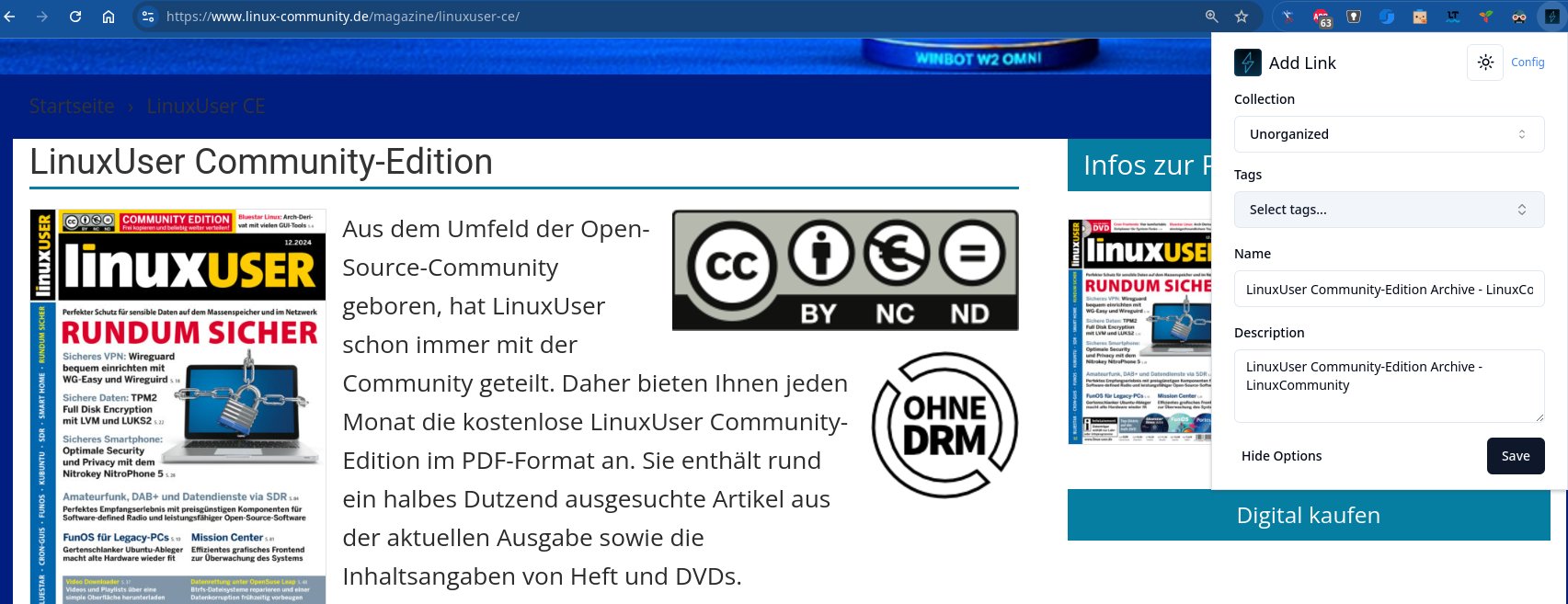
Abbildung 7: Wenn Sie per Browser eine Webseite hinzufügen möchten, wählen Sie die gewünschte Sammlung aus und vergeben optional Tags und eine Beschreibung.
Wir haben in unsere Testinstanz über 300 Links aus unserer Produktivinstanz übernommen. Der Import im JSON-Format dauerte lediglich einen Augenblick. Anschließend verstrichen ungefähr sechs Minuten, um die Thumbnails zu generieren. Dieser Part wird einen Raspberry Pi gehörig stressen und wesentlich mehr Zeit beanspruchen als auf unserem gut ausgestatteten Unraid-Server. Sobald die initiale Einrichtung abgeschlossen ist, fällt der Ressourcenbedarf gering aus. Bereits mit 2 GByte RAM läuft Linkwarden ausreichend schnell.
Für manche URLs lädt die Software statt eines Screenshots der Seite nur generische Icons. An diesem Punkt können Sie selbst tätig werden, indem Sie bei der gespeicherten Seite auf das Hamburgermenü klicken und die Linkdetails anzeigen lassen. Hier finden Sie oben rechts den Schalter Vorschaubild hochladen, mit dem Sie ein Bild aus Ihrem Dateisystem einstellen. Im selben Menü pinnen Sie oft besuchte Links oben im Dashboard an.
Ansichten
Linkwarden verfügt über unterschiedliche Ansichtsmodi, die Sie im Dashboard oder unter Alle Links (Abbildung 8) über den Schalter unter dem Einstellungsmenü erreichen. Dabei stehen Kacheln mit oder ohne Thumbnail und eine Listenansicht zur Auswahl (Abbildung 9). Darüber hinaus definieren Sie, ob die Software auch Attribute wie Name, Datum, Icon und Sammlung anzeigen soll. Links daneben hinter den beiden aufrecht stehenden Klammern versteckt sich die Sortierung der Ansicht nach Name oder Datum.
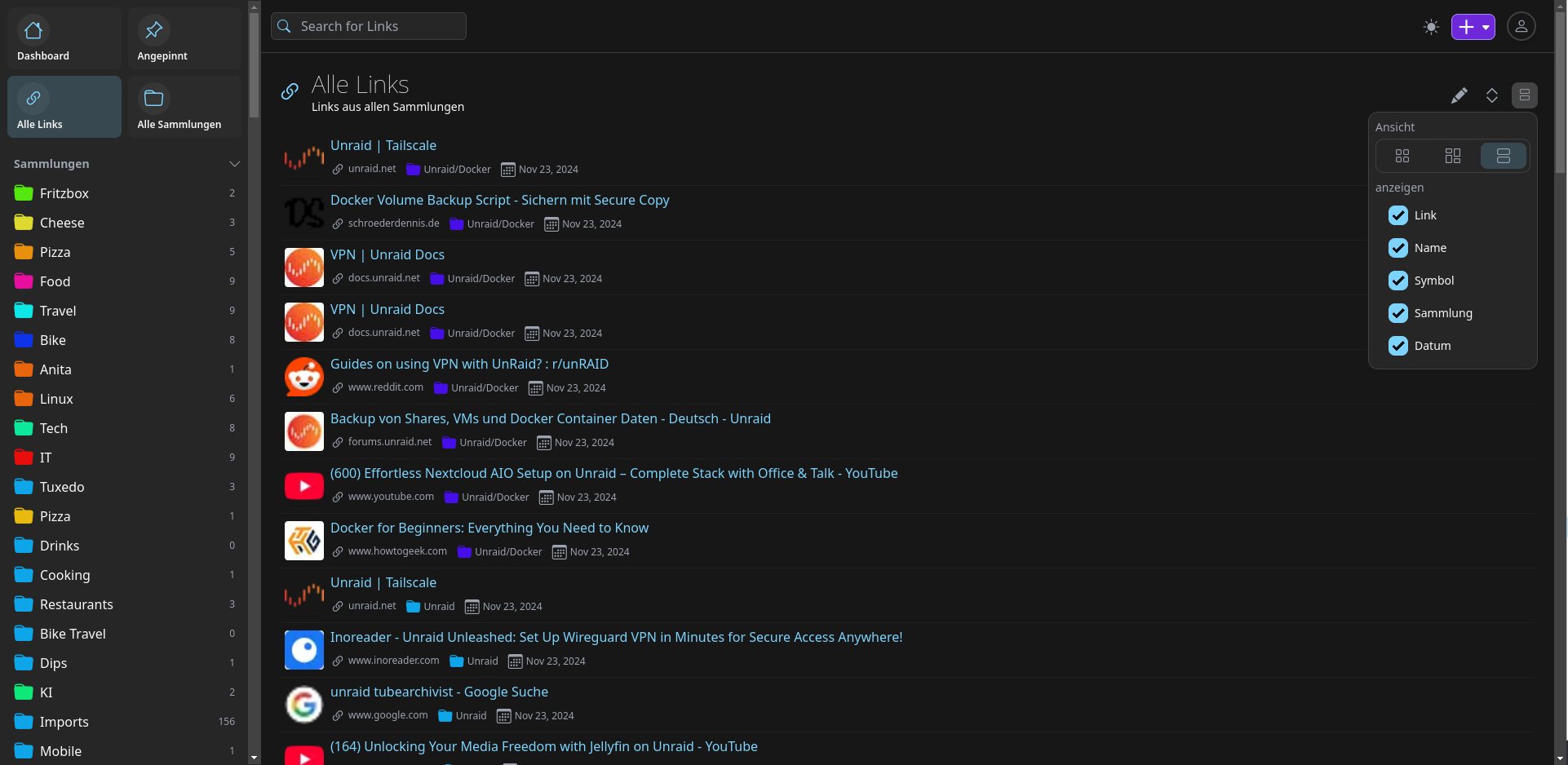
Abbildung 8: Linkwarden bietet drei Ansichten, die Sie über einen Schalter auswählen. Neben der hier zu sehenden Listenansicht stehen zwei Kachelansichten zur Auswahl.
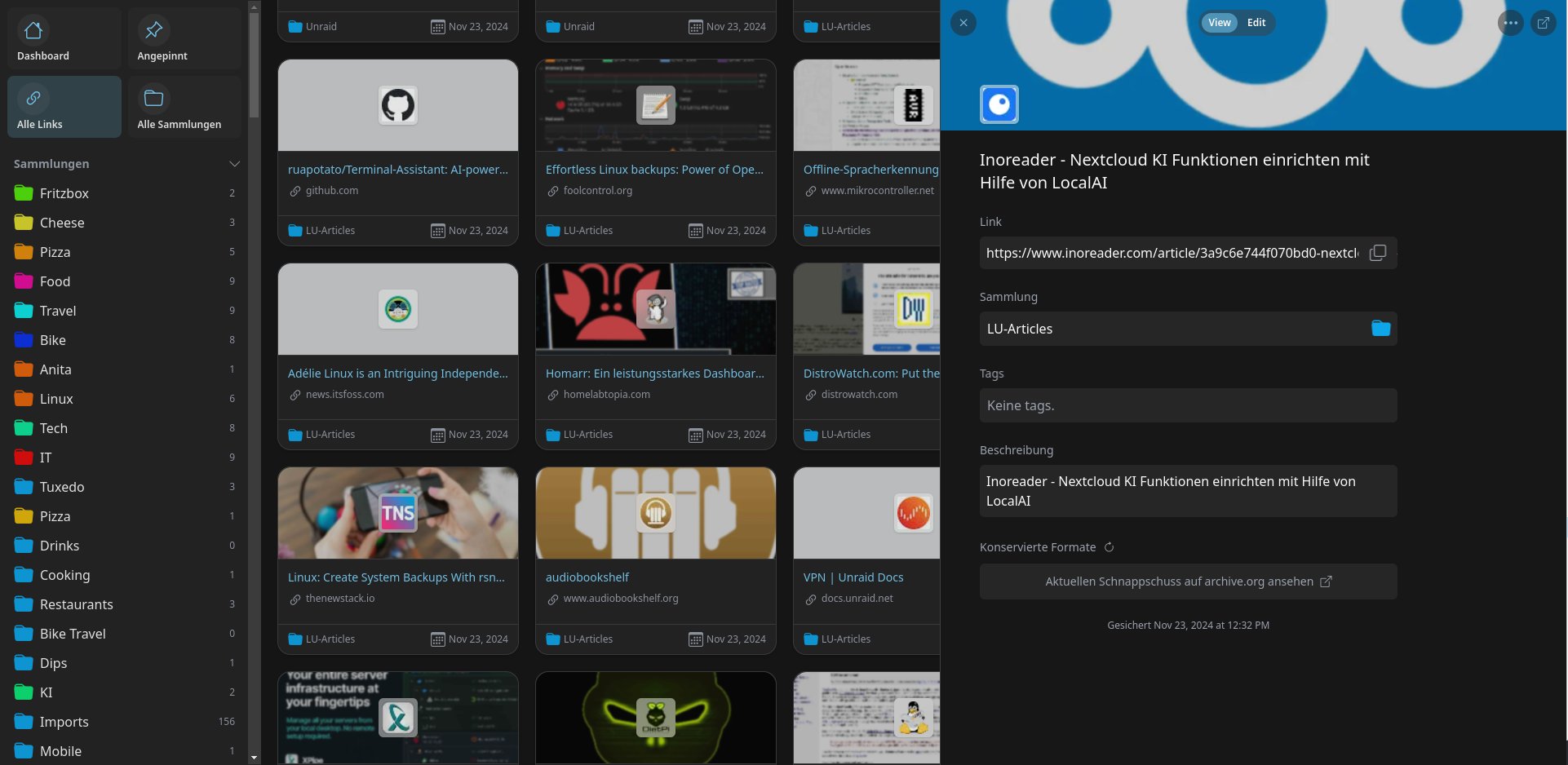
Abbildung 9: In der Kachelansicht zeigen einige Webseiten nur generische Icons. Über das Menü der jeweiligen Kachel tauschen Sie es gegen ein beliebiges Bild aus, wie hier bei Nextcloud zu sehen.
Für Mobilgeräte stehen von dritter Seite Apps für Android und iOS zur Verfügung. Die App für Android ist bisher zwar nicht responsiv, aber in der Listenansicht genügt sie völlig, um auf Links zuzugreifen oder neue zu speichern. Neue Links müssen Sie allerdings händisch eintippen. Die App für iOS konnten wir mangels Hardware nicht testen. Möchten Sie Linkwarden per HTTPS absichern, gelingt das mit Anwendungen wie Nginx Proxy Manager [15] oder Traefik [16].
Fazit
Für uns ist Linkwarden der letzte Bookmark-Manager, den wir je brauchen werden. Wenn Sie jetzt neugierig geworden sind, können Sie die ganze Arbeit für einen überschaubaren Obolus von 3 Euro im Monat der Linkwarden-Cloud überlassen, oder Sie legen selbst Hand an und behalten die volle Kontrolle.
Die Anwendung ist optisch ansprechend gestaltet und bietet alle ersehnten Funktionen. Die Android-App braucht noch etwas Nacharbeit, lässt sich aber grundsätzlich benutzen. Einzig wünschenswert wäre, über die Browser-Erweiterung nicht nur URLs speichern, sondern auch gespeicherte öffnen zu können. Doch das ist Nörgeln auf hohem Niveau. Linkwarden lässt sich in einer Demo begutachten oder nach Registrierung 14 Tage ausprobieren. Anschließend entscheiden Sie, welchen Weg Sie gehen möchten. Eine selbst gehostete Instanz verfügt über denselben Funktionsumfang wie die Cloud-Variante. (tle)
Infos
-
Pocket: https://getpocket.com/de/home
-
Raindrop: https://raindrop.io/
-
Floccus: https://floccus.org/
-
Wallabag: https://github.com/wallabag/wallabag
-
Linkace: https://www.linkace.org/
-
Linkding: https://github.com/sissbruecker/linkding
-
Bookmarks, Nextcloud: https://apps.nextcloud.com/apps/bookmarks
-
Linkwarden: https://linkwarden.app/
-
Linkwarden auf dem RasPi einrichten: https://pimylifeup.com/raspberry-pi-linkwarden/
-
Linkwarden via Docker installieren: https://docs.linkwarden.app/self-hosting/installation
-
Linkwarden unter Synology nutzen: https://deployn.de/blog/linkwarden-synology/
-
Unraid (Teil 1): Ferdinand Thommes, “Modern verwaltet”, LU 02/2024, S. 16, https://www.linux-community.de/49898
-
Portainer: Martin Gerhard Loschwitz, “Vollautomatisch”, LM 03/2023, S. 58, https://www.lm-online.de/48870
-
PostgreSQL: https://www.postgresql.org/
-
Nginx Proxy Manager: https://nginxproxymanager.com/
-
Traefik: https://traefik.io/traefik/




