



Unraid verbindet Funktionen von Netzwerkspeicher, Anwendungsserver und Virtualisierungs-Host unter einer übersichtlichen Weboberfläche.
Die Heimserver-Fraktion wächst ständig. Der Raspberry Pi hat hier für viele Anwender den Einstieg in Linux geebnet, obwohl er bei der Hardware selbst oft nur den Anfang markiert. Die zweite Stufe erklimmen Anwender dann häufig mit gebrauchten Rechnern wie dem Lenovo ThinkCentre, Dell Optiplex oder HP EliteDesk. Sie bieten selbst mit Modellen in der Preisklasse um 200 Euro zunächst ausreichende Voraussetzungen für gängige Plattformen wie Proxmox, TrueNAS oder Unraid für den Heimgebrauch oder im SoHo.
In Zeiten steigender Stromkosten spielt dabei ebenso der Energieverbrauch eine nicht unerhebliche Rolle. Da die Geräte in der Regel durchgängig laufen, erweist sich hier ältere Hardware nicht immer als die beste Lösung. Wer nichts von der Stange oder bestimmte Vorgaben erfüllt haben möchte, baut sich selbst einen Heimserver auf.
Letzteres haben wir vor einem halben Jahr getan und damit zwei kleinere Lenovo ThinkCentre in Rente geschickt. Gleichzeitig wechselten wir mit der Software von Proxmox zu Unraid. Die Komponenten wählten wir dabei so, dass sie gut mit Unraid harmonieren und dessen Stärken unterstützen. Als Hauptkomponenten kombinierten wir einen Intel Core i3 Prozessor der 12. Generation mit 32 GByte RAM und drei NAS-Festplatten mit je sechs TByte vom Typ WD Red. Dazu kam eine ein TByte fassende SSD als Cache (Abbildung 1). Die verbaute Hardware listet das Blog des Autors im Detail [1].
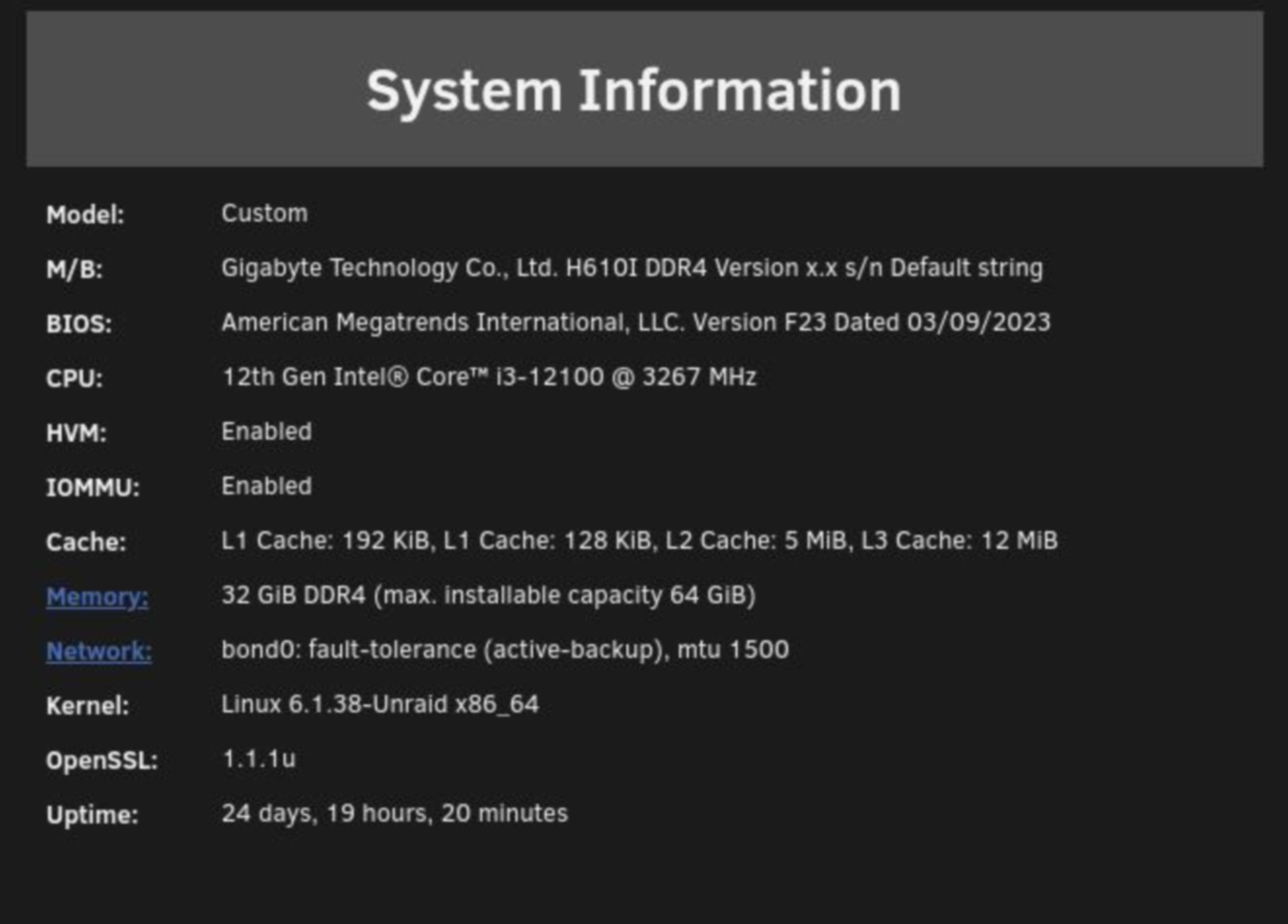
Abbildung 1: Die Systeminformationen der Web-GUI von Unraid fassen wichtige Parameter der Hardware zusammen.
Was Unraid ist
Die Linux-Distribution Unraid basiert auf Slackware und lässt sich gleichzeitig als Netzwerkspeicher (NAS), Anwendungsserver und Virtualisierungs-Host nutzen [2]. Sie ermöglicht das Verwenden von Festplatten unterschiedlicher Größe in einem einzigen Speicherpool. Zum Absichern der Daten bei einem Ausfall einer Platte kommt eine Paritäts-Platte zum Einsatz.
Unraid erlaubt das Hosten von virtuellen Maschinen und Docker-Containern, was die Distro zu einer sehr flexiblen Plattform für Heim- und Kleinunternehmen macht. Die Software entwickelt seit 2005 die Firma Lime Technology Inc. und unterstützt die Dateisysteme XFS, Btrfs und ZFS.
Vergleichen lässt sich das System mit kommerziellen Lösungen wie QNAP oder Synology oder freien Vertretern wie Proxmox und TrueNAS. Da Unraid als leistungsfähiger als die beiden proprietären Lösungen und flexibler als Proxmox gilt, entschieden wir uns für einen Langzeittest, der später in den produktiven Betrieb gehen soll, sofern nichts dagegen spricht.
Eine Kröte müssen Sie allerdings schlucken: Entgegen dem Modell von Proxmox, das den kostenlosen Dauereinsatz erlaubt, und bei dem nur der Support-Vertrag zubuche schlägt, ist Unraid zwar günstig, aber ausschließlich in der 30-tägigen Probephase kostenfrei. Unraid kostet einmalig 59 US-Dollar in der Basic-Edition mit Unterstützung für bis zu sechs angeschlossene Speichergeräte. Für die Pro-Version müssen Sie mit 129 US-Dollar rechnen, jedoch ohne die Geräteanzahllimit. Uns genügt in jedem Fall die Basic-Edition. Zudem gibt es mehrmals im Jahr Rabattaktionen mit reduzierten Preisen.
Vom Stick ins RAM
Unraid läuft von einem USB-Stick, der an die erworbene Lizenz gebunden ist. Beim Start lädt das System von diesem Stick in den Hauptspeicher. Das verschafft den Vorteil der schnelleren Ausführung, zudem treiben Sie so den Stick nicht durch ständige Lese- und Schreiboperationen in den frühen Tod. Zunächst muss aber die Software auf den Stick.
Für Windows und MacOS gibt es dazu einen Installer, für Linux bisher nicht – etwas enttäuschend für eine Linux-Distribution. Wen das nicht abschreckt, der besorgt sich von der Webseite ein Zip-Archiv für die manuelle Installation [3]. Nach dem Entpacken kopieren Sie den Inhalt (nicht der Ordner) auf einen mit FAT32 formatierten USB-Stick mit mindestens 2, maximal aber 32 GByte Fassungsvermögen, den Sie mit dem Label UNRAID versehen.
Dazu empfiehlt der Hersteller ein USB-2-Stick. In dem entpackten Archiv finden Sie ein Skript namens make_bootable_linux, dass Sie im ersten Schritt ausführbar machen und im Zweiten vom Rechner (nicht vom Stick) aus mit sudo ./make_bootable_linux ausführen, nachdem Sie der Stick ausgehängt haben. Am Ende der Installation erhalten Sie eine URL, die im Browser das Web-Interface startet, über das Sie Unraid steuern.
Bei dem verwendeten USB-Stick sollten Sie auf Markenware achten. Billigware, die oft mit einer einzigen ID für alle Sticks einer Charge ausgeliefert wird, funktioniert in dem Moment nicht, in dem bereits ein anderer Nutzer einen solchen Stick an seine Lizenz gebunden hat. Wir hatten Glück mit einem günstigen Stick der Marke Store.it vom Drogeriehändler Rossmann.
Sollte der Stick, der neben dem System und dem Lizenzschlüssel Ihre Konfiguration speichert, doch seinen Dienst quittieren, können Sie die Daten und die Lizenz auf einen neuen Stick übertragen. Dazu sollten sie jedoch unbedingt über stets aktuelle Backups des Inhalts verfügen. Wie das über die Weboberfläche funktioniert, beschreibt die Dokumentation [4]. Alternativ zum Start vom USB-Stick lässt sich Unraid mithilfe von iVentoy [5] aus dem LAN booten [6].
Un-was?
Der Name Unraid deutet an, dass es sich nicht um ein herkömmliches RAID handelt und auch keines sein möchte. Das bringt Vor- und Nachteile mit sich, die Sie bei der Entscheidung für oder gegen Unraid berücksichtigen sollten. Ein RAID (Redundant Array of Independent Disks) organisiert mehrere Massenspeicher zu einem logischen Laufwerk, um – je nach RAID-Level – entweder eine höhere Ausfallsicherheit oder einen höheren Datendurchsatz als jede Platte für sich zu bieten.
Dabei sollten bei RAID die verwendeten Speichermedien im Idealfall dieselbe Größe besitzen, denn bei gemischten Größen richtet sich die verfügbare Gesamtkapazität nach der kleinsten Platte. Ein großer Vorteil von Unraid liegt darin, Festplatten unterschiedlicher Art und Größe in einem Array zusammenzufassen und jede davon entsprechend ihrer Größe zu befüllen. Dabei lassen sich außerdem HDDs, SSDs oder USB-Laufwerke mischen. Neben den in Arrays zusammengefassten Platten nutzen Sie mit der Funktion Unassigned Disks einzelne Platten, die zu keinem Array gehören.
Flexibel skalieren
Während Sie bei einem RAID zum Erhöhen der Kapazität alle Festplatten gegen größere Versionen austauschen müssen, stecken Sie bei Unraid einfach eine weitere Platte beliebiger Größe an. Das gelingt, da Unraid die Daten beim Speichern nicht über mehrere Festplatten verteilt (Abbildung 2). Bei Bedarf legen Sie jeweils fest, wo es die Daten speichern soll. Anders als bei einem RAID bedeutet das darüber hinaus, dass sich eine Platte aus dem Unraid-Array entfernen lässt und die Daten sich auf einem anderen Computer auslesen lassen.
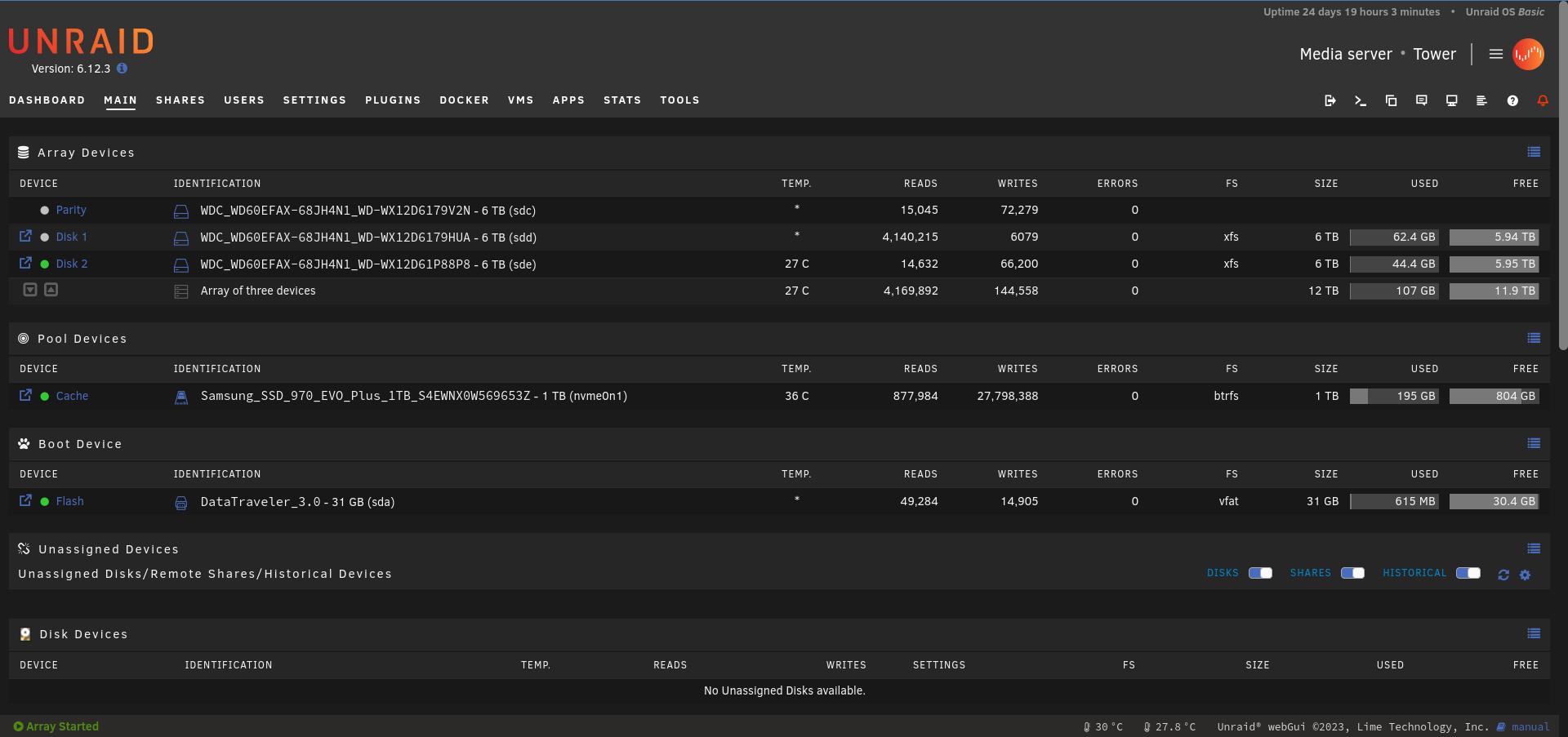
Abbildung 2: Der Reiter Main zeigt im oberen Teil die Arrays, Cache- und Boot-Devices und wichtige Informationen wie unter anderem Temperatur, Dateisystem und Größe an.
Ebenso zu begrüßen ist Unraids reduzierter Energiebedarf, da neben der Parity-Platte immer nur ein Speichermedium aufgeweckt werden muss. Im Gegensatz dazu werden bei RAID-5- oder RAID-6-Konfigurationen meist alle Festplatten gleichzeitig beschrieben. Ein Nachteil dieser Art, Daten zu speichern, zeigt sich jedoch in einer geringeren Leistung beim Schreiben und Lesen von Daten als bei RAID. Um dem entgegenzuwirken, empfiehlt es sich, eine SSD als Cache-Laufwerk einzubinden (Abbildung 3). Das System schreibt Daten dann zunächst auf die SSD und in der Nacht auf eine herkömmliche Festplatte im Array.
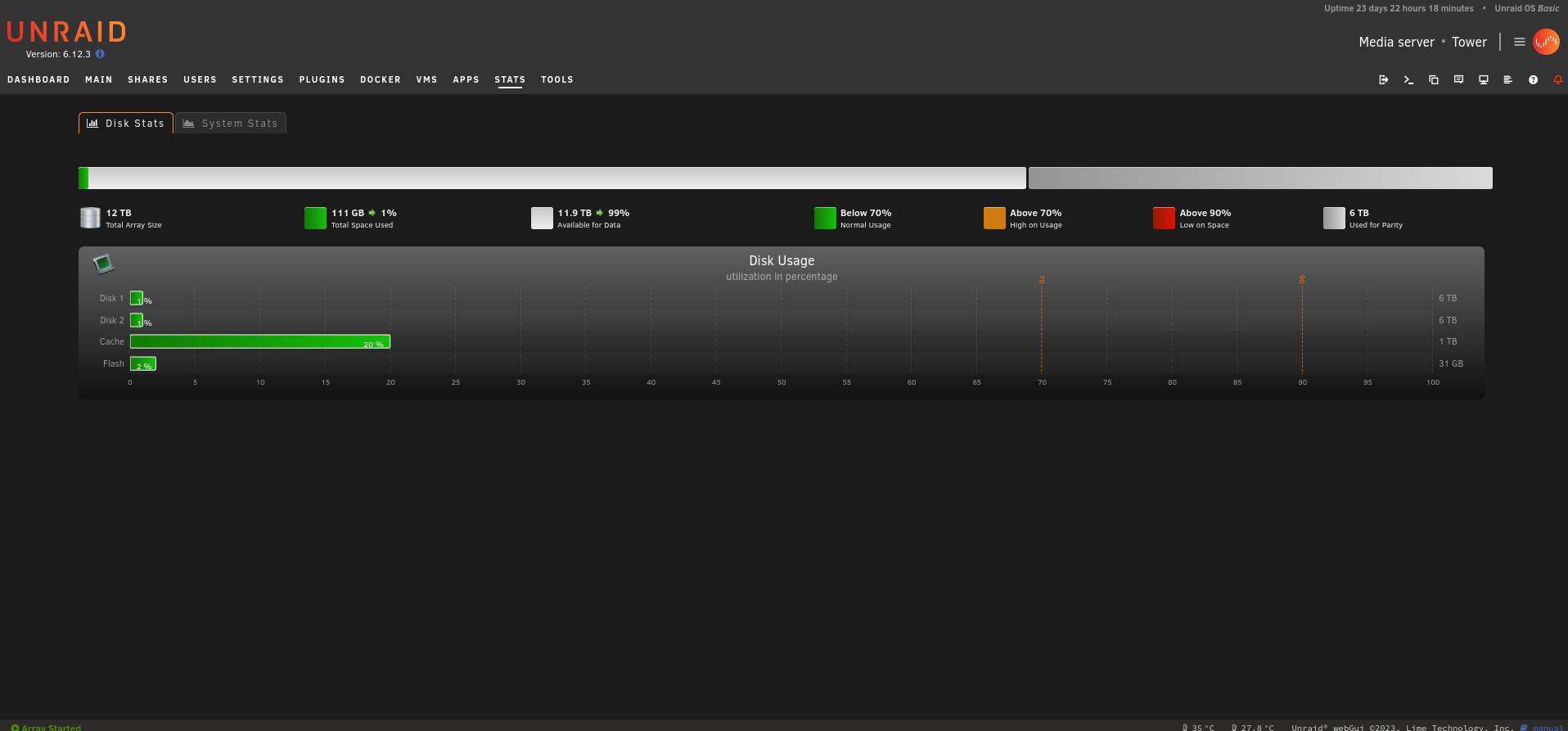
Abbildung 3: Den Füllstand Ihrer Festplatten behalten Sie mit den Disk Stats im Blick. Im Bild sehen Sie den gut gefüllten SSD-Cache, dessen Inhalt das System nachts auf die Festplatten schreibt.
Unraid setzt zur Ausfallsicherheit wie erwähnt auf Parität. Dabei kommen pro Array eine oder zwei Platten für die Ausfallsicherheit zum Einsatz. Eine Parity-Platte kann eine beliebige ausgefallene Platte wiederherstellen, zwei Parity-Platten sichern entsprechend zwei Platten des Arrays ab. Auf dieser oder diesen Platten schreibt die Software eine Prüfsumme der Daten aller Festplatten. Dabei muss die Parity-Platte [7] allerdings in ihrer Größe mindestens der größten Platte des Arrays entsprechen.
Schließlich lässt sich Unraid einfacher konfigurieren und verwalten als ein RAID-System, was es zu einer guten Wahl für weniger versierte Anwender macht. Unraid unterstützt zudem native Virtualisierung inklusive IOMMU [8], was bedeutet, dass der Server es zulässt, mehrere Betriebssysteme parallel auszuführen. Das erlaubt es Ihnen, einer virtuellen Maschine eine oder mehrere physische GPUs Ihres Unraid-Servers zuzuweisen.
Freigaben
Um auf Inhalte von Unraid über Ihr Netzwerk zuzugreifen, verwalten Sie diese in Shares, zu Deutsch Freigaben per SMB oder NFS (Abbildung 4). Es lassen sich dabei Freigaben in unbegrenzter Zahl mit jeweils eigenen Zugriffsberechtigungen und Konfigurationen anlegen. Dabei unterscheidet das System zwischen Benutzer- und Festplattenfreigaben. Erstere basieren auf FUSE und geben einzelne Ordner frei, während Letztere Festplatten als Ganzes freigeben. Die Freigaben binden Sie beispielsweise in Ihren Dateimanager ein.
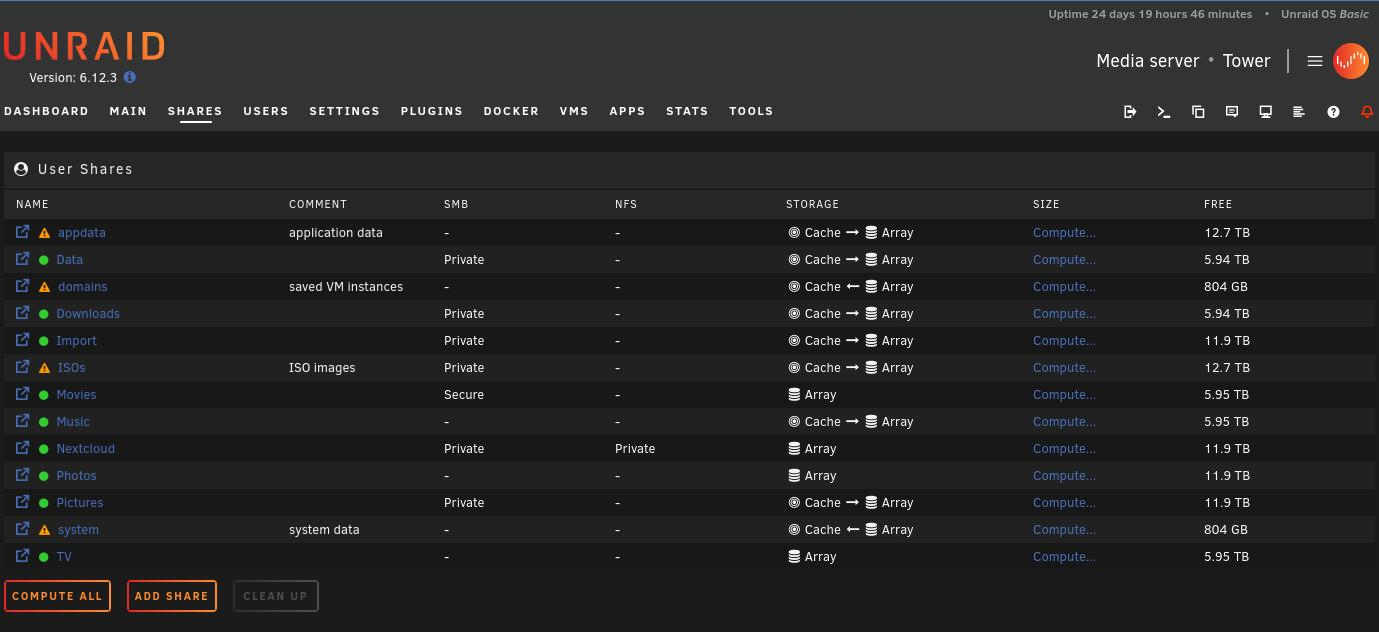
Abbildung 4: Unter dem Reiter Shares finden Sie alle Freigaben nach SMB oder NFS sortiert und mit weiteren Informationen versehen. Hier legen Sie zudem neue Freigaben an.
Anwendungen
Neben seiner Funktion als NAS und Virtualisierungsserver haben die Entwickler Unraid primär auf Docker zur Ausführen von Anwendungen und Diensten ausgelegt. Das verspricht den Zugriff auf einen riesigen Softwarepool. Die Unraid-Community stellt derzeit fast 2000 Docker-Anwendungen (Abbildung 5) und 166 Plugins bereit, die Sie direkt über die Web-GUI mit wenigen Klicks ausrollen.
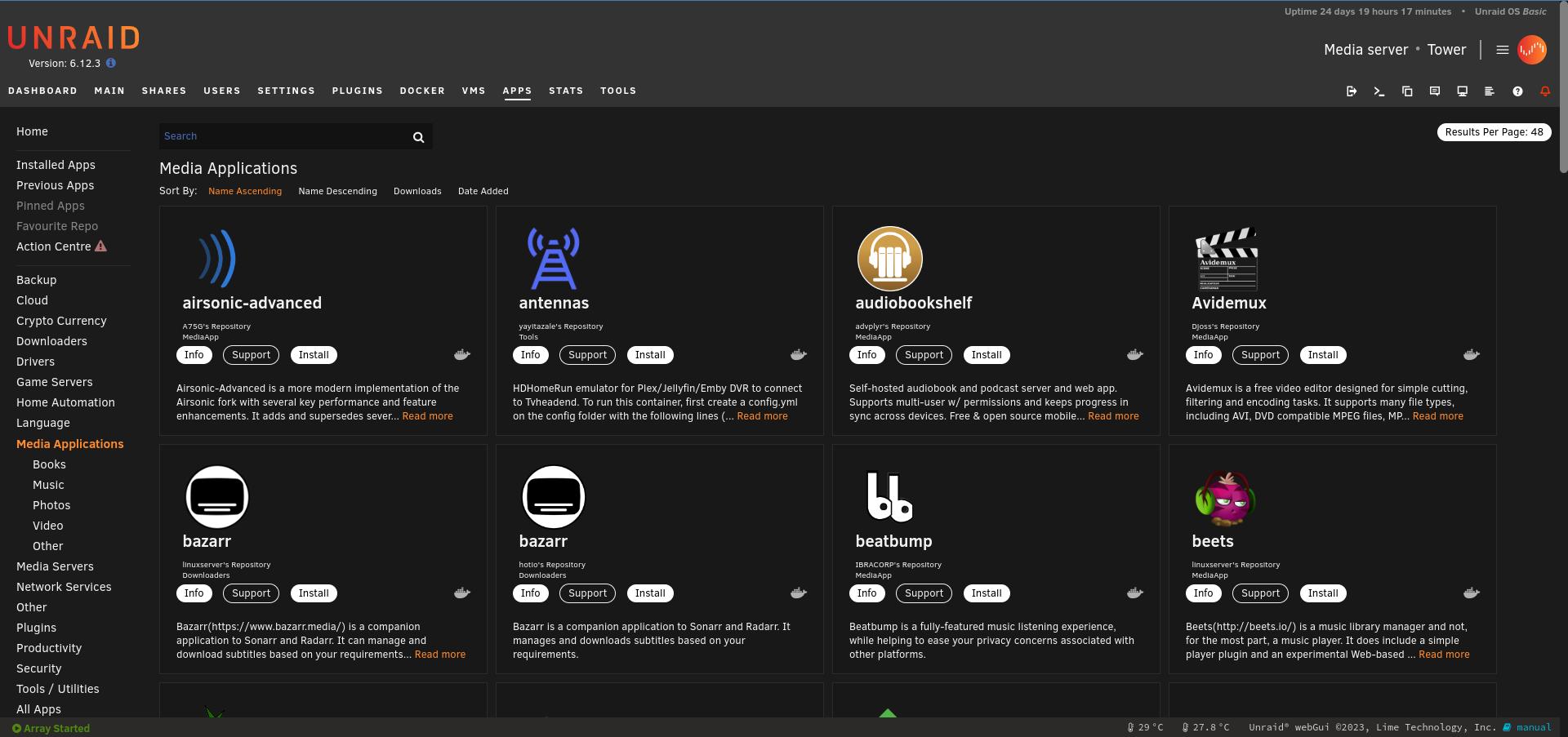
Abbildung 5: Der Reiter Apps versammelt etwa 2000 Anwendungen und Dienste, die sich in Unraid via Docker ausrollen lassen. Hier sehen Sie einen kleinen Ausschnitt der rund 200 Anwendungen aus dem Bereich Media.
Fazit und Ausblick
Soweit ein erster Überblick über das Konzept und die Möglichkeiten von Unraid sowie die Vor- und Nachteile gegenüber einem herkömmlichen RAID-System. Benötigen Sie ein System mit permanent hohem Datendurchsatz, so machen Sie sich besser die Vorteile eines RAID zunutze. Alle anderen Anwendungsfälle lassen sich mit Unraid vermutlich kostengünstiger und flexibler umsetzen.
Im nächsten Heft gehen wir im zweiten Teil des Artikels in die Praxis, und zeigen Ihnen erste Schritte und wichtige Addons für die Administration, legen Freigaben an, installieren Docker-Container und setzen virtuelle Maschinen auf. Wenn der Artikel in Ihnen Lust auf mehr Informationen geweckt hat, stehen Ihnen die ausführliche Dokumentation [9] und das hilfreiche Community-Forum [10] zur Verfügung. (tle)
Infos
-
Hardware des Unraid Homeservers: https://linuxnews.de/unraid-home-server-aufgebaut/
-
Unraid: https://unraid.net/de
-
Unraid Installation: https://unraid.net/de/download
-
Unraid USB-Stick wechseln: https://docs.unraid.net/unraid-os/manual/changing-the-flash-device/
-
iVentoy YouTube: https://www.youtube.com/watch?v=7pXYMbKSgIY
-
Unraid Parity-Platte: https://docs.unraid.net/unraid-os/manual/what-is-unraid/#parity-protected-array
-
Unraid-Dokumentation: https://docs.unraid.net/
-
Unraid Forum: https://forums.unraid.net





