



Helligkeit, Kontrast und der Tonwert zählen zu den essenziellen Bestandteilen eines Bilds. Wir zeigen Ihnen, wie Sie sie richtig einsetzen.
Gimp eignet sich für unterschiedliche Aufgaben der Bildbearbeitung. Um die Qualität eines Fotos zu verbessern, setzt es auf das Anpassen der Kontraste mittels einer Tonwertkorrektur [1]. Hierfür eignen sich Funktionen wie Filter | Verbessern | Schärfen (Unscharf maskieren) …, oder der Dialog Helligkeit / Kontrast unter Farben. Das Verwenden beider Funktionsdialoge stellen wir anhand des Orange-Teal-Effekts vor. Zudem erfahren Sie, welche Besonderheiten der Filter Schärfen (Unscharf maskieren) bietet und warum der Filter Sättigung ein schneller Problemlöser für flaue Fotomotive ist.
Orange-Teal-Effekt
Der Orange-Teal-Effekt kommt häufig in der Werbefotografie sowie in der Produktion von Musikvideos oder Action-Szenen zum Einsatz. Dabei handelt es sich um eine Technik, die Farben eines Bilds durch Töne von Orange und Teal (blau-grüne Farben) zu kontrastieren und zu betonen. Der Effekt funktioniert ebenso für Landschafts- und Architekturaufnahmen. Dieser Tipp zeigt, wie Sie vorgehen, um die Architektur von Gebäuden durch diesen interessanten Kontrast besser hervorzuheben.
Öffnen Sie ein passendes Bild ([Strg]+[O]), und duplizieren Sie die Ebene zweimal über das Menü Ebene | Ebene duplizieren. Mittels doppeltem Linksklick darauf aktivieren Sie die Einstellungen der oberste Ebene und reduzieren die Deckkraft auf den Wert 50. Mit einem Klick auf das Augensymbol blenden Sie anschließend die unterste Ebene im Ebenenstapel aus. Wechseln Sie danach zur mittleren Ebene, und rufen Sie den Dialog Sättigung (Abbildung 1) über das Menü Farben auf.
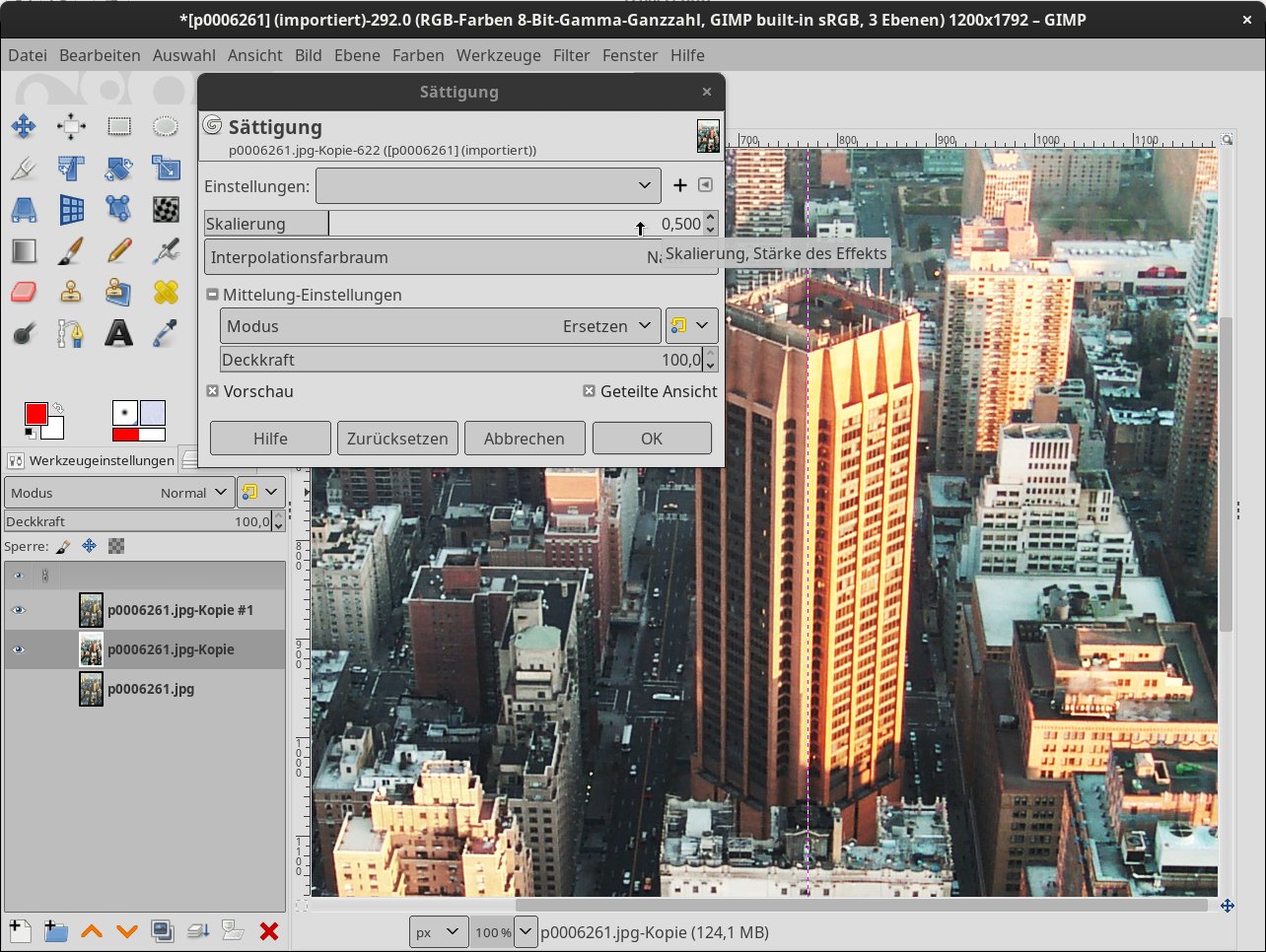
Abbildung 1: Der Begriff Sättigung beschreibt den Grauanteil einer Farbe. Eine stark gesättigte Farbe enthält kaum Grau, eine Farbe mit geringer Sättigung hingegen viel.
Aktivieren Sie die Vorschau und die Geteilte Ansicht, da sich damit die nachfolgenden Anpassungen einfach prüfen lassen. In unserem Beispiel verstärken wir die hellen Farben. Hierfür erhöhen Sie den Wert Scale auf 1500 und beenden den Vorgang mittels OK. Rechtsklicken Sie ins Bild, und wählen Sie aus dem Kontextmenü Ebene | Neu aus Sichtbaren, um die neue Ebene ganz oben im Ebenenstapel zu platzieren.
Um die Konturen der einzelnen Gebäude herauszuarbeiten, schärfen Sie das Bild mit dem Filterdialog Filter | Verbessern |Schärfen (Unscharf Maskieren). Über die Werte Radius und Menge (Abbildung 2) passen Sie den Schärfegrad an. Indem Sie die Regler nach rechts ziehen, steigern Sie die Schärfewirkung. Prüfen Sie das Ergebnis in der Vorschau. Sind Sie mit dem Resultat unzufrieden, betätigen Sie die Schaltfläche Zurücksetzen und starten erneut. OK übernimmt die Änderungen.
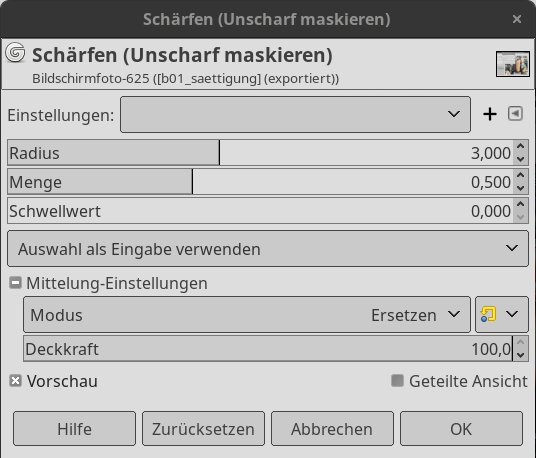
Abbildung 2: Mit dem Schärfedialog Unscharf maskieren erreichen Sie, dass helle Bereiche noch heller und dunkle noch dunkler erscheinen. Das empfindet das Auge subjektiv als höhere Schärfe.
Nun geht es an das Modifizieren des Farbtons Teal. Erstellen Sie mittels [Umschalt]+[Strg]+[N] eine neue transparente Ebene an oberster Stelle im Ebenenstapel, und aktivieren Sie mithilfe von [G]+ das Farbverlaufswerkzeug. Für den geplanten Farbverlauf verwenden Sie die Option VG nach HG (RGB). Als Vordergrundfarbe hinterlegen Sie bei HTML-Notation den Wert 008080, für die Hintergrundfarbe 00a4af. Ziehen Sie danach den Verlauf diagonal von links oben nach rechts unten im Bild, und wenden Sie den Filter mit [Enter] auf die aktive Ebene an.
Reduzieren Sie die Deckkraft der Ebene auf den Wert 50.0, und stellen Sie den Modus: | Überlagern ein. Alternativ nutzen Sie Faser mischen oder LCh-Buntheit. Über Bild | Sichtbare Ebenen vereinen fassen Sie die nicht ausgeblendeten Ebenen zusammen. Den Vergleich mit dem Original (Abbildung 3) sehen Sie, wenn Sie die unterste Ebene über das Augensymbol ein- und die oberste Ebene ausblenden. Speichern Sie die Änderungen unter einem anderen Namen.
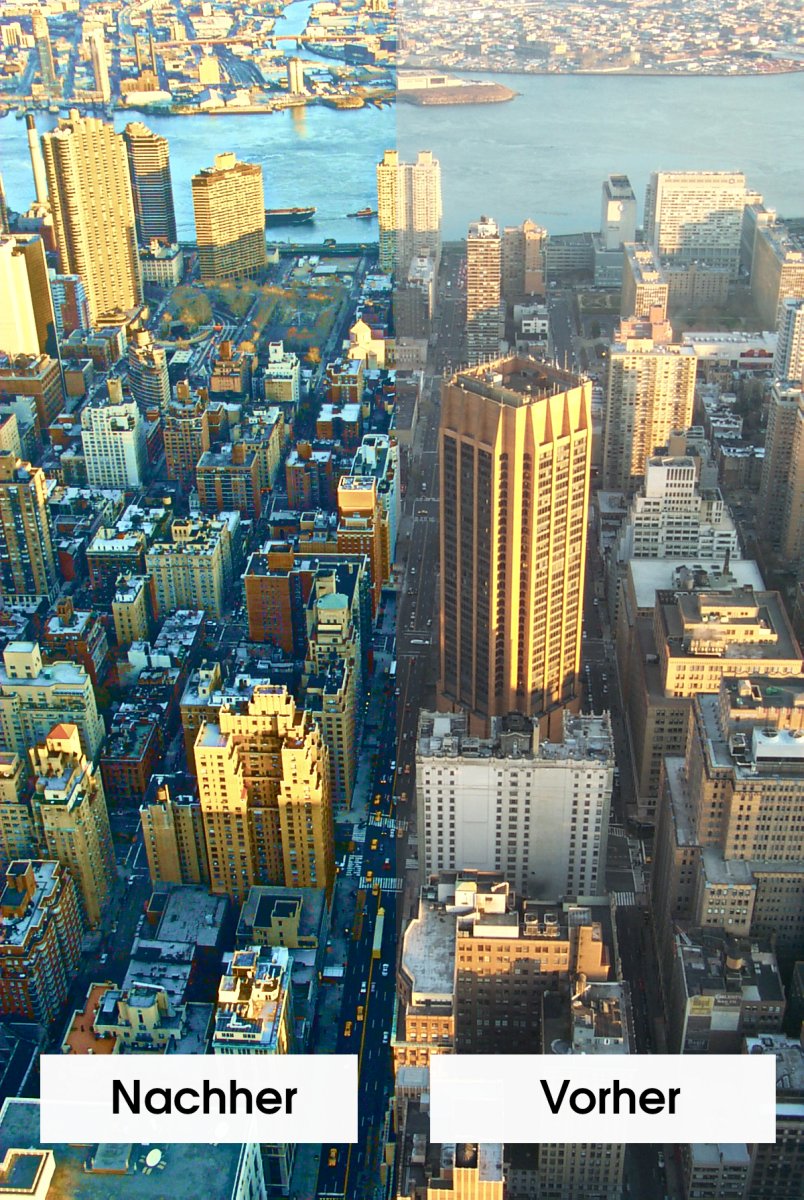
Abbildung 3: Die Vorschau in Kombination mit Geteilte Ansicht erlaubt einen präzisen Vorher-nachher-Vergleich.
Helligkeit und Kontrast
Wirkt ein Foto eher langweilig, sorgt das Verstärken des Kontrasts für mehr Pepp und Helligkeit für eine freundlichere Ausstrahlung. Dafür kommen verschiedene Tools infrage, von denen wir zwei ausführlich betrachten. Öffnen Sie den Dialog aus Abbildung 4 über das Bildmenü Farben | Helligkeit / Kontrast. Um das Werkzeug über den Werkzeugkasten aufzurufen, klicken Sie darin auf das entsprechende Symbol. Fehlt es bei Ihnen, werfen Sie einen Blick in den Artikel “Gut sortiert” aus LU 12/2023 [2]. Dort lesen Sie, wie Sie die Werkzeugpalette gemäß Ihrer Bedürfnisse einrichten.
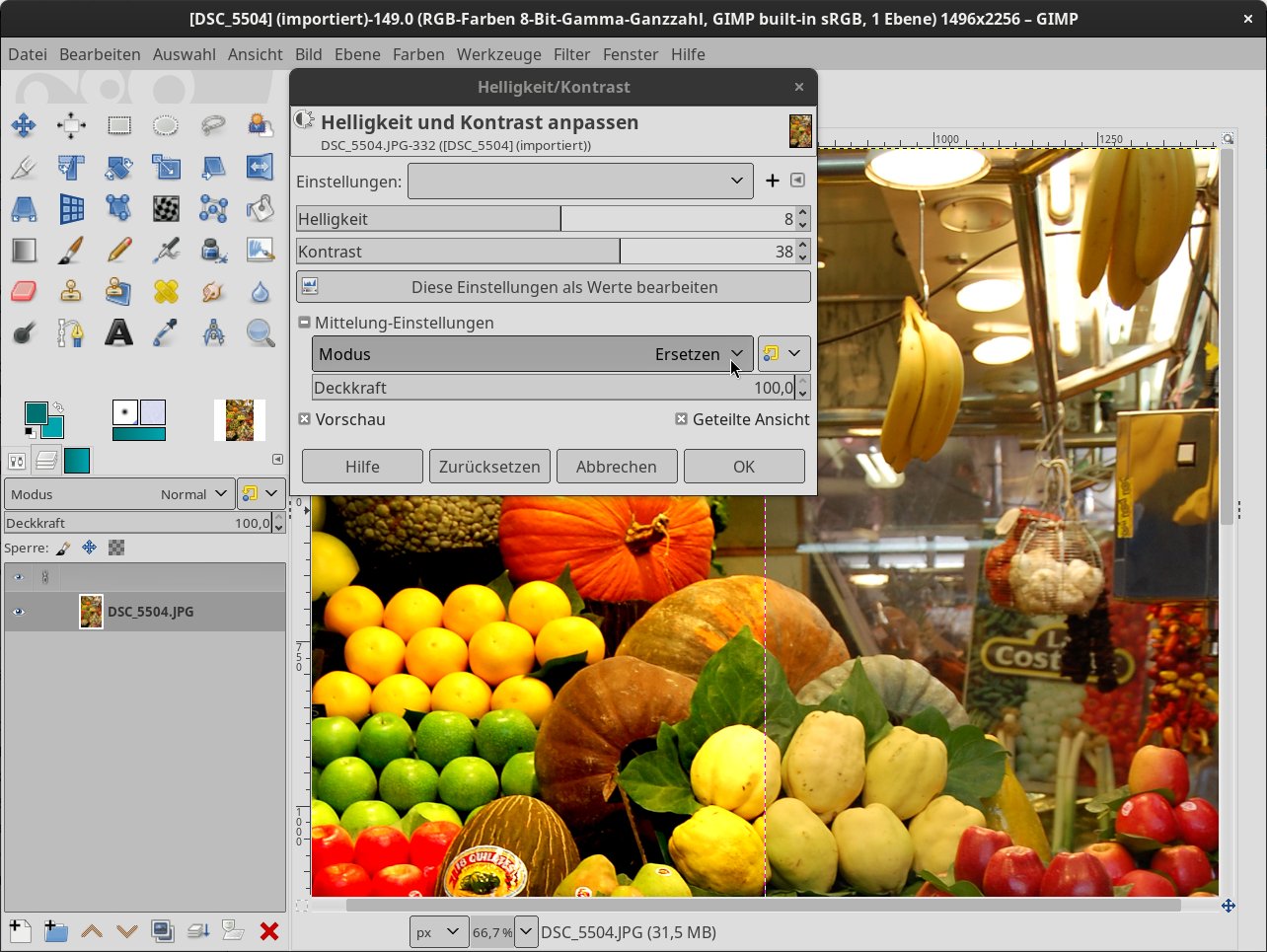
Abbildung 4: Die einzelnen Regler in den Dialog-Fenstern lassen sich mithilfe eines Mausrads verschieben. Bewegen Sie dafür den Mauszeiger über den Regler, und drehen Sie das Rad nach oben oder unten.
Der Regler Helligkeit hellt die Lichter auf, indem Sie ihn nach rechts schieben. Um die Schatten abzudunkeln, ziehen Sie den Regler nach links. Der Regler Kontrast dagegen wirkt sich auf den gesamten Tonwertbereich aus. Erneut lässt sich der Regler nach links verschieben, um die Bereiche der aktivierten Ebene stärker zu kontrastieren. Oder nach rechts für einen verminderten Kontrast. Für subtile Änderungen eignet sich das Werkzeug allerdings nur bedingt. Dafür empfehlen wir die Funktion Kurven, mit der Sie außerdem mittels Histogramm die Tonwertverteilung besser im Auge behalten.
Kurven biegen
Wie die meisten anderen Werkzeuge wenden Sie Kurven (Farben | Kurven) auf die aktive Ebene an. Es arbeitet präziser als der Dialog Helligkeit / Kontrast. Steht der Kanal auf der Standardvorgabe Wert, beziehen Sie die Anpassungen auf das gesamte Bild. Wählen Sie jedoch einen der Kanäle Rot, Grün oder Blau aus, wirkt sich die Änderung der Kurve ausschließlich auf diesen Farbkanal aus (Abbildung 5).
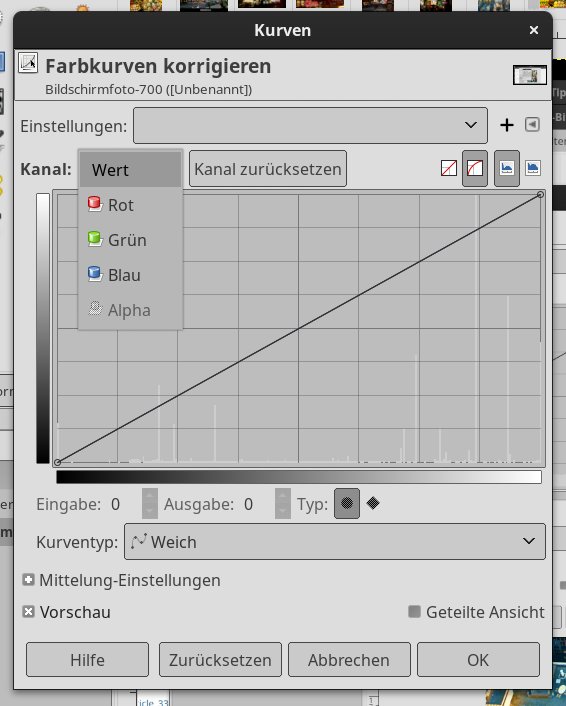
Abbildung 5: Mit dem Werkzeug Farbkurven korrigieren passen Sie auch einzelne Kanäle an.
Zum Justieren der Kanalwerte steuern Sie den Mauszeiger über die Kurve. Sobald er sich in ein Kreuz verwandelt, halten Sie die linke Maustaste gedrückt und bewegen die Kurve zum Erhöhen der Tonwerte nach oben, um die Tonwerte zu senken nach unten. Nach dem Loslassen der Maustaste setzt das Tool automatisch ein Knotenpunkt. Dieser lässt sich jederzeit wieder aufnehmen und an eine andere Stelle verschieben. Eine weitere Technik zum Verformen der Kurve besteht darin, den Wert für Eingabe und Ausgabe zu verändern. Diese Anpassungsmöglichkeit aktiviert sich jedoch erst nach dem Setzen mindestens eines Kurvenpunkts.
Doch Vorsicht: Setzen Sie pro Kurve nicht zu viele Knotenpunkte, bereits ab drei lassen sich die Werte nur noch schwer korrigieren, ohne krasse Änderungen in den Lichtern und Schatten zu erzeugen. Machen Sie sich sicherheitshalber mit der Handhabung vertraut. Bereits leichte Modifikationen an der Kurve schlagen sich sichtbar im Bild nieder.
Scharfmacher
In der Regel markiert das Schärfen eines Bilds einen der letzten Arbeitsschritte. Vorher sollten Sie sich um die anderen Anpassungen kümmern, zum Beispiel der Auflösung, des Kontrasts oder der Sättigungswerte. Das Verwenden der Unschärfemaske zum Schärfen eines Bilds erscheint zunächst widersprüchlich – dabei lassen sich mit diesem Werkzeug die für die Schärfung wesentlichen Parameter sehr genau an die individuellen Anforderungen des ausgewählten Bilds anpassen.
Der Radius legt fest, wie viele Pixel das Werkzeug im Umfeld des zu schärfenden Bereichs in die Kontrasterhöhung einrechnet. Über die Menge regeln Sie, wie stark Sie den Kontrast der angrenzenden Pixel erhöhen möchten – je höher, desto stärker wirkt der Scharfzeichner. Der Schwellwert sorgt für den Helligkeitsunterschied zwischen den einzelnen Pixeln hinsichtlich des Kontrasts. Je höher der Wert liegt, umso geringer fällt die erreichte Schärfung aus. Hohe Schwellwerte reduzieren also das gefürchtete Bildrauschen. (tle)
Glossar
- Tonwertkorrektur
- Anpassen der Helligkeit und des Kontrasts eines Bilds, um auf jeden Farbkanal einzeln angewendet Farbstiche auszugleichen.
Infos
- Tonwert: https://de.wikipedia.org/wiki/Tonwert
- Gimp-Tipps: Claudia Meindl, “Gut sortiert”, LU 12/2023, S. 56, https://www.linux-community.de/49955





