


Die Werkzeugpalette dient in Gimp als zentrales Bedienelement. Sie lässt sich in vielfältiger Weise an die eigenen Bedürfnisse anpassen.
Gimp eignet sich für die unterschiedlichsten Aufgaben in der Bildbearbeitung. Mithilfe der Werkzeuge, die es dafür zur Verfügung stellt, lassen sich nicht nur Bildbereiche auswählen und mit Farbe füllen, sondern auch Teile eines Fotos transformieren, klonen, beschriften oder anderweitig überarbeiten.
In dieser Folge unserer Gimp-Serie erfahren Sie etwas zum Umgang mit dem Werkzeugkasten, der all diese Funktionen bereitstellt. Wir zeigen, wie Sie ein Werkzeug aktivieren, die Werkzeugeinstellungen aufrufen, Werkzeuge konfigurieren und die Darstellung des Werkzeugkastens ändern. Außerdem lernen Sie verschiedene Werkzeugsymbole kennen und erfahren, wie Sie gegebenenfalls die Standardvorgaben des Werkzeugkastens wiederherstellen.
Werkzeugauswahl
Nach dem Start von Gimp erscheint der Werkzeugkasten standardmäßig im linken Bereich der Arbeitsoberfläche. Er unterteilt sich in einen oberen Bereich mit den Werkzeugsymbolen und in die Werkzeugeinstellungen im unteren Bereich (Abbildung 1). Zeigt Gimp die Werkzeugeinstellungen nicht an, genügt ein Doppelklick mit der linken Maustaste auf das Symbol, um diese einzublenden.
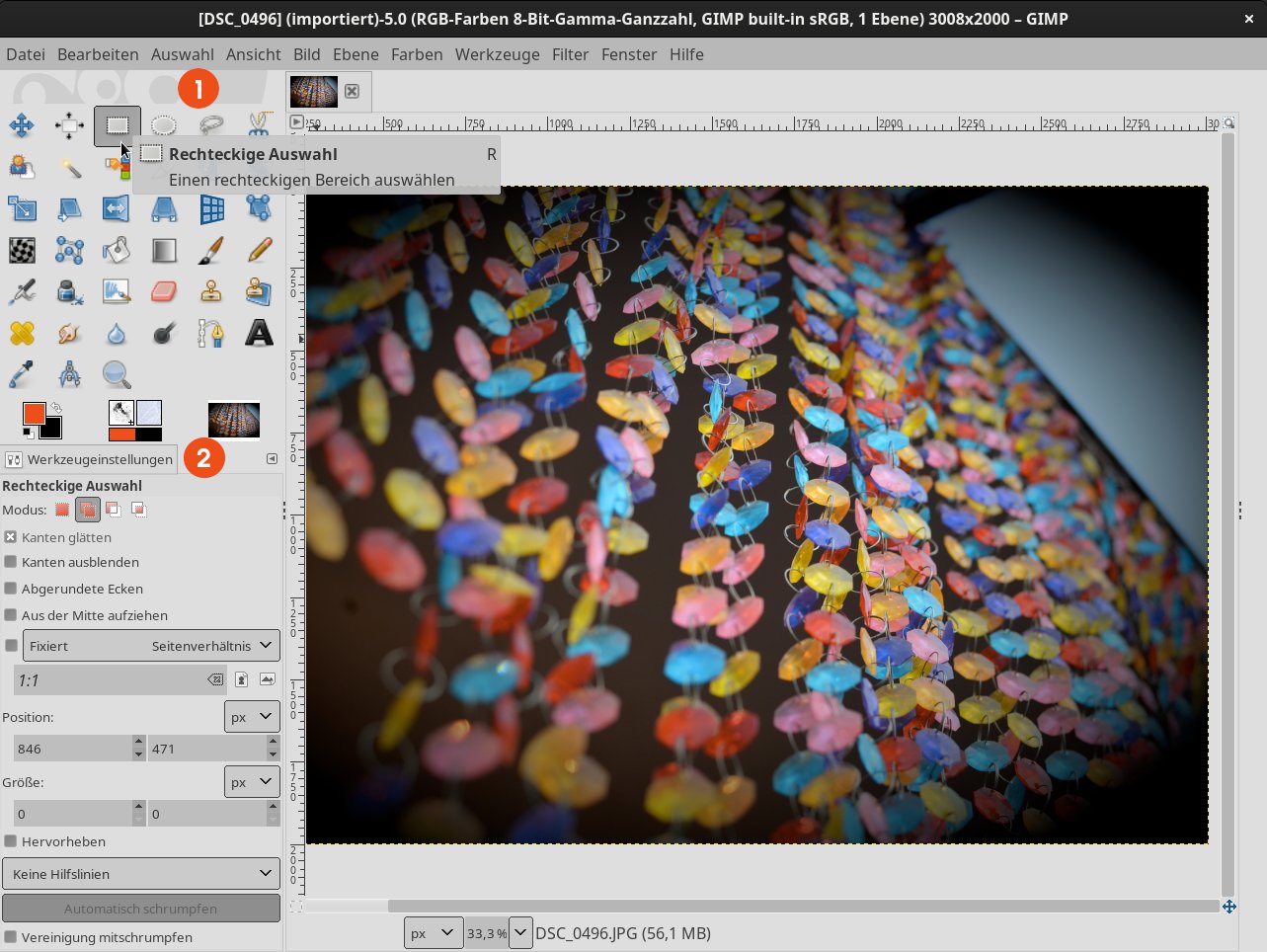
Abbildung 1: Wenn Sie den Mauszeiger über ein Werkzeugsymbol bewegen, zeigt Gimp Erklärungen zur Werkzeugauswahl an.
Durch einen Mausklick auf eines der Symbole im oberen Bereich aktivieren Sie das entsprechende Werkzeug. Je öfter Sie mit Gimp arbeiten, desto vertrauter werden Sie auch mit den Tastaturkürzeln zum Aufruf eines Werkzeugs. Den jeweiligen Shortcut zu einem Werkzeug zeigt ein Mouseover-Text an. Das häufig genutzte Verschieben-Werkzeug wählen Sie beispielsweise mit [M] aus.
Werkzeugeinstellungen
Jedes Werkzeug in Gimp verfügt über eine Reihe von Optionen, die Sie bei Bedarf über den Werkzeugeinstellungsdialog anpassen. Den rufen Sie über das Menü Fenster | Andockbare Dialoge | Werkzeugeinstellungen auf.
Abhängig vom ausgewählten Werkzeug fallen die Einstellungsmöglichkeiten mehr oder minder umfangreich aus. Wollen Sie die vorgenommenen Änderungen beim Beenden von Gimp für die spätere Verwendung dauerhaft speichern, aktivieren Sie die Option Werkzeug beim Beenden speichern unter Bearbeiten | Einstellungen | Werkzeugeinstellungen (Abbildung 2).
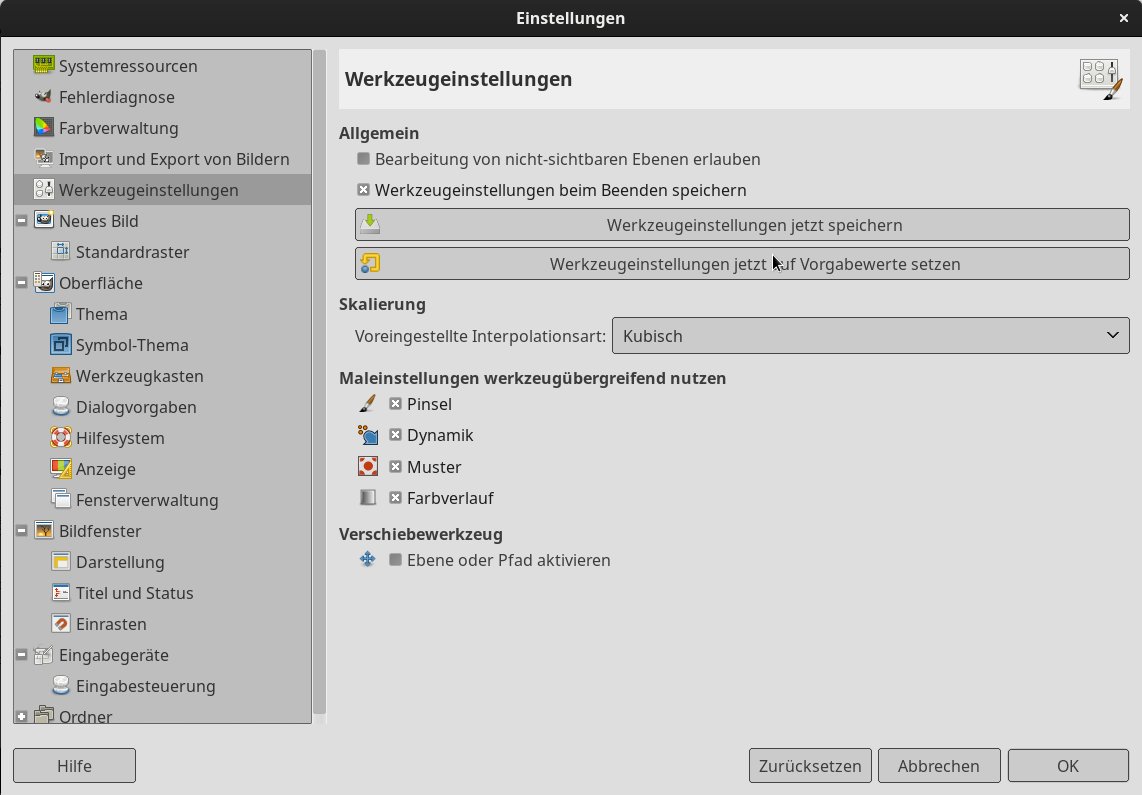
Abbildung 2: Ein Klick auf Werkzeugeinstellungen jetzt auf Vorgabewerte setzen setzt die Anpassungen bei allen Werkzeugen wieder zurück.
Werkzeugkasten ändern
Sie bestimmen selbst, welchen Umfang die Werkzeugpalette haben soll, ob Gimp die Werkzeugsymbole im Werkzeugkasten einzeln oder gruppiert darstellt und ob das Gimp-Logo zu sehen ist oder die Vordergrund- und Hintergrundfarbe angezeigt wird. Die Art der Darstellung beeinflussen Sie im Abschnitt Werkzeugkasten der Einstellungen.
Abbildung 3 zeigt den Bereich Darstellung. Dort aktivieren beziehungsweise deaktivieren Sie die verfügbaren Punkte entsprechend Ihren persönlichen Präferenzen. Um die Werkzeuge zu gruppieren, genügt das Aktivieren von Werkzeuggruppen verwenden. Für den Menümodus stehen die drei Optionen Bei Mausklick anzeigen, Beim Überfahren anzeigen und Bei einzelner Spalte beim Überfahren anzeigen bereit.
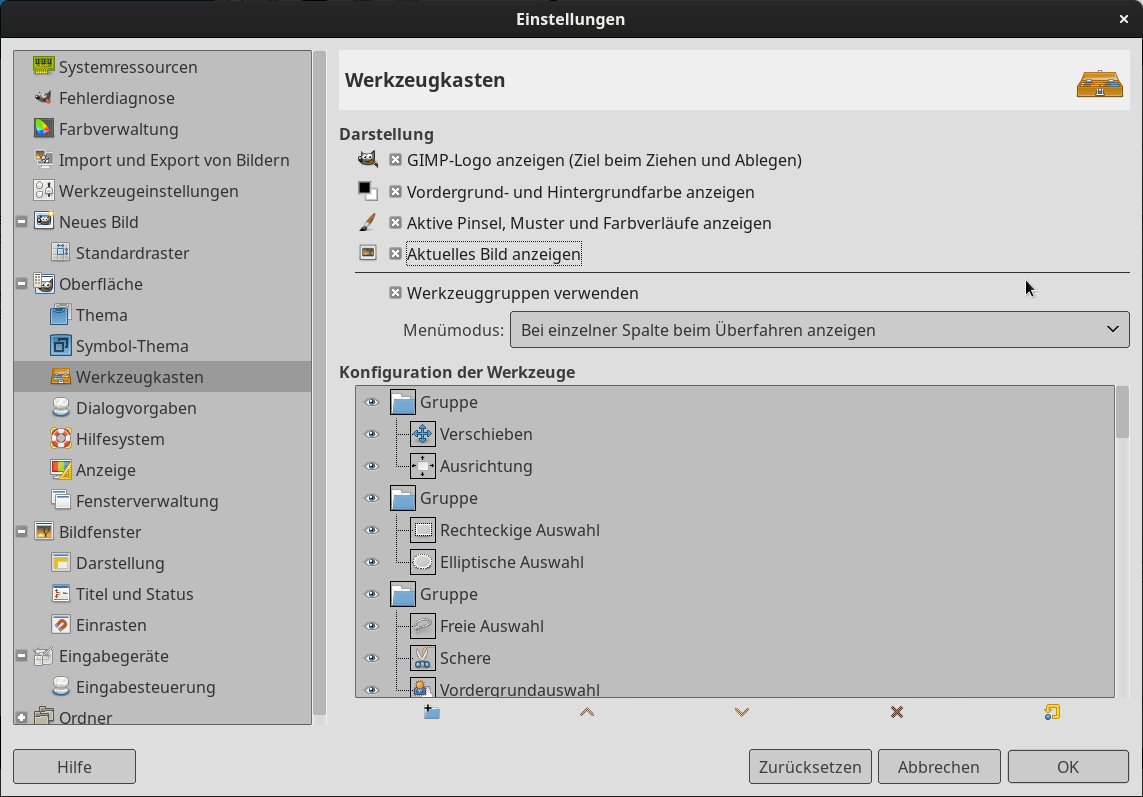
Abbildung 3: Wenn Sie auf einen aufgeräumten Werkzeugkasten mit wenig Symbolen Wert legen, nutzen Sie die Anpassungsmöglichkeiten der Darstellung.
Haben Sie die Werkzeuggruppierung aktiviert, dann sehen Sie im Werkzeugkasten weniger Symbole. Stattdessen befindet sich an der unteren rechten Ecke mancher Werkzeugsymbole ein kleiner schwarzer Pfeil. Er weist darauf hin, dass sich weitere Werkzeuge der gleichen Gruppe über das Symbol auswählen lassen. Welche das sind, erfahren Sie in der Regel per Mouseover.
Werkzeuge konfigurieren
Nicht immer benötigt man jedes Werkzeug. Benutzen Sie Gimp schon länger, haben Sie sicher eine Reihe von Favoriten, die häufig zum Einsatz kommen. Und sicher gibt es auch Werkzeuge, die Sie noch nie benutzt haben. Möchten Sie effizienter arbeiten, dann ist es sinnvoll, die Werkzeuge gezielt an Ihren Bedarf anzupassen.
Dazu nutzen Sie den Bereich Konfiguration der Werkzeuge unter Bearbeiten | Einstellungen | Werkzeugkasten aus Abbildung 3. Das anklickbare Augensymbol vor einem Werkzeug zeigt an, ob es im Werkzeugkasten erscheint. Werkzeuge, die Sie nie oder nur selten benötigen, deaktivieren sie hier per Mausklick. Falls Sie das Werkzeug später doch wieder benötigen sollten, aktivieren Sie es hier mit einem erneuten Mausklick.
Außerdem können Sie hier auch die Position der einzelnen Werkzeuge im Werkzeugkasten beeinflussen. Dazu finden Sie am unteren Rand des Dialogs Symbolschaltflächen, mit denen Sie das ausgewählte Werkzeug oder die ausgewählte Gruppe an einer anderen Stelle positionieren. Mittels Das Objekt anheben und Das Objekt absenken oder via Eine neue Werkzeuggruppe erstellen und Diese Werkzeuggruppe löschen lässt sich die Gruppierung der Werkzeuge recht einfach verwalten.
Übrigens können Sie jederzeit über das Menü Werkzeuge (sie erreichen es am einfachsten durch einen Rechtsklick ins Bild) alle vorhandenen Werkzeuge auswählen – auch diejenigen, die Sie aus dem Werkzeugkasten ausgeblendet haben. Dasselbe gilt für das Verwenden des Tastaturbefehls für ein Werkzeug: Die Tastenkürzel funktionieren auch für im Werkzeugkasten ausgeblendete Werkzeuge.
Symboldarstellung anpassen
Sowohl die Größe der Symbole als auch deren Darstellung lässt sich in Gimp via Bearbeiten | Einstellungen | Symbol-Thema anpassen (Abbildung 4). Standardmäßig stehen im Abschnitt Symbol-Thema auswählen sechs verschiedene Themes bereit. Wählen Sie einfach eines aus, das Ihrem Geschmack entspricht. Die Auswahl Benutzerdefinierte Symbolgröße ermöglicht es zudem, selbst zu bestimmen, ob Gimp die Werkzeugsymbole Klein, Mittel, Groß oder Riesig anzeigt.
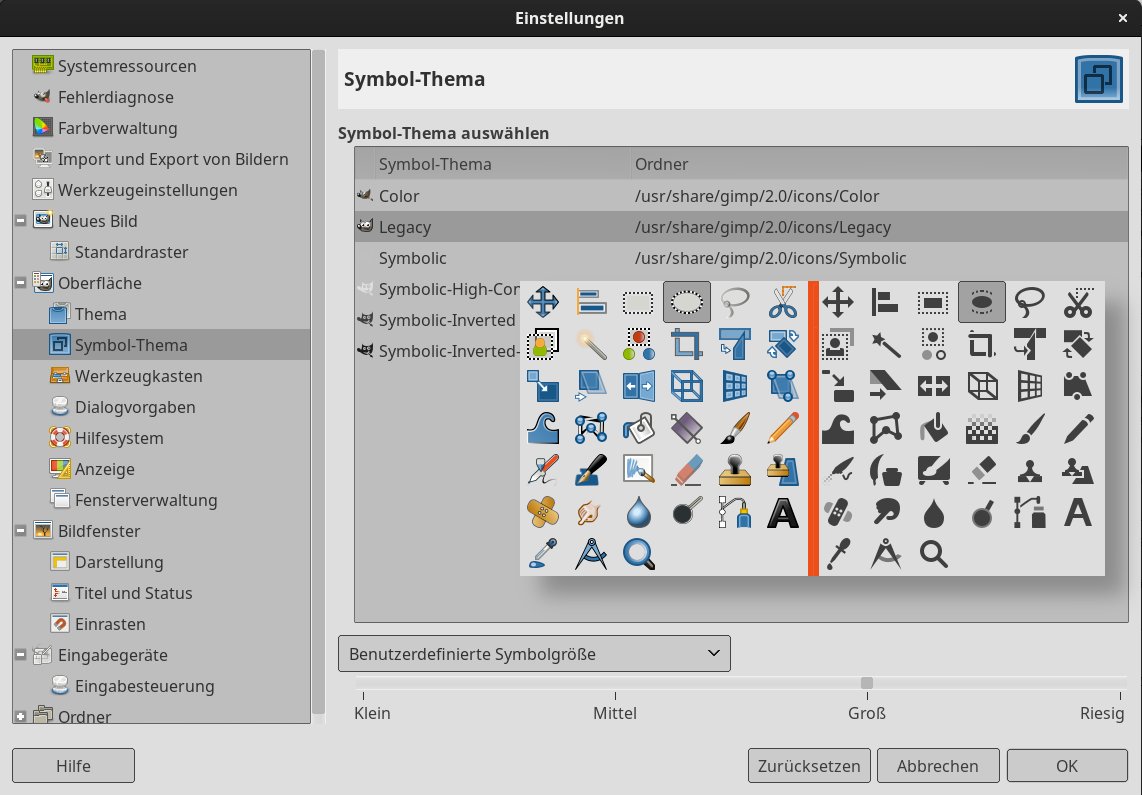
Abbildung 4: Gimp liefert verschiedene Darstellungen und Größen für die Symbole im Werkzeugkasten.
Vorgaben wiederherstellen
Möchten Sie die Ordnung und Sichtbarkeit der Werkzeuge wiederherstellen, nutzen Sie dazu das entsprechende Schaltflächensymbol im Bereich Einstellungen | Werkzeugkasten. Dadurch findet ein Reset der ursprünglichen Werkzeugsymbole im Werkzeugkasten statt. Die Werkzeugeinstellungen setzen Sie bei Bedarf im Bereich Einstellungen | Werkeinstellungen über einen Klick auf Werkzeugeinstellungen jetzt auf Vorgabewerte setzen zurück.
Haben Sie noch andere Anpassungen vorgenommen, mit denen Sie nicht zufrieden sind, und wollen Sie generell die Standardvorgaben von Gimp wieder nutzen, dann klicken Sie auf die Zurücksetzen-Schaltfläche im Einstellungsdialog. (tle)





