


Hat eine SSD nicht genug Platz für die abzulegenden Daten, dann bietet es sich an, sie einer größeren, langsameren Festplatte als Cache vorzuschalten.
Besonders ältere Computer fühlen sich verjüngt an, wenn der Webbrowser oder LibreOffice dank SSD in der halben Zeit starten. OpenSuse auf einer SSD zu installieren lohnt sich also. Das OpenSuse-Standard-Dateisystem Btrfs [1] eignet sich dafür gut; der Linux-Kernel erkennt die schnellen Speichermedien und spricht sie auf optimale Leistung getrimmt an. Ist die Home-Partition für die SSD zu groß, dann genügt auch ein kleiner, SSD-basierter Cache: Er sorgt dafür, dass das System von der höheren Lese- und Schreibgeschwindigkeit profitiert.
Am wichtigsten ist die Schreib- und Lese-Performance für die Systempartition, weswegen die meisten Anwender das schnelle Speichermedium ausschließlich dafür nutzen. Steckt die SSD als einziges verfügbares Speichergerät (etwa /dev/sda ) in einem Laptop, dann brauchen Sie im Installer nur auf weiter zu klicken (Abbildung 1). Hier gibt es an der automatisch vorgeschlagenen Festplattenaufteilung nichts weiter zu optimieren.

Abbildung 1: Steckt im Rechner als Speichergerät nur eine einzige SSD, dann kann der Installer mit seiner ohne Benutzereingriff erzeugten Partitionierung nichts falsch machen.
In Desktop-PCs mit Raum für mehrere Speichergeräte empfiehlt es sich, ein oder mehrere normale Festplatten mit einer schnellen SSD zu kombinieren. Dabei liegt es nahe, das System auf die SSD zu installieren und die Festplatten für die Daten in der Home-Partition zu nutzen: Beim Öffnen von nur wenigen Megabyte großen LibreOffice- oder Bilddateien spielt die Geschwindigkeit des Home-Dateisystems kaum eine Rolle.
Heimvorteil
Dieser simple Ansatz lässt aber außer Acht, dass zum Beispiel auch die Arbeitsgeschwindigkeit des Webbrowsers stark von der Leistungsfähigkeit des Home-Dateisystems abhängt. Das Bearbeiten von etlichen Gigabyte großen Videos bietet ein weiteres Beispiel, bei dem sich die Dateisystemgeschwindigkeit spürbar auf die Leistung des Systems auswirkt.
Doch eine SSD für alle auf dem Computer gespeicherten Daten ist vielen Anwendern noch immer zu teuer. Wer hier sparen möchte, kann die Daten selbstverständlich gesondert auf einer SSD oder Festplatte ablegen. Viel eleganter ist es jedoch, eine kleine SSD-Partition als schnellen Cache für eine langsamere, aber ausreichend große Festplattenpartition zu konfigurieren.
Ganz von selbst greifen Sie dann auf die häufig genutzten Dateien in SSD-Performance zu, während die Festplatte(n) die Masse der seltener gebrauchten Daten mit langsamerem Zugriff vorhalten. Der Cache kann nicht überlaufen, denn da alle Dateien parallel auf der Festplatte vorliegen, überschreibt das System wenn nötig seit Längerem nicht mehr gebrauchte Dateien.
Der OpenSuse-Installer bindet dazu das Cache-System Bcache [2] ein. SSD-Caches für Festplatten richten Sie im Idealfall bereits bei der Installation ein. Später gelingt das nicht mehr so einfach: Sie müssen dann Partitionen neu formatieren, um sie mit einem Cache zu beschleunigen, und alle Daten aus einem Backup wiederherstellen.
Das Zurückspielen eines Backups einer kompletten Installation gelingt dabei nicht ohne Weiteres. Deswegen beschreiben diese OpenSuse-Tipps lediglich die Neuinstallation. Die Tipps aus LinuxUser 08/2021 [3] haben erläutert, wie Sie Pakete und Einstellungen aus einem alten System in ein neues retten.
In Abbildung 2 belegt die Systempartition den größten Teil der 128 GByte großen SSD. 32 GByte bleiben jedoch als Cache für die größere Festplatte reserviert (oben), die als Home-Partition alle Ihre Fotos, Film- und LibreOffice-Dateien oder sonstige Daten beherbergt. Die verbleibenden 96 GByte genügen für eine OpenSuse-Systempartition, sofern Sie bei der Installation von Software etwas Maß halten.
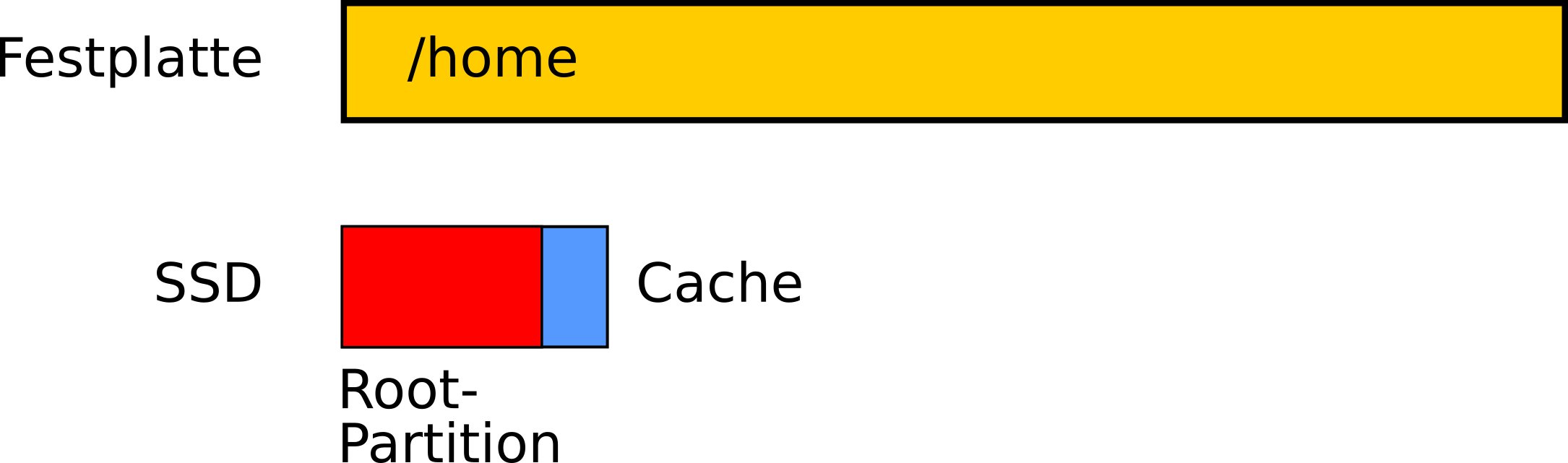
Abbildung 2: Da Linux für seine Root-Partition weniger Speicherplatz braucht als Windows, bleibt sogar auf einer 128 GByte großen SSD noch Platz für eine Cache-Partition zum Beschleunigen der Festplatte mit dem Home.
Frisch aufgesetzt
Um ein System mit einem SSD-Cache für die Home-Partition aufzusetzen, klicken Sie sich nach dem Booten des Leap- oder Tumbleweed-Installers bis zum Vorschlag für die Partitionierung durch. Das OpenSuse-Programm Imagewriter (gleichnamiges Softwarepaket) schreibt die Installer-ISO-Images auf einen USB-Stick. Zumindest bei der Leap-15.3-Installation ist es zwingend erforderlich, nach der Sprachwahl die Frage Online-Repositorys jetzt aktivieren? mit Ja zu beantworten. Der Rechner muss dazu per Netzkabel mit dem Internet verbunden sein: Auf der Installations-DVD fehlen die für das Vorhaben nötigen Bcache-Tools.
Klicken Sie dann auf Experten-Partitionierer und wählen Sie Start mit vorhandenen Partitionen. Unter Alle Geräte finden Sie die Festplatte und die kleinere SSD (Abbildung 3). Löschen Sie gegebenenfalls die Home- und System-Partition eines bestehenden Systems oder verkleinern Sie sie. Das gelingt nach Auswählen einer Partition mit Gerät | Größe ändern. Im folgenden Screen wählen Sie eine geringere Benutzerdefinierte Größe als die Maximale Größe. Die Differenz verwandelt der Partitionierer in freien Platz.
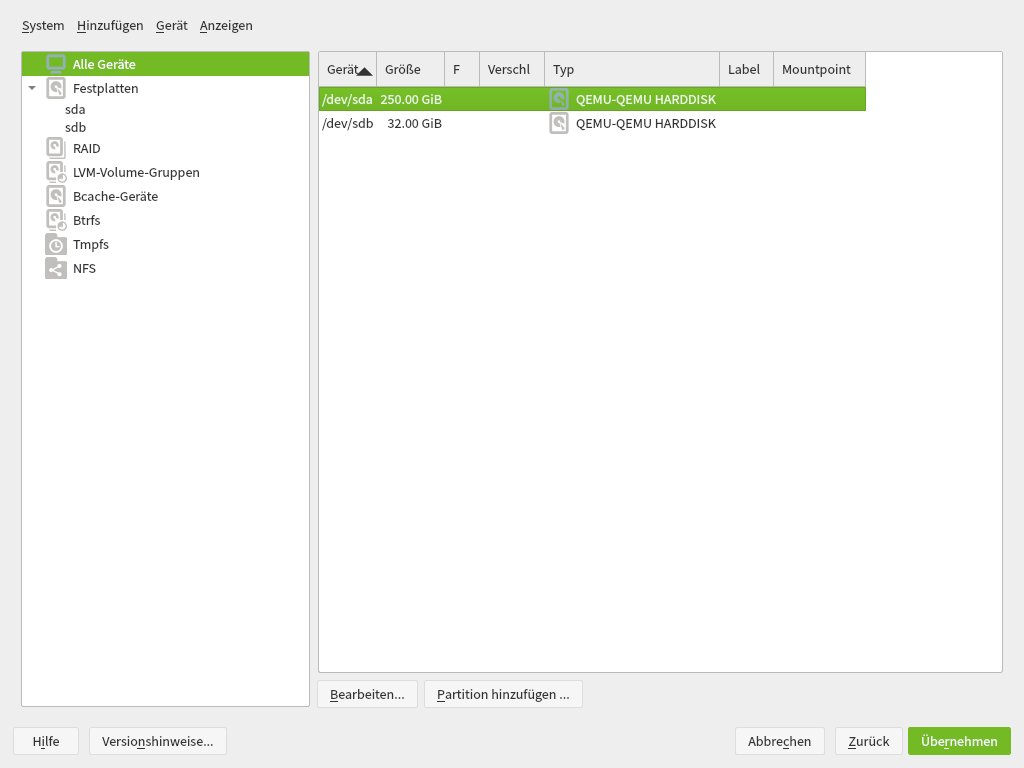
Abbildung 3: Zwei leere “Festplatten” – in Wirklichkeit eine größere Festplatte und eine kleinere SSD – dienen als Ausgangspunkt für eine Root-Partition und einen SSD-Cache, der das Home auf der Festplatte beschleunigt. Anders als hier auf einer virtuellen Maschine zeigt der Typ bei einem echten Computer die Marke und den Typ des Speichergeräts.
Im nun vorhandenen freien Platz auf der Festplatte (/dev/sda in der Abbildung 2) und der SSD (/dev/sdb) legen Sie wie in Abbildung 4 gezeigt vier Partitionen an. Wählen Sie dazu im linken Unterfenster zunächst sdb unterhalb von Festplatten und klicken Sie auf Partitionen hinzufügen.
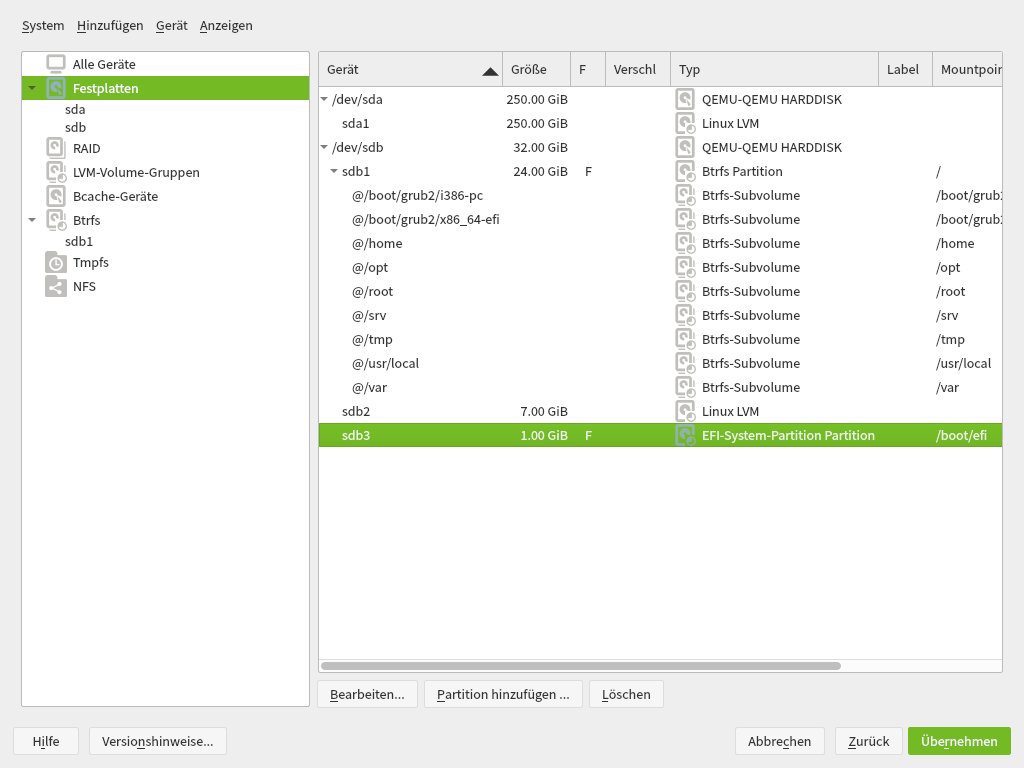
Abbildung 4: Ein System mit Bcache-beschleunigtem Home benötigt vier Partitionen: die die ganze Festplatte füllende Home-Partition (sda1), auf der SSD die Btrfs-Systempartition sdb1, den Cache sdb2 und auf dem UEFI-System noch eine winzige EFI-Systempartition (sdb3).
Im nächsten Screen wählen Sie Benutzerdefinierte Größe und nennen im Eingabefeld Größe die Maximale Größe minus 32 GByte (oder den Wert, den Sie für den Cache reservieren möchten). Mehr als 200 GByte für eine Root-Partition wären Verschwendung; gegebenenfalls dimensionieren Sie also den Cache großzügiger.
Nach einem Klick auf Weiter wählen Sie als Rolle der Partition Betriebssystem. Im nächsten Screen behalten Sie die sich aus der vorigen Wahl ergebenden Werte bei und kehren mit Weiter zum Überblick zurück. Sie haben damit die Standard-Btrfs-Subvolumenstruktur für eine OpenSuse-Systempartition erzeugt (Abbildung 5). Am Ende des Speichergeräts /dev/sdb bleibt noch nicht partitionierter Platz für den Cache frei.
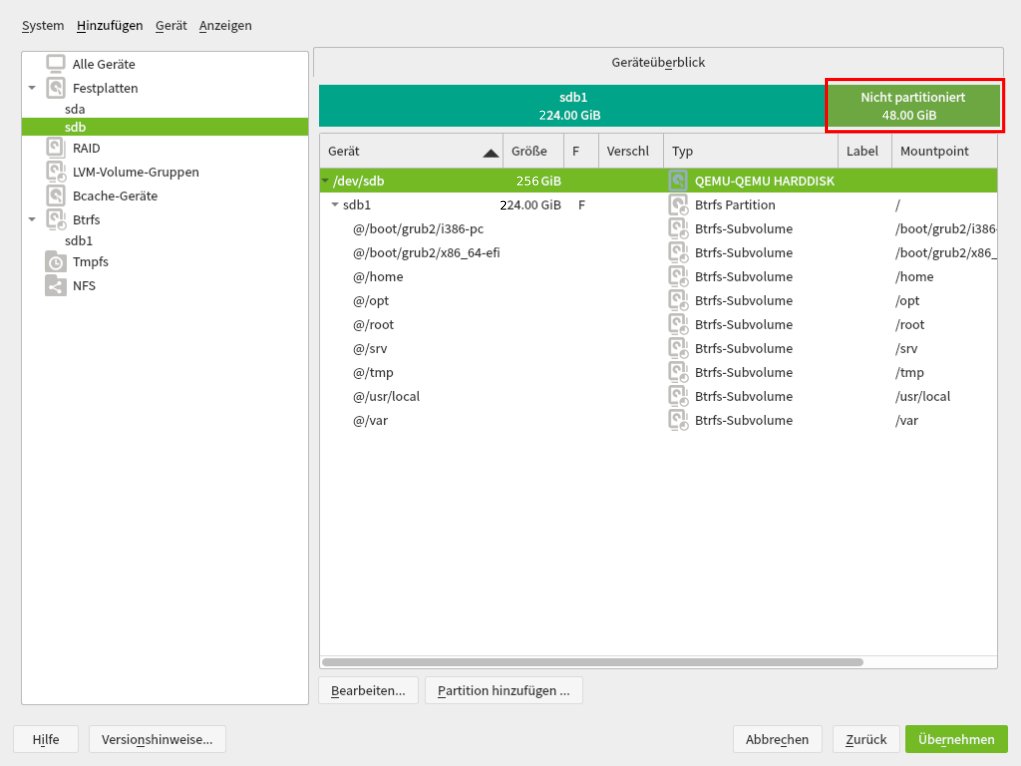
Abbildung 5: Erstellen Sie als Erstes die Systempartition auf der SSD, und lassen Sie mindestens 32 GByte für einen Festplatten-Cache frei.
Wählen Sie nun zum Vorbereiten der Home-Partition im linken Unterfenster die Festplatte /dev/sda aus und fügen Sie ihr mithilfe des entsprechenden Buttons ebenfalls eine Partition hinzu. Im Beispiel wählen wir die ganze Platte (Maximale Größe). Im nächsten Screen nutzen Sie als Rolle Raw Volume (unformatiert), denn eine unformatierte Partition ohne eingetragenen Mountpoint ist Voraussetzung für das Anlegen eines Caches. Gehen Sie nach Auswahl von /dev/sdb noch einmal ebenso vor, um den hier noch freien Platz durch ein weiteres Raw Volume bis auf 500 MByte Restplatz auszufüllen. In Abbildung 6 sehen Sie die so erstellte Partition als /dev/sdb2.
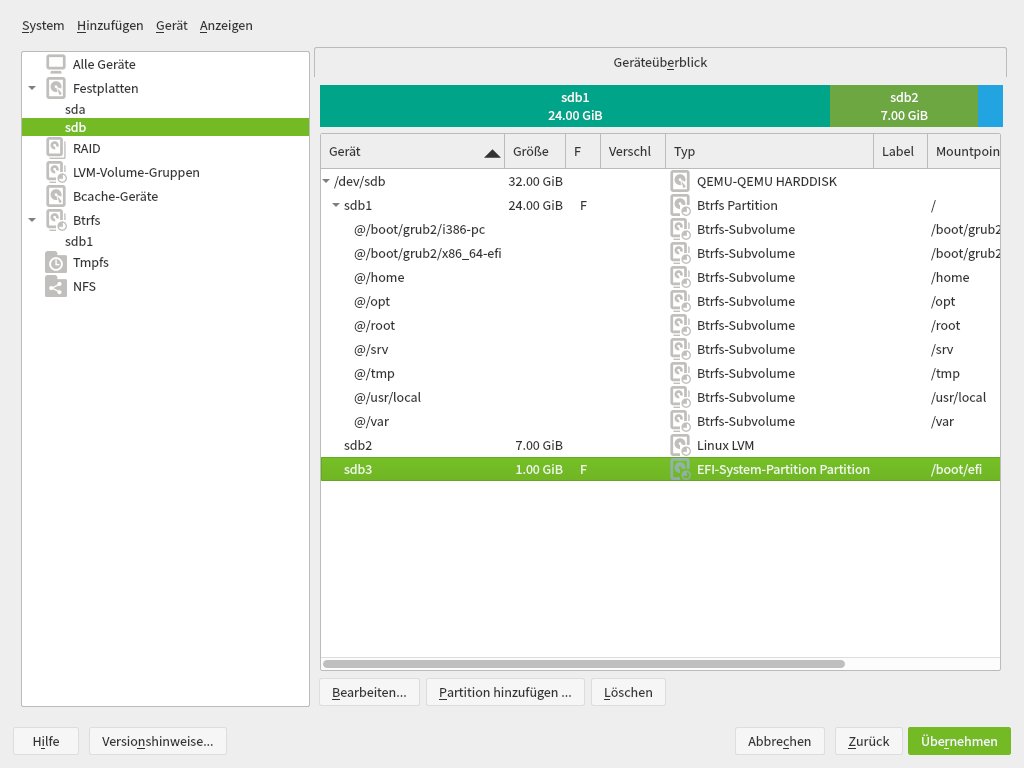
Abbildung 6: Die SSD beherbergt nun die Systempartition sdb1 (Btrfs-Dateisystem mit automatisch erzeugten Subvolumes), die Cache-Partition sdb2 (Raw Volume) und eine EFI-Systempartition (sdb3).
Im ausgesparten kleinen Speicherrest erzeugen Sie durch einen Klick auf Partition hinzufügen eine EFI-Boot-Partition von Maximaler Größe und der gleichnamigen Rolle (Abbildung 6) – zumindest, wenn Ihr System im UEFI-Modus und nicht im BIOS-(Kompatibilitäts-)Modus läuft.
Auf einem per UEFI gestarteten Linux-System gibt es das vom Kernel dynamisch erzeugte Verzeichnis /sys/firmware/efi/. Im Installer wechseln Sie mit [Alt]+[Strg]+[F2] in eine Textkonsole, wo Sie zuerst loadkeys de eingeben, wobei Sie das “y” auf der noch englisch lokalisierten Tastatur durch [Z] ersetzen. Dann tippen Sie mit dem nunmehr deutschen Tastaturlayout ls /sys/firmware/efi ein und prüfen, ob ein Verzeichnisinhalt oder eine Fehlermeldung erscheint. Mit [Alt]+[Strg]+[F7] kehren Sie zur Installer-GUI zurück.
Nun fügen Sie die beiden unterschiedlich großen unformatierten Partitionen zu einem Bcache-Verbund zusammen. Hinzufügen / Bcache öffnet einen Screen, in dem Sie die größere Festplattenpartition /dev/sda1 als Backing-Gerät und die kleinere SSD-Partition /dev/sdb2 als Caching-Gerät festlegen (Abbildung 7).
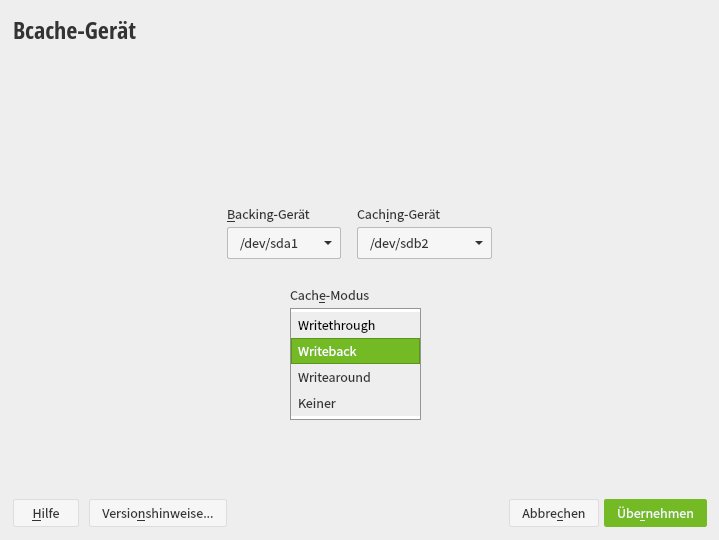
Abbildung 7: Hinzufügen / Bcache schließt die Raw Volumes /dev/sda1 auf der Festplatte und /dev/sdb2 auf der SSD als Backing-Gerät und Caching-Gerät zusammen. Der Cache-Mode namens Writeback beschleunigt sowohl den Lese- als auch den Schreibzugriff.
Schreibblockade
Nun bleibt noch die Auswahl des Cache-Modus: Beim Writeback-Modus landen neu geschriebene Daten zuerst im Cache und erst später auf der Festplatte – so schnell es deren geringere Schreib-Performance eben gestattet. Fällt das Cache-Speichergerät aus, bevor alle Daten mit der Festplatte synchronisiert wurden, gehen sie verloren. Dafür beschleunigt der Cache sowohl Schreib- als auch Lesevorgänge.
Die Standardauswahl Writethrough-Modus dagegen schreibt die Daten synchron auf beide Speichermedien. Der Sanduhr-Cursor in Anwendungen verschwindet beim Speichern erst, wenn auch das langsamere Schreiben auf die Festplatte abgeschlossen ist. Es stauen sich also keine größeren Mengen unsynchronisierter Daten an, die bei einem Fehler im Cache verloren wären; nur das Lesen wird beschleunigt.
Der dritte Modus Writearound schreibt die Daten sogar ausschließlich auf die Festplatte. Erst der erste Lesezugriff holt sie vom langsamen Medium ab, weitere Zugriffe beschleunigt dann der Cache. Das ergibt nur bei Anwendungen Sinn, die immer wieder auf bestimmte selten veränderte Daten zugreifen. Für Durchschnittsanwender ist dieser Modus kaum relevant.
Nach Klick auf Übernehmen kommt zu den Bcache-Geräten im linken Unterfenster bcache0 hinzu, ein virtuelles Speichergerät, auf dem Sie nun die endgültige Home-Partition platzieren.
Klicken Sie dazu nach Auswahl von bcache0 im linken Unterfenster auf Partition hinzufügen. Behalten Sie die Vorauswahl Maximale Größe bei und übernehmen Sie im nächsten Schritt auch die voreingestellte Rolle Daten und ISV-Anwendungen. Nach einigen Klicks auf Weiter hat der Installer bcache0p1 als mit XFS formatierte und unter /home (dem Mountpunkt) eingehängte Partition angelegt (Abbildung 8). XFS ist die OpenSuse-Standardauswahl für eine separate Home-Partition, der Typ des Dateisystems spielt für die Funktion von Bcache jedoch keine Rolle.
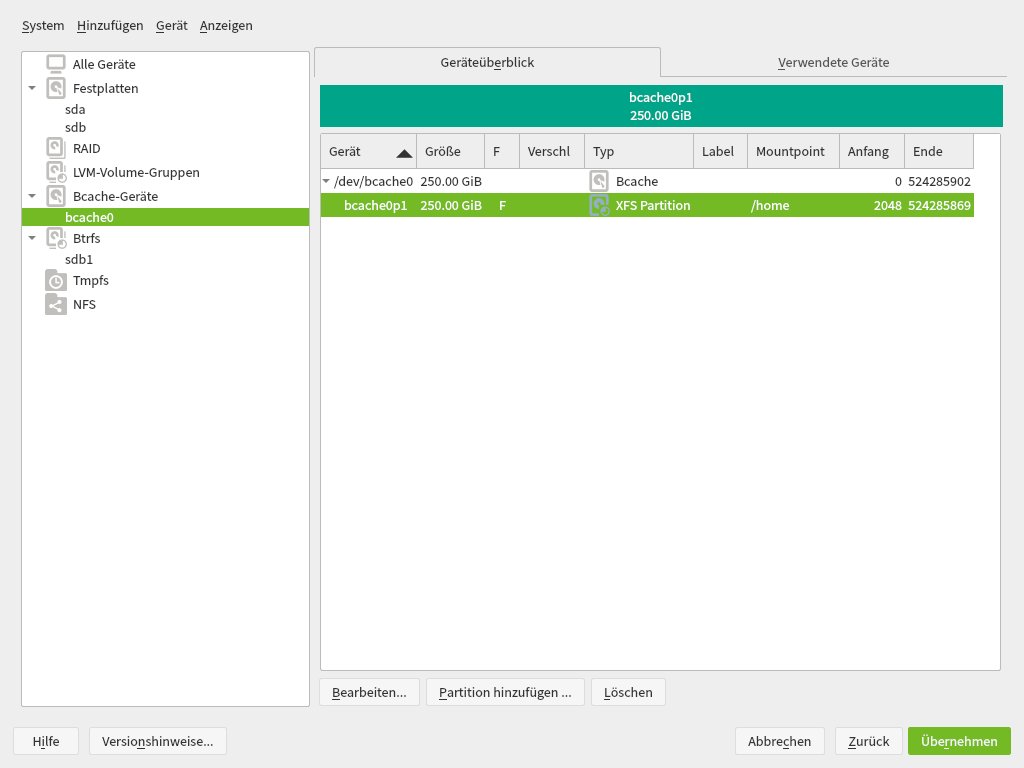
Abbildung 8: Bei Auswahl der Rolle Daten und ISV-Anwendungen erstellt der Installer auf dem virtuellen Speichergerät /dev/bcache0 eine XFS-Partition, die das System später unter /home einhängt.
Auch die Systempartition können Sie per Bcache beschleunigen, falls Sie sie nicht direkt auf die schnelle SSD legen möchten: Vielleicht ist der Großteil des schnellen Speichers von einer Windows-10-Installation belegt, deren Updates ansonsten den Rechner lange lahmlegen. Auch gibt sich OpenSuse bei der Mindestgröße der Systempartition eher anspruchsvoll: Etwa 20 Prozent sollten für System-Snapshots freibleiben, die ein einfaches Rollback bei Problemen nach einem Update ermöglichen. Den sonst unter Linux immer noch gängigen Minimalwert von 40 GByte sollte man auf 100 GByte aufrunden.
Prinzipiell gehen Sie beim Anlegen einer mit Bcache beschleunigten Root-Partition genauso vor wie für die Home-Partition: Die Basis bilden eine größere Partition auf einer Festplatte und eine kleinere auf einer SSD, die Sie als Raw-Volumes in passender Größe anlegen, zum Beispiel 32 GByte für den Cache und 100 oder 150 GByte für die Backing-Partition.
UEFI-Systeme benötigen wieder eine etwa 500 MByte große EFI-Partition (Rolle: EFI-Boot-Partition) auf derselben Platte wie das Backing-Volume des Bcache-Sets. Damit der Bootloader Grub den Kernel überhaupt starten kann, ist bei einem Bcache-beschleunigten Root-Dateisystem außerdem eine separate Boot-Partition Voraussetzung.
Erstellen Sie diese als Partition mit der Benutzerdefinierten Größe von 200 MByte und der Rolle Raw Volume. Im dritten Screen bei der Partitionserstellung wählen Sie Gerät formatieren mit dem Dateisystem Ext4, außerdem Gerät mounten mit dem Mountpoint /boot (Abbildung 9).
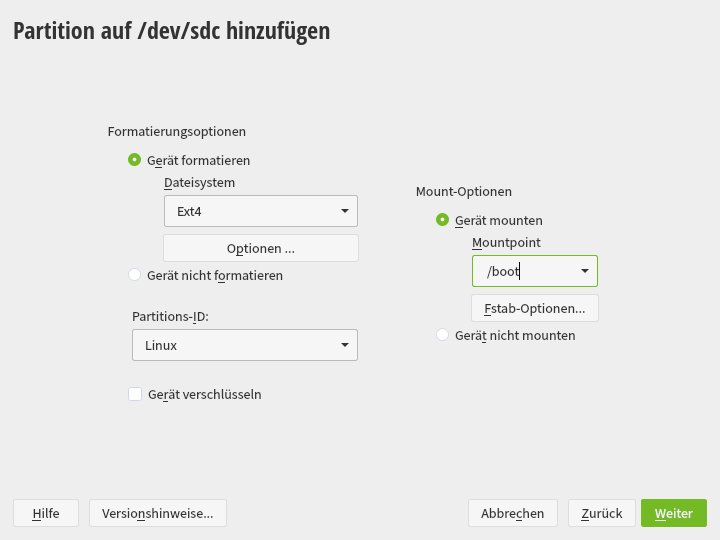
Abbildung 9: Beschleunigen Sie nicht die Home- sondern die Systempartition mit Bcache, dann müssen Sie eine zusätzliche kleine Ext4- oder Btrfs-Partition mit dem Mountpoint /boot anlegen, damit Grub das System überhaupt starten kann.
Nun folgt die eigentliche Backing-Partition, die Sie Ihrer Festplatte jetzt, wo der Platz für die UEFI- und Boot-Partition gesichert ist, mit Maximaler Größe hinzufügen. Als Rolle geben Sie Raw Volume an. Wählen Sie dann Hinzufügen / Bcache, und weisen Sie die eben angelegte Festplatten- und die kleinere SSD-Partition als Backing– beziehungsweise Caching-Gerät aus. Das erzeugt das im linken Unterfenster auftauchende Bcache-Gerät bcache0, dem Sie eine Partition mit maximaler Größe und der Rolle Betriebssystem hinzufügen.
Ausfallwahrscheinlichkeit
Bei zwei Speichergeräten kommt es naturgemäß häufiger zum Ausfall als bei einem. Die Gesamtwahrscheinlichkeit entspricht sogar dem Produkt der einzelnen Ausfallwahrscheinlichkeiten [4]. Das ist allerdings nur bei einem Lese- und Schreib-Cache relevant, sprich beim Cache-Modus Writeback, denn nur dort gehen Daten verloren, falls der Cache ausfällt. Anderenfalls schaltet sich der Cache bei Problemen ab und die Festplatte läuft unbeschleunigt weiter.
Im Fehlerfall helfen als Root ausgeführte Konsolenbefehle weiter. Den Status eines gecachten Laufwerks prüfen Sie mit dem Kommando aus der ersten Zeile von Listing 1. Gibt es mehrere Caches, ersetzen Sie dabei bcache0 gegebenenfalls durch bcache1 und so weiter. Die Statusmeldung inconsistant zeigt ein Problem an, während clean und dirty für ein funktionierendes System stehen; im Fall von dirty ist das Zurückschreiben der Daten noch im Gange.
Listing 1
Fehler beheben
# cat /sys/block/bcache0/bcache/state
# echo 1 > /sys/block/sdX/sdXn/bcache/detach
# make-bcache -C /dev/sdXn
# echo /dev/sdXn > /sys/fs/bcache/register
# echo SetUID > /sys/block/bcache0/bcache/attach
Der Cache lässt sich permanent entfernen, sodass Sie das Laufwerk dann ohne Beschleunigung weiter nutzen, allerdings nur bei einem reinen Lese-Cache ohne Datenverlust. Führen Sie dazu auf der Konsole den Befehl aus der zweiten Zeile von Listing 1 aus. X steht dabei für den Buchstaben der Festplatte, n für die Nummer der Partition darauf, sdb2 also zum Beispiel für die zweite Partition der zweiten Platte.
Falls Sie sich an die entsprechenden Werte nicht mehr erinnern, finden Sie sie über das YaST-Modul Partitionierer heraus, das Sie auf jeden Fall mit Abbrechen beenden sollten, wenn Sie es nur zur Informationsgewinnung starten. Suchen Sie in der Spalte Typ den Wert Backing von bcacheX. Die Spalte Gerät nennt die benötigte Buchstaben-Ziffer-Kombination für sdXn, sdX steht für die Festplatte mit gleicher Buchstabenfolge ohne die für die Partitionsnummer angehängte Zahl.
Eine einmal für den Einsatz mit Bcache formatierte Partition lässt sich zudem ohne Datenverlust mit einer neuen Cache-Partition verknüpfen. Formatieren Sie dazu als Root zuerst die vorgesehene leere Partition (Listing 1, Zeile 3) und registrieren Sie sie im Kernel (Zeile 4). Dieser Befehl meldet eine Set UUID, die Sie verwenden, um den Cache an das Backing-Volume zu knüpfen (Zeile 5). Checken Sie sicherheitshalber den Status (Zeile 1), der dann clean oder dirty lauten muss.
Smarter Checker
Der technische Zustand von Festplatten und SSDs lässt sich jederzeit über die sogenannte SMART-Schnittstelle auslesen (Abbildung 10). Bei sich ankündigenden Problemen können Sie Ihre Daten oft noch rechtzeitig in Sicherheit bringen. Behalten Sie die entsprechenden Werte also immer im Auge. Das gilt beim Einsatz von Bcache mit Schreib-Cache wegen der sich aggregierenden Ausfallwahrscheinlichkeiten ganz besonders.
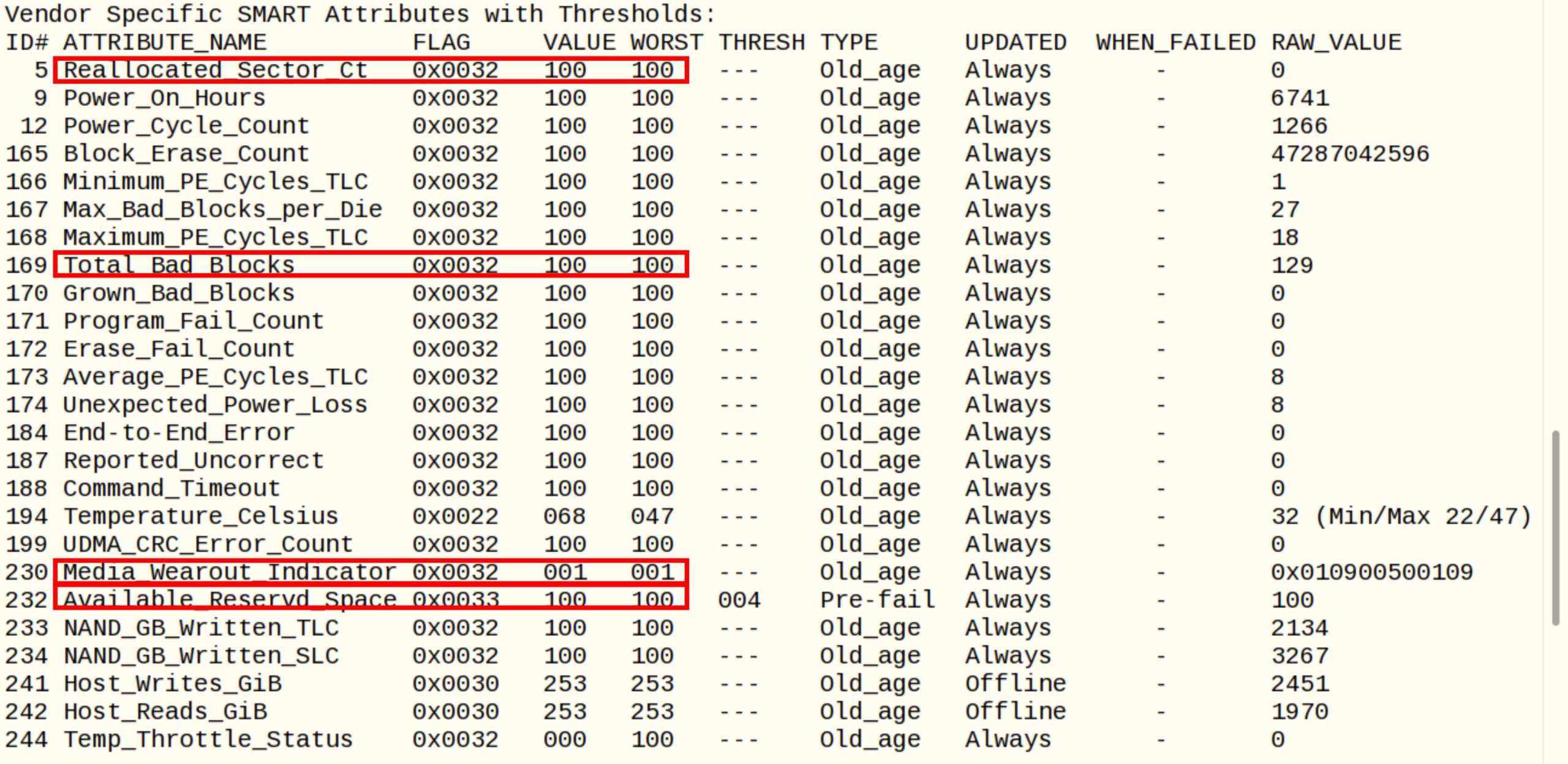
Abbildung 10: Mit etwas Übung lassen sich aus den SMART-Werten einer SSD beim Reallocated Sector_Count 100 von 100 Punkten, ebenfalls 100 Prozent bei den Bad Blocks, ein Wearout (Abnutzung) von 1 Prozent und zu 100 Prozent vorhandener Reservespeicherplatz attestieren.
Bei Bedarf verschaffen Sie sich mit dem YaST Partitionierer, der exakt dem Experten-Partitionierer bei der Installation entspricht (siehe Abbildung 6), noch einmal einen Überblick über die Festplatten, SSDs und die darauf vorhandenen Partitionen. Den Linux-Device-Pfad /dev/sdX nennt nach Auswahl einer Festplatte im linken Unterfenster die erste Zeile der Spalte Gerät.
Eine Grobeinschätzung liefert der als Root ausgeführte Befehl aus der ersten Zeile von Listing 2, im Beispiel für die erste Festplatte (/dev/sda). Erscheint SMART overall-health self-assessment test result: PASSED (Zeile 4), dann droht kein unmittelbarer Ausfall des Speichergeräts. Bei der Meldung FAILED hingegen sollten Sie Ihre Daten sofort in Sicherheit bringen beziehungsweise einen betroffenen Cache wie beschrieben deaktivieren.
Eine detailliertere Ausgabe liefert das Kommando aus Zeile 5. Sie beginnt mit Informationen zum Modell des Speichergeräts. Der erste Textblock (Zeile 7 bis 10) nennt Modell und Seriennummer, dann folgt die bereits bekannte Selbsteinschätzung des Geräte-Controllers. Die danach gelisteten technischen Daten sind jedoch nicht spezifiziert (Abbildung 10). Jede Festplatte und SSD nennt etwas andere oder anders benannte Werte.
Listing 2
Ausgabe von Smartctl
# smartctl -H /dev/sda
[...]
=== START OF READ SMART DATA SECTION ===
SMART overall-health self-assessment test result: PASSED
# smartctl -a /dev/sda
[...]
=== START OF INFORMATION SECTION ===
Model Family:     Phison Driven OEM SSDs
Device Model:     INTENSO SATA III SSD
Serial Number:    270E07891A6C04529268
[...]
=== START OF READ SMART DATA SECTION ===
SMART overall-health self-assessment test result: PASSED
Einige De-facto-Standards gibt es dennoch: In Abbildung 10 nennt Reallocated_Sector_Ct die Zahl der defekten Sektoren einer Festplatte, zu der Sie – falls vorhanden – die Zahl der Current_Pending_Sectors addieren sollten. Liegt die Anzahl nicht bei null, jedoch unter den in den Zeilen genannten Grenzwerten (Spalte THRESH), funktioniert die Platte zwar im Moment noch, hat jedoch bereits eine höhere Ausfallwahrscheinlichkeit.
Generell gilt: Der VALUE muss in allen Zeilen unterhalb des Grenzwerts THRESH liegen. Bei SSDs weisen Werte wie Life_Left, Media_Wearout_Indicator oder Percentage Used auf die bei aktuellen SSDs große, jedoch nicht unbeschränkte Anzahl der möglichen Schreibvorgänge hin, die der Lebensdauer Grenzen setzen. Life_Left und Wearout_Indicator bewegen sich auf null zu, während ein Percentage Used genannter Wert nahe 100 Prozent das Lebensende ankündigt.
Bei SSDs existiert außerdem ein Reserved Space, manchmal auch Spare genannt. Hier geht es um Speicherzellen, die einspringen, wenn erste Zellen die verkraftbare Zahl an Schreibzugriffen bereits hinter sich haben. Da ein Wear Levelling die Belastung gleichmäßig verteilt, ist ab dem ersten Zugriff auf den Reserved Space von keiner allzu langen Restlebensdauer mehr auszugehen.
Lifetime_Writes_GiB oder eine ähnlich benannte Zeile zeigen die je auf die SSD geschriebene Datenmenge an. Generell sollten aktuelle SSDs über ihre Lebensdauer hinweg das Schreiben von zumindest 250 TBytes verkraften. Eine Lebensdauer von 15 Jahren sind für sie also selten ein Problem.
Fazit
Ein PC kombiniert aus Kostengründen fast immer Festplatten und SSDs; besonders Desktop-Rechner nutzen diese günstige Option. Auf in der Größe für Windows-Systempartitionen kalkulierten SSDs bleibt bei der Linux-Installation genug Platz, der sich als Cache für große, aber langsamere Festplattenpartitionen nutzen lässt. Eine Beschreibung für das Einrichten auf der Kommandozeile ohne YaST sowie weitere Szenarien für den Einsatz eine SSD-Caches finden Sie im Arch-Linux-Wiki [5]. (cla)
Infos
-
Bcache: https://www.kernel.org/doc/html/latest/admin-guide/bcache.html
-
OpenSuse-Tipps: Konfiguration: Peter Kreußel, “Gekonnt geklont”, LU 08/2021, S. 68, https://www.linux-community.de/46152
-
Aggregierte Wahrscheinlichkeiten: https://www.mathe-online.at/mathint/wstat1/i.html
-
Bcache im Arch-Linux-Wiki: https://wiki.archlinux.org/title/Bcache





