


Um ein neues System an Ihre Vorstellungen anzupassen, genügt es, die passenden Konfigurationsdateien aus dem alten zu kopieren. Wir zeigen, wie das klappt.
Haben Sie das System in viel Kleinarbeit optimal angepasst, möchten Sie diese Konfiguration eventuell eins zu eins auf andere OpenSuse-Installationen übertragen, ohne alles noch einmal einzugeben. Eine verlässliche Lösung ist es, die Dateisysteme der bestehenden Installation auf einen anderen Computer zu übertragen [1].
Allerdings installiert OpenSuse System- und Home-Partition standardmäßig als sogenannte Subvolumes [2] in eine einzige Partition (Abbildung 1). Das bedeutet, das Terminal-Tools wie Dd oder Spezialisten wie Partclone [3] die Daten von Home und System nur gemeinsam klonen.
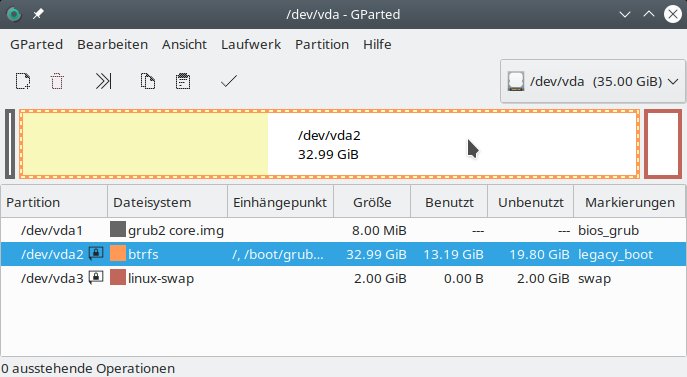
Abbildung 1: Systemdateien und Home-Verzechnisse liegen bei OpenSuse-Standardinstallationen zusammen in einer gemeinsamen Festplattenpartition, hier vda2. Zwar sind die Daten im laufenden System als Subvolumes des BtrFS-Dateisystems getrennt, doch Low-Level-Tools erkennen dies nicht.
Klonen braucht Zeit
Beim Überspielen eines Desktop-Systems auf eine kleinere Notebook-Platte ist dies meist nicht wirklich praktikabel. Selbst wenn beim neuen Rechner ausreichend Platz auf dem internen Datenträger bereitstünde, nimmt das Überspielen etlicher Gigabyte viel Zeit in Anspruch – besonders, wenn die beiden Rechner über WLAN miteinander kommunizieren.
Alternativ legen Sie auf dem neuen Gerät eine Standard-Installation an und überspielen lediglich die Konfigurationsdateien aus dem alten System (Abbildung 2). Die zu kopierende Datenmenge fällt dann wesentlich kleiner aus. Dennoch bleiben die Benutzereinstellungen erhalten, also alle Einstellungen, die Sie ohne Eingabe des Root-Passworts festlegen dürfen.
![Abbildung 2: Nach Drücken von <span class="key-combo">[Strg]+[H]</span> zeigt der KDE-Dateimanager die zuvor versteckten Konfigurationsdateien und -ordner halbtransparent an.](https://www.linux-community.de/wp-content/uploads/2021/08/b02-versteckt.jpg)
Abbildung 2: Nach Drücken von [Strg]+[H] zeigt der KDE-Dateimanager die zuvor versteckten Konfigurationsdateien und -ordner halbtransparent an.
Die systemweiten Konfigurationsdateien im Verzeichnis /etc, die Sie zum Beispiel mit YaST bearbeiten, klammern diese OpenSuse-Tipps dagegen aus: Nicht immer sind sie problemlos mit anderer Hardware kompatibel.
Gleiche Voraussetzungen
Das Kopieren von Konfigurationsdateien nützt wenig, solange die zugehörigen Programme nicht installiert sind. Um auf einem zweiten Rechner alle Pakete des Ausgangssystems einzuspielen, führen Sie auf dem ersten Computer zunächst rpm -qa > paketliste auf der Konsole aus. Um Probleme zu vermeiden, installieren Sie auf dem Zielrechner zuerst alle ausstehenden Updates.
Kopieren Sie dann die eben erzeugte Datei paketliste auf den zweiten Computer. cat paketliste | xargs sudo zypper in rüstet schließlich alle im Vergleich zum Ausgangsrechner fehlenden Pakete nach. Voraussetzung dafür ist, dass alle dafür nötigen Paketquellen aktiv sind. Kontrollieren Sie bei Bedarf daher das YaST-Modul Software-Repositories.
Sie dürfen die Textdatei paketliste, die pro Zeile einen Paketnamen enthält, vor dem Anwenden editieren. Es kommt allerdings vor, dass die Kommandozeilen-Softwareverwaltung Zypper ein von Ihnen entferntes Paket als Abhängigkeit dennoch installiert. Einfacher ist es daher, nach Einspielen der gesamten Liste nicht gebrauchte Pakete im YaST-Module Software zu entfernen.
Benutzerspezifische Einstellungen speichern Linux-Programme traditionell in sogenannten “Dot-Files” im Home. Das sind Dateien oder Ordner, deren Name mit einem Punkt beginnt, was sie unter Linux als versteckt kennzeichnet. In der Regel lautet der Verzeichnisname nach dem Punkt wie der Programmname. Manchmal liegt eine versteckte Datei ohne bündelnden Ordner direkt im Home-Verzeichnis.
In der Standardeinstellung zeigen weder die Dateimanager noch der Befehl ls auf der Konsole diese versteckten Dateien an. Sowohl der KDE- als auch der Gnome-Dateimanager kennen allerdings die Option Versteckte Dateien anzeigen. Auf der Konsole blendet ls -a diese Einträge ein.
Die neuere sogenannte XDG-Base-Directory-Specification [5] empfiehlt jedoch inzwischen, Konfigurationsdateien nicht mehr direkt im Home, sondern dort unterhalb des Verzeichnisses ~/.config abzulegen, Daten wie Farb- oder Einstellungsprofile gehören nach ~/.local/share. Die Ordner oder Dateien dort sind gemäß Standard wieder nach dem Programmnamen benannt und diesmal nicht durch einen führenden Punkt verborgen.
Alles einpacken
Trotz aller Bemühungen halten sich etliche Programme noch nicht an dieses Schema, was ein Backup oder das Kopieren der Konfigurationsdateien erschwert. Um dennoch die Einstellungen aller Programme einschließlich der Desktopumgebung auf einen weiteren Rechner zu übertragen, braucht es ein wenig Shell-Magie.
Loggen Sie sich zunächst aus und melden sich wieder an, um sicherzustellen, dass zum Beispiel KDE alle vorgenommenen Einstellungen tatsächlich im Dateisystem abgelegt hat. Wechseln Sie dann mit cd in das Home-Verzeichnis und führen das Kommando aus Listing 1 aus.
Listing 1
Konfigurationen sichern
find . -path '*/*' -prune -a -path './\.*' | tar czf dotfiles.tgz --exclude .cache --exclude .local/share/baloo -T -
Dies erzeugt ein Tar-Archiv, das alle Dot-Dateien und -Verzeichnisse enthält: Der Find-Befehl filtert alle Dateien und Ordner heraus, deren Dateipfad mit einem Punkt beginnt. Der Parameter -prune beschränkt das Ergebnis auf die erste Verzeichnisebene, da Tar Unterverzeichnisse und Dateien in diesen Ordnern ohnehin einpackt.
Der Tar-Befehl enthält noch zwei Exclude-Anweisungen, deren erste das umfangreiche Verzeichnis ~/.cache ausschließt, das per definitionem nur zwischengespeicherte Daten enthält. Die zweite blendet ~/.local/share/baloo aus, das die manchmal mehrere Gigabyte große Datenbank der KDE-Desktop-Suche beherbergt. Diese Daten erzeugt das Zielsystem problemlos neu.
Kopieren Sie nun die Datei dotfiles.tgz ins Home-Verzeichnis auf dem Zielrechner. Da Desktop-Umgebungen wie KDE die Konfigurationsdateien beim Ausloggen überschreiben, melden Sie sich hier aus der grafischen Umgebung ab. [Strg]+[Alt]+[F1] öffnet danach eine blanke Textkonsole (Abbildung 3). Dort geben Sie bei der Login-Aufforderung Ihren Benutzernamen und Ihr Passwort ein.
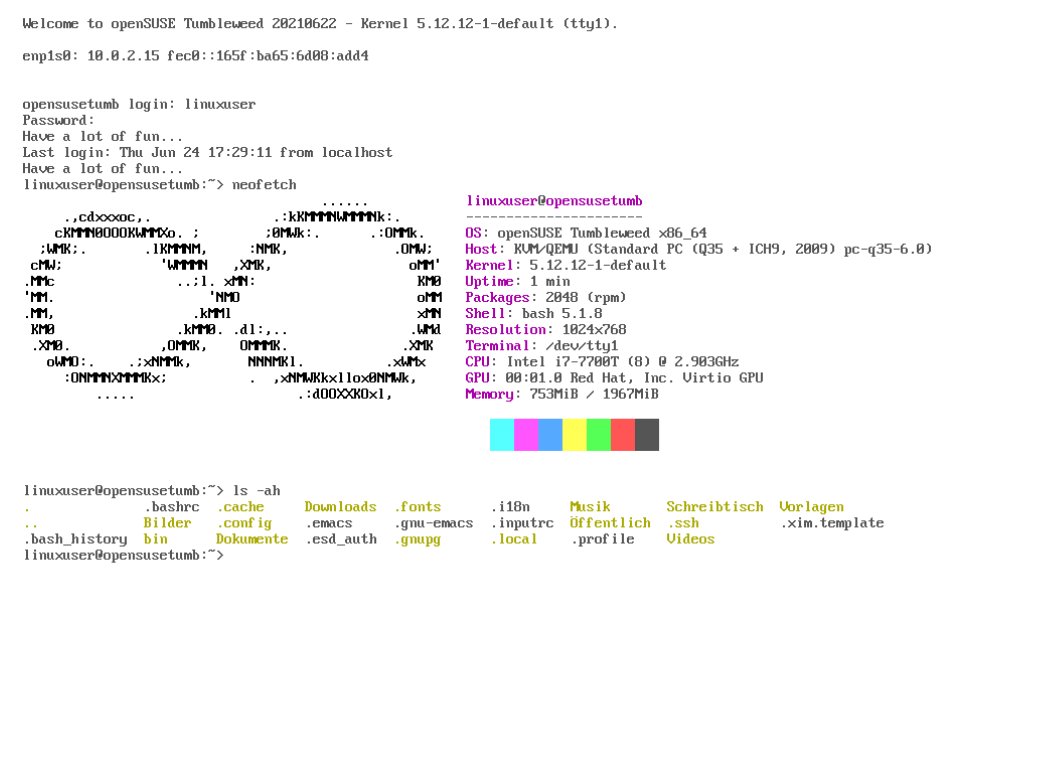
Abbildung 3: Selbst Linux-Systeme mit grafischer Oberfläche verfügen immer noch über eine Konsole. Die wirkt auf Einsteiger mitunter einschüchternd, doch nach dem Login verhält sie sich genau wie ein Terminal auf dem gewohnten Desktop.
Dort brauchen Sie nur noch einen Befehl auszuführen, nämlich tar xzf dotfiles.tgz. Damit entpacken Sie das Archiv und überschreiben bereits vorhandene Fassungen von Konfigurationsdateien. [Strg]+[Alt]+[F7] bringt Sie wieder zurück zum grafischen Login. Nach dem Anmelden starten der Desktop und die Programme mit den neuen, alten Einstellungen.
Die versteckten Dateien erfassen die Einstellungen aller Anwendungen, die sich nur annähernd an alte oder neuere Konventionen halten. Der Vorteil ist, dass Sie sich dabei nicht darum zu kümmern brauchen, welche Dateien zu welchem Programm gehören: Nicht immer erschließt sich dies sofort aus dem Namen der Datei oder des Verzeichnisses. Manchmal legen Programme außerdem sowohl in ~/.config als auch in ~/.local/share Daten ab.
Dennoch ist es anders als beim Klonen des Gesamtsystems möglich, nur bestimmte Einstellungen herauszupicken. Die Tabelle “Übersicht” listet die Konfigurationsdateien gängiger Anwendungen, die Sie kopieren, wenn Sie nur die Konfiguration bestimmter Programme übertragen möchten.
|
Programm/Komponente |
Konfiguration |
|---|---|
|
KDE Plasma Desktop-Themes |
|
|
Gnome Themes |
|
|
Fensterdekorationen |
|
|
Gnome-Erweiterungen |
|
|
KDE Passwörter |
|
|
Gimp |
|
|
Inkscape |
|
|
Firefox |
|
|
Chromium |
|
|
Opera |
|
|
Libreoffice |
|
|
Krita |
|
|
Digikam |
|
|
Darktable |
|
|
Rawtherapee |
|
|
Kdenlive |
|
|
Audacity |
|
|
Vlc |
|
|
Blender |
|
|
Gnucash |
|
|
Hibiscus |
|
|
Rednotebook |
|
|
Owncloud-Client |
|
Geduldspiel
Finden Sie in der Tabelle “Übersicht” nicht, was Sie suchen, und erschließt sich die Konfiguration eines Programms nicht anhand des Namens, bleibt noch ein schon in den OpenSuse-Tipps 04/2020 erwähnter Trick: Verändern Sie eine Einstellung in der fraglichen Anwendung und beenden Sie sie. Führen Sie dann auf der Konsole find ~ -mmin -1 aus. Der Befehl zeigt alle in der letzten Minute veränderten Dateien im Home-Verzeichnis [6]. Neben einigen Cache- oder Datenbankdateien des Desktops befindet sich die gesuchte Konfigurationsdatei auf jeden Fall darunter.
Wer allerdings die Einstellungen von Gnome-Programmen verändert, findet dabei oft nur die Datei ~/.config/dconf/user. Das liegt daran, dass die Entwickler es für eine gute Idee hielten, die Windows-Registry als Datenbank zur Konfiguration von Anwendungen nachzubauen. Aktuelle Gnome-Versionen nutzen das Dconf-System [7], das die Daten in eine binäre, für Menschen unleserliche Datei ablegt.
Das Übertragen aller Dot-Files erfasst zwar ebenfalls die Datenbank mit den Gnome-Einstellungen. Als sichere Methode zum Übertragen des binären Formats gilt es allerdings, mit dem Kommandozeilen-Tool Dconf einen Schnappschuss anzulegen.
Der Befehl dconf dump / > gnome-einstellungen schreibt alle Einstellungen in eine Textdatei nach dem Strickmuster einer Windows-Ini-Datei. Sie spielen diese auf einem anderen Rechner oder unter einem anderen Benutzeraccount mit cat gnome-einstellungen | dconf load / wieder ein. Dabei brauchen Sie die grafische Umgebung nicht zu verlassen, Dconf bindet neue Einstellungen im laufenden Betrieb ein.
Darüber hinaus existiert ein Äquivalent zum Windows-Registry-Editor, nämlich der Dconf-Editor. Sie rufen ihn über das Kommando dconf-editor auf. Gemäß dem Vorbild aus Redmond ist die Dconf-Datenbank wie ein Dateisystem strukturiert, in dem Sie von Unterschlüssel zu Unterschlüssel bis zu einer bestimmten Einstellung navigieren. Abbildung 4 zeigt den Schlüssel für die Schriftart im Gnome Terminal und zugleich, dass es ähnlich schwer ist, dort die gewünschte Einstellung zu finden – wie unter Windows.
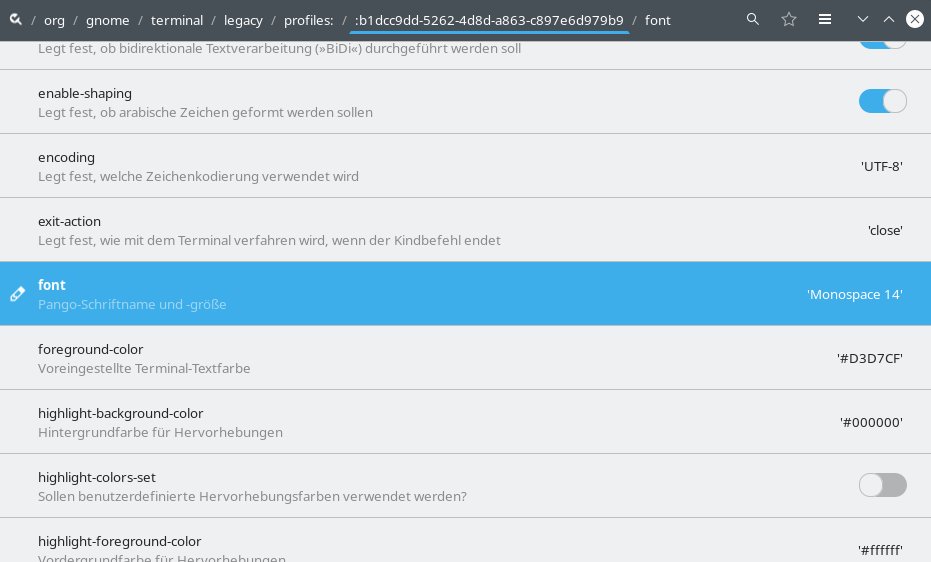
Abbildung 4: Gnome und die zugehörigen Programme legen Ihre Einstellungen nicht in separaten Textdateien ab, sondern in einer großen, der Windows-Registry nachempfundenen Datenbank.
Allerdings gibt es in Gnome einen simplen Trick, der dabei weiterhilft: Führen Sie in einem Terminal das Kommando dconf watch / aus. Danach verändern Sie die Konfiguration eines Gnome-Programms. Sofort erscheint in der Konsole ein Pseudo-Dateipfad. Dieser entspricht dem Pfad im Dconf-Editor in Abbildung 4.
Der Dconf-Browser erlaubt es, alle Einstellungen von außerhalb der Anwendung zu verändern. Vor allem eignet sich der Pfad dazu, um den Export beim bereits vorgestellten Befehl dconf dump auf eine bestimmte Anwendung einzuschränken: Mit dem Kommando aus Listing 2 exportieren Sie nur die Werte der Rubrik Profile des Gnome-Terminals (entsprechend Bearbeiten | Einstellungen).
Listing 2
Spezielle Dconf-Schlüssel exportieren
dconf dump /org/gnome/terminal/legacy/profiles:/ > terminal-settings
Obwohl Sie per Pfad / einen vollständigen Export der Gnome-Einstellungen angefertigt haben, können Sie beim Einspielen auf einem anderen Rechner für den Befehl dconf load statt dem Root / den eben ermittelten Pfad angeben, um nur die Schlüssel unterhalb dieses Pfads zu übernehmen, sprich hier die Profile des Gnome-Terminals (Listing 3).
Listing 3
Dconf-Schlüssel selektiv übernehmen
cat gnome-einstellungen | dconf load dump /org/gnome/terminal/legacy/profiles:/
Portabel
Last, but not least gibt es Programme, die das Übertragen der Einstellungen auf andere Rechner explizit unterstützen. Dazu gehören die Groupware- und Mail-Programme KDE Kontact (Abbildung 5) und Gnome Evolution (Abbildung 6), die Anwendern damit unter anderem das erneute Einbinden von Mail-Konten ersparen.
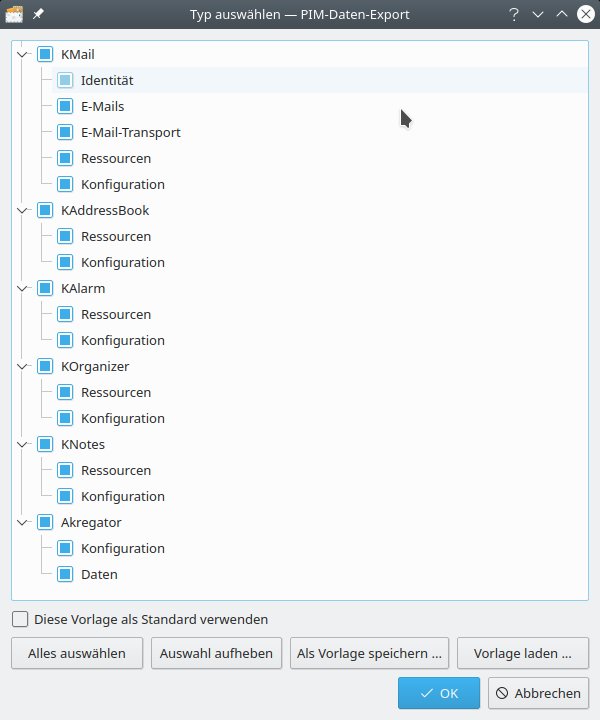
Abbildung 5: Die leistungsfähige, wenngleich manchmal etwas sperrige KDE-Groupeware Kontact exportiert Ihre Einstellungen in eine Tar-Datei und erlaubt dabei eine detaillierte Auswahl der zu exportierenden Elemente.
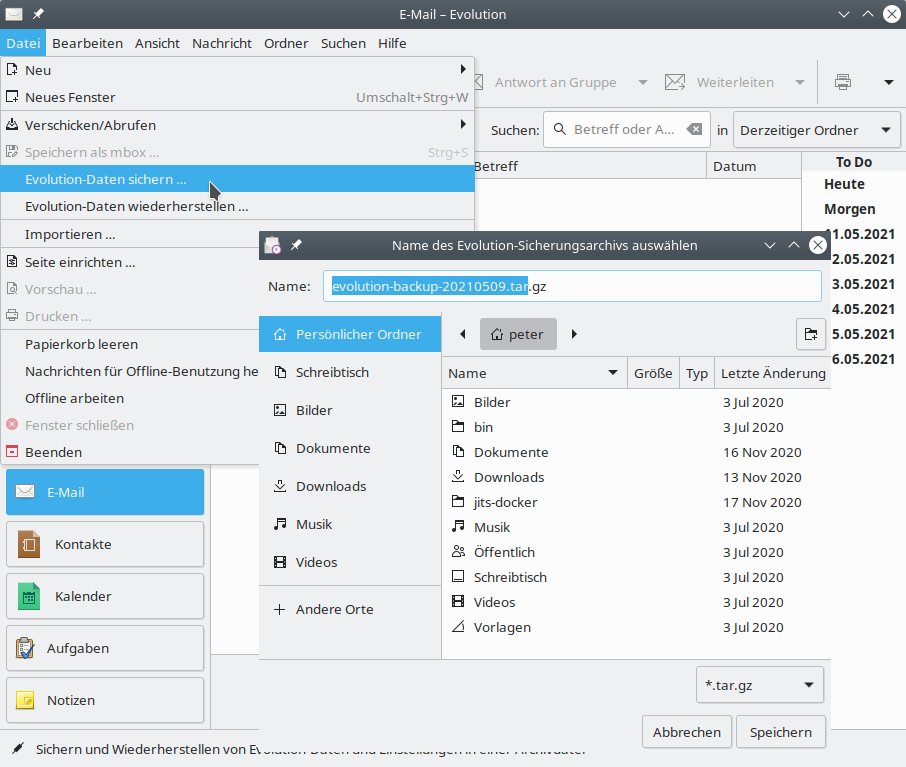
Abbildung 6: Auch Gnome Evolution exportiert seine Einstellungen in ein Tar-Archiv zum Übertragen auf einen anderen Computer.
Bei Evolution erzeugt ein Klick auf Datei | Evolution-Daten sichern ein Tar-Archiv, das nach Laden per Menüpunkt Datei | Evolution-Daten wiederherstellen die gesicherten Einstellungen der gesamten Anwendung wiederherstellt, sprich Mail-Konten sowie die Adressbücher und Kalender.
In Kontact ist die Exportfunktion nur in der Mail-Komponente unter Extras | Daten im-/exportieren zu finden. Dies öffnet ein eigenständiges Programm mit dem Namen PIM-Daten-Export, das anders als der Menüpunkt andeutet, die Daten aller Komponenten sichert. Vor dem Export sind – wie der Export-Wizard anmahnt – die eigentlichen Anwendungen (Kontact, Kmail, das Kadressbook oder Korganizer) zu schließen. Das Programm für den Export läuft als eigenständige Anwendung weiter.
Es präsentiert eine Auswahl, die es gestattet Mail-Konten, die mit Anhängen oft sehr umfangreichen Bestände an Nachrichten und die sonstigen Einstellungen des Mailprogramms getrennt für den Export auszuwählen (Abbildung 5). Ein wenig Verwirrung stiften dabei die Namen der Elemente für Kmail, obwohl sie den Bezeichnungen bei der Konfiguration des Programms entsprechen.
Identitäten heißen die Profile, die Absenderadresse und -name, die Mailsignatur und weitere absenderbezogene Daten bündeln. Dass E-Mails für die vorliegenden Nachrichten steht, ist klar. Bei E-Mail-Transports handelt es sich um Einstellungen zum Senden, bei den Ressourcen um die zum Empfangen von E-Mails. Konfiguration steht bei allen Komponenten von Kontact für allgemeine Einstellungen. Die Ressourcen stehen in den Groupeware-Komponenten generell für eingebundene Datenquellen, also außer Mail-Konten auch für Kalender, Adressbücher und so weiter.
Das Mailprogramm Thunderbird kennt keinen Menüpunkt zum Exportieren seiner Konfiguration. Schwierig ist das Übertragen von Konten, Einstellungen und heruntergeladenen Mails trotzdem nicht: Es genügt, den versteckten Ordner ~/.thunderbird direkt im Home auf einen anderen Rechner zu kopieren. Um Probleme zu vermeiden, benennen Sie einen vorhandenen Order auf dem zweiten Rechner vorher um. Wenn nach dem Übertragen der Einstellungen alles funktioniert, können Sie den früheren Ordner löschen.
Fazit
Um eine zweite wie ein Ausgangssystem konfigurierte OpenSuse-Installation aufzubauen, brauchen Sie nicht Gigabytes an Daten zu schaufeln, wie es beim Klonen des ganzen Dateisystems erforderlich wäre. Das Übertragen der Konfigurationsdateien aus dem Home-Verzeichnis genügt schon für identische Benutzereinstellungen. (cla)
Infos
-
Partclone/Rsync : Peter Kreußel, “Blankes Metall”, LU 06/2019, S. 18, https://www.linux-community.de/42755
-
BtrFS Subvolumes: https://wiki.natenom.de/linux/verschiedenes/btrfs/subvolumes
-
Partclone: https://partclone.org
-
XDG-Base-Directory-Specification: https://specifications.freedesktop.org/basedir-spec/basedir-spec-latest.html
-
OpenSuse-Tipps: Bootloader: Peter Kreußel, “Starthilfe”, LU 04/2020, S. 66, https://www.linux-community.de/44249





