


Unsere Tipps und Tricks zu Gimp helfen bei der professionellen Bildbearbeitung. In dieser Folge geht es um Texturen und Farben.
Diese Folge der Gimp-Tipps zeigt, wie Sie vorhandene Filter nutzen, um eigene Texturen für Bildbearbeitungsvorgänge zu erstellen, sowie Texturen oder Farbverläufe mithilfe der Ebenenmodi kreativ für die Bildbearbeitung nutzen.
In einer früheren Folge [1] haben wir bereits die Grundlagen zum optimalen Einsatz von Ebenen vorgestellt. Darauf können Sie in diesem Artikel wieder zurückgreifen, um Ihr Wissen aufzufrischen. Für die Überlagerungseffekte mit Texturen kommen überwiegend verschiedene Ebenenmodi zum Einsatz. Gimp stellt mittlerweile knapp 40 verschiedene Blendenmodi (wie man sie auch nennt) zur Verfügung (Abbildung 1).
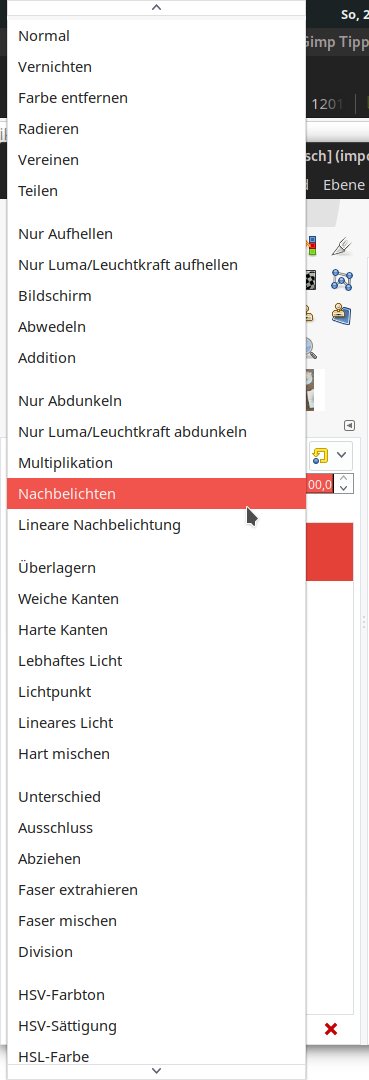
Abbildung 1: Im Ebenendialog finden Sie die Auswahl Modus, die 38 verschiedene Ebenenmodi zur Verfügung stellt. Sie unterteilen sich in sieben Gruppen, die auf ähnlichen Berechnungen basieren. Dieser Screenshot zeigt nur eine Auswahl.
Die kommen in unserem speziellen Anwendungsfall nicht alle zum Tragen. Es schadet jedoch nicht, sich jeden davon bei Gelegenheit einmal genauer anzusehen. Der Einsatz eines Ebenenmodus ist nur sinnvoll, wenn man ihn auf ein Bild mit mindestens zwei übereinanderliegenden Ebenen anwendet. Ansonsten zeigt er keinen Effekt.
Sie öffnen den entsprechenden Dialog über das Menü Fenster | Andockbare Dialoge | Ebenen oder die Tastenkombination [Strg]+[L].
Ebenen in Gimp
Öffnet man mit Gimp ein Bild, enthält es mindestens eine Ebene, die Hintergrundebene. Diese Ebene wird in der Regel bearbeitet. Möchte man verschiedene Bearbeitungsschritte an einem Bild vornehmen und die Hintergrundebene dabei nicht verändern, arbeitet man mit mehreren Ebenen, die sich gegenseitig überlagern. Dies kann man sich wie einen Stapel übereinanderliegender Folien vorstellen. Falls Sie sich eingehender mit dem Thema beschäftigen möchten, lesen Sie am besten den entsprechenden Abschnitt im Gimp-Benutzerhandbuch.
Schwarz-Weiß-Fotos einfärben
Es gibt verschiedene Möglichkeiten, ein Schwarz-Weiß-Foto oder Teile davon einzufärben. Eine einfache und schnelle Option zeigen wir Ihnen im Folgenden. Öffnen Sie dazu das zu bearbeitende Bild ([Strg]+[O]) und erstellen Sie über das Menü Ebene | Neue Ebenen eine neue transparente Ebene (Abbildung 2).
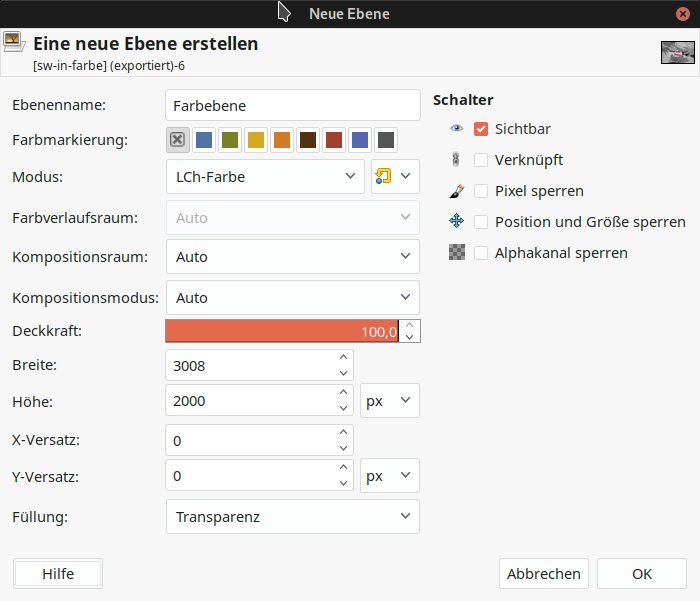
Abbildung 2: Fügen Sie eine neue Ebene in ein Bild ein, dürfen Sie direkt den Modus für die Farbe auswählen.
Im Dialogfenster Eine neue Ebene erstellen wählen Sie dabei den Modus LCh-Farbe aus. Das spart Zeit – anderenfalls müssten Sie die Option nachträglich im Ebenendialog für die neu erstellte Ebene einstellen. Im Gegensatz zur alternativen Auswahl HSL-Farbe wirken die Farben bei LCh etwas heller und dezenter. Probieren Sie beide Modusoptionen aus und entscheiden Sie anhand Ihres Fotos selbst, was im konkreten Fall besser passt.
Nun fügen Sie in die neu erstellte Ebene mittels Copy & Paste eine farbige Texturauswahl aus einem anderen Foto ein. Im Beispiel aus Abbildung 3 interessiert uns dabei weniger die Struktur, sondern vielmehr die Farbmischung. Wir schneiden den verwendeten fliederfarbenen Blumenstrauß mithilfe der Elliptischen Auswahl ([E]) zurecht, weil wir hier nur die Glaskugel einfärben wollen. Dann invertieren wie die Auswahl (Auswahl | Invertieren) und entfernen mit dem Radierer-Werkzeug abschließend noch überschüssige Farbbereiche – fertig.
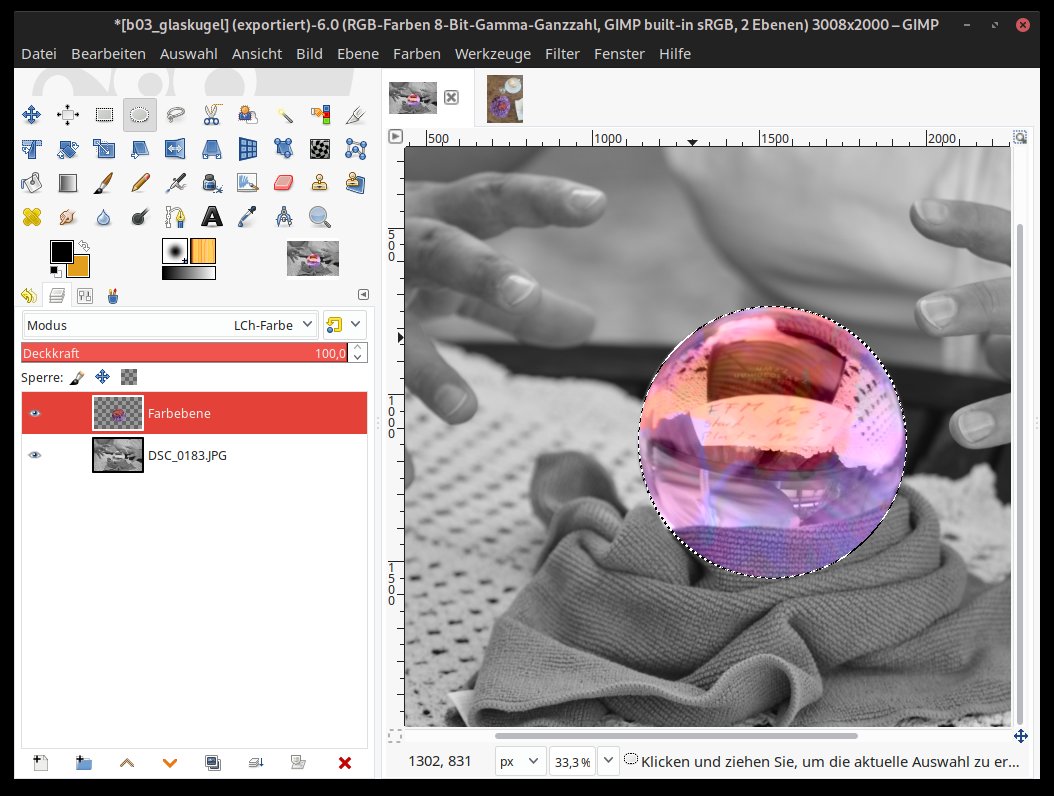
Abbildung 3: Passende Auswahlen und Malwerkzeuge wie der Radierer helfen dabei, das Ergebnis zu verfeinern.
Mit Farbverlauf tönen
Ähnlich wie im vorigen Beispiel funktioniert auch das Färben eines Auswahlbereichs mithilfe eines Farbverlaufs. Dazu öffnen wir erneut das zu bearbeitende Bild ([Strg]+[O]) und erstellen eine neue transparente Ebene ([Umschalt]+[Strg]+[N]).
Auch hier ziehen wir im Beispiel aus Abbildung 4 mit dem Werkzeug Elliptische Auswahl ([E]) eine Auswahl um die einzufärbende Kugel. Anschließend öffnen wir im Werkzeugkasten den Dialog Farbverläufe ([Strg]+[G]) und treffen eine Auswahl, in unserem Beispiel Blue Green.
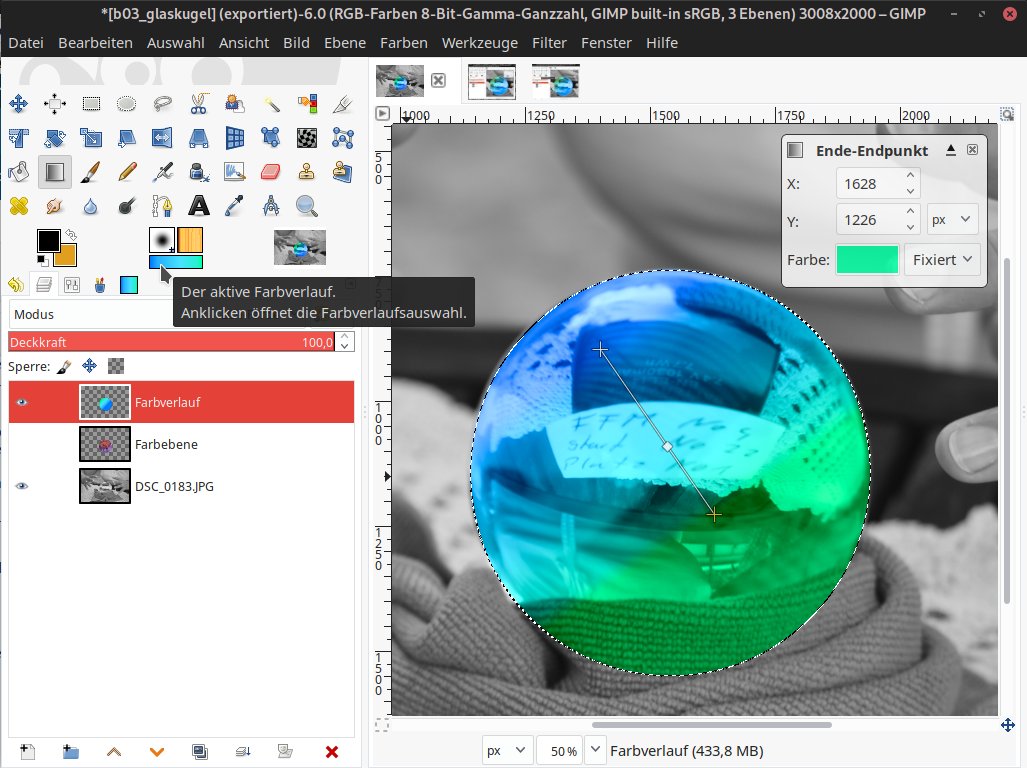
Abbildung 4: Wenn Sie gern mit Farben experimentieren, dann nutzen Sie das Menü Farben |Abbilden. Dort finden Sie weitere Funktionen, um einen ausgewählten Farbverlauf anzupassen.
Mit dem Farbverlaufswerkzeug ([G]) ziehen wir den gewünschten Farbverlauf in den ausgewählten Bildbereich. Dazu klicken wir einfach dort ins Bild, wo der Verlauf beginnen soll. Bei gedrückter Maustaste ziehen wir nun eine Linie bis zum geplanten Endpunkt. Sowohl der Start- als auch der Endpunkt lassen sich bearbeiten, solange das Verlaufswerkzeug aktiviert ist.
Um den Vorgang zu beenden, rufen wir im Ebenendialog durch einen Rechtsklick das Kontextmenü auf und aktivieren Sichtbare Ebenen vereinen.
Fototexturen in Ebenen
Der kreative Einsatz von Texturen bietet eine interessante Möglichkeit, Bilder für den Betrachter aufzuwerten. Darunter lassen sich Muster oder Strukturen aus unserem Alltag nutzen, wie etwa Raufaserputz, Gras oder Felsstruktur. Deren Farbe oder Form kann man zur kreativen Fotogestaltung einsetzen, etwa um die Bildwirkung zu verstärken (Abbildung 5).
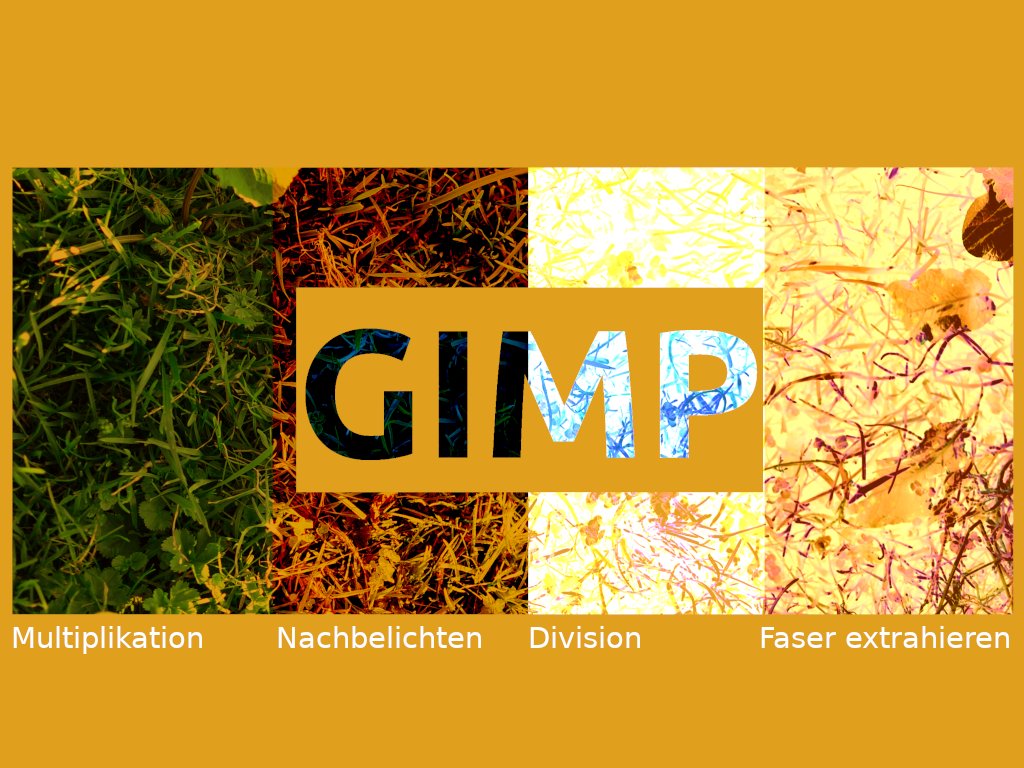
Abbildung 5: Jeder Ebenenmodus hat einen anderen Effekt auf die darunterliegende Ebene. Abhängig von Helligkeit und Farbsättigung entstehen interessante Effekte, die auch nur die Textur zum Vorschein kommen lässt.
Auch hier kommt wieder der eine oder andere Ebenenmodus zum Einsatz. Arbeiten Sie häufig mit Texturen, empfehlen wir einen der im Folgenden angesprochenen Ebenenmodi. Nutzen Sie in jedem Fall auch den Deckkraft-Regler der obersten Ebene, um den Effekt zusätzlich noch entsprechend zu beeinflussen.
Der Modus Multiplikation multipliziert die Pixel beider Ebenen und eignet sich gut, um helle Fotos abzudunkeln. Helle Bildbereiche haben dabei keinen großen Effekt auf die darunterliegende Ebene. Dunkle Bereiche erscheinen jedoch noch dunkler. Der Effekt eignet sich gut, um die Struktur einer Textur klar erkennbar zu übertragen, und kommt entsprechend häufig zum Einsatz.
Der Modus Nachbelichten erzeugt einen stärkeren Effekt als die vorherige Multiplikation. Ohnehin schon recht dunklen Bildern verleiht er einen noch stärkeren Kontrast. Letztlich bleiben von der verwendeten Textur nur die hellen Bildbereiche erhalten. Hier sollten Sie auf jeden Fall mit der Deckkraft experimentieren, um das gewünschte Ergebnis zu erhalten.
Im Modus Division werden hier die Farbwerte der Pixel dividiert. Das Ergebnis erscheint meist heller und wirkt unter Umständen aufgrund der Überbelichtung futuristisch. Dieser Modus eignet sich dadurch sehr gut, um Bilder zu verfremden.
Der Modus Faser extrahieren empfiehlt sich, wenn Sie Bildern ein reliefartiges Aussehen verleihen möchten. Je nachdem, wie hell oder wie dunkel die Bildbereiche ausfallen, wirkt der Effekt mehr oder weniger stark. Er hinterlässt gelegentlich einen surrealen Eindruck.
Mit Gimp Strukturen ins Bild zaubern
Sind Sie im Umgang mit Ebenen noch nicht so versiert oder wollen nicht viel Zeit investieren, können Sie auch mit dem Filter Bump Map für einen entsprechenden Effekt sorgen. Dazu benötigen Sie lediglich ein Bild mit einer ansprechenden Textur, das Sie öffnen, bevor Sie mit den nachfolgenden Arbeitsschritten beginnen.
Als Nächstes laden Sie das zu bearbeitende Bild über Datei | Öffnen und rufen über Filter | Abbilden | Bump Map den gleichnamigen Filterdialog auf.
Aktivieren Sie darin Aux Eingang, und klicken Sie auf das daneben befindliche Gimp-Icon. Über den nun erscheinenden Dialog wählen Sie das Texturbild aus. Achten Sie darauf, dass die Vorschau aktiviert ist, damit Sie die nachfolgenden Anpassungen direkt im Bild sehen (Abbildung 6).

Abbildung 6: Schnelle strukturelle Anpassungen in einem Bild erzeugt man mit dem Filter Bump Map. Damit übertragen Sie problemlos die Struktur eines Fotos auf ein anderes und arbeiten sie mehr oder minder stark heraus.
Die Standardauswahl Linear für den Typ erzeugt einen 3D-Effekt auf Basis des verwendeten Texturfotos. Wie stark der Effekt sich auf das Bild auswirkt, hängt von den nachfolgenden Einstellungen ab. Der Schieberegler für Azimut lässt sich zwischen 0 und 360 Grad einstellen. Damit definieren Sie, aus welcher Richtung das Licht auf das Bild treffen soll.
Die Einstellung bei Erhebung verändert die Höhe des Lichteinfalls auf das Bild. Niedrige Werte erzeugen eine starke, hohe eine flache Struktur. Das gilt analog für die Regulierung der Tiefe. Je nach Wert fällt der Höhenunterschied zwischen Beulen und Kuhlen mehr oder minder drastisch aus. Je höher er liegt, desto stärker wirkt sich die verwendete Textur auf das Bildergebnis aus.
Azimut, Erhebung und Tiefe decken die wichtigsten Einstellungen bereits ab. Die Wirkung der anderen Optionen erproben Sie am besten anhand eines konkreten Beispiels. Über die Schaltfläche Zurücksetzen stellen Sie gegebenenfalls die Standardvorgaben wieder her. (jlu)
Glossar
-
LCh
-
Lightness, Chroma, Hue. Beschreibt eine Farbe über deren Helligkeit (L), Sättigung (C) und Farbwert (h). Das LCh-Farbmodell ist relativ neu in Gimp 2.10.
Infos
-
Gimp-Tipps: Claudia Meindl, “Ebenen ausreizen”, LU 11/2019, S. 74, https://www.linux-community.de/43618





