



Mit unseren Tipps und Tricks zu Gimp wird jeder Anfänger zum Bildbearbeitungsprofi. Diesmal geht es darum, Ebenen optimal einzusetzen.
Wenn Sie ein Bild aus Ihrer Digitalkamera in Gimp öffnen, liegt der komplette Bildinhalt standardmäßig auf einer einzigen Ebene, dem Hintergrund. Für weitere Bildbearbeitungs- oder Montageschritte müssen Sie die einzelnen Elemente erst in mühsamer Arbeit auswählen und freistellen. In diesem Fall ergibt es Sinn, die Teilmotive jeweils auf einer eigenen Ebene zu speichern. So können Sie sich Zeit mit den weiteren Bearbeitungsschritten lassen und die einzelnen Inhalte später leichter bearbeiten sowie weitere Elemente nachträglich hinzufügen.
Da sich die Bearbeitung bei einem Bild mit mehreren Ebenen immer nur auf die jeweils aktive Ebene auswirkt, ist es unerlässlich zu wissen, welche Ebene gerade aktiviert ist. Das erkennen Sie relativ leicht: Klicken Sie mit der Maus einfach probehalber auf eine beliebige Ebene im Ebenenstapel. Wie in Abbildung 1 zu sehen, hinterlegt Gimp die Zeile mit der so aktivierten Ebene farblich. Durch diese Darstellung erkennen Sie zweifelsfrei, auf welche Ebene sich die von Ihnen geplanten Arbeitsschritte auswirken.

Abbildung 1: Eine aktivierte Ebene im Ebenenstapel ist am farbig hinterlegten Hintergrund leicht zu erkennen.
Zur schnellen Navigation im Ebenenstapel verwenden Sie die beiden Tastaturkürzel [Pos**1]+, das die oberste Ebene im Stapel auswählt, und [Ende] für die unterste Ebene.
Sichtbarkeit
Sie möchten sich besser auf die aktive Ebene und die hier geplanten Arbeitsschritte konzentrieren? Dann blenden Sie die anderen Ebenen einfach aus. Bewegen Sie dazu den Mauszeiger im Ebenenstapel direkt über das Augen-Symbol der Ebene, die Sie als Nächstes bearbeiten möchten (Abbildung 2). Halten Sie nun die linke Umschalttaste gedrückt, und klicken Sie mit der linken Maustaste auf das Augen-Symbol. Gimp blendet nun im Hauptfenster alle anderen Ebenen aus. Wiederholen Sie den Vorgang, um die übrigen Ebenen wieder einzublenden.
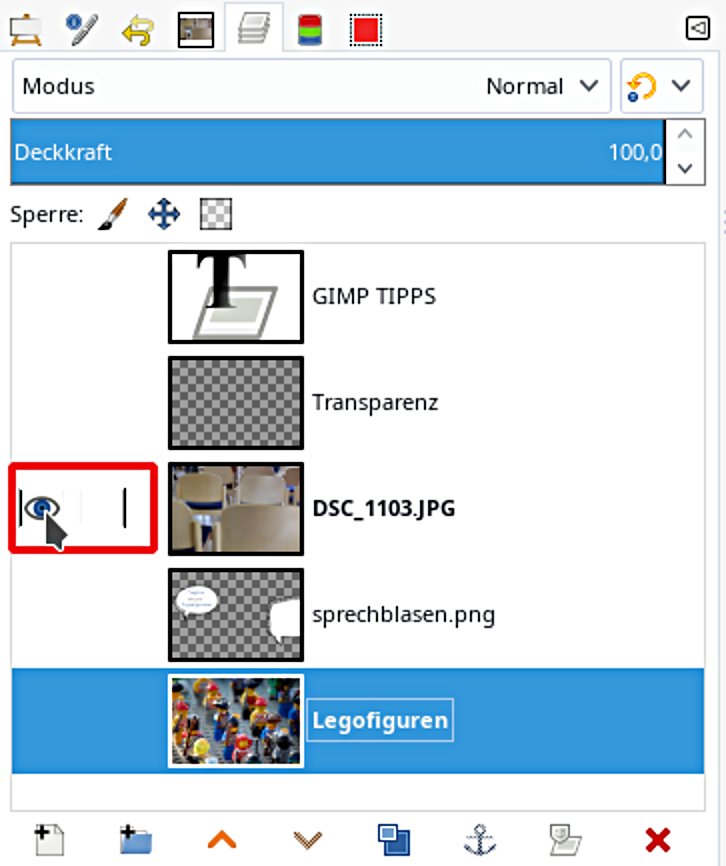
Abbildung 2: Bei gehaltener Umschalttaste blenden Sie per Mausklick auf eine Ebene die anderen aus und wieder ein. Das klappt für jede Ebene im Ebenenstapel, ob aktiv oder nicht.
Vorschaugröße
Bei Bedarf können Sie die Größe der Ebenenvorschau im Stapel verändern. Dabei haben Sie die Wahl zwischen acht Varianten von Winzig bis Gigantisch. Das erweist sich vor allem bei Ebenen mit kleinen Bildelementen interessant. So sehen Sie viel besser, welche Inhalte Gimp in der jeweiligen Ebene darstellt. Die Vorschaugröße für den Ebenenstapel ändern Sie über einen Klick auf das Symbol Diesen Reiter konfigurieren (Abbildung 3). Aus dem Kontextmenü wählen Sie den Eintrag Vorschaugröße aus und entscheiden sich für eine der verfügbaren Größenangaben.

Abbildung 3: Bei ausreichender Bildschirmgröße sollten Sie die Miniaturansicht der Ebenenvorschau entsprechend vergrößern, vor allem, wenn es sich um kleine Ebeneninhalte handelt.
Ebenen umkopieren
Manchmal möchte man den Inhalt einer Ebene auch in einem anderen Bild einsetzen. Dieser Vorgang funktioniert wie jeder andere Kopiervorgang einfach mittels Copy & Paste. Sie aktivieren die zu kopierende Ebene und rufen dann das Bildmenü Bearbeiten | Kopieren auf, um die ausgewählten Ebeneninhalte in die Zwischenablage zu kopieren. Auch über die Tastatur gelingt das wie gewohnt mit [Strg]+[C]. Jetzt öffnen Sie das Bild, in das Sie die kopierten Ebeneninhalte einfügen wollen (Datei | Öffnen). Um den Inhalt der Zwischenablage einzusetzen, klicken Sie auf Bearbeiten | Einfügen als | Neue Ebene.
Beachten Sie bitte, dass beim Kopieren von Ebenen in ein anderes Bild die Ebenenkopie ihre ursprüngliche Größe beibehält. Fällt das neue Bild kleiner als die kopierte Ebene aus, wird diese an den Bildrändern entsprechend beschnitten und nicht automatisch verkleinert. Stört das, dann ändern Sie die Leinwandgröße entsprechend, sodass sie Platz für den größeren Ebeneninhalt bietet. Dazu nutzen Sie den Befehl Bild | Leinwand an Ebenen anpassen.
Ebenenrahmen zeigen
Beim Verschieben einer Ebene, beim Aktivieren einer Ebene mit Inhalt oder Ebenen, die kleiner als das Bildfenster ausfallen, umrahmt Gimp diese mit einer gelben, gestrichelten Linie. Stört Sie die Anzeige, lässt sich diese über das Bildmenü Ansicht | Ebenenrahmen anzeigen für das aktuelle Bild ein- und ausschalten. Die Vorgabe für die Anzeige des Ebenenrahmens ändern Sie bei Bedarf im Dialog Darstellung der Bildfenster, den Sie über Bearbeiten | Einstellungen | Bildfenster aufrufen.
Ebenen markieren
Als Hilfe bei der Projektorganisation bietet Gimp 2.10 die Möglichkeit an, farbige Markierungen für Ebenen, Pfade und Kanäle zu setzen. Dazu klicken Sie mit der rechten Maustaste auf eine Ebene, um das Kontextmenü zu öffnen. Dort rufen Sie den Menüpunkt Farbmarkierungen auf und wählen eine der acht verfügbaren Markierungsfarben aus. Die gesetzte Farbauswahl lässt sich jederzeit auf dieselbe Weise abwählen, indem Sie auf die Option Keine klicken.
Ebene transformieren
Mithilfe der verschiedenen Transformationswerkzeuge lassen sich nicht nur ganze Bilder transformieren, sondern auch einzelne Ebeneninhalte beliebig verschieben oder drehen. Die wichtigsten Operationen dazu erreichen Sie über das Bildmenü Ebene. Im Untermenü Transformation finden Sie diverse Befehle zum Spiegeln und Drehen von Ebenen.
Weitere Transformationsmöglichkeiten für Ebenen bietet das Werkzeugfenster, etwa in Form der Ankertransformation. Mit diesem Werkzeug setzen Sie bis zu vier Anker auf der Leinwand, die Ihnen dabei helfen, die Ebene zu bewegen, zu drehen, zu scheren sowie die Perspektive zu ändern (Abbildung 4). Sie aktivieren das Werkzeug mit dem Tastenkürzel [Umschalt]+[L].
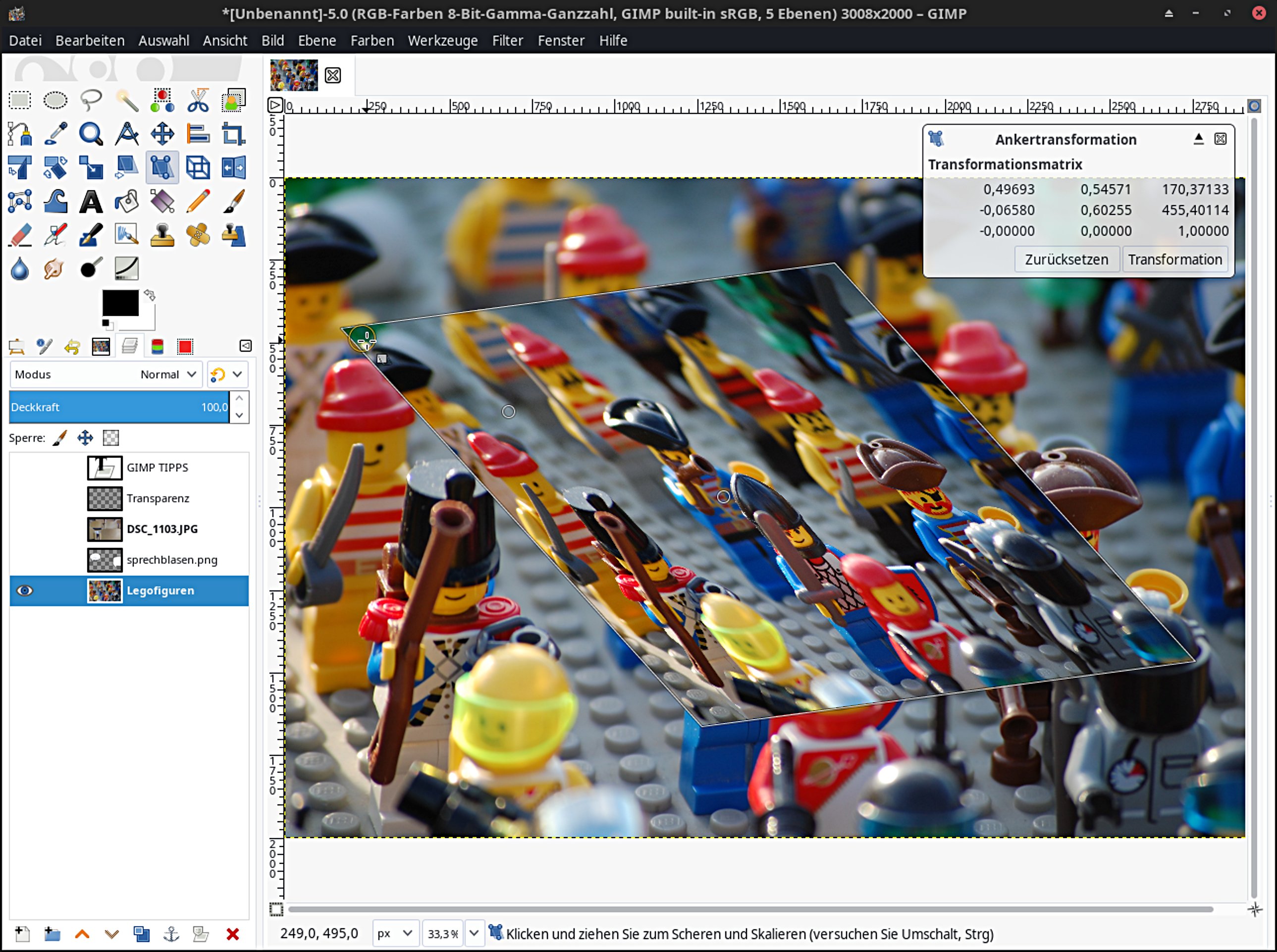
Abbildung 4: Je mehr Anker Sie mit dem Werkzeug Ankertransformation setzen, desto stärker fällt der Transformationseffekt für die Ebene aus. Sie dürfen bis zu vier Anker verwenden.
Anschließend positionieren Sie mit einzelnen Mausklicks an beliebigen Stellen im Bild bis zu vier Anker und klicken und ziehen einen davon. Ein Anker verschiebt die Ebene. Zwei Anker erlauben es, die Ebene zu drehen und zu skalieren. Drei Anker sorgen für ein Scheren und Skalieren der Auswahl. Vier Anker schließlich ändern die Perspektive der Ebene. Halten Sie [Strg] gedrückt, wenn Sie einen bestimmten Anker mittels Mausklick entfernen möchten.
Die Wirkung der Ankertransformation können Sie dabei live im Bild beobachten. Sagen Ihnen die Ergebnisse nicht zu oder geht etwas schief, stellen Sie über einen Klick auf Zurücksetzen im Dialogfenster Ankertransformation jederzeit die Ausgangssituation wieder her. Sobald Sie das gewünschte Ergebnis erzielt haben, beenden Sie den Vorgang über die Schaltfläche Transformation und schließen das Dialogfenster.





