


Polyglottes Terminal Mlterm 3.8.9 für alle Zeichensätze, Putzteufel Nwipe 0.26 leert Festplatten komplett, Login-Shell Rush 2.1 beschränkt Benutzerzugriffe fein abgestuft, minimalistischer Webserver Weborf 0.16 für den SOHO-Einsatz.
Kosmopolit
Das Terminal Mlterm 3.8.9 kommt mit allen Kodierungen und Zeichensätzen zurecht.
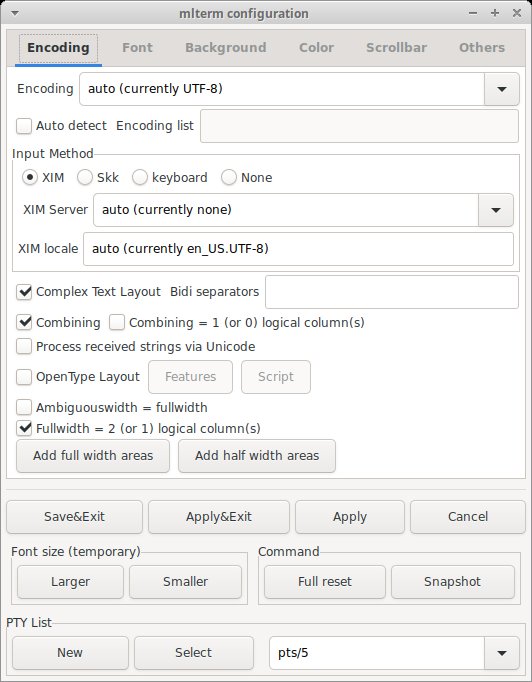
Ist der Einsatz von verschiedenen Kodierungen oder Zeichensätzen im Terminal-Fenster erforderlich, müssen Klassiker wie Xterm oder Rxvt passen. Hier springt der Multi Lingual Terminal Emulator Mlterm in die Bresche. Er unterstützt neben UTF-8 und allen gängigen ISO-Kodierungen auch viele asiatische Kodierungen. Dabei erkennt Mlterm in der Regel selbstständig, welche Kodierung vorliegt, lässt sich aber auch beim Start über Kommandozeilenparameter anpassen. Permanente Anpassungen erfolgen über Konfigurationsdateien im Verzeichnis ~/.mlterm/. Zusätzlich zur Hauptkonfiguration in der Datei main erlauben die Dateien fonts, vfont, tfont, color, key und xim weitere Anpassungen. Detaillierte Informationen dazu liefert die umfangreiche Mlterm-Manpage.
Über den Parameter screens öffnen Sie beispielsweise beim Start mehrere Mlterm-Fenster, mit borderless entfernen Sie den Fensterrahmen. Auch die Farbgebung von Schrift, Cursor und Hintergrund können Sie beliebig anpassen. Auf Wunsch wirkt das Terminal auch transparent. Bei den Schriftarten erlaubt Mlterm verschiedene Variationen. So nutzen Sie mit --8859 beispielsweise die Schriftarten in der Kodierung ISO-8859-1 für die Darstellung von ASCII-Zeichen. Ältere Versionen des Tools finden sich in den Repositories aller gängigen Distributionen, die aktuellste Fassung müssen Sie selbst kompilieren. Übersetzen Sie Mlterm mit Gtk-Unterstützung, gelangen Sie mit der Kombination von [Strg] und rechter Maustaste in ein grafisches Konfigurationsmenü, in dem Sie die Einstellungen der aktiven Mlterm-Fenster jederzeit anpassen können.
Wischmopp
Mithilfe von Nwipe 0.26 entsorgen Sie Festplatteninhalte zuverlässig und endgültig.
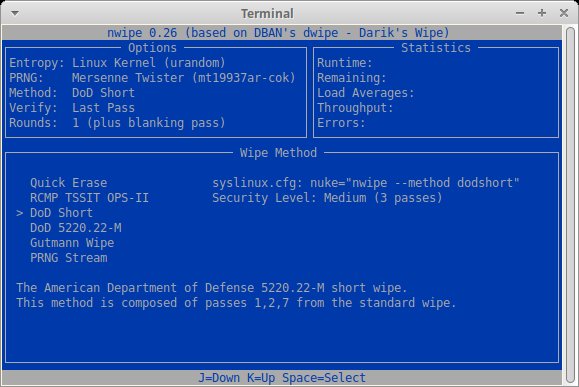
Wer alte Festplatten verkauft oder entsorgt, der will vorher alte Daten darauf definitiv entfernen. Tools wie Dban leisten hier gute Arbeit, erfordern aber das Booten von einem eigenen Medium. Mit Nwipe haben Sie die Möglichkeit, Datenträger auch im laufenden Betrieb zu bereinigen. Den Dwipe-Abkömmling müssen Sie aus den Quellen kompilieren, als Abhängigkeiten benötigen Sie die Bibliotheken Ncurses, Pthread und Parted. Im Gegensatz zum von Dban verwendeten Dwipe nutzt Nwipe Pthread, um seine Prozesse zu starten und zu verwalten. Die Parted-Bibliothek dient zum Auffinden der Festplatten und Datenträger.
Sie konfigurieren Nwipe wahlweise über Kommandozeilenparameter – ideal für den Skript-Einsatz – oder interaktiv über die Curses-basierte Benutzeroberfläche. Rufen Sie das Tool ohne Parameter auf, ermittelt es alle vorhandenen Festplatten. Es listet sie dann in der Benutzeroberfläche auf, wo Sie zwischen sechs verschiedenen Löschalgorithmen wählen können. Standardmäßig nutzt Nwipe das Verfahren DoD 5220.22-M, das die Platte mindestens siebenmal überschreibt. Daneben stellt es drei Pseudozufallsalgorithmen zur Wahl, wobei Mersenne als Standard dient.
Mit dem Parameter --nogui verzichtet das Tool auf die Curses-Oberfläche, die Ergebnisausgabe erfolgt im aktuellen Terminalfenster. Mit -l legen Sie eine Protokolldatei fest, um etwa einen Beleg für die Reinigung zu archivieren. Standardmäßig führt Linux asynchrone Schreibvorgänge durch, da die Verarbeitung so schneller wirkt. Möchten Sie auf Nummer sicher gehen, schalten Sie mit --sync auf synchrone Schreibvorgänge um; die gefühlte Arbeitsgeschwindigkeit sinkt dann etwas. Zum Löschen von SSDs eignet sich Nwipe aber ebensowenig wie das Vorbild Dwipe.
Regelwerk
Über Rush 2.1 beschränken Sie Benutzerzugriffe im Terminal mit fein abgestuften Regeln.
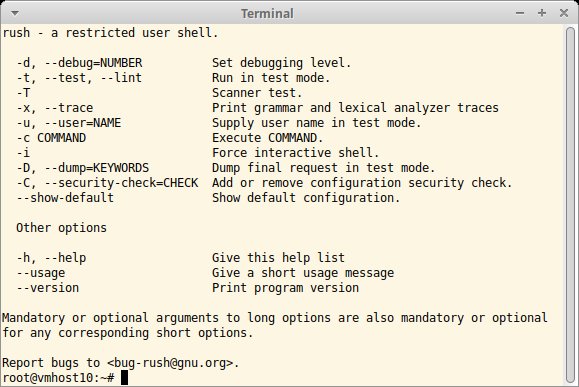
Nutzen mehrere Anwender ein System gleichzeitig, kann es notwendig sein, die Berechtigungen einzelner User zu beschränken. Dazu steht mit der Restricted User Shell, kurz Rush, ein hilfreiches Tool mit vielfältigen Konfigurationsmöglichkeiten zur Verfügung. So lässt sich Rush etwa als Login-Shell für ein Benutzerkonto angeben. Das Tool pflegt dabei eigene wtmp– und umtp-Dateien, sodass keine Verwirrung in den systemeigenen Files auftritt. Mit den Befehlen rushlast und rushwho werten Sie die Rush-spezifischen Dateien aus.
Die Rechtevergabe erfolgt über die Konfigurationsdatei /etc/rush.rc, die neben globalen Einstellungen auch frei definierbare Regeln umfasst. Jede Regel beginnt mit dem Schlüsselwort rule und erhält einen eindeutigen Namen; der Regelname default bleibt für die Definition der Grundkonfiguration reserviert. Hier getroffene Einstellungen gelten für alle weiteren Regeln. Darüber hinaus bietet Rush für jede Regel zahlreiche Einstellungsmöglichkeiten. So können Sie Parameter wie chroot, chdir oder umask individuell setzen oder den expliziten Pfad zu einem auszuführenden Programm festlegen. Der Ressourcenbedarf lässt sich mit dem Parameter limits einschränken. Das Schlüsselwort match in einer Regel legt fest, bei welcher Befehlssyntax sie greift; hier können auch reguläre Ausdrücke zum Einsatz kommen.
Die Anzahl der definierbaren Regeln ist nicht begrenzt. Enthält eine Konfigurationsdatei mehrere Regeln, die die Nutzung desselben Tools definieren, greift die Reihenfolge der Regeln, insbesondere dann, wenn bei der Definition der match-Einstellung reguläre Ausdrücke zum Einsatz kommen. Standardmäßig führt Rush die erste passende Regel aus und beendet anschließend die Verarbeitung. Rush kommt mit einer umfangreichen Manpage, die alle wichtigen Einstellungen erläutert.
Bauchladen
Der unkomplizierte Webserver Weborf 0.16 eignet sich perfekt für den SOHO-Einsatz.
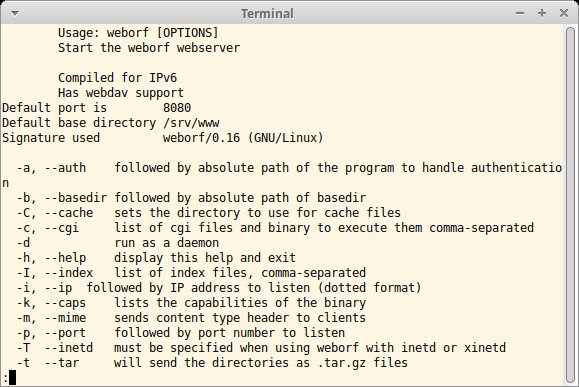
Um lediglich im LAN ein paar statische Seiten oder eine Handvoll Dateien bereitzustellen, sind Apache oder Nginx zu viel des Guten. Hier greifen Sie besser zum kleinen Webserver Weborf, den Sie über die Datei /etc/weborf.conf oder beim Aufruf via Kommandozeilenparameter konfigurieren. Mit dem Parameter basedir definieren Sie das Dokumentenverzeichnis, dessen Inhalt Weborf samt aller Unterverzeichnisse via HTTP bereitstellt. Dabei zeigt es in der Vorgabe nur den Inhalt und ignoriert enthaltene index.html-Dateien. Soll Weborf diese nutzen, starten Sie es mit dem Schalter indexes. Weborf wartet nach dem Start auf Port 8080 an allen Schnittstellen auf eingehende Verbindungen. Mit den Parametern -i und -p geben Sie beim Aufruf eine bestimmte Schnittstelle und einen alternativen Port vor.
Nach dem Start kann Weborf auch unter einem anderen Benutzerkonto arbeiten, wenn Sie die Parameter user und group in der Konfiguration entsprechend setzen. Für die Nutzung von HTTPS geben Sie Zertifikat- und Schlüsseldatei mit den Parameter key und cert an. Der Parameter virtual eröffnet die Möglichkeit, sogenannte virtuelle Host anzulegen und Auftritte für verschiedene Domains auf einem Server bereitzustellen. Neben dem Domain-Namen weisen Sie dabei jedem virtuellen Host ein eigenes Dokumentenverzeichnis zu. Ein Beispiel finden Sie in der Konfigurationsvorlage, alternativ hilft auch ein Blick in die mitgelieferte Manpage. (jlu)




