


2011 wechselte Ubuntu von Gnome zum eigenen Desktop Unity. Mit “Artful Aardvark” macht Canonical sechs Jahre später die Rolle rückwärts – nicht nur in dieser Hinsicht.
Es wirkt geradezu symbolisch, dass der Codename von Ubuntu 17.10 [1], “Artful Aardvark”, mit den Initialen wieder am Anfang des Alphabets anlangt: Von 2004 bis 2011 war Gnome Ubuntus Standard, dann erfolgte der Wechsel zur Eigenentwicklung Unity. Nun kehrt das “listige Erdferkel” Ubuntu 17.10 mit einem Gnome-Desktop wieder zu den Ursprüngen zurück (Abbildung 1). Die – guten – Gründe dafür fasst der Kasten “Rückkehr zum Mainstream” zusammen.
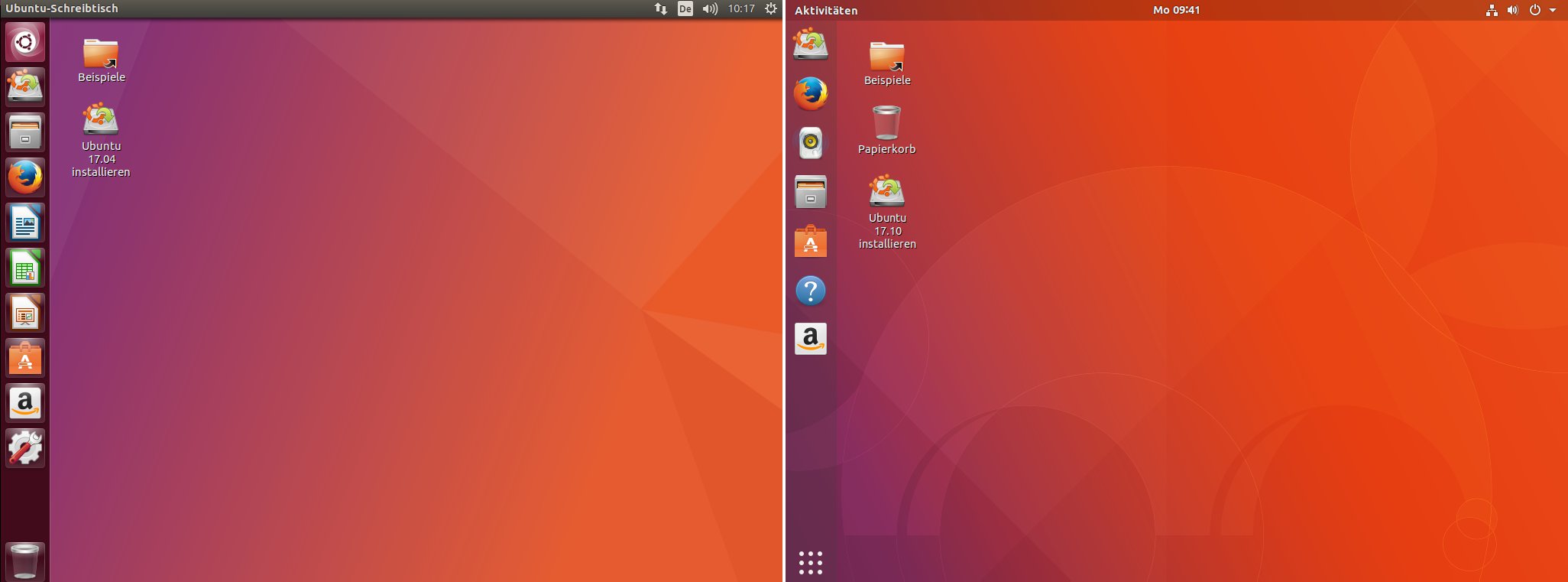
Abbildung 1: Nach sieben Jahren mit Unity (links) wechselt Ubuntu 17.10 wieder zu Gnome (rechts) als Standard-Desktop. Dank angepasster Voreinstellungen merken Sie kaum etwas davon.
Rückkehr zum Mainstream
Manchmal stoßen Distributionen selbst neue Projekte für den Eigenbedarf an. Bei Canonical waren es sogar vier davon. Bereits 2006 entstand das Init-System Upstart, das sich jenseits von Ubuntu nicht durchsetzen konnte und mit Ubuntu 17.10 dem ansonsten mittlerweile gängigen Systemd weichen muss.
Den oft kritisierten Desktop Gnome 3 wollte Ubuntu nicht als Standard anbieten und entwickelte die Alternative Unity, die trotz enger Gnome-Verwandtschaft insbesondere optisch eigenständige Akzente setzte. Ubuntu 17.10 kehrt zu Gnome zurück, ergänzt dabei jedoch das inzwischen gereifte und mit externen Addons erweiterbare Gnome 3.26 um ein Dock, sodass der neue Desktop auch Unity-Anhängern entgegenkommt.
Als die Linux-Desktops vor rund zehn Jahren begannen, die für Spiele entwickelte 3D-Grafikbeschleunigung für Fensteranimationen zu nutzen, krachte es im alten X-Window-System gehörig an den Nähten. Daher entstand 2008 bei Fedora das alternative grafische Basissystem Wayland [10], das die meisten Linux-Entwickler letztlich überzeugte.
Ubuntu begann stattdessen an der eigenen Alternative Mir [11] zu arbeiten. Mit dem ursprünglich bereits für Ubuntu 13.10 angekündigten Mammutprojekt überhob sich Canonical aber; im Frühjahr 2017 zog Gründer und Sponsor Mark Shuttleworth den Stecker: Ubuntu 17.10 startet den Gnome-Desktop als zweite Distribution nach Fedora nun standardmäßig mit Wayland.
Geblieben ist nur noch das von Ubuntu initiierte Paketformat Snap: Das Software-Center unterstützt es, sodass beispielsweise das Zeichenprogramm Inkscape zweimal bereitsteht: einmal als Snap, einmal als konventionelles Debian-Paket. Nur wer in der detaillierten Ansicht auf den Eintrag Quelle: Snap Store achtet, bemerkt diesen Unterschied überhaupt.
Snaps packen eine Software samt Abhängigkeiten in ein als Container abgeschottetes Unterverzeichnis. Solche Snap-Pakete sind nicht mehr an eine bestimmte Distribution gebunden, sondern laufen auf vielen Linux-Systemen.
Wie immer stehen sogenannte Flavors mit vorinstalliertem alternativen Desktop, durchgängig passender Optik und passenden Programmen bereit, die zum anvisierten Kreis der Benutzer passen. So wählt Lubuntu den Browser Qupzilla anstatt Firefox für ein auf alten Rechnern funktionierendes Gesamtsystem; als Desktops dienen wahlweise das bewährte LXDE in Version 0.9.2 [2] oder das noch experimentelle LXQt [3].
Weitere offizielle Derivate sind Kubuntu [4] mit KDE Plasma 5.10.5, Ubuntu Maté [5] mit Gnome 2 in Version 1.18.0 und Xubuntu [6] mit einem schlankem XFCE 4.12.3. Erst zum zweiten Mal dabei ist der noch recht neue Budgie-Desktop [7] aus dem Solus-Projekt [8]. Außerdem gibt es mit Ubuntu Studio [9] eine Ausgabe speziell für Musiker, Ubuntu Kylin ist für chinesische Schrift und Sprache optimiert.
Von der Standard-Ausgabe bietet Canonical erstmals kein vollständiges 32-Bit-Image mehr an, sondern nur ein Net-Installer-Image, das weitere Pakete lädt.
Die Tabelle “Neue Software” zeigt die Aktualisierungen bei den Anwendungen; die Tabelle “Meta-Pakete” nennt die Pakete, mit deren Hilfe Sie einen Desktop in einem beliebigen Flavor nachrüsten. Eine Hilfestellung bei der Entscheidung, welche Ubuntu-Variante mit Ihrer Hardware harmoniert, finden Sie in der Tabelle “Ressourcen”.
|
Programm |
16.04 LTS |
17.04 |
17.10 |
|---|---|---|---|
|
Kernel |
4.4 |
4.10 |
4.13 |
|
Ardour |
4.6 |
5.5 |
5.11 |
|
Audacity |
2.1.2 |
2.1.2 |
2.1.2 |
|
Brasero |
3.12.1 |
3.12.1 |
3.12.1 |
|
Calligra Suite |
2.9.7 |
3.0.1 |
3.0.1 |
|
Chromium |
laufende Versionsupgrades |
|
|
|
Claws Mail |
3.13.2 |
3.14.1 |
3.15.0 |
|
Clementine |
1.2.3 |
1.3.1 |
1.3.1 |
|
Darktable |
2.0.1 |
2.1.2 |
2.2.5 |
|
Digikam |
4.12.0 |
5.4.0 |
5.6.0 |
|
Evolution |
3.18.5 |
3.22.6 |
3.26.1 |
|
Firefox |
laufende Versionsupgrades |
|
|
|
Gimp |
2.8.16 |
2.8.20 |
2.8..20 |
|
Handbrake |
0.10.2 |
1.0.3 |
1.0.7 |
|
Inkscape |
0.91 |
0.92.1 |
0.92.2 |
|
K3b |
2.03 |
2.0.3a |
17.08.0 |
|
Kdenlive |
15.12.1 |
16.12.3 |
17.08.2 |
|
Krita |
2.9.7 |
3.1.2.1 |
3.2.1 |
|
LibreOffice |
5.1.1 |
5.3.1 |
5.4.1 |
|
Openshot |
1.4.3 |
1.4.3 |
1.4.3 |
|
Owncloud-Client |
1.8.1 |
2.2.4 |
2.3.2 |
|
Pidgin |
2.10.12 |
2.12.0 |
2.12.0 |
|
Rawtherapee |
4.2 |
5.0 |
5.2 |
|
Rhythmbox |
3.3 |
3.4.1 |
3.4.1 |
|
Scribus |
1.4.6 |
1.4.6 |
1.4.6 |
|
Thunderbird |
laufende Versionsupgrades |
|
|
|
VirtualBox |
5.1.6 |
5.1.18 |
5.1.28 |
|
VLC |
2.2.2 |
2.2.4 |
2.2.6 |
|
Wine |
1.6.2 |
1.8.7 |
2.0.2 |
|
Flavor |
Boot-Zeit |
RAM-Bedarf |
|---|---|---|
|
Gnome (Wayland) |
17 s |
881 MByte |
|
Gnome (X.org) |
17 s |
605 MByte |
|
Budgie |
21 s |
522 MByte |
|
Kubuntu |
30 s |
456 MByte |
|
Lubuntu |
14 s |
198 MByte |
|
LXQt |
17 s |
225 MByte |
|
Maté |
14 s |
388 MByte |
|
Xubuntu |
20 s |
308 MByte |
|
Desktop |
Meta-Paket |
|---|---|
|
Standard |
ubuntu-desktop |
|
Budgie |
ubuntu-budgie-desktop |
|
Gnome |
vanilla-gnome-desktop |
|
KDE |
kubuntu-desktop |
|
LXDE |
lubuntu-gtk-desktop |
|
LXQt |
lubuntu-qt-desktop |
|
Maté |
ubuntu-mate-desktop |
|
Unity |
unity-session |
Im Vergleich zum Vorgänger fallen beim Standard-Desktop von Ubuntu 17.10 auf den ersten Blick kaum Unterschiede auf: Obwohl nun Gnome statt Unity startet, erscheint links noch immer ein Ubuntu-typisches Dock, das Starter und Umschalter kombiniert (Abbildung 2). Ein Klick auf ein Symbol dort startet ein Programm; läuft es bereits, dann holt der Klick es in den Vordergrund. Nach dem Start eines Programms erscheint ein orangefarbener Punkt innerhalb des Starter-Icons. Lediglich Form und Farbe der Indikatoren änderte sich im Vergleich zu Unity.
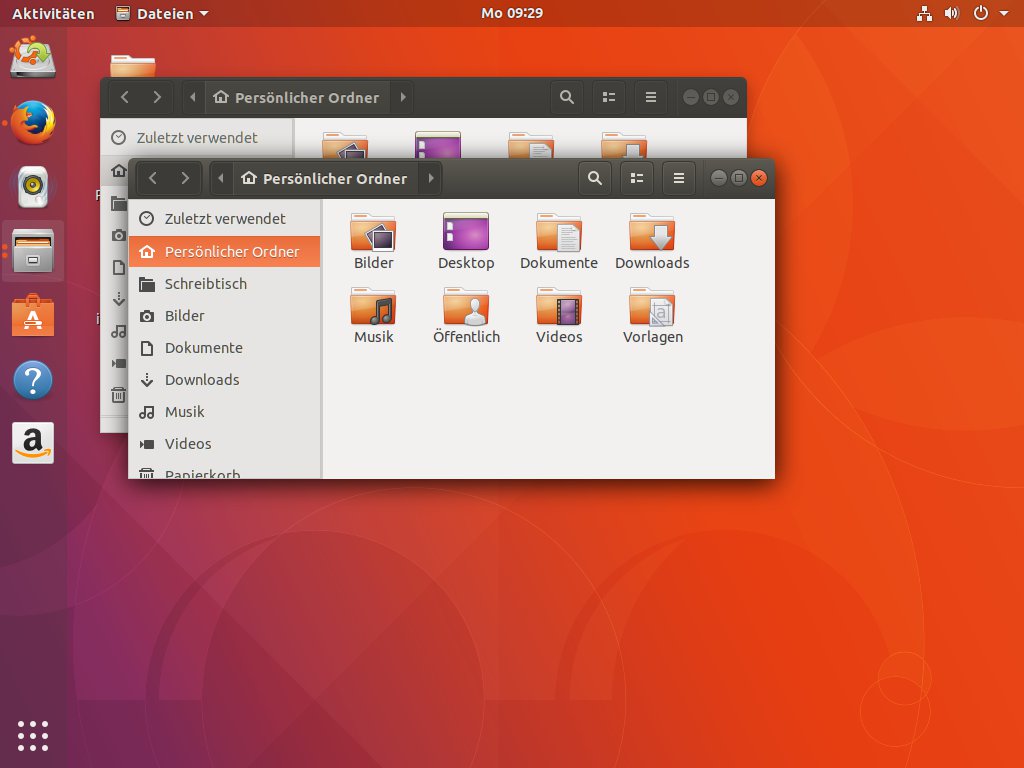
Abbildung 2: Wie Unity kennzeichnet der Gnome-Desktop laufende Programme mit Markierungen im Starter-Icon, nun als dezente orange Punkte.
Gnome zeigt in seiner ursprünglichen Form das Dock mit Startern erst, wenn Sie im Aktivitäten-Screen [Super] (“Windows-Taste”) drücken – vorher sehen Sie lediglich eine schmale Leiste oben. Das Dock unter Ubuntu basiert auf der Erweiterung Dash to Dock, die die Ubuntu-Entwickler optisch leicht modifiziert und vereinfacht haben. Sie dürfen die Icon-Größe im neuen Dock einstellen sowie das Dock unten oder rechts platzieren.
Klarschiff
Einige Besonderheiten, die mit der (Mir-)Vision einer konvergenten, für Desktop-PCs, Tablets und Smartphones geeigneten Oberfläche zusammenhingen, gehen in Ubuntu 17.10 verloren. Das betrifft vor allem das globale Menü, das aus Anwendungsfenstern heraus an die Desktop-Oberkante wanderte, wie man es von MacOS kennt.
Bei Gnome und Unity öffnet [Super] ein Startmenü im Vollbild, Gnome integriert dabei zusätzlich einen Fensterwechsler. Das aktuelle Gnome 3.26 skaliert die Vorschau dabei erstmals so, dass alle offenen Fenster gerade Platz finden. Durch Auswahl mit der Maus oder den Pfeiltasten springen Sie zu einem der laufenden Programme. Erst nach dem Tippen einiger Buchstaben erscheinen unter Gnome namentlich passende Programmstarter.
Die in Unity Linsen genannten zuschaltbaren Filter (Abbildung 3) für die Suche auf Dateien und Ordner, Fotos, Musik sowie nach Inhalten im Netz wie Picasa oder Facebook gibt es nicht mehr. Das empfindet nicht jeder als Nachteil: Die direkt ins Startmenü eingebaute Online-Suche führte dazu, dass Anwender nie so recht wussten, ob eine Anfrage lokal blieb oder im Internet Spuren hinterließ. Der Aktivitäten-Screen von Gnome sucht nicht mehr im Netz, durchforstet aber neben den Anwendungen weiterhin lokale Dateien und Dokumente.
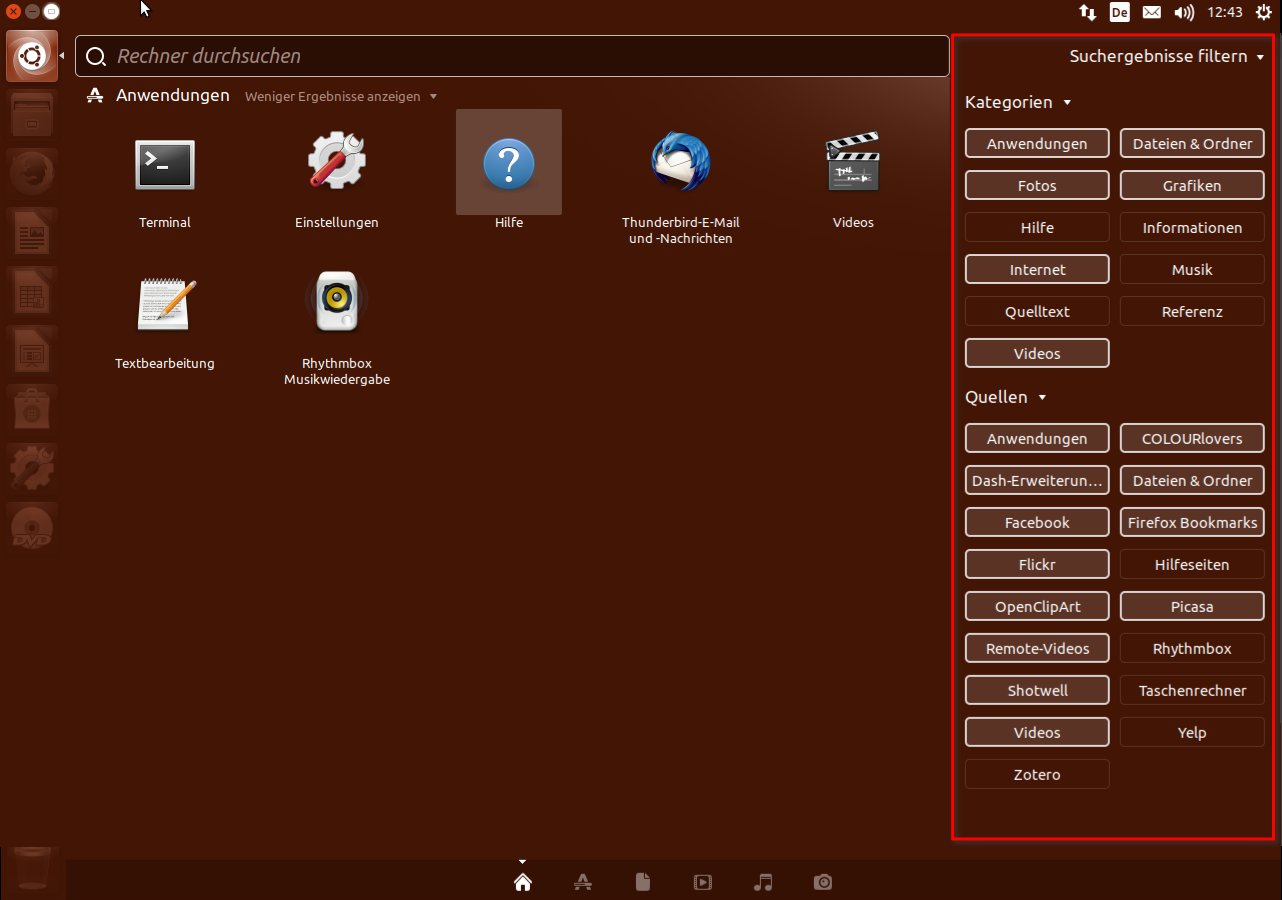
Abbildung 3: Die teilweise auf Online-Inhalte zugreifenden Erweiterungen der Suche (“Linsen”) unter Unity stieß nicht nur auf Gegenliebe.
Gnadenfrist
Sagt Ihnen als altem Ubuntu-Hasen der neue Desktop dennoch nicht zu, so installieren Sie aus dem Repository das Paket unity-session nach. Beim kompletten Upgrade von der Vorversion bleibt Unity ohnehin installiert und steht im Login-Screen bereit. Lediglich beim Standard, der ohne Eingreifen des Benutzers startet, wechselt das System dann zu Gnome.
Als weitere Alternative bietet sich vanilla-gnome-desktop an, ein Gnome ohne Ubuntu-spezifische Anpassungen. Dabei bleibt parallel der Ubuntu-Desktop erhalten. Die Boot-Animation und das Farbschema des Login-Screens wechseln zur grauen Gnome-Optik, was nach Rückkehr zur Ubuntu-Variante als kleiner Schönheitsfehler verbleibt, die Funktion aber nicht beeinträchtigt.
Beim grafischen Unterbau wirft Canonical das erst in der letzten Ausgabe hinzugekommene Mir als Unterbau über Bord. Statt des (noch vorhandenen) X.org-Servers kommt nun als Standard das distributionsübergreifende Projekt Wayland zum Zug. Im Test funktionierte es auf unserem Testsystem auf Anhieb ausgezeichnet, vom Wechsel war nichts zu spüren. Doch das gilt nicht zwangsläufig für alle Grafikkarten.
Deshalb stehen im Anmeldebildschirm Alternativen bereit, die statt Wayland den X.org-Server starten. Besitzer einer Nvidia-Karte, die für volle 3D-Beschleunigung den proprietären Grafiktreiber installiert haben, sehen nur die X-Window-basierten Einträge, da dieser Treiber noch nicht ohne Weiteres mit Wayland zusammenarbeitet.
Alleskönner KDE
Das älteste Flavor Kubuntu (Abbildung 4) gibt es bereits seit Version 5.04. Viele Anwender bevorzugen KDE wegen seiner weitreichenden Konfigurationsmöglichkeiten. Mit einer an den rechten Rand gezogenen Fensterleiste kommt KDE dem früheren Standard-Desktop ähnlich nah wie der getrimmte Gnome-Desktop.
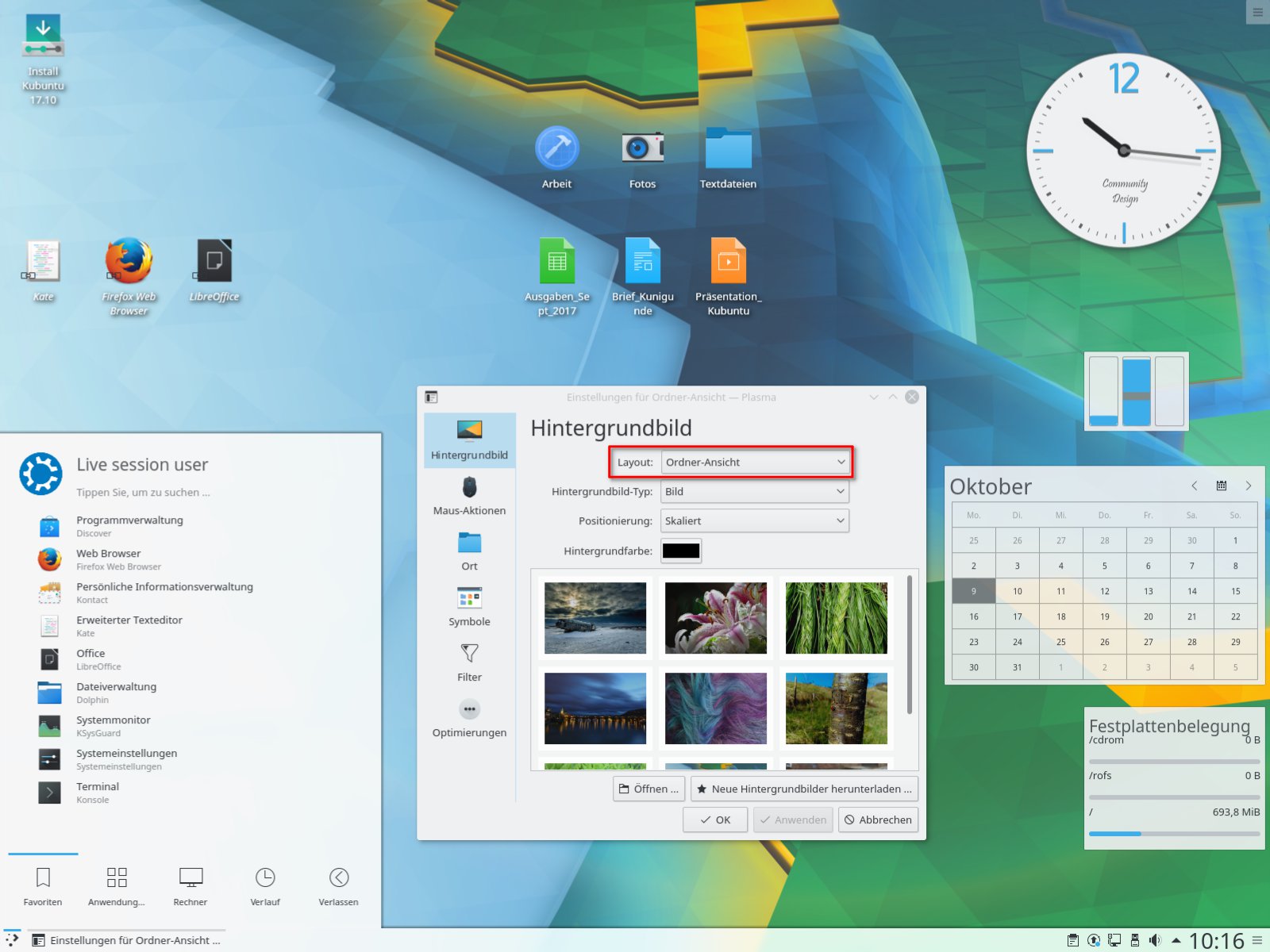
Abbildung 4: In KDE Plasma 5.10 ist wieder die Ordner-Ansicht Standard. Plasmoids wie eine Uhr oder Monitore für CPU-Last und Plattenbelegung teilen sich dabei die Desktop-Fläche mit Startern für Programme.
Bei vertikalen Leisten verschwindet automatisch der Text aus den Einträgen für die Taskleiste, sie verwandeln sich in quadratische Buttons. Per Rechtsklick pinnen Sie geöffnete Fenster an, sodass der Button nach dem Schließen des Programms wie unter Unity zu sehen bleibt. Die Voreinstellung ähnelt mit der Leiste am unteren Rand dem in Windows gängigen Schema, in dem sich viele Umsteiger zu Hause fühlen.
Den Dreh- und Angelpunkt der Oberfläche bilden die Plasmoids. Diese Bausteine ziehen Sie grundsätzlich sowohl auf den Desktop wie auf eine Leiste. Ein Startmenü-Button mitten auf dem Desktop oder eine an beliebiger Stelle abgelegte Fensterleiste wären ungewöhnliche, aber durchaus mögliche Spielarten. Leisten dürfen Sie an jeder Kante des Desktops in wählbarer Breite platzieren und beliebig mit Plasmoids bestücken.
Der Plasma-Desktop liegt Kubuntu in Version 5.10.5 von Ende August bei. Im Vergleich zum Vorgänger aus Kubuntu 17.04 zeigt er nun per Voreinstellung wieder die Dateien im Ordner Desktop des Home-Verzeichnisses an. Allerdings handelt es sich dabei bloß um eine geänderte Standardeinstellung: Im Dialog Arbeitsfläche einrichten (Rechtsklick auf den Desktop) stehen seit Langem die beiden Optionen Arbeitsfläche (nur Plasmoids, keine Dateien) und Ordner-Ansicht (Plasmoids und Dateien) bereit. Beim Upgrade von älteren Versionen verändert sich dieser Parameter nicht.
Ansonsten flossen die bei KDE für Minor-Versionen üblichen kleinen Neuerungen in Plasma 5.10 ein: Ein Rechtsklick auf den Starter-Button für den Dateimanager zeigt bereits die Dateisystem-Lesezeichen. Das Startmenü gewährt nicht nur Zugriff auf die zuletzt genutzten Programme, es gibt nun auch einen Reiter für die am häufigsten gestarteten Anwendungen. Bleibt ein Programm hängen, sehen Sie das nun sofort an den grau abgeblendeten Farben. Außerdem schaltet nun bereits das Lautstärke-Plasmoid zwischen Ausgabe auf Kopfhörer und Lautsprecher um, sofern die Soundkarte es unterstützt. Sie brauchen nicht mehr die Systemeinstellungen zu öffnen.
Auffällig ist der geringe RAM-Verbrauch in der schlanken Startkonfiguration: Selbst der ebenso genügsame, allerdings optisch wenig attraktive LXDE-Desktop belegt nur rund 150 MByte weniger. Allerdings steigt der Verbrauch in der Praxis ein gutes Stück, sobald die Dateisuche ein Home-Verzeichnis mit Tausenden von Dokumenten und Bildern indiziert, der Organizer Kontact das Akonadi-Subsystem lädt oder wenn sich viele Plasmoids auf dem Desktop tummeln.
Weitergepflegt
Wer Ubuntu Maté genauer unter die Lupe nimmt, kommt unter Umständen zu dem Schluss, dieses Flavor sei der eigentlich legitime Nachfolger von Unity. In der Standardeinstellung ist dies nach dem ersten Start aber noch nicht zu erkennen, denn in dieser Konfiguration orientiert sich der Desktop an Gnome 2 aus dem Jahr 2011.
Starten Sie aber das Maté-Tweak-Tool (Abbildung 5) und wählen in der Kategorie Leistenkonfiguration die Variante Mutiny, dann verwandelt sich die Oberfläche in eine Inkarnation des bisherigen Standard-Desktops Unity mit der charakteristischen Leiste auf der linken Seite. [Super] öffnet jetzt ein erweitertes Startmenü, allerdings nicht bildschirmfüllend.
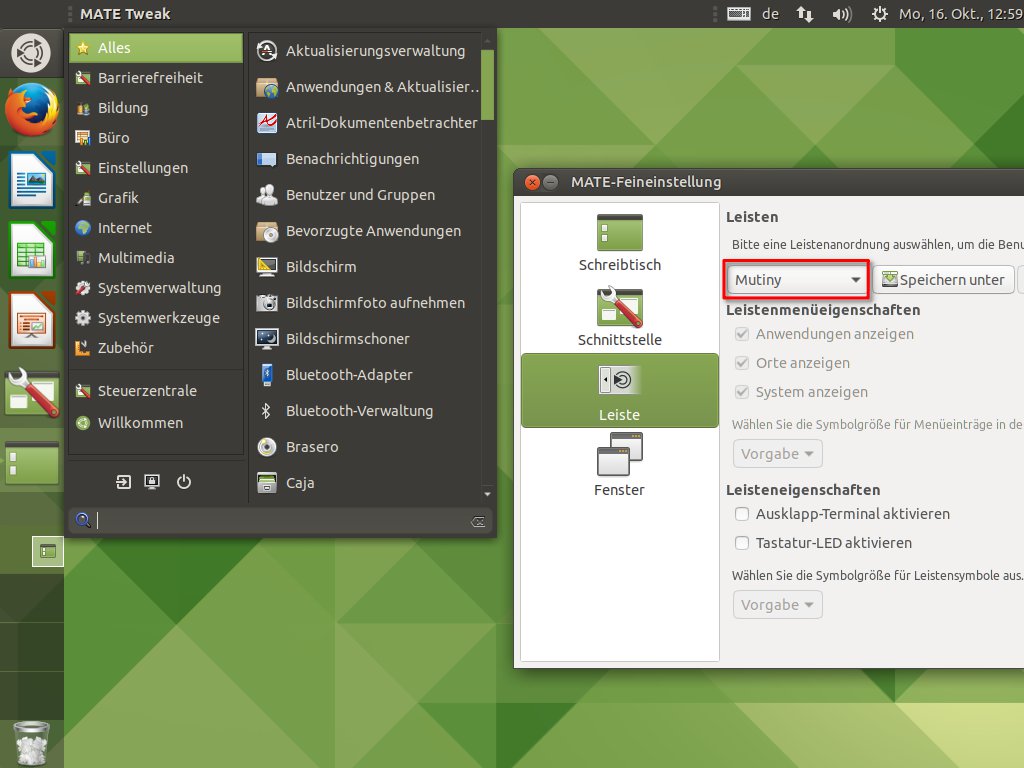
Abbildung 5: Im Maté-Tweak-Tool schalten Sie mit einem Klick ein Unity-ähnliches Dock und ein moderneres Startmenü frei.
Das für Ubuntu typische Anwendungsmenü an der oberen Desktop-Kante funktioniert nun für alle Programme, nicht mehr nur bei Gnome-Anwendungen wie noch unter Ubuntu 17.04. Das gilt ebenfalls für das Ubuntu-typische HUD (“head up display”). Eine Suchfunktion schränkt dabei die Liste schon nach dem Tippen von zwei oder drei Buchstaben so weit ein, dass nur noch wenige Punkte für die Wahl mit den Pfeiltasten übrig bleiben.
Trotz beider Neuerungen steht die Versionsnummer des Maté-Desktops nach wie vor bei 1.18.0, ansonsten kommen keine neuen Funktionen hinzu. Maté bleibt wie schon bisher ein Desktop mit breitem Spektrum und relativ moderatem Verbrauch an Ressourcen.
Newcomer
Nicht nur die Ubuntu-Entwickler hoben einen eigenen Desktop für ihre Distribution aus der Taufe, auch die Linux-Distribution Solus gönnt sich mit Budgie (Abbildung 6) ihre eigene Oberfläche. Anders als Unity, das aufgrund der dafür nötigen Veränderungen an Basisbibliotheken auf Ubuntu beschränkt blieb, gibt es den Budgie-Desktop in anderen Distributionen, Ubuntu widmet ihm sogar ein eigenes Flavor. In allen anderen Aardvark-Varianten richten Sie Budgie über das Paket ubuntu-budgie-desktop aus den offiziellen Quellen nachträglich ein.

Abbildung 6: Der Budgie-Desktop basiert zwar auf Gnome, setzt aber mit seinem MacOS recht ähnlichen Starter-Dock und der rechts gelegenen Schublade für Applets und Nachrichten deutliche eigene Akzente.
Auf den ersten Blick fallen die Anthrazit-Töne mit Schlagschatten und die einfarbigen, geometrisch simplen Icons ins Auge. Hinter dem Symbol mit dem Doppelkreis links oben in der Leiste verbirgt sich das Startmenü. Die Einträge enthalten Symbole im Budgie-eigenen Design mit abgerundeten Ecken und zartem 3D-Effekt. Alternativ zum Einsatz der Maus tippen Sie, wie in allen modernen Startmenüs, ein paar Buchstaben für die Suche nach einen Programm. Insgesamt sieht das Startmenü ähnlich aus wie das alternative Anwendungsmenü unter KDE. Allerdings funktioniert in Budgie die Auswahl mit den Pfeiltasten nicht – hier besteht Raum zum Nachbessern.
Wie das Unity-Dock startet das Budgie-Gegenstück auf Mausklick ein Programm oder aktiviert dessen Fenster, wenn die Anwendung bereits läuft. In der Standardeinstellung bedeckt das Budgie-Dock nicht die ganze Bildschirmkante. Außerdem fehlen die praktischen Indikatoren, die unter Unity und nun im Gnome-Dock laufende Programme hervorheben.
Ein Rechtsklick auf den nicht immer leicht zu treffenden Rand des Docks öffnet die Einstellungen, wo es sich unter anderem vergrößern lässt. In der Startkonfiguration bringen Vollbildfenster das Dock zum Verschwinden, nicht maximierte Fenster überdecken es. Alternativ weicht das Dock allen Fenstern aus oder nur dem gerade aktiven. Vor allem Letzteres stellt einen guten Kompromiss dar, wie es ihn beim Gnome-Dock noch nicht gibt. Bei Bedarf dehnen Sie das Dock auf volle Höhe des Bildschirms aus, dann überdeckt es aber das Startmenü in der oberen Leiste.
Dass in Gnome die Schublade mit den Nachrichten per Klick auf die Uhr in der oberen Leiste aufklappt, hat den Entwicklern des Budgie-Desktops wohl nicht gefallen: Sie öffnen das Budgie-Pendant, das ein wenig an die Charms-Bar aus Windows 8 erinnert, über ein unscheinbares Pfeilsymbol ganz rechts in der oberen Leiste. Dort liegen Applets wie ein Kalender, die Lautstärkeregelung oder die Steuerung des Mediaplayers Rhythmbox. Ein zweiter Reiter enthält Benachrichtigungen des Mailclients oder Terminplaners. Das Zahnrad-Symbol unten öffnet die Budgie-spezifischen Einstellungen.
Budgie wirkt optisch schick und gefällt mit übersichtlichem, handlichem Funktionsumfang. Ein paar Mängel, wie das nicht per Pfeiltasten zu bedienende Startmenü oder sich überdeckende Leisten, erfordern noch etwas Feinschliff seitens der Entwickler.
Der Sparsame
Eine Desktop-Variante, die sich seit Jahren kaum noch weiterentwickelt, und ein “Next”-Zweig, der nicht fertig wird: So präsentiert sich LXDE. Das GTK-2-basierte Original (Abbildung 7) in Version 0.9.2 macht kaum mehr Fortschritte, für die GTK-2-Bibliothek gibt es schon lange keine Bug- und Security-Fixes. Die LXDE-Entwickler waren vom neuen GTK 3 allerdings wenig angetan und wechselten daher zu Qt 5, der Basis von LXQt (Abbildung 8).
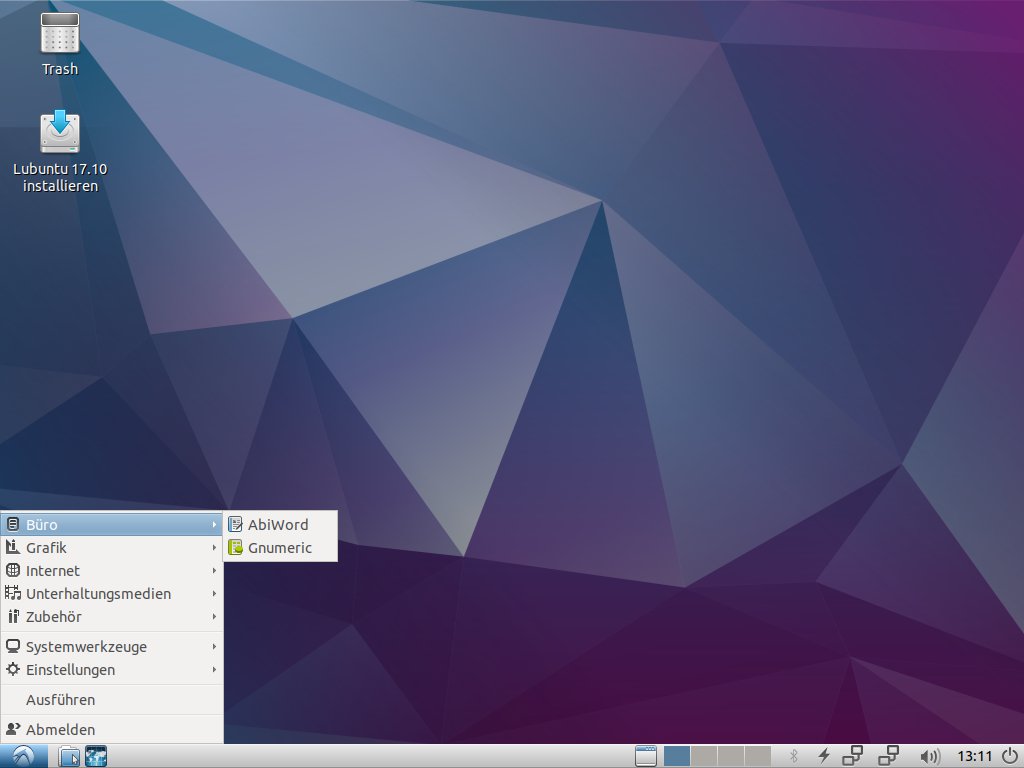
Abbildung 7: LXDE stagniert seit Jahren in angestaubter GTK-2-Optik.
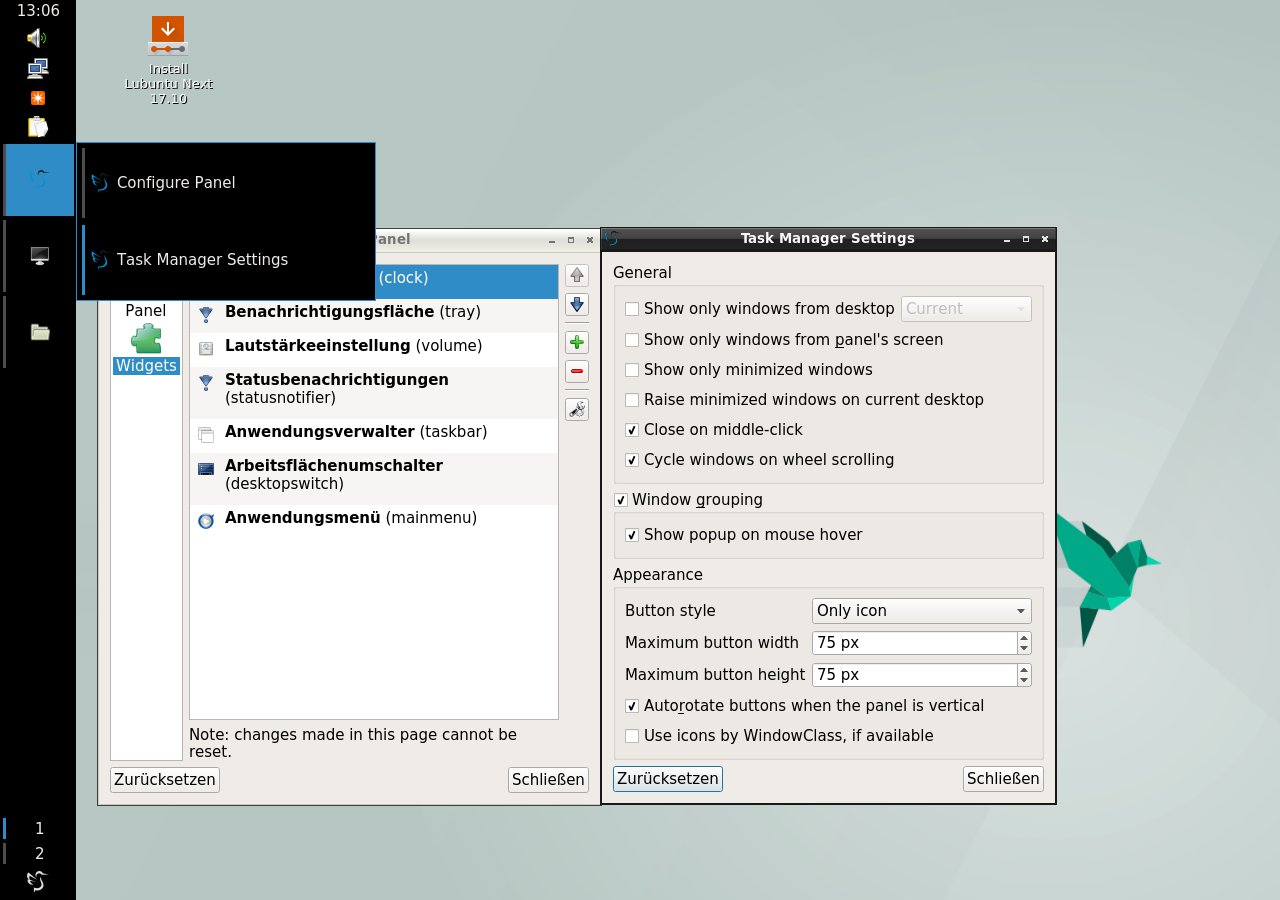
Abbildung 8: Der bereits benutzbare und als eigenes Installations-Image vorliegende Nachfolger LXQt gleicht oberflächlich KDE und ahmt sogar dessen passive Benachrichtigungsdialoge in der rechten unteren Bildschirmecke nach.
Eine solche Migration kommt über weite Strecken dem Neuschreiben gleich. Weiter als bis zur frühen Versionsnummer 0.11, die schon im Frühjahr im Repository bereitstand, kamen die Entwickler noch nicht. Einmal mehr gibt es also eine Lubuntu-Ausgabe, die zwar den Unterbau und die Anwendungen aktualisiert, aber einen unveränderten Desktop mitliefert. Alternativ liegt jedoch ein Lubuntu-Next-Image vor, das das neue LXQt mitbringt.
Ubuntu hat also die Hoffnung auf den LXDE-Nachfolger noch nicht aufgegeben – zu Recht, denn der oberflächlich KDE-ähnliche Desktop gab schon in früheren Versionen eine gute Figur ab, obwohl er vom Umfang her mit den Großen nicht mithält. LXQt gelingt das optische Mimikry von Unity bereits recht gut, die charakteristische Kombination von Programmumschalter und -starter im selben Button beherrscht es aber nicht.
Kein anderer Desktop begnügt sich mit so wenig Ressourcen wie LXDE: Schon Rechner mit 500 MByte RAM genügen mit Lubuntu/LXDE für einfache Aufgaben. Dazu passt es, dass Lubuntu den Browser Qupzilla statt Firefox und Abiword und Gnumeric statt LibreOffice vorinstalliert. Die Grundfunktionen eines Desktops wie Startmenü, Taskleiste und Anwendungsumschalter ([Alt]+[Tab]) funktionieren nicht schlechter als unter KDE oder Gnome. Zum schlanken Desktop passende Hilfsprogramme, wie eine Konsole oder ein Dateimanager, bringt LXDE ebenfalls mit.
Migration
Xubuntu (Abbildung 9) basiert, wie bereits der Vorgänger, auf dem XFCE-Desktop in Version 4.12.3. Wie LXDE steckt das Projekt in der Migration von GTK 2 auf GTK 3 fest. Laut des XFCE-Wikis sind die Arbeiten jetzt allerdings größtenteils abgeschlossen. Die nächste stabile Version 4.14 steht aber noch aus, einen Termin dafür mag das Projekt nicht nennen.
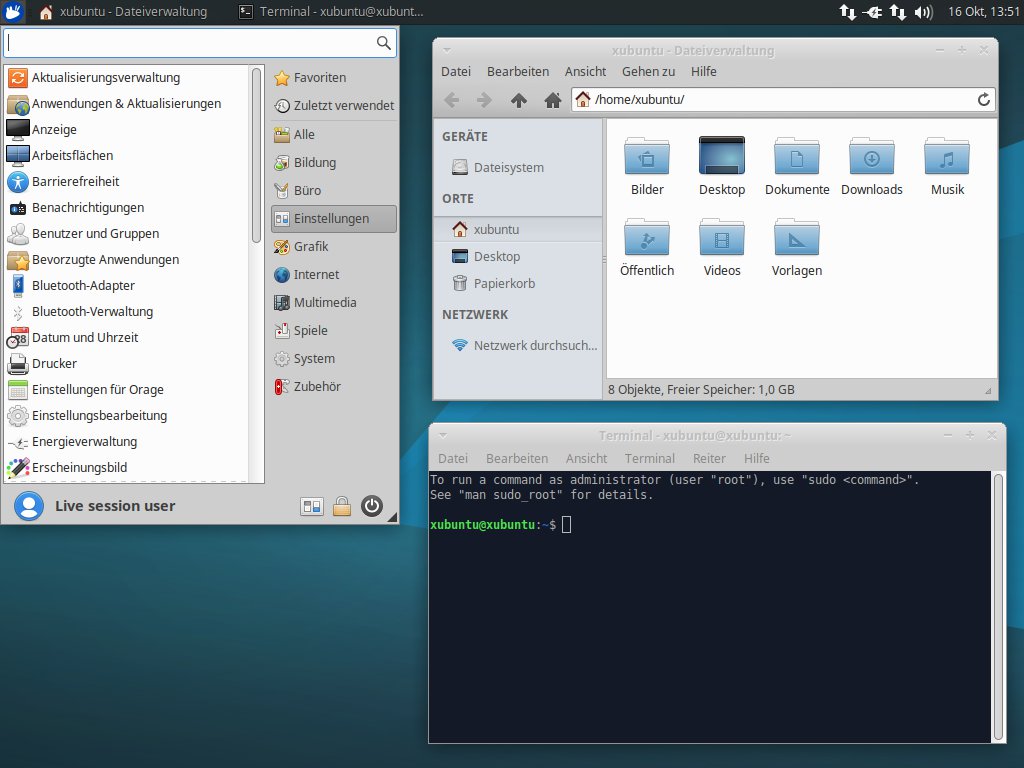
Abbildung 9: Einstellungszentrum und Begleitanwendungen wie Dateimanager oder Terminal-Programm machen XFCE zur vollständigen Desktopumgebung.
Traditionell schont der XFCE-Desktop die Ressourcen. Mit seinem Ansatz, die Einstellungen zentral zu sammeln, einer zum Desktop passenden Terminalanwendung und einem eigenen Dateimanager kommt er den großen Desktops KDE und Gnome näher als der schlanke LXDE. Allerdings steckt XFCE als mittlerweile letzter Ubuntu-Desktop noch in der GTK-2-Ära fest.
Trotz der vergleichsweise schmalen Ausstattung belegt XFCE direkt nach dem Start nur rund 130 MByte weniger an Hauptspeicher als der viel leistungsfähigere KDE-Desktop. Bei Plasma dürfte der Anstieg im täglichen Gebrauch allerdings deutlich größer ausfallen und letztendlich für alte Hardware zu hoch liegen.
Fazit
Ab “Artful Aardvark” kontrolliert Systemd Ubuntu, wie bei praktisch allen anderen Distributionen. Der nun wieder zum Standard erkorene Gnome-Desktop liefert zusammen mit wenigen vorinstallierten Erweiterungen ein benutzerfreundliches Look & Feel, das gar nicht weit vom einst hektisch und mit viel Aufwand aus der Taufe gehobenen Unity entfernt liegt.
Sang- und klanglos untergegangen ist Ubuntus Eigenentwicklung Unity dennoch nicht: Es sticht ins Auge, wie viele andere Desktops eine Leiste mit großen Buttons an der linken Seite platzieren oder sich, seit es Unity gibt, eine entsprechende Konfiguration zugelegt haben.
Selbst dem antiquierten X-Server entsagt Ubuntu nun zugunsten Waylands. In einem Satz: Ubuntu ist wieder eine normale Distribution ohne Extravaganzen. Das dürfte der einstigen Nummer eins im Distributions-Ranking eher nützen als schaden.
Infos
-
Ubuntu: https://www.ubuntu.com
-
Lubuntu (LXDE): https://wiki.ubuntu.com/ArtfulAardvark/Lubuntu
-
Lubuntu Next (LXQt): https://wiki.ubuntu.com/ArtfulAardvark/LubuntuNext
-
Kubuntu: https://kubuntu.org
-
Ubuntu Maté: https://ubuntu-mate.org
-
Xubuntu: http://wiki.xubuntu.org/releases/17.10/release-notes
-
Ubuntu Budgie: https://ubuntubudgie.org
-
Solus Linux: https://solus-project.com
-
Ubuntu Studio: https://ubuntustudio.org
-
Wayland: https://wayland.freedesktop.org




