


Bislang geben sich die meisten Hersteller von Lernsoftware und binären Nachschlagewerken in Sachen Linux-Engagement noch zögerlich. Der Brockhaus-Verlag dagegen gibt von drei Titeln rund um richtiges Deutsch und gutes Allgemeinwissen bereits die zweite Linux-Auflage heraus.
Dank Rechtschreibreform ist die Schreibunsicherheit größer und der Duden wichtiger denn je. Da kommt die Neuauflage der Duden-CD für Linux vom Herbst 2004 gerade recht. Im Schlepptau folgen Aktualisierungen des Duden-Synonymwörterbuchs und des Brockhaus-Lexikons. Alle drei stammen aus der Reihe “Office-Bibliothek” des Verlags “Bibliographisches Institut & F. A. Brockhaus AG Mannheim”.
Ein Programm für alle
Sämtlichen Titeln der “Office-Bibliothek” liegt ein grafisches Bedienprogramm namens officebib bei. Es steht unter [1] zwar kostenlos, aber nicht im Quelltext zum Download bereit.
Tabelle 1: Neuerscheinungen Office-Bibliothek für Linux 2005
| Titel | ISBN | Preis (1) | Stichwörter | Datenmenge (2) |
|---|---|---|---|---|
| “Der Brockhaus in Text und Bild 2005” | 3-411-06373-4 | 79,95 EUR | ca. 195 000 | mit Bildern ca. 665 MB, ohne ca. 130 MB |
| “Duden – Die deutsche Rechtschreibung” | 3-411-06379-3 | 19,95 EUR | ca. 125 000 | ca. 162 MB |
| “Duden – Das Synonymwörterbuch” | 3-411-06376-9 | 19,95 EUR | ca. 20 000 | ca. 7 MB |
(1) Preisempfehlung für Deutschland (2) ohne officebib |
Nutzen Sie ein RPM-basiertes System, dann lassen Sie sich von der im beiliegenden Booklet gegebenen Installationsanweisung nicht irritieren: Anders als Duden und Brockhaus behaupten, können Sie die RPM-Datei officebib-3.0.6-3-intel-linux.rpm keineswegs ausführen. Stattdessen installieren Sie sie als root mit rpm -ivh oder yast -i, unter Debian (auch Sarge) mit alien -i. Dem Synonymwörterbuch liegt eine veraltete Gebrauchsanweisung bei, die Linux mit keinem Wort erwähnt.
Auf Systemen, auf denen sich das RPM-Paket nicht verwenden lässt, entpacken Sie alternativ den Tarball officebib-3.0.6-3-intel-linux.tar.gz von der CD und starten als root das darin befindliche Programm setup. Schlägt dies fehl, bleibt als letzte Möglichkeit der Aufruf des – ursprünglich für Mac OS X gedachten – Skripts officebib.install. Ihm kann man entnehmen, dass es sich bei den im Archiv enthaltenen Dateien officebib.ss und officebib.sw um mit tar gepackte Zusammenstellungen der Software handelt, die einfach nur im Dateibaum ausgepackt werden. Mit dem Binary uninst bzw. dem Shell-Skript officebib.remove enthält officebib-3.0.6-3-intel-linux.tar.gz zudem jeweils passende Deinstallationsroutinen.
Bei der Installation landen die Daten der Office-Bibliothek im Verzeichnis /opt/officebib, das ausführbare Programm in /usr/bin, ein paar Icons und eine Desktop-Datei in /usr/share sowie einige Truetype-Fonts mit Sonderzeichen in /usr/X11R6/lib/X11/fonts/truetype. KDE- und Gnome-Nutzer ziehen die Datei /usr/share/applications/officebib.desktop einfach per Drag-and-drop auf den Bildschirmhintergrund: Fertig ist das Desktop-Icon, das die Office-Bibliothek auf Mausklick startet. Im Start-Menü nistet sich das Programm unter Büroprogramme ein.
Gemeinsame Datenhaltung
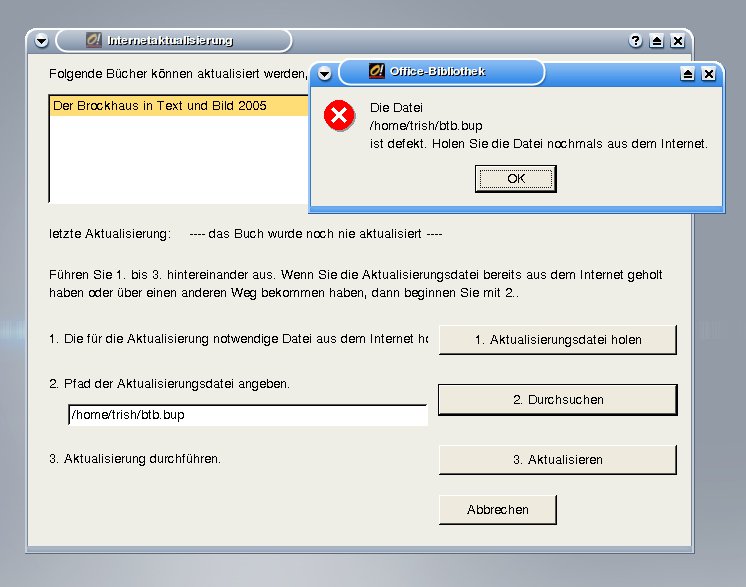
Unterhalb von /opt/officebib findet sich das Verzeichnis data, in das alle Nutzer des Systems schreiben können. Hier kommen die Nachschlagewerke zu liegen. Nutzen mehrere Personen den Rechner, empfiehlt es sich, die Schreibrechte nach dem Einspielen der Datenbanken mit chmod -R go-w /opt/officebib/data zu entfernen. Diesen Befehl gilt es nach einem eventuellen Online-Update des Datenbestands (den bislang nur der Brockhaus bis Ende 2005 bietet) zu wiederholen. Nutzen Sie diese Möglichkeit, müssen Sie allerdings Schritt 2 und 3 im Dialog DateiInternetaktualisierung… (Abbildung 1) mit root-Rechten durchführen.
Beim ersten Start erfragt das Programm officebib den Mountpunkt der Software-CD (bei einem DVD-Laufwerk unter Suse etwa /media/dvd). Ignorieren Sie diese Anfrage mit Abbrechen, startet das Office-Bibliotheksprogramm ohne Daten. Über den Knopf Neues Buch installieren links unten (Abbildung 3 und 4) oder den Menüpunkt Datei / Bestand erweitern gelangen Sie in diesem Fall zur Mountpunkt-Abfrage zurück. Ein Klick auf Weiter >> führt bei der Brockhaus-CD zur Eingabe der Registriernummer von der Rückseite der CD, bei den Duden-CDs direkt zur Lizenzvereinbarung. Sie verbietet in jedem Fall das Nutzen der Daten auf mehreren Rechnern.
Bevor Sie sich nun dazu entschließen, die Nachschlagewerke tatsächlich auf die Festplatte zu kopieren, sollten Sie sich vergewissern, dass die Partition genügend freien Platz aufweist (siehe Tabelle 1). Im Zweifelsfall lagern Sie das Verzeichnis data auf eine andere Partition aus und verlinken es mit /opt/officebib/data. Mangelnder Platz ließ im Test auf einem Suse Linux 9.2 den KDE-Desktop einfrieren.
Besitzen Sie eine Netzwerklizenz, können Sie das Verzeichnis data auf dem Server etwa via NFS freigeben. Auf den Clients müssen Sie es unter /opt/officebib/data einhängen. Interessenten bittet der Verlag, sich an hotline@bifab.de zu wenden; die Konditionen standen zu Redaktionsschluss noch nicht fest.
Auf der Suche
Das Suchen im Datenbestand erfordert keine besonderen Kenntnisse: Im Suchfeld links oben (Abbildungen 3 und 4) geben Sie den Suchbegriff ein. In der Ergebnisliste darunter erscheinen alle Begriffe, die mit den bereits eingetippten Buchstaben beginnen oder einen entsprechenden Wortbestandteil aufweisen. Im Brockhaus listet die Suche darüber hinaus Redewendungen, die den Suchbegriff (oder seinen eingetippten Anfang) enthalten. Es erscheinen zudem auch Artikel, in denen er als zusätzliches Stichwort auftritt (etwa “Geißblatt” bei der Suche nach “Heckenkirsche”).
Findet das Programm den Begriff nicht, führt das teils zu merkwürdigen Ergebnissen: Manchmal listet es Fundstellen eines Teilbegriffs – etwa Wörter und Wendungen mit dem Bestandteil “Schiff” bei der Suche nach “Dampfschiffer”. Gelegentlich erscheinen Ergebnisse, die mit den ersten Buchstaben des Suchbegriffs übereinstimmen. So lieferte der Brockhaus die serbische Stadt “Pancevo” bei der vergeblichen Suche nach dem italienischen Speck “Pancetta”. Manchmal gibt das Programm aber auch vollkommen Unpassendes aus. Die Suche nach “Gorki-Park” im Brockhaus endete mit genau zwei Ergebnisartikeln, in denen “Gorki” nicht auftaucht.
Unverständlich bleibt, warum das Programm die deutschen Umlaut-Umschreibungen (etwa “ae” statt “ä”) ignoriert: Während die Suche nach der “Päpstin” sowohl im Duden als auch im Brockhaus Früchte trägt, bleibt die nach der “Paepstin” bei Wörtern mit “Pae” stecken, obwohl beim Tippen von “Päp” auch Ergebnisse auftauchen, die mit “Pap” beginnen. Glücklicherweise ist die Office-Bibliothek hier nicht wirklich konsequent: Skandinavische Sonderzeichen oder akzentuierte Buchstaben brauchen Sie nicht in der Originalform einzugeben. Sie müssen aber dennoch wissen, dass sich das Bibliographische Institut entschieden hat, “å” korrekterweise nur mit “aa”, “ø” hingegen sowohl mit “o” als auch mit “ö” zu umschreiben.
Der Workaround heißt “Wildcards”: Außer am Wortanfang akzeptiert officebib Platzhalter wie ein Fragezeichen (?) für genau ein Zeichen oder einen Asterisk (*) für beliebig viele. Verknüpfungen bei der Suche nach Wendungen sind möglich: Durch Leerzeichen getrennte Wörter müssen alle vorkommen. In der Default-Einstellung reicht es, wenn sie gemeinsam in einem Artikel auftreten. Das sorgt immer dann für Verwirrung, wenn das zur Fundstelle gehörende Stichwort rein gar nichts mit den Suchbegriffen zu tun hat.
Das Pipe-Zeichen () dient als Trenner für die Oder-Suche. Ein Ausrufezeichen (!) vor dem Suchbegriff besagt, dass dieser nicht vorkommen darf: So findet “P?pstin !Johanna” nur den Duden-Eintrag “Päpstin”, nicht aber den Brockhaus-Artikel zu “Frau Jutte” selbst.
Um die Suche auf bestimmte Nachschlagewerke einzuschränken, können Sie deren Icons im Bereich Ausgewählte Bücher anklicken und den Button Alle Bücher unter Vordefinierte Buchauswahl deaktivieren. Damit dieses Feature richtig funktioniert, müssen Sie officebib allerdings nach dem Einspielen der Bücher neu starten.
Interessanterweise diskriminiert officebib dabei das Synonymwörterbuch: Zwar führt die Suche nach “Fusel” im Synonymwörterbuch allein zu mehreren Ergebnissen, die das Wort im Artikeltext enthalten. Sobald man Duden oder Brockhaus zuschaltet, verschwinden diese Resultate jedoch – und das, obwohl der Brockhaus den Eintrag “Fusel” selbst gar nicht kennt. Ein kleiner Implementationsfehler am Rande: Der Knopf “Alle Bücher” erscheint nicht automatisch als markiert, auch wenn man die Icons aller installierten Produkte anwählt.
Ein ähnliches Problem betrifft die Buttons Gesamt und Suchergebnis, von denen theoretisch immer einer aktiviert erscheinen müsste: Sie schalten zwischen einer alphabetischen Liste aller Stichwörter und dem letzten Suchergebnis um. Während der Wechsel zur Gesamtliste immer funktioniert, scheint sich officebib beim erneuten Umschalten auf Suchergebnis nur Abfragen zu merken, bei denen es um mindestens vier Buchstaben geht.
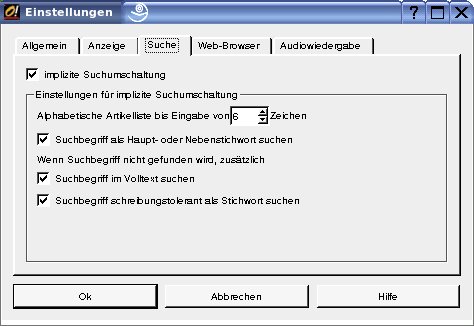
Des Rätsels Lösung findet sich unter AnsichtEinstellungenSuche (Abbildung 2): Dort ist als Vorgabe die Implizite Suche angewählt, die für den Wechsel zwischen Gesamt- und Auswahlliste sorgt. Überschreitet die Anzahl der gefundenen Buchstaben die in Alphabetische Artikelliste bis Eingabe von … Zeichen festgelegte Zahl nicht, dann springt officebib einfach in der Gesamtliste an die entsprechende Stelle. Kommt jedoch ein weiteres Zeichen hinzu und findet das Programm passende Einträge, so schaltet es in den Auswahlmodus um. Nur solche Suchen zählen für den Knopf Suchergebnis.
Leider kennt das Suchfeld weder Tab-Komplettierung noch History, wie man sie zum Beispiel aus dem Konqueror gewohnt ist. Jedoch erlauben es die Pfeile oberhalb des Artikelfensters, durch angeschaute Artikel zu blättern – eine Funktion, die im Test erst nach einem officebib-Neustart nach dem Einspielen der Daten richtig funktionierte. Zudem lässt sich mit [Strg-F] innerhalb des jeweils auf der rechten Seiten präsentierten Artikels suchen.
Multimedial
Finden Sie in Duden-Artikeln ein kleines Bild eines Lautsprechers (Abbildung 3), spielt ein Klick darauf eine Sound-Datei ab, welche die Aussprache des jeweiligen Wortes verdeutlicht. Funktioniert die Soundwiedergabe auf Ihrem Rechner generell, können Sie unter AnsichtEinstellungenAudiowiedergabe anhand des vorgelesenen Wortes “Sound” testen, ob dies auch mit officebib der Fall ist. Im Zweifelsfalle tauschen Sie an dieser Stelle den voreingestellten Soundplayer artsplay zum Beispiel gegen xmms aus.
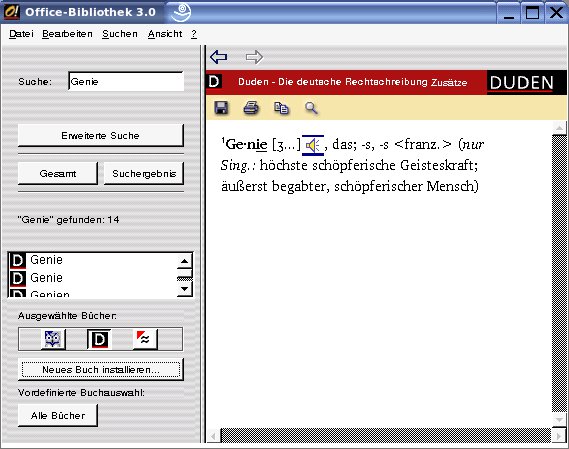
Abbildung 3: Anders als der Brockhaus vermittelt der Duden die Aussprache ausgewählter Wörter.
Während der Duden so für Text und Ton sorgt, ergänzt der Brockhaus statt dessen ausgewählte Artikel um Grafiken und Bilder (Abbildung 4). Ein Linksklick mit der Maus öffnet diese in einem separaten Fenster in Originalgröße. Oberhalb des Bildes findet sich ein Vermerk darauf, wieviele Abbildungen es zum Artikel gibt. Sind es mehrere, schalten Sie mit den beiden kleinen Dreiecken zwischen ihnen um. Dass diese Knöpfe auch dann zur Verfügung stehen, wenn es nur ein Bild gibt, ist eine Nachlässigkeit des User-Interfaces, die spätere officebib-Versionen hoffentlich beseitigen.
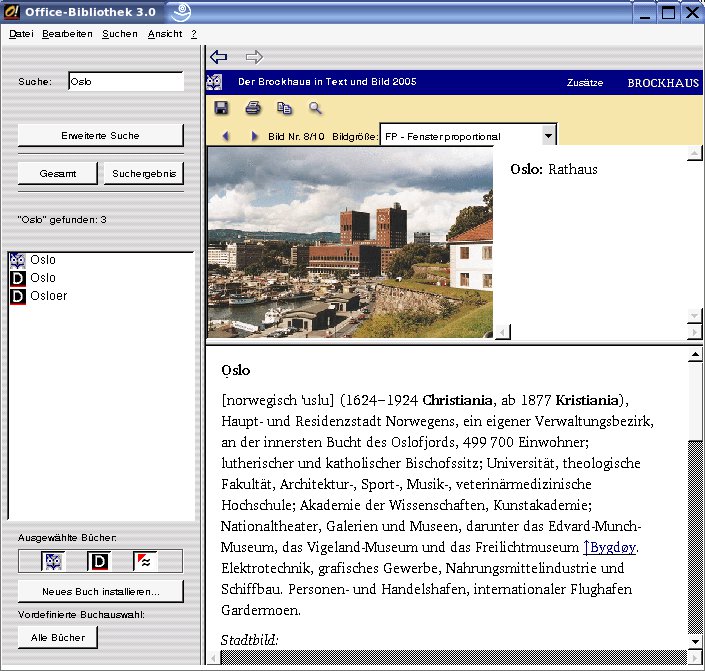
Abbildung 4: Ton hat der “kleine” Brockhaus nicht zu bieten, manchmal allerdings Bilder und externe Links.
Per Default zeigt das Programm Abbildungen proportional zur Größe des für sie reservierten oberen Teilfensters an. Zieht Sie dieses an der waagerechten Trennlinie mit der Maus auf, skaliert das Bild mit. Alternativ können Sie im Pop-Down-Menü Bildgröße: oder unter AnsichtEinstellungenAllgemeinBilder: (Abbildung 5) feste Skalierungen einstellen. Sie bekommen dann aber immer nur den Bildausschnitt zu sehen, der in die jeweilige Fenstergröße passt.
Kopieren und Zitieren
Der (in der Vorgabe deaktivierte) Punkt Daten auch als RTF-Text kopieren im selben Einstellungsreiter zeigte im Test keinerlei Wirkung: Weder in OpenOffice 1.1.2 noch in KWord 1.3.2 blieben mit [Strg-C] kopierte und mit [Strg-V] eingefügte, in officebib fettgedruckte Wörter fett.
Beim Speichern ganzer Artikel (etwa über das Kontextmenü) beherrscht das Programm nicht nur das reine Textformat. Auch ohne Aktivierung besagten Punktes können Sie hier Texte als HTML- oder RTF-Dateien ablegen. In beiden Fällen bleiben jedoch nur Änderungen des Schriftschnitts erhalten – Links verlieren ihre Klickbarkeit. Dass sich Lautschriften und Sonderzeichen nicht ohne Weiteres übernehmen lassen, lässt sich jedoch nicht allein officebib anlasten: Auch das Anzeigeprogramm muss über entsprechende Schriften verfügen.
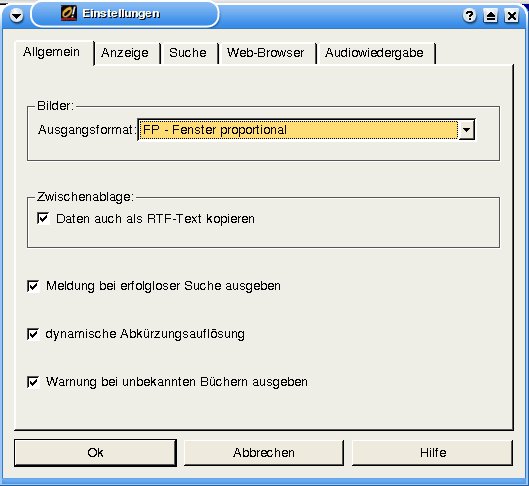
Abbildung 5: Nicht alle Einstellungen sind auch von praktischer Relevanz.
Fazit
Erscheinen Ihnen Duden und speziell Brockhaus als zu textlastig, sollten Sie sich den rechtzeitig zum Weihnachtsgeschäft 2004 auch als Linux-Ausgabe angekündigten “Brockhaus multimedial 2005” [4] einmal ansehen. Er muss zumindest nicht mehr mit kostenloser Konkurrenz kämpfen: Wikipedia, die auch nur mit Bild und Text arbeitet, bietet Wissbegierigen bei den meisten klassischen Lexikon-Abfragen mehr – wenn auch nicht notwendigerweise von Fachleuten geprüften – Stoff als der “kleine Brockhaus”.
Dafür erfährt man aus dem Brockhaus, was die eine oder andere Redewendung bedeutet. Konkurrenzlos in seiner Klasse bleibt das Synonymwörterbuch. Und der Duden ist halt der Duden – interessante Online-Projekte wie den “Leipziger Wortschatz” [5] hin oder her.
Infos
[1] officebib für Linux: http://www.pc-bibliothek.de/service/st_update_office_bibliothek.html
[2] Bezug der Produkte: http://officebibliothek.de/
[3] Brockhaus-Updates: http://www.pc-bibliothek.de/btb/update2005/
[4] Brockhaus multimedial: http://www.linuxland.de/katalog/15_cdroms/brockhaus/brockhausmulti/
[5] Leipziger Wortschatz: http://wortschatz.informatik.uni-leipzig.de/



