


Ausgabe 12/2009: Heimserver: Daten und Dienste zuhause unkompliziert teilen

Die Vorteile eines zentralen Rechners für Daten und Dienste liegen auf der Hand: Alle Computer haben gleichermaßen Zugriff auf die Ressourcen. Ein Homeserver reduziert so die benötigten Speicherkapazitäten, da beispielsweise Musik, Videos und Bilder nur einmal abgespeichert sind. Auch ein Drucker oder eine externe Festplatte am gemeinsamen Rechner bringen Vorteile. So brauchen Sie keine Kabel umzustecken und Geräte hin und her zu tragen, sondern installieren allenfalls den passenden Treiber für das entsprechende Druckermodell. Backups auf die USB-Festplatte gelingen dagegen einfach im Dateimanager.
| DIESES HEFT KAUFEN | |||
|---|---|---|---|
| EINZELNE AUSGABE | Digital | ||
| ABONNEMENTS | Print-Abo | Digital-Abo | |
| IN DER APP LESEN |

|
||
| COMMUNITY-EDITION | JETZT KOSTENLOS PROBLELESEN | ||
Artikel

Sehr geehrte Leserinnen und Leser, in den letzten fünf Jahren hat sich Ubuntu von einem kaum bekannten Newcomer zu der Linux-Desktop-Distribution schlechthin entwickelt. Für viele Nicht-Linux-Anwender sind die beiden Begriffe inzwischen praktisch deckungsgleich, und bei Google wird nach "Ubuntu"...

Auf der beiliegenden Heft-DVD finden Sie exklusive LinuxUser-Editionen der brandneuen Distribution Sidux 2009-03 und ihres Derivats Seminarix.
Die erste Seite der Heft-DVD steht dieses Mal ganz im Zeichen des Schwerpunkts "Homeserver". Falls Sie darüber nachdenken, einen ausgedienten Rechner als Netzwerkfestplatte zu verwenden, dann finden Sie findet mit FreeNAS 7.0 RC1 die passende Distribution dazu. Das auf FreeBSD basierende System...

Die Monopole kommerzieller Software in der Bildung schaden in vielfacher Hinsicht einer freien Entwicklung der Kinder. Seminarix liefert eine Alternative für Schüler und Lehrer, die unanhängiges Lernen ermöglicht.
Gut gegreppt ist schnell gefunden Ob bei der Suche nach einem Konfigurationsparameter im Verzeichnis /etc oder einer Fehlermeldung in einem Logfile – das Kommandozeilentool Grep leistet tagtäglich gute Dienste beim Wühlen nach Textstellen in ASCII-Dateien. Wie weit seine Fähigkeiten über die...
Grsync: Rsync-Power mit grafischer Oberfläche Rsync ist unter Linux State-of-Art, geht es um den Abgleich von Verzeichnissen. Nicht jeder mag aber die kryptische Kommandozeile des Tools – hier schafft Grsync Abhilfe. Es bildet alle wichtigen Funktionen von Rsync in einer GTK-basierten Oberfläche...
Iriver Story: E-Book-Reader, Audioplayer und digitales Notizbuch Der Linux-basierte E-Book-Reader Iriver Story (http://www.iriver.com) glänzt nicht in erster Linie durch die unterstützten Formate, lässt sich dafür aber auch als Diktiergerät und Notizbuch nutzen. Er bringt eine Tastatur, einen...
Grml 2009.10 "Hello-Wien" mit runderneuerter Ausstattung Rechtzeitig zu Halloween hat das Grazer Distributionsteam die neueste Release des auf Debian basierenden Sysadmin-Werkzeugkastens Grml (http://www.grml.org) herausgegeben. Grml 2009-10 mit dem zum Releasedatum passenden Codenamen...

Der unerwartete Verkaufsschlager Netbooks brachte Microsoft in arge Bedrängnis und Linux in die Schlagzeilen. Mit einem reanimierten Windows XP und viel Marketing riss Redmond den neuen Markt dann doch noch an sich. Jetzt steht mit ARM-basierten Netbooks eine neue Runde des Duells an – und...

Einen Datenserver fürs heimische LAN aufzusetzen, ist keine Hexerei: Mit FreeNAS rüsten Sie einen ausgedienten Rechner im Handumdrehen zum Netzwerkspeicher um.

Die modular aufgebaute Server-Distribution Eisfair verwandelt selbst museumsreife Rechner im Handumdrehen in vollwertige Internet-Server mit allen Schikanen.

Einen eigenen Server zu betreiben, erfordert normalerweise viel Handarbeit an Konfigurationsdateien. Mit SME-Server bauen Sie dagegen in kurzer Zeit per Mausklick ein stabiles System zusammen.

Cloud-Computing bedeutet nicht unbedingt, dass Sie Ihre Daten in die Hände eines Webanbieters geben müssen. Mit Tonido setzen Sie im Handumdrehen im lokalen Netz einen eigenen Cloud-Server auf.
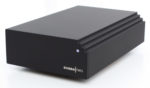
Der Excito Bubba Two arbeitet als NAS, übernimmt obendrein zahlreiche Server-Aufgaben und belastet dabei weder die Ohren noch die Stromrechnung.

Online-Werbedienste, Marktforscher und Spammer haben das Internet längst als lohnende Einnahmequelle für sich entdeckt. Freie Software schiebt dem Datenklau einen wirkungsvollen Riegel vor.

Musescore gilt als vielversprechendster Kandidat auf dem komplexen Feld der Notationssoftware für Linux. Die neue Version 0.9.5 verspricht deutliche Verbesserungen gegenüber dem absturzgefährdeten Vorgänger.

Alte Anwendungen und Spiele erleben ein Revival in der Dosbox. Die Software emuliert einen kompletten PC samt Uralt-Betriebssystem.

PDF-Dokumente gelten gemeinhin als starr, was das Bearbeiten betrifft. Mit PDFedit verändern Sie trotzdem unkompliziert Texte und Grafiken in solchen Dateien.

Selbst in Zeiten von DSL tröpfeln die Daten manchmal nur langsam durch das Kabel. Aria2 sorgt durch kombinierte Verbindungen in vielen Fällen für mehr Geschwindigkeit.

Desktop-Suchmaschinen sollen Dateien und Inhalte auf dem Rechner komfortabel und schneller finden. Wir testen die Kontrahenten Beagle, Strigi und Tracker.

Mit dem Website-Generator Webgen erstellen Sie selbst umfangreich strukturierte Websites in wenigen Minuten.

Auf Linux und FOSS basierende Mediacenter sind nicht nur unter Linux-Anwendern populär. Aus Frankreich kommt ein neuer Vertreter dieser Gattung, der viele neuartige Funktionen integriert.
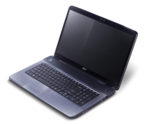
Mit dem Turion II X2 will AMD Intels Vormachtstellung bei Laptops angreifen. Das günstige und gut ausgestattete Acer Aspire 7540G ist eines der ersten Geräte mit der neuen Dualcore-CPU.

Der fünfte Teil der Postscript/PDF-Reihe legt den Fokus auf Tipps und Tricks, die den Umgang mit Postscript und PDF im Alltag leichter machen.
