



Einen Datenserver fürs heimische LAN aufzusetzen, ist keine Hexerei: Mit FreeNAS rüsten Sie einen ausgedienten Rechner im Handumdrehen zum Netzwerkspeicher um.
Was in Firmen seit der Einführung von IT-Netzen zum Standard gehört, setzt sich langsam auch in privaten Haushalten durch: Der Zentralspeicher für Daten. Erledigte das früher der Fileserver, übernimmt heute ein Network-attached Storage Device, kurz NAS, diese Aufgabe. In vielen Fällen kommt dafür eine Hardware-Appliance von Herstellern wie Qnap [1] oder Netgear [2] zum Einsatz, die es zwischenzeitlich für wenige hundert Euro zu kaufen gibt.
Aber auch Softwarelösungen, mit denen Sie ausgemusterte PCs zum NAS umfunktionieren, bieten sich an. Eine der bekanntesten Vertreter ist die auf FreeBSD [3] basierende Distribution FreeNAS [4]. Das rein zum Datentausch spezialisierte System arbeitet sowohl im Live-Betrieb als auch installiert auf den unterschiedlichsten Datenträgern. Zur Konfiguration bietet es eine übersichtlich gestaltete Weboberfläche. FreeNAS unterstützt unter anderem die Protokolle SMB/CIFS, FTP, SFTP, SSH, iSCSI, Rsync, Bittorrent, UPnP und HTTP. Einen schnellen Überblick über das System gewährt den Lesern der DVD-Ausgabe die auf der Heft-DVD enthaltene Virtual Appliance (siehe Kasten “Auf der Heft-DVD”).
Auf der Heft-DVD
Neben dem ISO-Image FreeNAS 0.7 RC1 enthält die Heft-DVD auch eine fertig installierte virtuelle Maschine, die es Ihnen erlaubt, sämtliche im Artikel beschriebenen Konfigurationsschritte “am lebenden Objekt” nachzuvollziehen. Unter anderem enthält die VM ein RAID-1-System, die deutsche Lokalisierung, eine Reihe von Nutzern, SMB-Freigaben und einen fertig eingerichteten FTP-Server.
Um die virtuelle Appliance zu nutzen, benötigen Sie von VMware entweder den kostenfreien Server, den Player oder die Workstation. Kopieren Sie von der DVD das Verzeichnis /LinuxUser/freenasvm/vm/ an einen beliebigen Ort auf der Platte und binden Sie es über Open a virtual machine in VMware ein.
Hardwarevoraussetzungen
Welche Hardware der Rechner benötigt, um FreeNAS darauf zu betreiben, hängt von mehreren Faktoren ab. Als Basis für kleine Netze mit wenig Datenverkehr und nur einer Festplatte genügt als CPU ein Ur-Pentium mit 133 MHz und 128 MByte RAM. Setzen Sie mehrere Platten im Software-RAID-Verbund ein, verwenden Sie besser mindestens eine Pentium-3-CPU und 256 MByte Hauptspeicher.
Da die meisten NAS-Systeme im 24/7-Betrieb laufen, empfiehlt sich der Einsatz eines RAID-Verbunds in jedem Fall, um mögliche Datenverluste durch defekte Festplatten zu vermeiden. Speziell beim Verwenden älterer Rechner gilt es beim Kauf der Platten darauf zu achten, dass der PC sie unterstützt. Externe Controller-Karten, etwa für SATA, sorgen im Zweifelsfall für Abhilfe. Auf jeden Fall sollten Sie beim Aufbau eines RAID-Systems darauf achten, baugleiche Festplatten zu verwenden, da es anderenfalls zu Kapazitätseinbußen kommt. Da es sich bei Festplatten um Verschleißteile handelt, sollten Sie auch davon absehen, gebrauchte, womöglich mehrere Jahre alte Platten zu verbauen. Obligatorisch benötigt der Rechner einen Netzwerkanschluss. Infrage kommen dabei sowohl WLAN- als auch LAN-Karten. Eine Liste aller von FreeBSD unterstützten Hardwarekomponenten finden Sie unter [5].
Sofern Sie FreeNAS nicht über einen USB-Stick betreiben, benötigen Sie zur Installation ein CD-Laufwerk sowie einen Bildschirm und eine Tastatur, die Sie nach der Einrichtung des Systems wieder abstecken können.
NAS – Pro und Contra
Bevor Sie in Erwägung ziehen, NAS einzusetzen, sollten Sie jedoch zunächst abwägen, ob sich das zentrale Speichern von Daten im Allgemeinen für Sie lohnt, und wenn ja, ob FreeNAS im Speziellen für Sie das Richtige ist.
Der Hauptvorteil des zentralen Datenspeichers liegt darin, dass viele Teilnehmer permanent auf einen gemeinsamen Pool von Daten zugreifen können – was gleichzeitig einen der Hauptnachteile ausmacht: Das erfordert, dass das NAS ständig in Betrieb bleibt, was speziell bei umfunktionierten PCs durch den Stromverbrauch schnell ins Geld gehen kann. Während Hardware-Appliances für den privaten Gebrauch selten mehr als 20 Watt benötigen, fallen bei normalen PCs durchaus auch 100 Watt und mehr an. Prüfen Sie deshalb vor einem Umbau die Stromaufnahme des vorgesehenen Rechners und rüsten Sie ihn gegebenenfalls mit einer schwächeren CPU aus, die ohne aktiven Kühlung auskommt, sowie gegebenenfalls einem schwächeren Netzteil, das weniger Leistung aufnimmt.
Als besonderen Vorteil verbucht ein NAS für sich, dass es durch den Einsatz mehrerer Protokolle keine Kompatibilitätsprobleme beim Datentausch von Rechnern mit verschiedenen Betriebssystemen gibt. Darüber hinaus unterstützen die meisten NAS-Server den Einsatz von RAID, was die Ausfallsicherheit deutlich erhöht. Auch vereinfacht der zentrale Datenspeicher das Erstellen regelmäßiger Datensicherungen deutlich. Einige NAS-Systeme – so auch FreeNAS – erlauben darüber hinaus den Einsatz als Backupserver via Rsync oder Unison.
Ouvertüre
Um die Live-CD zu verwenden, brennen Sie zunächst das auf der Heft-DVD enthaltene ISO-Image auf einen CD-Rohling. Leser der No-Media-Ausgabe laden die Abbilddatei von [6] herunter. Legen Sie die CD danach in den Rechner und booten Sie ihn damit. Nach dem Hochfahren zeigt FreeNAS ein Auswahlmenü, in dem Sie die ersten Konfigurationsschritte vornehmen (Abbildung 1). Ist eine Floppy eingelegt oder ein USB-Stick am Rechner angeschlossen, speichert FreeNAS automatisch die Konfigurationsdatei config.xml im Verzeichnis /conf darauf und liest sie beim Reboot wieder ein.
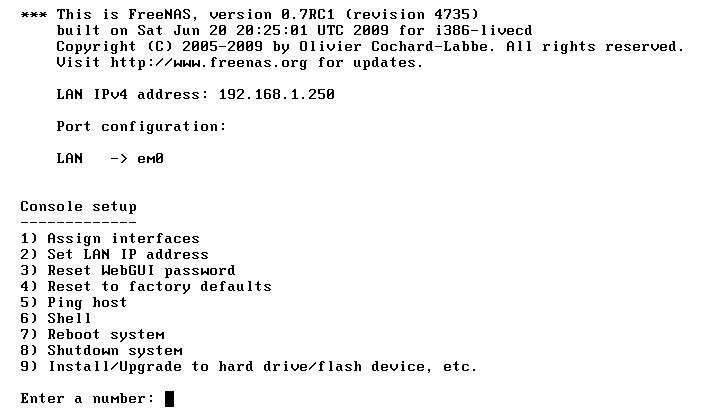
Abbildung 1: Nach dem Start zeigt FreeNAS ein Auswahlmenü, über das Sie die Grundkonfiguration steuern oder das System installieren.
Um das System übers Netz zu erreichen, wählen Sie zunächst 2) Set LAN IP Adress. Danach erscheint eine Abfrage, ob das System die IP-Adresse vom DHCP-Server beziehen soll. Gibt es einen solchen im Netz und bejahen Sie die Frage, ist die Netzwerkkonfiguration damit abgeschlossen. Diese Vorgabe sollten Sie jedoch nur im Testbetrieb verwenden. Möchten Sie FreeNAS seinem angedachten Zweck zuführen, braucht der Server eine statische IP-Adresse, da er andernfalls für Sie nicht mehr erreichbar ist, sobald der DHCP-Server ihm nach einem Reboot einen neue Adresse zuweist.
Installation
Den Installer von FreeNAS laden Sie im Startmenü der Konsole über den Menüpunkt 9) Install/Upgrade to hard drive/flash device, etc.). Daraufhin erscheint ein Auswahlmenü, in dem Sie bestimmen, wie und wohin Sie das System installieren möchten (Abbildung 2).
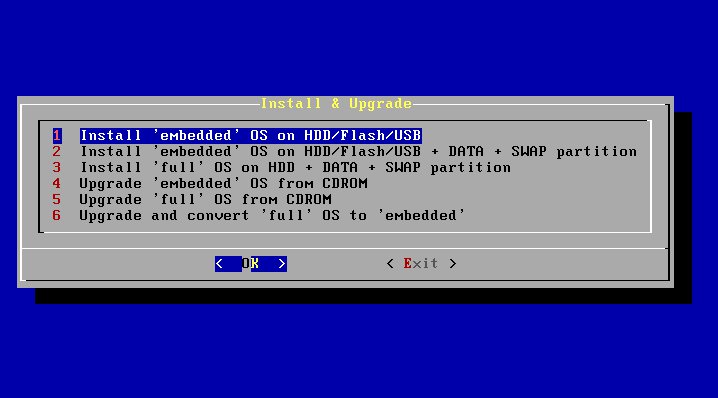
Abbildung 2: Der Installer von FreeNAS bietet den Full- und Embedded-Modus zur Auswahl an. Letzterer lädt das System beim Booten vom Massenspeicher in ein RAM-Drive.
Wählen Sie Install ’embedded'[…] (Punkt 1 und 2), kopiert das System ein komprimiertes Image auf die Festplatte. Beim Booten entpackt FreeNAS dieses in ein eigens dafür angelegtes RAM-Laufwerk mit einer Größe von etwa 120 MByte. Wählen Sie full (Punkt 3), richtet FreeNAS ein normales System auf den Datenträger ein. In beiden Fällen formatiert der Installer aber den kompletten Datenträger. Die Distribution unterstützt als Installationsmedien auch USB-Sticks und Flash-Karten.
Konfiguration
Wie erwähnt bietet FreeNAS zur eigentlichen Konfiguration des Systems und der Dienste eine unter der URL http://Server-IP-Adresse eine grafische Weboberfläche an, die Sie von jedem Browser aus erreichen. Am Login-Fenster melden Sie sich mit dem Nutzernamen admin und dem Passwort freenas an (Abbildung 3).
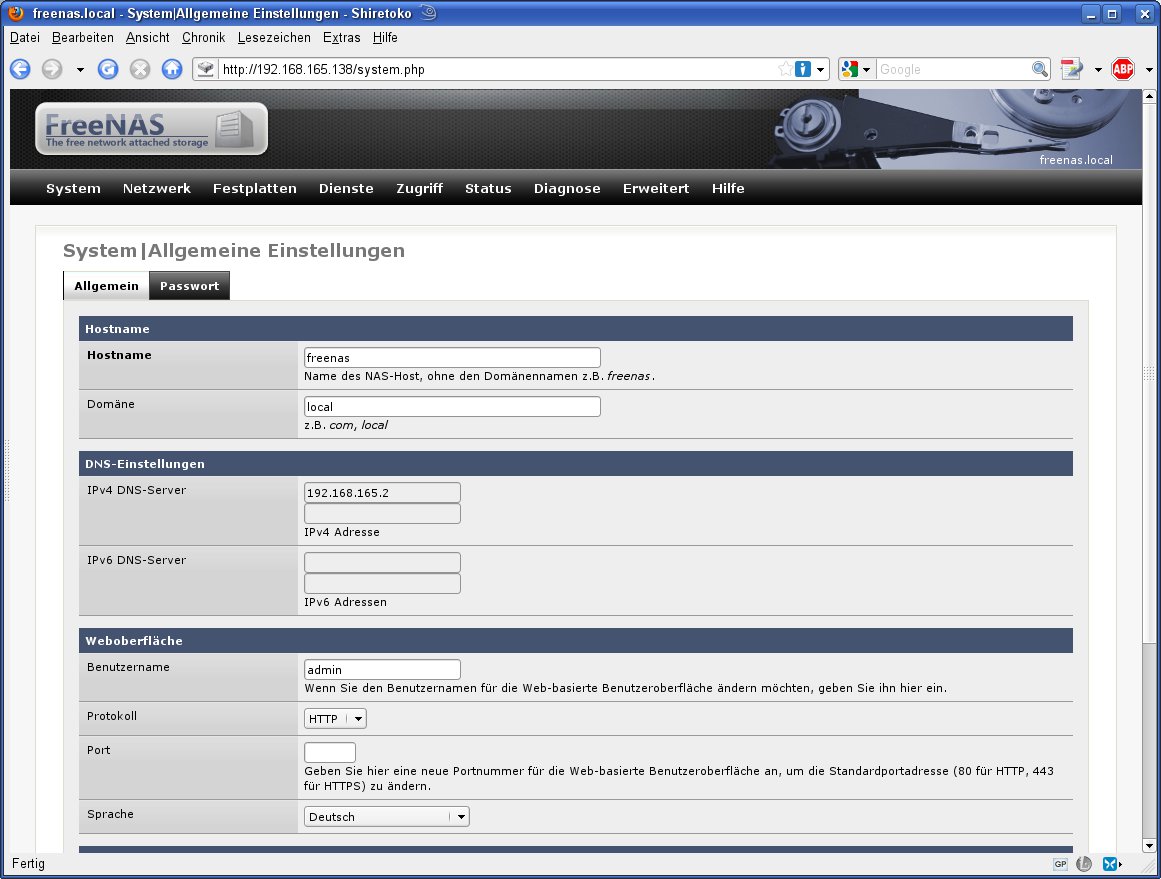
Abbildung 3: Zur Konfiguration verfügt FreeNAS über eine übersichtlich strukturierte webbasierte Benutzeroberfläche.
Grundlegende Einstellungen wie etwa Sprache oder Systemzeit erreichen Sie in der Rubrik System. Hier ändern Sie auch das Login-Passwort. Sollten Sie es einmal vergessen, setzen Sie es in der FreeNAS-Konsole über den Punkt 3) Reset WebGUI password wieder auf freenas zurück. Die Detailkonfiguration der LAN-Karten erreichen Sie über Netzwerk. Hier schalten Sie auch den Modus von DHCP auf statische IP-Adresse um. Desweiteren enthält diese Rubrik ein Firewall-Modul, mit dem Sie Zugriffe auf das NAS reglementieren.
Datenträgermanagement
Um einen Massenspeicher unter FreeNAS zu nutzen, gilt es einige Schritte nacheinander abzuarbeiten. Zuerst fügen Sie den Datenträger über Festplatten | Management dem System hinzu. Nach dem Klick auf das Plus-Symbol öffnet sich die Konfigurationsoberfläche (Abbildung 4), in der Sie den Datenträger auswählen.
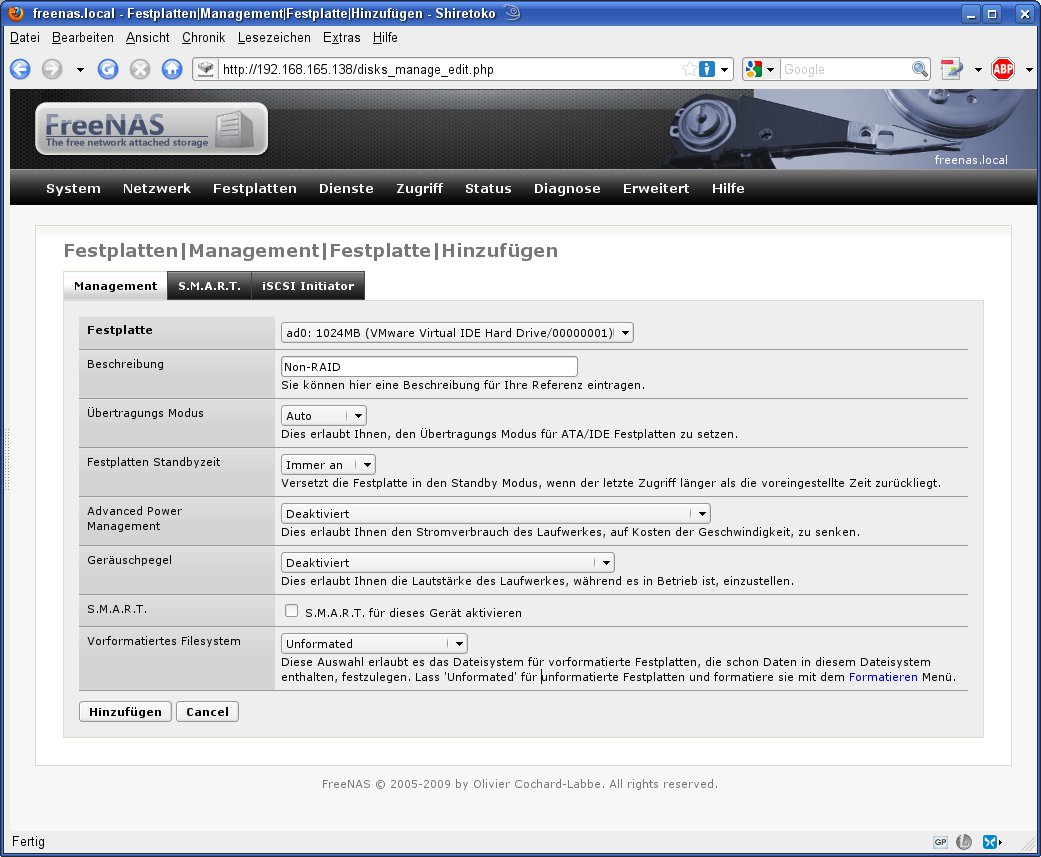
Abbildung 4: Auf den ersten Blick erscheint das Festplattenmanagement von FreeNAS kompliziert. Die durchaus sinnvolle Logik dahinter erschließt sich aber nach einer kurzen Einarbeitungszeit.
Enthält er bereits Daten, die Sie noch verwenden möchten, wählen Sie unter Vorformatiertes Filesystem aus, welches Dateisystem er verwendet. Es gilt, zu beachten, dass die Datenträger jeweils nur eine Partition enthalten dürfen, um sie mit FreeNAS zu verwalten. Verwenden Sie einen neuen Datenträger, formatieren Sie ihn anschließend über Festplatten | Formatieren. Wollen Sie den Datenträger ausschließlich mit FreeNAS nutzen, wählen Sie dazu das native UFS-Dateisystem.
Den initialisierten und formatierten Datenträger hängen Sie über Festplatten | Einhängepunkt ins Dateisystem ein. Den Erfolg Ihres Handelns überprüfen Sie mit dem integrierten Datei-Explorer, den Sie über Erweitert | Dateimanager aufrufen. Die abgefragten Login-Daten entsprechen denen der grafischen Weboberfläche. Der Dateimanager erlaubt nicht nur das Betrachten von Dateien und Verzeichnissen, sondern auch bestehende zu löschen oder neue zu erstellen.
Etwas komplizierter gestaltet sich das Einrichten eines Soft-RAIDs. Fügen Sie zunächst die Festplatten wie beschrieben dem System hinzu und wählen Sie dann bei Formatieren unter Dateisystem den Punkt Software RAID. Wechseln Sie anschließend in der Rubrik Festplatten in den Abschnitt Software RAID. In den oberen Reitern wählen Sie, welche Art von RAID Sie erstellen möchten. Für den Hausgebrauch reicht in der Regel Mirroring (RAID 1). Nach einem Klick auf das Plus-Symbol öffnet sich die Eingabemaske, in der Sie dem Plattenverbund einen Namen geben und die Festplatten auswählen, die Sie einbinden möchten.
Handelt es sich um einen neuen Verbund, so aktivieren Sie die Checkbox neben Initialisierung und bestätigen die Eingabe zuerst mit einem Klick auf Hinzufügen und anschließend im neuen Fenster mit dem Bestätigen von Änderungen übernehmen. Um mit dem Verbund zu arbeiten, müssen Sie ihn nochmals formatieren, diesmal mit dem Dateisystem UFS. Hängen Sie ihn danach wie beschrieben ins Dateisystem ein. Neben dem Einbinden von Speichermedien bietet FreeNAS auch die Option, ISO-Images zu mounten und im Netz zur Verfügung zu stellen.
Für vorsichtige Zeitgenossen stellt FreeNAS unter Festplatten | Verschlüsseln einen Verschlüsselungsmechanismus bereit, der es ermöglicht, sowohl einzelne Platten als auch RAID-Verbünde mit wenigen Mausklicks zu chiffrieren. Beachten Sie, dass das System nach einem Reboot den Datenträger erst nach der Eingabe des festgelegten Passworts wieder ins System einhängt.
Dienste verwalten
Vor dem Konfigurieren der Dienste richten Sie zunächst die Benutzer ein, die auf das System zugreifen dürfen. Die Konfigurationsoberfläche dafür erreichen Sie unter Zugriff. Soll der Nutzer später via FTP Zugang zum System erhalten, achten Sie darauf, ihn der Gruppe FTP hinzuzufügen. Möchten Sie dem User ein eigenes Heimatverzeichnis zuweisen, legen Sie den Pfad zu diesem im Abschnitt Home-Verzeichnis fest. Existiert das Verzeichnis nicht, legt FreeNAS es selbständig an. Das ist vor allem dann wichtig, wenn der Nutzer FTP-Zugriff auf die Maschine erhalten soll und Sie ihm eine Chroot-Umgebung zuweisen möchten. Besitzt der User nämlich kein eigenes Heimatverzeichnis, verwendet FreeNAS /mnt/, womit der Anwender Zugriff auf sämtliche darin enthaltenen Unterordner erhält. Damit sich der neue Nutzer per SSH auf dem Rechner einloggen darf, aktivieren Sie die Checkbox neben Kommandozeilenzugang.
Die Konfiguration der Dienste erreichen Sie unter der gleichnamigen Rubrik, in der für jeden Service eine eigene eigene Einstellungsoberfläche bereit steht. Speziell in Netzen mit einem oder mehreren Windows-Rechnern kommt zum Datentausch häufig CIFS/SMB zum Einsatz (Abbildung 5).
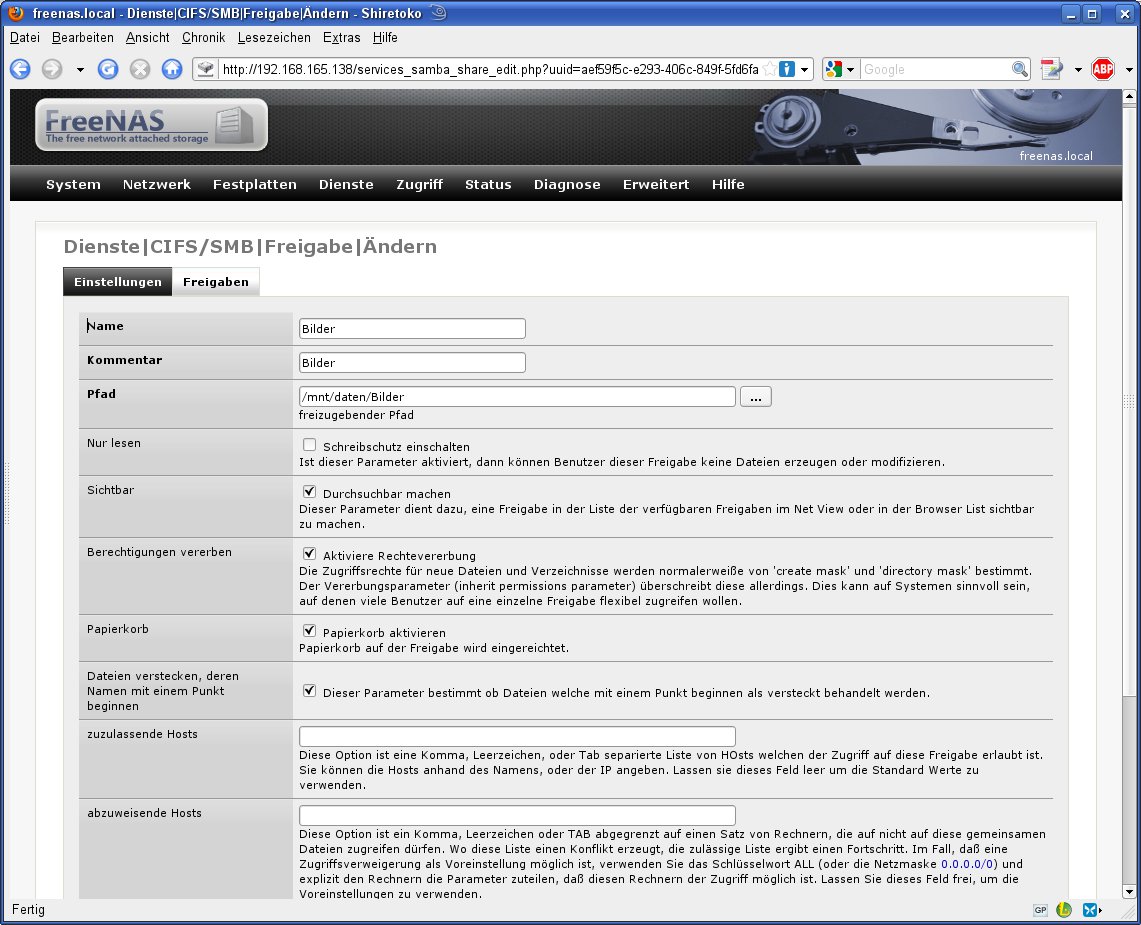
Abbildung 5: Zwar bietet die Verwaltungsoberfläche für SMB eine Vielzahl von Einstellungen, jedoch genügt bereits eine rudimentäre Konfiguration, um den Server in Betrieb zu nehmen.
Um die zunächst ausgegrauten Konfigurationseinstellungen zu aktivieren, setzten Sie als ersten Schritt ein Häkchen in die Checkbox neben Freigeben. Je nachdem, ob Sie unautorisierten oder nur angemeldeten Nutzern Zugriff auf die Daten gewähren wollen, Wählen Sie neben Authorisierung zwischen Anonym und Lokaler Benutzer. Hier gilt es zu beachten, dass es nicht möglich ist, einem anonymen Nutzer Schreib- oder Änderungsrechte einzuräumen.
In der Rubrik Freigaben legen Sie die Shares fest. Eine Differenzierung, welcher Anwender auf welche Freigaben zugreifen darf, kennt FreeNAS allerdings nicht. Eine eingeschränkte Möglichkeit, den Zugriff dennoch zu reglementieren, bieten in der Freigabenverwaltung die Felder zuzulassende Hosts und abzuweisende Hosts. Hier tragen Sie die IP-Adressen der Rechner ein, denen Sie Zugriff auf die Shares gewähren beziehungsweise für die Sie ihn unterbinden möchten.
Die Einstellungen des ebenfalls häufig verwendeten FTP erreichen Sie im gleichnamigen Reiter. Ähnlich wie bei SMB genügt eine rudimentäre Konfiguration, um den Dienst in Betrieb zu nehmen. Allerdings setzt der Start zwingend voraus, dass dem Rechner eine statische IP-Adresse zugewiesen wurde.
Damit angemeldete Nutzer beim Login nur auf ihr Heimatverzeichnis zugreifen dürfen, aktivieren Sie die Checkbox neben Standard root. In der Rubrik Module stellt FreeNAS eine Vielzahl von Filtern bereit, um Zugriffe auf den Server zu reglementieren. So legt das Modul MaxLoginAttempts fest, nach wie vielen fehlgeschlagenen Anmeldungen das System den Anwender für eine gewählte Zeit sperrt.
Vor allem für große Dateien (etwa ISO-Images von Distributionen) setzt sich immer mehr Bittorrent als Transportmedium durch, für das FreeNAS ebenfalls einen Server bereitstellt. Während Sie in der gleichnamigen Maske grundlegende Einstellungen wie das Downloadverzeichnis und die maximale Bandbreite einstellen, erreichen Sie über die URL http://Server-IP-Adresse:9091 die Oberfläche zum Verwalten der Up- und Downloads (Abbildung 6).
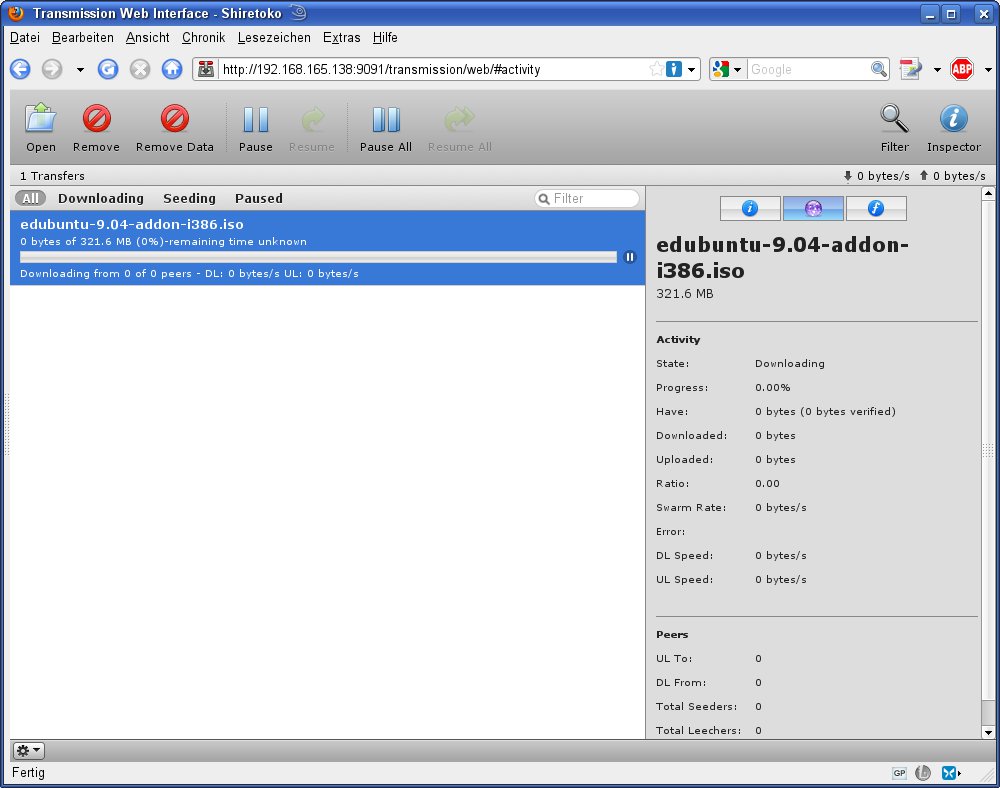
Abbildung 6: Zum Verwalten der Up- und Downloads via Bittorrent stellt FreeNAS eine von der Konfigurationsseite unabhängige Weboberfläche zur Verfügung.
Fazit
In Sachen Funktionsumfang und Flexibilität stellt FreeNAS die meisten Hardware-Appliances locker in den Schatten. Zudem haben es die Entwickler geschafft, die Benutzerführung so zu gestalten, dass auch der Einsteiger nicht vor unlösbaren Aufgaben steht. Lediglich das Konfigurieren der Massenspeicher erweist sich zunächst als heikel, bis sich die Logik hinter dem System erschließt.
Summa summarum stellt FreeNAS ein solides Stück Software dar, das zwar einige Tücken birgt, aber im Test fehlerlos seinen Dienst versah. Für viele Einsatzzwecke bietet es damit echte Alternative zu fertig konfektionierten Geräten.
Glossar
-
Chroot
-
Chroot steht für Changed Root und bedeutet das Setzen eines neuen Wurzelverzeichnisses in einem Ordner unterhalb der tatsächlichen Hauptebene. Dem Dienst oder Nutzer, der sie verwendet, ist es so nicht möglich, Verzeichnisse oder Dateien oberhalb dieses Verzeichnisses zu erreichen.
Infos
[1] Qnap: http://www.qnap.com/de/
[2] Netgear: http://www.netgear.de
[3] FreeNAS: http://www.freenas.org
[4] FreeBSD: http://www.freebsd.org
[5] FreeNAS Hardwarekompatibilität: http://www.freebsd.org/releases/7.0R/hardware.html
[6] FreeNAS Download: http://www.freenas.org/index.php?option=com_versions&Itemid=51





