



Einen eigenen Server zu betreiben, erfordert normalerweise viel Handarbeit an Konfigurationsdateien. Mit SME-Server bauen Sie dagegen in kurzer Zeit per Mausklick ein stabiles System zusammen.
Schon seit einigen Jahren erfreuen sich Linux-Anwender an eifrig weiterentwickelten Desktop-Systemen und genießen die erfreulichen Fortschritte vor allem in Sachen Benutzerfreundlichkeit und multimedialer Zuwächse. Dem Linux-Kerngeschäft des Server-Einsatzes haftet dagegen nach wie vor ein kryptisch-komplizierter Geruch an, und so bleibt er scheinbar Profis vorbehalten. In dieses Feld dringt der SME-Server [1] ein.
Aufgrund des CentOS-Unterbaus der Distribution trifft man bei SME-Server auf Red-Hat-typische Elemente wie die Paketverwaltung Yum (RPM-basiert) oder den Installer Anaconda. Dennoch lassen sich mit SME-Server in wenigen Schritten zu Hause oder im Büro kleine Netzwerke einrichten, ohne dicke Bücher zu wälzen und lange Konfigurationsdateien zu erstellen. Dafür sorgt eine eingängige Weboberfläche, die sich je nach Konfiguration nur lokal oder von überall auf der Welt abrufen lässt. So darf Ihr neuer Server auch ohne Monitor und Tastatur im Keller stehen, solange er dort Zugang zu einem (W)LAN hat.
Als Testobjekt wählten wir die neueste SME-Server-Version 8.0 Beta4, die sicher in naher Zukunft mit Schönheitskorrekturen als finales Release zum Herunterladen bereit steht. Beta-typische Einschränkungen oder gar Instabilitäten traten im Test nicht auf.
Die 5-Minuten-Installation
Die Installation des SME-Servers dauert kaum länger als das Aufbrühen eines bekannten Nudelschnellgerichts. Ihr Computer darf ruhig älteren Semesters sein: Auch Rechner der 1-GHz-Generation mit 512 MByte Arbeitsspeicher genügen den Ansprüchen der SME-Software. Die erforderliche Festplattengröße richtet sich nach Ihren Bedürfnissen, wieviel Raum Sie wieviel Nutzern zugestehen und ob der Server für die Anwender auch als Fileserver oder gar zum Streamen größerer Musiksammlungen dienen soll. Gerade in letzterer Konfiguration sollten Sie mit Festplattenspeicher nicht geizen.
Starten Sie den als Server zu neuem Leben erweckten Altrechner von der Installations-CD respektive der Heft-DVD dieser Ausgabe. Vergessen Sie nicht, dazu vorab im BIOS die Bootreihenfolge zu Gunsten des optischen Laufwerks zu ändern. Die gesamte Installation verläuft textbasiert, aber gut verständlich.
Im ersten Fenster gibt es die Möglichkeit, den eingelegten Datenträger zu verifizieren. Trauen Sie der Quelle und befürchten keine Fehler, dann überspringen Sie den Vorgang mit Skip. Insbesondere beim Booten von unserer Heft-DVD gilt es den Check auf diese Weise zu überspringen, denn aufgrund der Multiboot-Konfiguration der Scheibe stimmt hier die Prüfsumme grundsätzlich nicht.
Unter den angebotenen Lokalisierungen wählen Sie nun Ihre Muttersprache und ein dazu passendes Tastaturlayout aus, woraufhin es auch schon an das Einrichten der Festplatte geht. Eingefleischte Linuxer vermissen hier sicher die gewohnte Flexibilität, denn SME-Server gesteht dem Anwender keinerlei eigene Partitionierideen zu, sondern beschlagnahmt grundsätzlich die gesamte Festplatte. Die sollte außerdem mindestens 3 GByte groß ausfallen. Server-Einsteigern kommt beides entgegen: Partitionieren verlangt schließlich erweitertes Linux-Know-how, und ein Server läuft ohnehin nie auf einem Dual-Boot-Rechner – und schon gar nicht auf Festplatten mit Kapazitäten im einstelligen GByte-Bereich.
Nun bestimmen Sie noch die einzustellende Zeitzone und überlassen dann der Einrichtungsroutine das Formatieren. Hier lässt SME-Server den Anwender über das benutzte Dateisystem im Dunkeln – wie der spätere Bootvorgang zeigt, handelt es sich aber um Ext3. Nach der Vorbereitung der Platte spielt der Installer binnen weniger Minuten die Systemsoftware auf.
Schnelleinrichtung
Nun folgt ein Neustart, bei dem Sie sinnigerweise gleich die Boot-Reihenfolge im BIOS wieder für den Start von der Platte umstellen. Beim Hochfahren bietet SME-Server die Möglichkeit an, eine Sicherung einzuspielen. Da Sie bislang ja noch kein Backup erzeugt haben, lehnen Sie dieses Angebot ab. Als ersten Einrichtungsvorgang legen Sie ein Root-Passwort fest. SME-Server tadelt Sie bei einer schlechten Wahl (ohne Ziffern und Sonderzeichen) zwar, akzeptiert das schwache Root-Passwort letztlich aber doch. Diese Großzügigkeit widerfährt Ihnen später beim Anlegen eines Benutzers nicht mehr: Hier verweigert die Software ein nicht ausreichend starkes Passwort schlichtweg. Diese Strenge wäre beim Root-Passwort angebrachter gewesen.
Anschließend legen Sie eindeutige Namen für Domain und Server fest und vergeben eine IP-Adresse innerhalb Ihres Subnetzes, typischerweise eines Class-C-Netzes (192.168.1.0 oder ähnlich) mit der Maske 255.255.255.0 [2]. Wählen Sie nun eine Vorkonfiguration für den Server aus. Im Kasten “SME-Server: Konfigurationsvarianten” erfahren Sie mehr dazu. Die ersten beiden angegebenen Konfigurationen inklusive Gateway-Setup entfallen für Sie, falls Ihre Server-Hardware nur über eine einzelne Netzwerkkarte verfügt. Für ein Gateway benötigen zwei NICs: Die erste (eth0) verbindet den Server über ein Modem (analog, DSL oder ISDN) mit der Außenwelt, die zweite (eth1) wickelt den internen Datenverkehr ab.
Die häufigste Anwendung dürfte die dritte Konfigurationvariante darstellen, Nur Server ohne Gateway. Sollte Ihr Rechner nun trotzdem zwei Netzwerkkarten besitzen, bietet SME-Server an, diese zusammenzuschalten, um so auf höhere Durchsatzraten zu kommen. Die abgefragte Gateway-Adresse entspricht dabei jener ihres (DSL-)Hardware-Routers und lautet oft 192.168.2.1 oder ähnlich. Bei der Frage nach einem DNS-Server tragen Sie bitte nicht jenen Ihres Internet-Anbieters ein, sondern lassen das Feld einfach leer. Soll der Server neuen Clients im lokalen Netz automatisch eine IP-Adresse zuweisen, so aktivieren Sie noch den DHCP-Server. Übernimmt diese Aufgabe bereits der Router oder vergeben Sie die IP-Adressen Ihrer Rechner prinzipiell von Hand (ratsam in sehr kleinen Netzwerken mit wenig Besuchern), dann belassen Sie DHCP in deaktiviertem Zustand.
SME-Server: Konfigurationsvarianten
Die Konfiguration Server und Gateway beinhaltet eine Firewall und sämtliche Dienste wie Samba, NFS, E-Mail, FTP, HTTP und SSH. Es bietet außerdem die Möglichkeit, den Server direkt an ein DSL-Modem oder den ISDN-Zugang anzuschließen und ihn als Gateway für andere Hosts im Netzwerk zu nutzen. Sie benötigen für diese Konfiguration zwei Netzwerkkarten im Computer. Privater Server und Gateway entspricht im Wesentlichen ebenfalls diesem Setup, verzichtet aber auf Dienste nach außen (E-Mail, Web).
Die Einstellung Nur Server umfasst keine Firewall und setzt ausschließlich auf geschützte Dienste innerhalb eines geschlossenen, lokalen Netzwerks. Da die meisten Haushalte mittlerweile über einen DSL-Zugang und einen Router verfügen, der bereits eine Firewall mitbringt, dürfte diese Konfiguration für den Heimserverbereich die interessanteste sein. Nach außen anzubietende Dienste wie Web oder E-Mail leiten Sie einfach über die NAT-Einstellungen Ihres Routers um.
Die Serverkonsole
Nach der Konfiguration können Sie den Server (auch ohne Tastatur und Monitor) an eine beliebigen Ort an Ihr LAN anschließen. Über einen im Netz befindlichen Desktop nehmen Sie mittels ssh IP-Adresse oder ssh Servername in einer Konsole mit dem SME-Server Verbindung auf und melden sich als Benutzer admin mit dem vergebenen Root-Passwort an. Sie sehen dann ein Fenster wie in Abbildung 1. Loggen Sie sich als Benutzer root ein, gelangen Sie lediglich zur Shell (einer Bash). Das Passwort bleibt immer dasselbe.
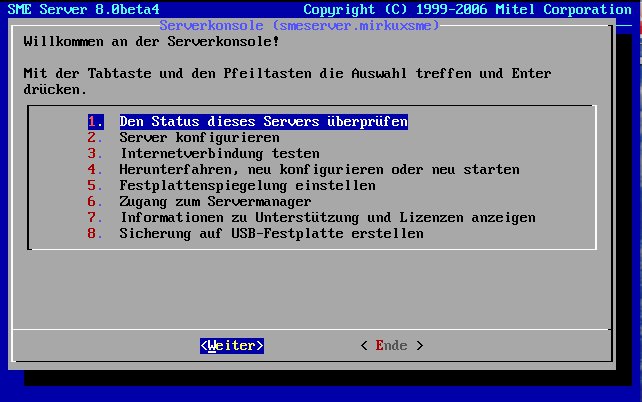
admin gelangen Sie zur Serverkonsole, die grundlegende Einstellungen ermöglicht.” width=”300″ height=”188″ />
admin gelangen Sie zur Serverkonsole, die grundlegende Einstellungen ermöglicht.Als admin nehmen Sie an der Serverkonsole grundsätzliche Einstellungen am System vor. Punkt 1. Den Status (…) überprüfen verrät Ihnen lediglich die Uptime des Servers, unter 2. Server konfigurieren wiederholen Sie bei Änderungswünschen noch einmal die im vorigen Abschnitt beschriebene Konfiguration. Die Punkte 3 und 4 testen die Internetverbindung beziehungsweise fahren den Server neu hoch.
Punkt 5 zur Festplattenspiegelung erlaubt fortgeschrittenen Benutzern das Einrichten eines softwareseitigen RAID-Systems (ohne eingebauten RAID-Controller). Dabei stehen, je nach Anzahl der zur Verfügung stehenden Platten, die Varianten RAID 1, RAID 5 und RAID 6 zur Auswahl (siehe Kasten “RAID-Systeme”).
Unter Ziffer 6 gelangen Sie zum Server Manager. Allerdings sollten Sie sich dazu mit der Bedienung eines textbasierten Webbrowsers wie des verwendeten links auskennen. Ein [Q] beendet das versehentlich gestartete Urgestein. Komfortabler gelangen Sie zum Herzstück des Servers, indem Sie im Webbrowser eines beliebigen Clients im Netz die Adresse https://Servername/server-manager aufrufen (dazu in nächsten Abschnitt mehr).
Unter 8. Sicherung (…) stoßen Sie bei Bedarf ein Backup der Einstellungen und Benutzerkontendaten auf eine externe USB-Festplatte oder einen USB-Stick an. Dabei folgen Sie einfach den auf dem Bildschirm erscheinenden Anweisungen. Aber auch diese Aufgabe erledigen Sie komfortabler über die Weboberfläche.
RAID-Systeme
Um Datenverluste durch Festplattenausfälle zu vermeiden, kann man mehrere Festplatten zu einem großen logischen Laufwerk zusammenfassen. Auf diesem lagern die Daten in redundanter Form, sodass beim Ausfall einer einzelnen Platte keine Daten verloren gehen. Alternativ lassen sich – unter Verzicht auf Redundanz und damit Datensicherheit – durch gleichzeitiges Nutzen mehrerer Platten höhere Durchsatzraten erzielen. Es gibt eine ganze Reihe verschiedener RAID-Modi [8], die vier wichtigsten seien hier kurz vorgestellt:
- RAID 0: Auch Striping genannt. Verteilt die Schreib- und Lesevorgänge auf zwei oder mehr Platten, was zu höheren Durchsatzraten führt. Sorgt nicht für redundante Datenhaltung und bietet daher auch keine höhere Datensicherheit.
- RAID 1: Auch Mirroring genannt. Spiegelt die Daten auf zwei Platten, sodass die Nutzkapazität lediglich jener von einer der verbauten Festplatten (im Zweifelsfall der kleineren) entspricht. Bietet hervorragende Datensicherheit durch hundertprozentige Datenredundanz.
Höhere RAID-Modi sparen Speicherplatz und senken damit die Kosten, indem sie den Overhead für das redundante Vorhalten der Daten senken. Dazu nutzen sie Prüfsummen: Sie vergleichen die Daten auf mehreren Laufwerken und speichern zusätzlich die resultierende Prüfsumme. So lassen sich nach einem Plattenausfall aus den noch vorhandene Daten und der Prüfsumme die Ausgangsdaten rekonstruieren.
- RAID 5: Nutzt drei oder mehr Festplatten, auf die es sowohl die Nutz- auch als die Korrekturdaten verteilt. So lässt sich der Ausfall einer einzelnen Platte kompensieren.
- RAID 6: Arbeitet ähnlich wie RAID 5, aber mit einer zusätzlichen Platte für eine weitere Prüfsumme. So dürfen bis zu zwei Platten ausfallen, ohne dass Datenverluste entstehen.
Da es im (Home-)Server-Bereich meist nicht auf besonders schnelle Plattenzugriffe ankommt, bietet sich hier der Datensicherheit zuliebe der Einsatz eines RAID 1 oder RAID 5 an.
Der Server-Manager
Melden Sie sich nun mit einem grafischen Browser Ihrer Wahl unter https://Servername/server-manager als admin mit dem Root-Passwort an. Alle Funktionen des Servers hier zu erläutern, ist unmöglich, wie die ebenso vorzüglichen und umfangreichen wie verständlichen SME-Server-Handbücher [3] beweisen. Wer tiefer in die Thematik einsteigen möchte, dem sei diese Lektüre wärmstens ans Herz gelegt – wir beschreiben im Folgenden nur die wichtigsten Aspekte beim Managen des SME-Servers.
In der gut strukturierten Navigationsleiste des Server Manager (Abbildung 2) erkennen Sie sofort die einzelnen Themen, wie etwa Zusammenarbeit | Benutzer. Beim Anlegen eines neuen Benutzerkontos darf das gewählte Passwort nicht zu einfach ausfallen. Anders als beim (scheinbar unwichtigen) Root-Passwort verweigert das System hier Passwörter, die nicht sowohl Zahlen als auch Sonderzeichen aufweisen. Über die Adresse https://Servername/user-password darf jeder einmal angelegte Benutzer später sein Passwort selbst ändern.

Server Manager mit einer komfortablen Weboberfläche bereit.” width=”300″ height=”205″ />
Abbildung 2: Über jeden grafischen Browser im Netz steht derServer Manager mit einer komfortablen Weboberfläche bereit.Für jeden Benutzer richtet SME-Server auch ein Samba-, ein FTP- und ein E-Mail-Konto ein. Damit Ihre Netzwerkbewohner über diese Zugangsvielfalt nicht die gesamte Festplatte mit ihren Daten verstopfen, maßregeln Sie diese über den Menüpunkt Zusammenarbeit | Speicherbelegung (Quotas). Hier legen Sie ein Speicherplatzlimit mit “Gnadenfrist” sowie ein absolutes Limit fest. Dazu geben Sie jeweils eine Ganzzahl mit nachfolgendem Großbuchstaben M (für MByte) oder G (für GByte) ein.
Das Webmail-Frontend aktivieren Sie über Konfiguration | E-Mail | Einstellungen für E-Mail-Zugang ändern. Anschließend rufen Sie die Oberfläche über die Adresse https://Servername/webmail auf (Abbildung 3). Soll Ihr POP3/SMTP/IMAP-Server auch von außen erreichbar sein, so setzt das eine Verschlüsselung voraus.
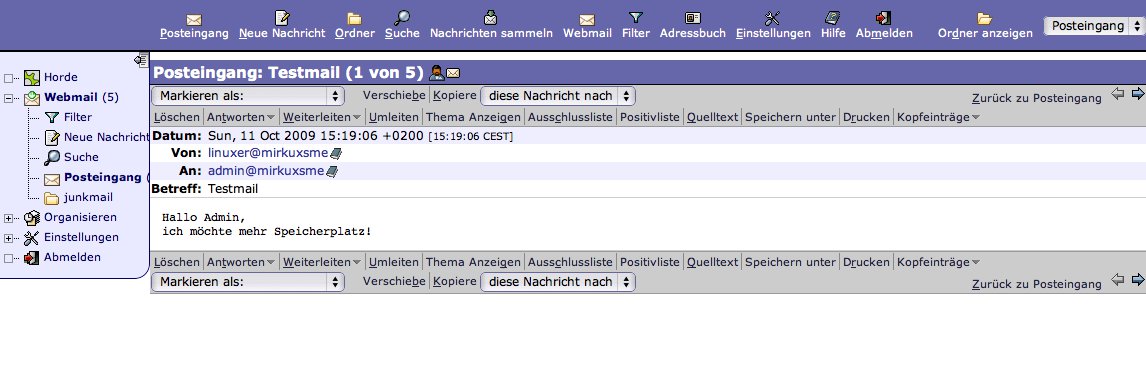
Abbildung 3: Ihre Mails versenden Sie wahlweise auch über eine benutzerfreundliche Oberfläche.
Die wenigsten Anwender eines kleinen Heimnetzes verfügen über eine permanente Standleitung mit fester IP-Adresse. Zwar stellt es prinzipiell kein Problem dar, über Dienste wie DynDNS.org für eine eindeutige Adresse zu sorgen und somit den eigenen E-Mail-Server im Keller zu betreiben. Der finanzielle und zeitliche Aufwand eines solchen 24/7-Servers ist aber nicht unerheblich. Außerdem lehnen die meisten Mail-Dienste Nachrichten von Servern mit dynamischen IP-Adressen grundsätzlich ab. Es empfiehlt sich daher, unter Konfiguration | E-Mail | Einstellungen für E-Mail-Empfang ändern und sowie Einstellungen für E-Mail-Auslieferung ändern sekundäre Server einzutragen.
Ebenso einfach und verständlich aktivieren Sie den Virenscanner ClamAV oder steuern die Möglichkeit zum Fernzugriff via SSH und FTP. Einen angeschlossenen Drucker stellen Sie über einen Cups-Server im LAN zum Drucken bereit. Selbst um den Webserver (Apache) brauchen Sie sich nur minimal zu kümmern: Der Menüpunkt Verschiedenes | Starter Webseite erstellen stellt im Handumdrehen und ohne Vorkenntnisse vorauszusetzen (Abbildung 4) eine einfache Startseite zusammen, die unter http://Servername zu sehen ist.

Abbildung 4: Über ein simples Webfrontend schicken Sie in wenigen Minuten eine erste Webseite an den Apache-Webserver des SME-Servers.
Contribs
Wer den Webserver zwar gerne nutzen möchte, aber keine Lust auf aufwändige HTML-Programmierung hat, der wirft jetzt einen Blick auf die Contribs genannten Systemerweiterungen, die für den SME-Server bereitstehen. Eine alphabetisch geordnete Liste der verfügbaren Erweiterungen findet sich in einem eigenen Abschnitt des SME-Server-Wikis [4].
So rüsten Sie den Server beispielsweise per Contrib im Handumdrehen mit dem leistungsfähigen CMS Joomla ([5],[6]) auf. In der Serverkonsole – direkt oder remote via SSH – laden und installieren Sie mit den Befehlen aus Listing 1 das entsprechende Paket. Anschließend steht unter http://Servername/joomla das neue Frontend zur Verfügung (Abbildung 5). Zum Backend, das Sie ohne größere Vorkenntnisse bedienen,führt Sie die Adresse http://Servername/joomla/administrator. Melden Sie sich mit admin sowohl für den Benutzer als auch als Passwort an – und andern Sie dann dieses einfache Passwort recht bald.
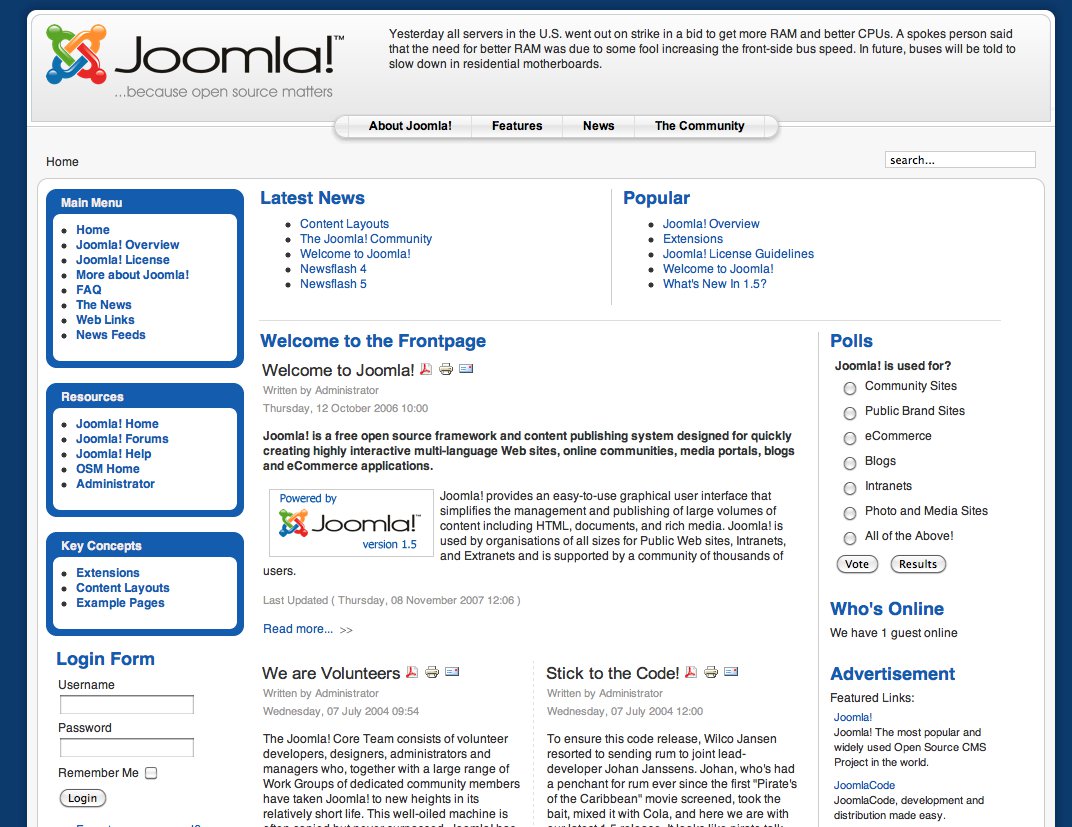
Abbildung 5: Über sogenannte Contribs erweitern Sie Ihr Serversystem im Handumdrehen – beispielsweise um das Content-Management-System Joomla.
Um den für Joomla erforderlichen MySQL-Server und die speziellen Apache-Anpassungen brauchen Sie sich übrigens nicht extra zu kümmern. Allerdings ist das Contrib-Paket nicht ganz taufrisch, weshalb Sie von einem ernsthaften externen Betrieb Abstand nehmen sollten. Möchten Sie tiefer in die Thematik einsteigen, so findet Sie unter [7] ein sehr gutes Onlinebuch zum erfolgreichen Betrieb einer Joomla-Umgebung. Ein kurzes yum remove smeserver-joomla löscht das Redaktionsystem übrigens bei Nichtgefallen wieder vom SME-Server.
# wget http://mirror.contribs.org/smeserver/contribs/dberteld/joomla/smeserver-joomla-1.5.1-2.noarch.rpm
# yum localinstall smeserver-joomla-1.5.1-2.noarch.rpm
Fazit
Für erfahrene Administratoren oder größere Netzwerke eignet sich SME-Server eher nicht. Dafür gelten zu strikte Einschränkungen sowohl während der Installation als auch im Betrieb. Für Privatanwender ohne große Vorkenntnisse und kleine Unternehmen mit wenig Arbeitsplätzen machen aber gerade diese Restriktionen die Benutzung des Servers überhaupt erst möglich. Auch ohne tiefgreifende Linux-Erfahrung erstellen Sie schnell und kostengünstig einen leistungsfähigen Server. Die hervorragende und auch in deutscher Sprache vorliegende Dokumentation [3] hilft bei Problemen meist schnell weiter.
-
CentOS
-
Community Enterprise Operating System. Community-Distribution, die auf den Quellen des für den Unternehmenseinsatz entwickelten Red Hat Enterprise Linux (RHEL) aufbaut. Dadurch ist CentOS voll binärkompatibel zu RHEL.
[1] Projektseite: http://www.smeserver.org
[2] TCP/IP-Netzwerke: Kristian Kißling, “Pfade durch den Dschungel”, LinuxUser 12/2006, S. 34, http://www.linux-user.de/ausgabe/2006/12/034-tcpip/
[3] Handbücher für den SME-Server:http://wiki.contribs.org/SME_Server:Documentation/de
[4] Contribs: http://wiki.contribs.org/Category:Contrib
[5] Joomla-Homepage: http://www.joomla.de
[6] Joomla im Überblick: Tim Schürmann, “Buschtrommel”, LinuxUser 01/2009, S. 48, https://www.linux-community.de/artikel/17154/
[7] Online-Buch zu Joomla: http://openbook.galileocomputing.de/joomla/
[8] RAID im Überblick: Marcus Nasarek, “Easy R(a)ider”, LinuxUser 04/2006, S. 42, http://www.linux-user.de/ausgabe/2006/04/042-raid-basics/





