


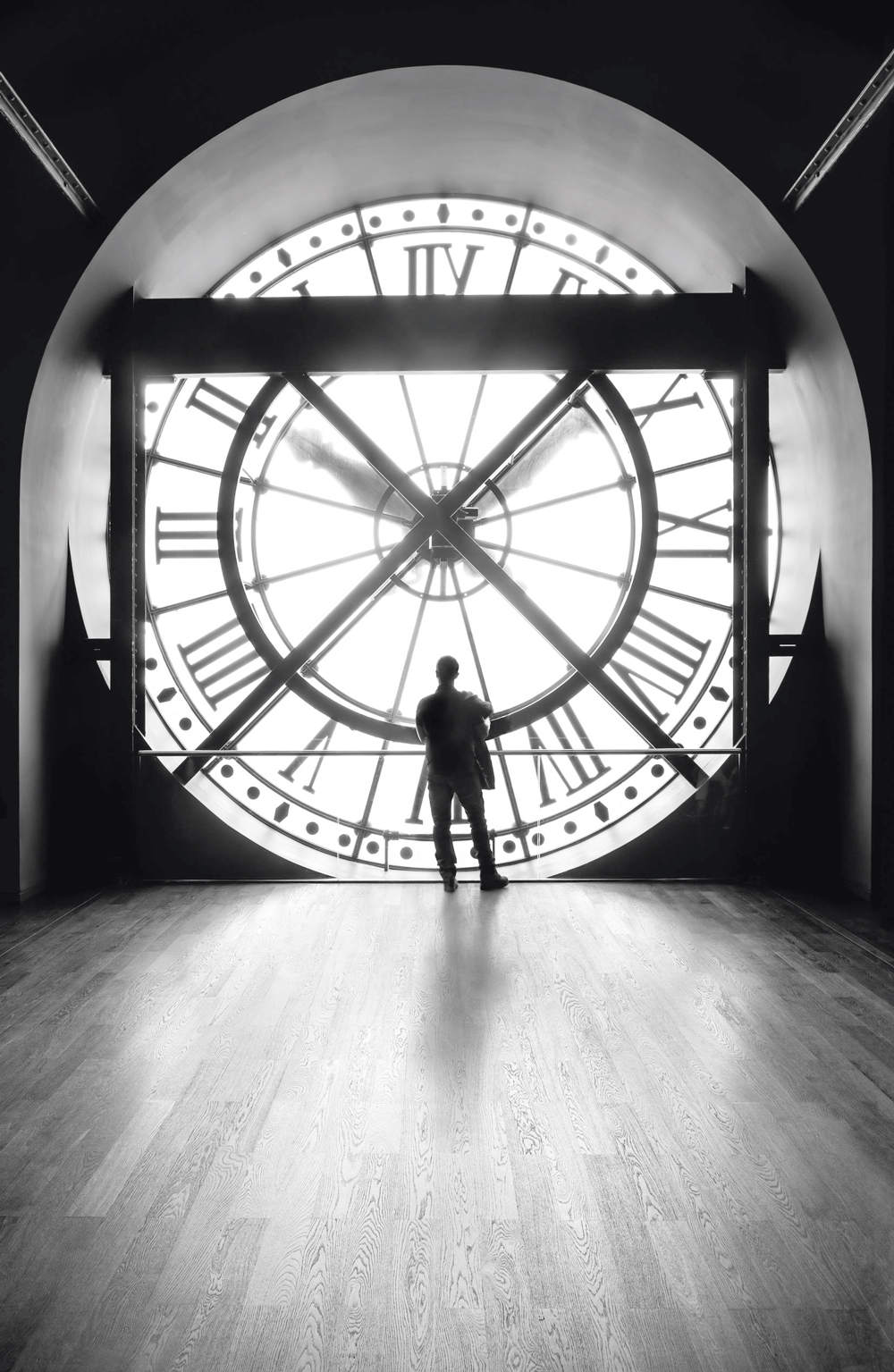
Schwarz-Weiß-Bilder haben ihren besonderen Charme, da sie die Aufmerksamkeit des Betrachters auf das Wesentliche fokussieren.
Tipps zum Verwenden von Graustufen als gestalterisches Element stellten wir schon einige Male in den Gimp-Tipps vor. Die Reduktion auf Schwarz, Weiß und deren Zwischenstufen eignet sich hervorragend, um damit zahlreiche Fotomotive aufzuwerten. In der Fotografie kommen Graustufen bevorzugt zum Einsatz, um den Blick auf Formen, Licht und Schatten zu lenken. Im Druckwesen sparen Graustufenbilder Kosten und verbessern die Lesbarkeit von Text. Im Webdesign nutzt man sie sowohl für ein minimalistisches, modernes Erscheinungsbild als auch zum Verbessern der Zugänglichkeit für Menschen mit Sehbehinderung.
Heute geben wir einen Einblick in die Arbeit mit Graustufenbildern in Gimp. Wir stellen drei Wege vor, wie Sie ein Farbbild in eine Graustufenausgabe umwandeln. Sie erfahren, welche Faktoren die Darstellung von Graustufen beeinflussen und lernen die Graustufentechnik Duplex kennen. Außerdem erhalten Sie Tipps zu Nacharbeiten wie dem geeigneten Dateiformat, dem Anpassen von Kontrast und Helligkeit sowie dem Nachschärfen.
Graustufenmodus
Der einfachste Weg zum Umwandeln eines Bilds in Graustufen ist das direkte Konvertieren über das Menü Bild | Modus | Graustufen (Abbildung 1). Basierend auf den ursprünglichen Farbinformationen berechnet Gimp dabei automatisch die Graustufenwerte.
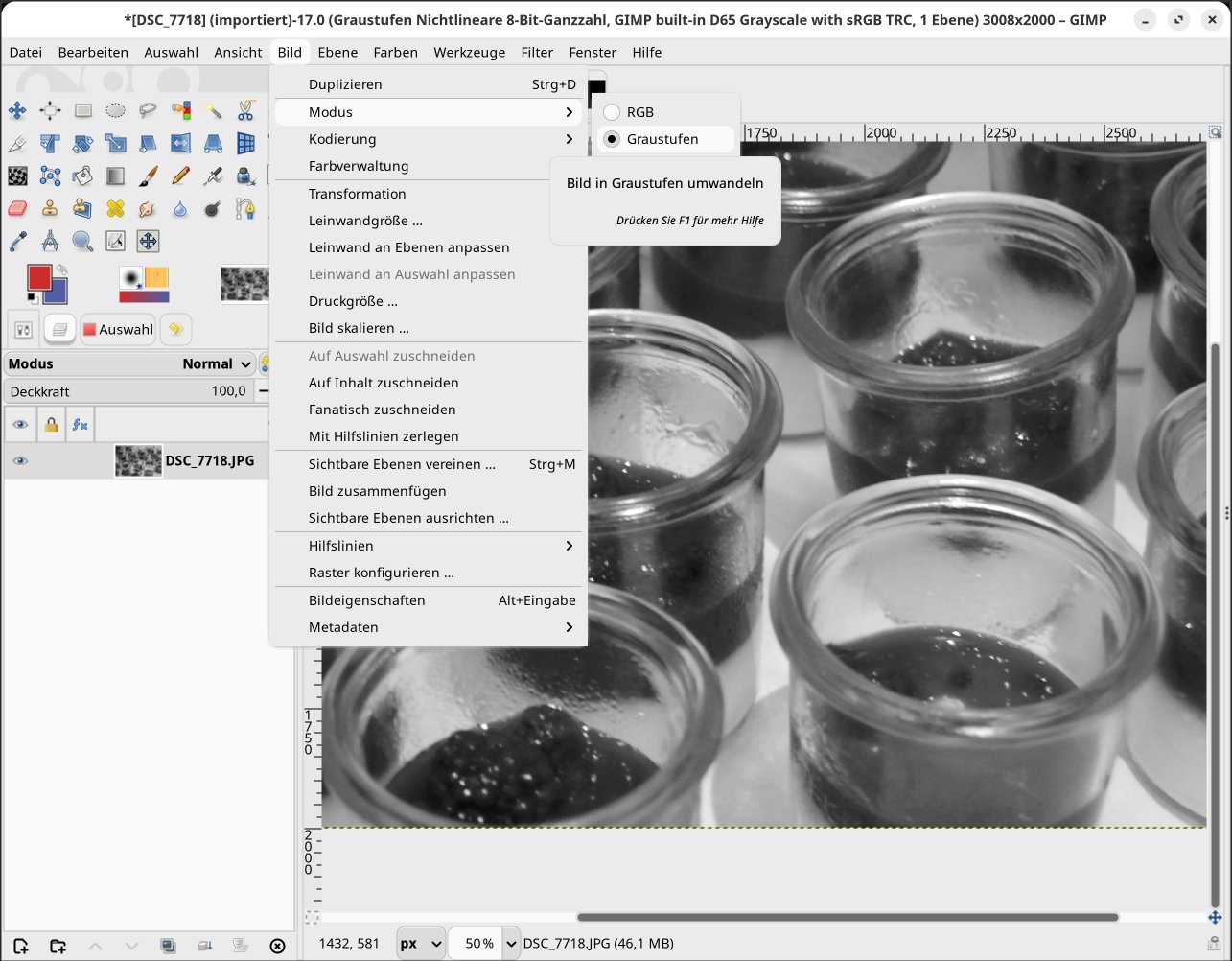
Abbildung 1: Am schnellsten erzeugen Sie ein Graustufenbild über den Modus Graustufen im Menü.
Anstatt direkt in den Graustufenmodus zu wechseln, erstellen fortgeschrittene Anwender ein individuelles Graustufenbild mithilfe der einzelnen Farbkanäle (Rot, Grün, Blau). Öffnen Sie dazu den Kanalmixer über Farben | Komponenten | Kanalmixer. Mit Gimp 3 änderte sich das Erscheinungsbild des Dialogs stark: Bei den Vorgängerversionen ließ sich mittels Regler jeweils ein Farbkanal anpassen, nun existieren pro Farbkanal drei Regler, die ein differenzierteres Anpassen der einzelnen Kanäle erlauben (Abbildung 2).
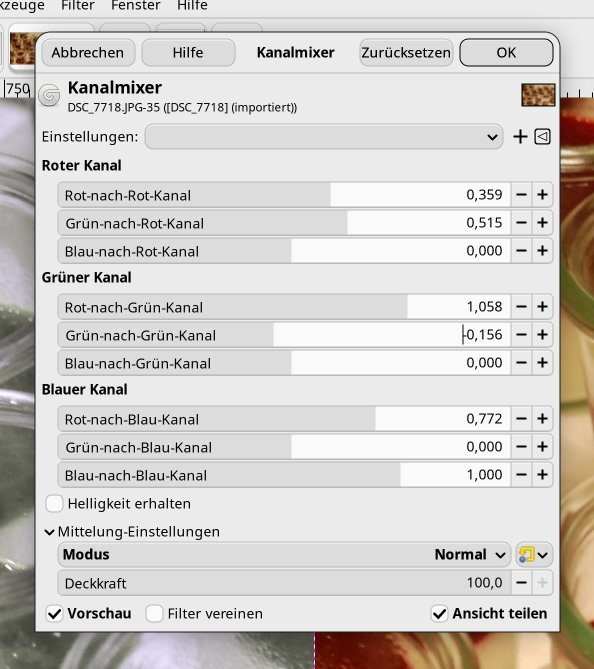
Abbildung 2: Der neu gestaltete Dialog Kanalmixer in Gimp 3 ermöglicht individuelle Graustufenbilder, erfordert jedoch Geduld und Experimentierfreude.
Auf diese Weise bekommen Sie zwar eine bessere Kontrolle über das Ergebnis, benötigen aber auch mehr Erfahrung im Umgang mit dem Dialog. Um ein passendes Graustufenbild zu erzeugen, müssen Sie ein wenig mit den Reglern experimentieren. Ein Standardvorgehen, mit dem Sie schnelle Ergebnisse erzielen, gibt es hier nicht. Daher empfehlen wir, mit der Vorschau zu arbeiten und in jedem Fall die Option Ansicht teilen zu aktivieren.
Grau einfärben
Eine dritte Möglichkeit bietet der Dialog Farben | Entsättigen | Grau einfärben. Relevant sind hier die Regler Radius, Muster und Iterationen (Abbildung 3).
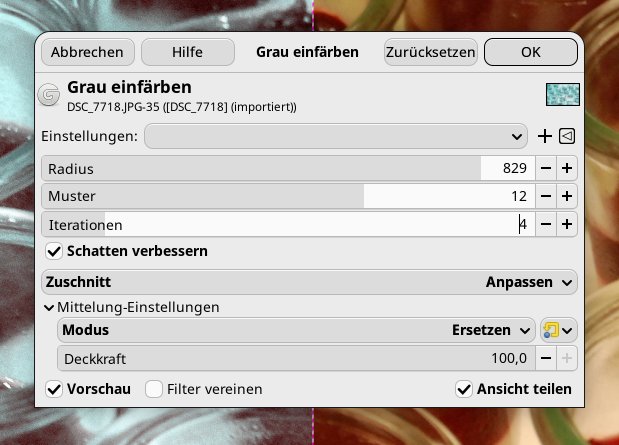
Abbildung 3: Der Dialog Grau einfärben bietet einen guten Mittelweg zum Erzeugen von Graustufenbildern. Er liefert schnelle Ergebnisse und erlaubt, Einfluss auf das Ergebnis zu nehmen.
Welche Farben Gimp welchen Grauwerten zuordnet, steuern Sie über den Radius. Je höher der Wert, desto mehr Pixel werden in die Farbvergabe einbezogen. Mit dem Regler Muster stellen Sie die Anzahl der verwendeten Messpunkte ein, die in die Farbwahl einfließen. Je höher Sie den Wert für Iterationen setzen, desto weniger Bildrauschen erzeugt das Konvertieren. Der Einsatz dieses Reglers erfordert bei hohen Werten jedoch eine entsprechende Rechnerleistung.
Duplex-Effekt
Den Duplex-Effekt kennt man auch unter dem Namen Duotone-Effekt. Dabei handelt es sich um ein Graustufenbild, das mittels einer farbigen Ebene eine Schmuckfarbe erhält. Das Ziel besteht darin, dem Motiv je nach Farbwahl einen besonderen Look zu verleihen. Öffnen Sie ein Bild und erzeugen Sie daraus ein Graustufenbild. Nutzen Sie dazu eine der in diesem Artikel vorgestellten Konvertierungstechniken.
Da wir in den folgenden Schritten mit Farben arbeiten, ist es wichtig, für das Bild den RGB-Farbraum zu verwenden. Ist das nicht der Fall, wandeln Sie es via Bild | Modus | RGB entsprechend um. Wählen Sie im Werkzeugkasten mit einem Klick auf die Vordergrundfarbe über den Farbauswahldialog Vordergrundfarbe ändern eine beliebige Farbe aus. Erstellen Sie dann über Ebene | Neue Ebene eine neue Ebene mit der Füllung Vordergrundfarbe. Achten Sie darauf, dass sie sich an der obersten Position im Ebenenstapel befindet.
Für den Duplex-Effekt ist es notwendig, den Ebenenmodus der obersten Ebene sowie deren Deckkraft anzupassen. Empfehlenswerte Modusoptionen sind beispielsweise Nachbelichten, Überlagern oder Lebhaftes Licht (Abbildung 4). Probieren Sie unterschiedliche Auswahloptionen aus und vergleichen Sie die Ergebnisse, bis Ihnen die Bildwirkung zusagt.
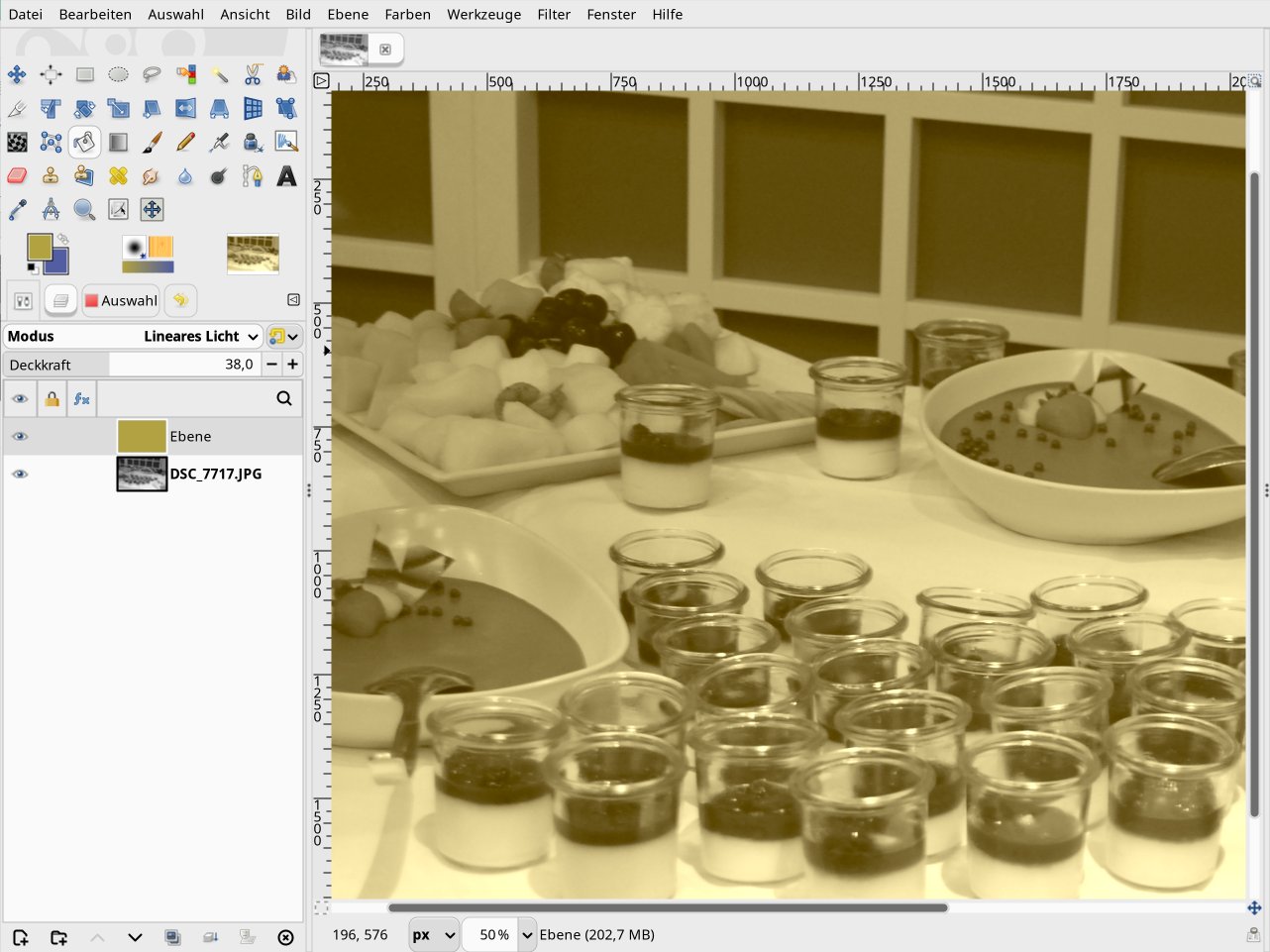
Abbildung 4: Graustufenbilder eignen sich ideal als Basis für den Duplex-Effekt. Dieser lässt sich mittels farbiger Ebene relativ einfach erzeugen.
Dateiformat beachten
Neben dem Speichern im Gimp-eigenen Format XCF empfehlen wir zum Erhalten der bestmöglichen Qualität des Graustufenbilds den Export ins Dateiformat PNG, das sich auch gut für die Anwendung im Internet eignet. Das bei Fotografen und in der Druckvorstufe beliebte, da verlustfreie Bildformat TIFF bietet sich optional an, erzeugt jedoch sehr große Dateien.
Speichern Sie Graustufenbilder im JPEG-Format, erhalten Sie wegen der unterschiedlichen Kompressionsstufen deutlich sichtbare Qualitätsverluste. Darum ist dieses Format nicht empfehlenswert, obwohl die Dateigröße hier deutlich kleiner ausfällt als bei den anderen genannten Dateiformaten.
Da viele Digitalkameras Bilder als JPEG ausgeben, empfehlen wir Ihnen, solche Fotos zunächst in ein besser geeignetes Dateiformat zu konvertieren, etwa über Datei | Kopie speichern. In der Regel gelingt das Konvertieren problemlos und ohne Qualitätsverluste.
Feintuning
Zu den finalen Arbeiten beim Erzeugen von Graustufenbildern gehört das Anpassen von Kontrast und Helligkeit, was das Ergebnis verfeinert. Am einfachsten klappt das über das Menü Farben | Helligkeit/Kontrast | Helligkeit und Kontrast anpassen (Abbildung 5).
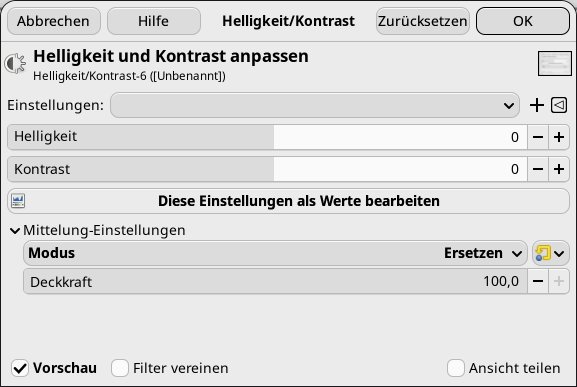
Abbildung 5: Beim Anpassen des Kontrasts und der Helligkeit nutzen Sie die praktische Option Vorschau.
Der Regler Helligkeit dunkelt das Bild ab, wenn Sie ihn nach links bewegen, und hellt es auf, wenn Sie ihn nach rechts schieben. Analog dazu funktioniert Kontrast. Steht der Regler im linken Bereich, wird er reduziert, das Ergebnis wirkt flau. Befindet sich der Regler im rechten Areal, verstärkt sich der Kontrast entsprechend.
Ein leichtes Scharfzeichnen verhilft dem Bild zu mehr Details. Für ein natürliches Ergebnis nutzen Sie den Effekt Filter | Verbessern | Schärfen (Unscharf maskieren). Um Artefakte möglichst zu vermeiden, erhöhen Sie die Werte für Radius und Menge nur geringfügig, den Schwellwert lassen Sie unverändert. (tle)





