


Ordnung ist das halbe Leben: Mit Docks und Reitern sorgen Sie für eine aufgeräumte Arbeitsoberfläche.
Möchten Sie nur schnell ein paar Änderungen an einem Bild vornehmen, kostet es Nerven, dabei ständig Gimps zahlreiche Menüpunkte durchforsten zu müssen. Für Abhilfe sorgen andockbare Dialoge. Wir zeigen einige Möglichkeiten auf, wie Sie die wichtigsten Funktionen schnell sinnvoll organisieren. Neben Wissenswertem zu Dockbereichen und Reiteraufrufen bekommen Sie Optimierungstipps für die Dialoge. Außerdem zeigen wir, wie Sie unkompliziert einen Reiter hinzufügen oder neu positionieren.
Standardmäßig gibt es im Einzelfenster-Modus drei Stellen, an denen sich ein andockbarer Dialog platzieren lässt: unterhalb der Werkzeugbox auf der linken Seite sowie neben dem Bildfenster im rechten oberen oder unteren Bereich. Eine Übersicht aller andockbaren Dialogfenster liefert das Menü Fenster | Andockbare Dialoge. Um einen Dialog hinzuzufügen, wählen Sie schlicht den gewünschten Menüpunkt. Abhängig davon, ob Sie im Einzelfenster-Modus oder Mehrfachfenster-Modus arbeiten, unterscheidet sich die Darstellung ein wenig. Den Modus wechseln Sie über Fenster | Einzelfenster-Modus (Abbildung 1).
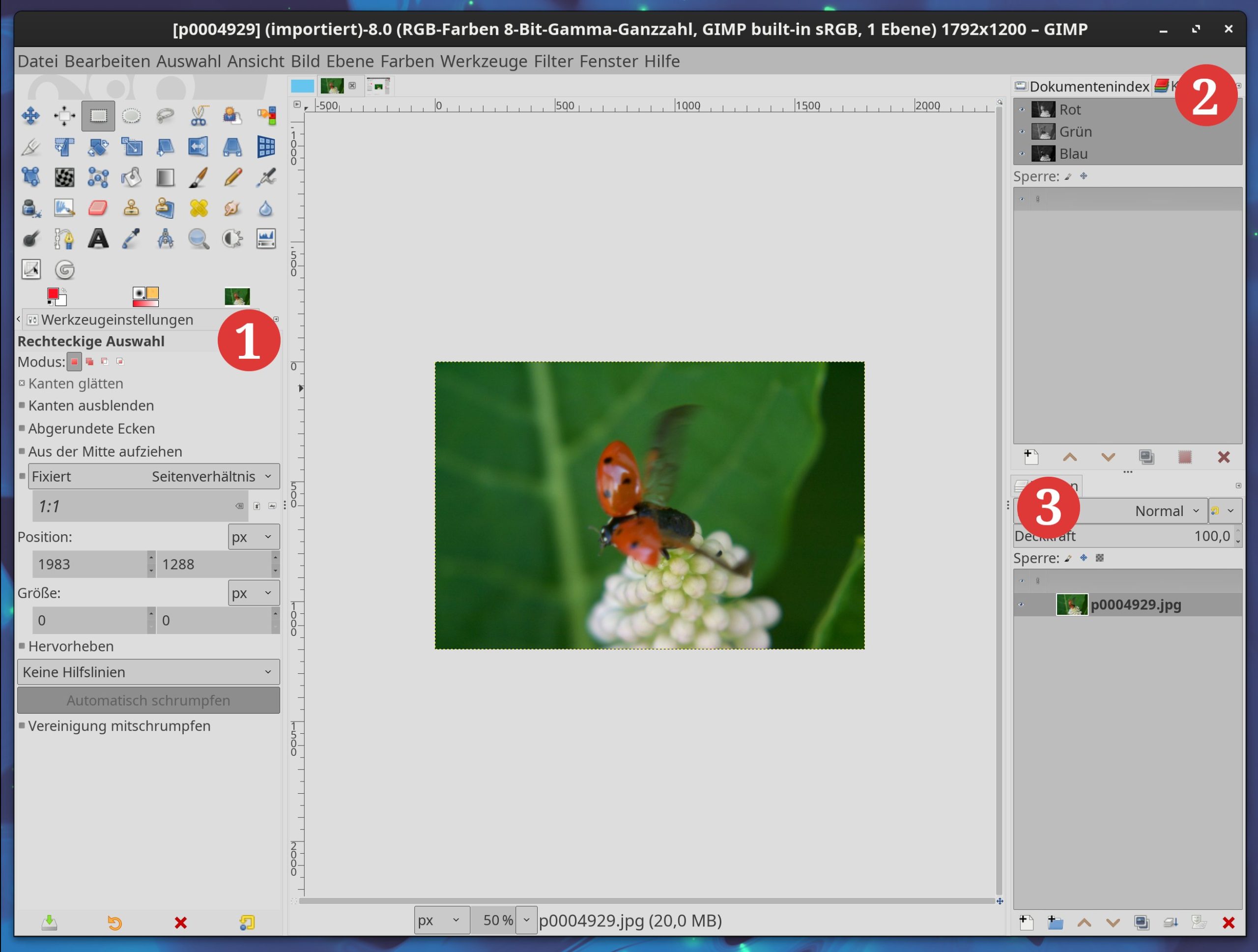
Abbildung 1: Im Einzelfenster-Modus gibt es drei Bereiche, denen Sie ein Dock hinzufügen können. Der Mehrfachfenster-Modus splittet die Docks in einzelne Fenster auf.
Reiter
Jedes Dock enthält das Symbol Diesen Reiter konfigurieren in Form eines winzigen Vierecks mit einem Dreieck darin (Abbildung 2). Über diesen Dialog rufen Sie spezielle Funktionen auf und nehmen Anpassungen vor. Ein Mausklick auf Reiter hinzufügen heftet weitere Dialoge ans entsprechende Dock. Reiter schließen entfernt einen hinzugefügten Dialog wieder. Handelt es sich dabei um den einzigen Dialog im Dock, schließen Sie es damit gleichzeitig.
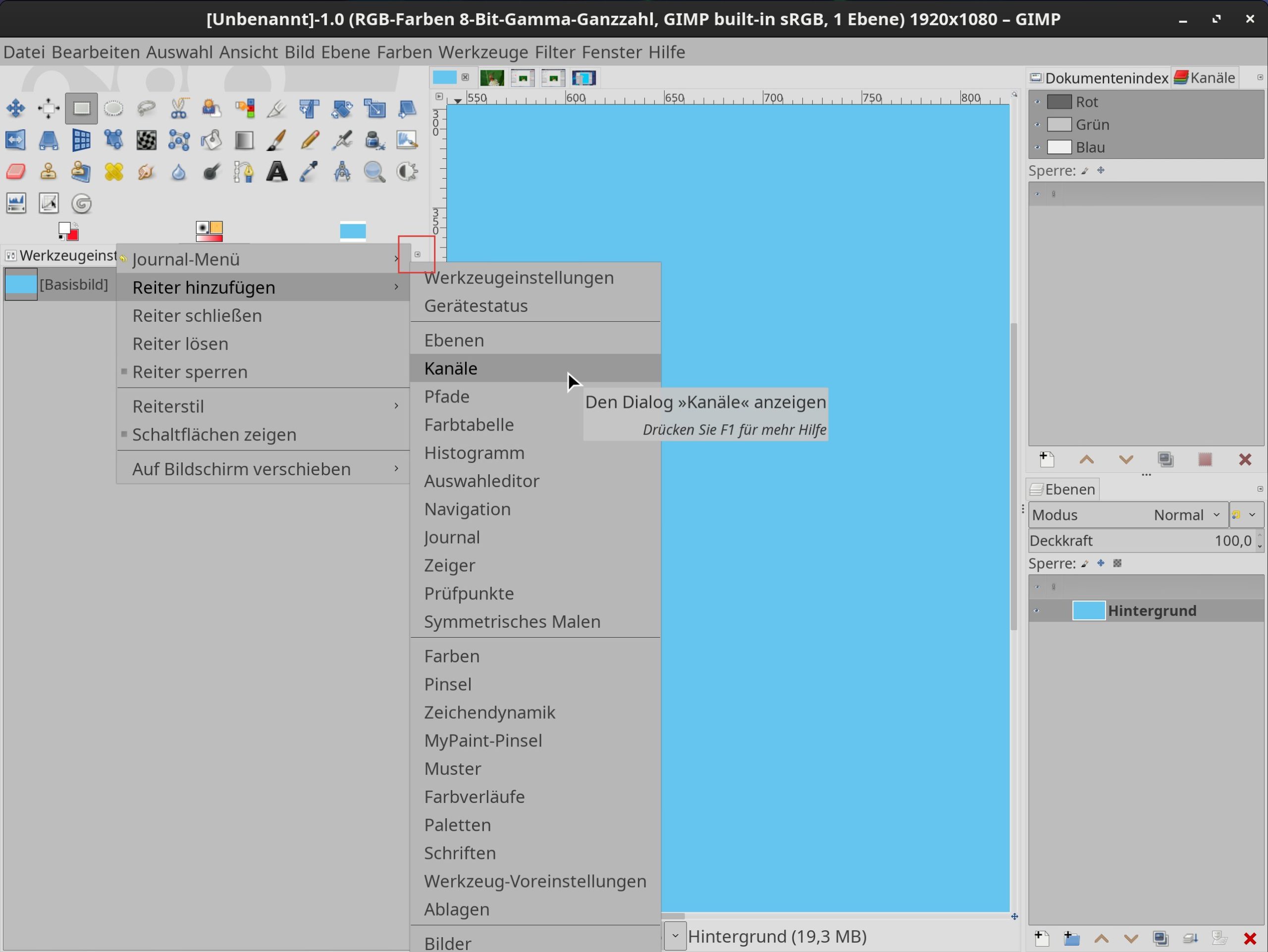
Abbildung 2: Das Reitermenü ist relativ unscheinbar positioniert. Ein Klick öffnet verschiedene Menüeinträge mit denen man seine Karteireiter organisiert. Hierüber lassen sich beliebige Dialoge aufrufen.
In der Grundeinstellung ordnet Gimp die Reiter in der Reihenfolge an, in der Sie sie ergänzt haben. Per Drag & Drop lassen sie sich jedoch einfach neu positionieren. Um einen einzelnen Reiter zu bewegen, klicken Sie ihn an und ziehen ihn bei gehaltener Maustaste an eine andere Stelle. Auf diese Weise ordnen Sie Reiter innerhalb des Docks neu oder legen Sie in einem anderen Dock ab. Auf diese Weise erstellen Sie individuelle Dialoggruppen, passend zu den geplanten Arbeitsschritten.
Manchmal kommt es vor, dass sich ein Reiter nicht mit der Maus verschieben oder lösen lässt. Dann ist er eventuell gesperrt. Um das zu prüfen, öffnen Sie das Reitermenü und suchen den Punkt Reiter sperren. Ein Mausklick auf den Menüpunkt gibt den betreffenden Reiter wieder frei.
Darstellung anpassen
Nach dem Platzieren der Reiter an der gewünschten Stelle empfiehlt es sich, noch einmal einen prüfenden Blick auf deren Benennung und Darstellung zu werfen. Können Sie mit den Reitersymbolen nicht viel anfangen und bietet die Arbeitsfläche ausreichend Platz, öffnen Sie das Untermenü von Reiterstil. Dort legen Sie den Namen und die Darstellung des Karteireiters fest. Beispielsweise vergrößert die Auswahl Symbol und Text die Karteireiter und verdeutlicht deren Einsatzzweck.
Bei einigen Reiterdialogen finden Sie eine Knopfleiste am unteren Ende. Abhängig vom ausgewählten Dialog definieren Sie hier unterschiedliche Funktionen zum Bearbeiten mit einem Klick auf das jeweilige Symbol. Dazu zählen unter anderem Duplikat erstellen und Auswahl löschen. Je nach Bedarf lässt sich die Leiste über das Reitermenü Schaltflächen zeigen ein- oder ausblenden.
Bei manchen Dialogen wie Bilder, Ebenen, oder Kanäle gibt es den Reitermenüpunkt Vorschaugröße (Abbildung 3). In den Einträgen des Untermenüs stehen verschiedene Größen für die Miniaturbilder bereit. Die Voreinstellung Mittel lässt sich beliebig skalieren und hängt stets auch von der Bildschirmgröße ab.
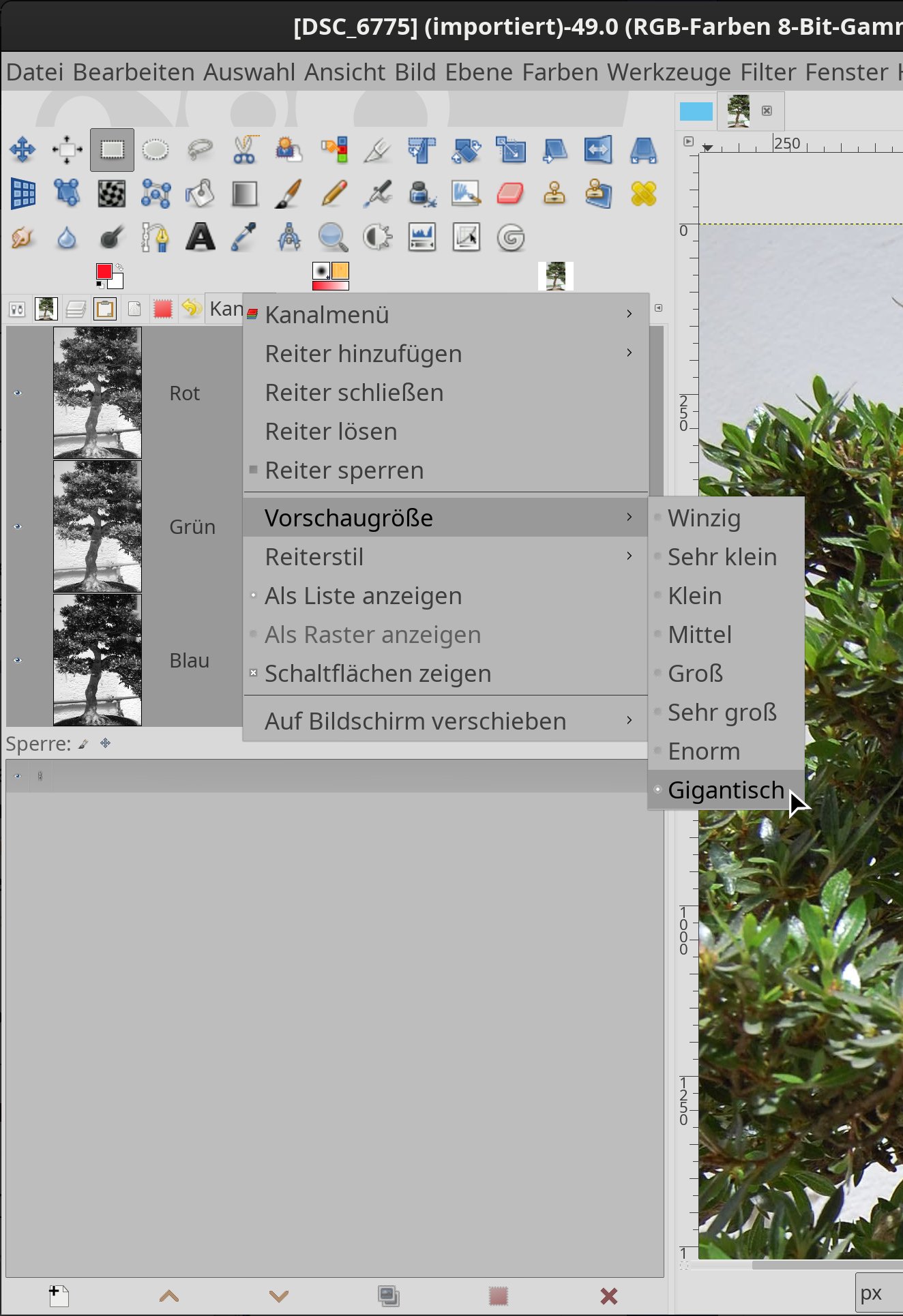
Abbildung 3: Das Anpassen der Vorschaugröße bringt nicht jeder Dialog mit. Die Vorschau sollte jedoch nicht zu klein ausfallen, damit Sie im praktischen Einsatz einen Vorteil daraus ziehen.
Reiter und Docks
Tummeln sich in einem Dock viele Dialoge, geht bei beengten Platzverhältnissen schnell die Übersicht verloren. Abhilfe schafft das Kontextmenü (Abbildung 4), das Sie mit der rechten Maustaste aufrufen. Aktivieren Sie einen Karteireiter und klicken danach mit der rechten Maustaste hinein, öffnet sich das Kontextmenü, über das Sie ohne langes Suchen in einen anderen Reiterdialog springen.
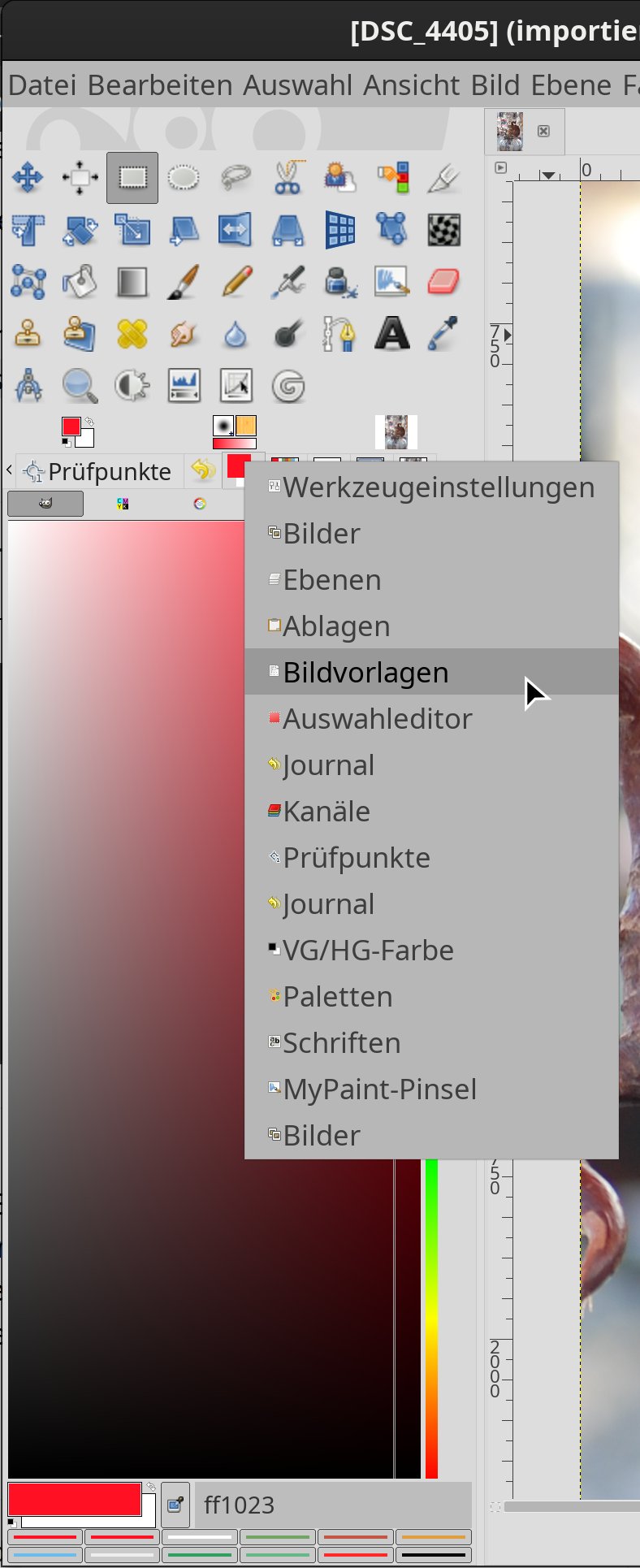
Abbildung 4: Möchten Sie schnell zwischen verschiedenen Dialogen eines Docks wechseln, nutzen Sie dazu das Kontextmenü.
Ein großer Vorteil des Dockkonzepts besteht im Ein- und Ausblenden aller Docks und Dialoge mit einem Druck auf die Tabulatortaste. Dadurch erhalten Sie schnell ein aufgeräumtes Bildfenster und können sich gezielt auf den Bearbeitungsschritt konzentrieren. Dasselbe erreichen Sie über Fenster | Docks verbergen.
Gehören Sie zu den Anwendern, die bevorzugt den Mehrfachfenster-Modus nutzen, dann sollten Sie wissen, wie Sie ein versehentlich geschlossenes Dock wiederherstellen. Hierzu rufen Sie das Menü Fenster | Kürzlich geschlossene Docks auf. Darin finden Sie sämtliche Docks, die Sie vor Kurzem geschlossen haben. Zum erneuten Öffnen genügt ein Mausklick.
Fazit
Die Andockbaren Dialoge fassen die Einstellungsmöglichkeiten für unterschiedliche Funktionen an einem zentralen Ort zusammen. So kommen auch Gelegenheitsanwender ohne langes Suchen schnell an die für sie wichtigen Anwendungselemente. (tle)





