


Dateiverschlüssler Age 1.2.0, Bandbreitentacho Bandwhich 0.23.0, IP-Adressprüfer Checkip 0.47.5, Markdown-Reader Glow 2.0.0, Warteschlangenverwalter Nq 1.0, Codestatistiker Tokei 13.0.0-alpha-5.
Kryptomane
Mit Age 1.2.0 verschlüsseln Sie beliebige Dateien ohne großen Aufwand.
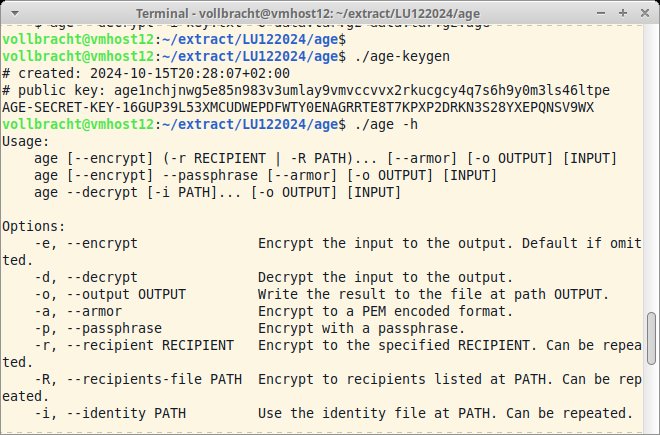
Verschlüsseln ist die beste Möglichkeit, Dateien vor dem unbefugten Zugriff zu schützen. Können oder wollen Sie kein verschlüsseltes Dateisystem nutzen, greifen Sie auf Age zurück. Sie müssen das Go-basierte Tool nicht selbst kompilieren, im Github-Repository des Projekts stehen Binärpakete zum Abruf bereit. Dort finden Sie mit Age-keygen zusätzliche einen Schlüsselgenerator, der einen Satz bestehend aus privatem und öffentlichem Key für Sie erzeugt. Darüber hinaus haben Sie die Möglichkeit, vorhandene SSH-Schlüssel im Format RSA oder ED25519 zu nutzen. Die Dokumentation der Funktionen fällt dünn aus. Neben der Onlinehilfe bietet die Github-Seite einige Anwendungsbeispiele – hier hilft nur Experimentieren. Um eine Datei zu verschlüsseln, geben Sie Age deren Namen beim Aufruf als letzten Parameter mit. Als Ergebnis liefert es eine Binärdatei. Da sich diese nicht in die Standardausgabe schreiben lässt, legen Sie mit -o eine Ausgabedatei fest. Alternativ gelingt mit -a auch eine Ausgabe im ASCII-Format. Für das asymmetrische Verschlüsseln mit privatem und öffentlichem Key geben Sie beim Aufruf mit -R den öffentlichen Schlüssel an, für das spätere Entschlüsseln mit Ihrem privaten Schlüssel nutzen Sie -i. Bevorzugen Sie eine symmetrische Verschlüsselung, geben Sie das entsprechende Passwort hinter -p an. Age fragt es beim Entschlüsseln interaktiv ab. Zum Entschlüsseln geben Sie den Schalter -d an. Das Programm nimmt das Chiffrat wahlweise aus einer Datei oder über die Standardeingabe entgegen. Damit eignet sich die Software zur Integration in eigene Skripte. Sind Ihnen Klassiker wie GPG oder PGP zu aufwendig, sollten Sie Age unbedingt ausprobieren. Ein Kritikpunkt bleibt aber die sehr lückenhafte Dokumentation.
Tachometer
Mit Bandwhich 0.23.0 behalten Sie den Datendurchsatz im Blick.
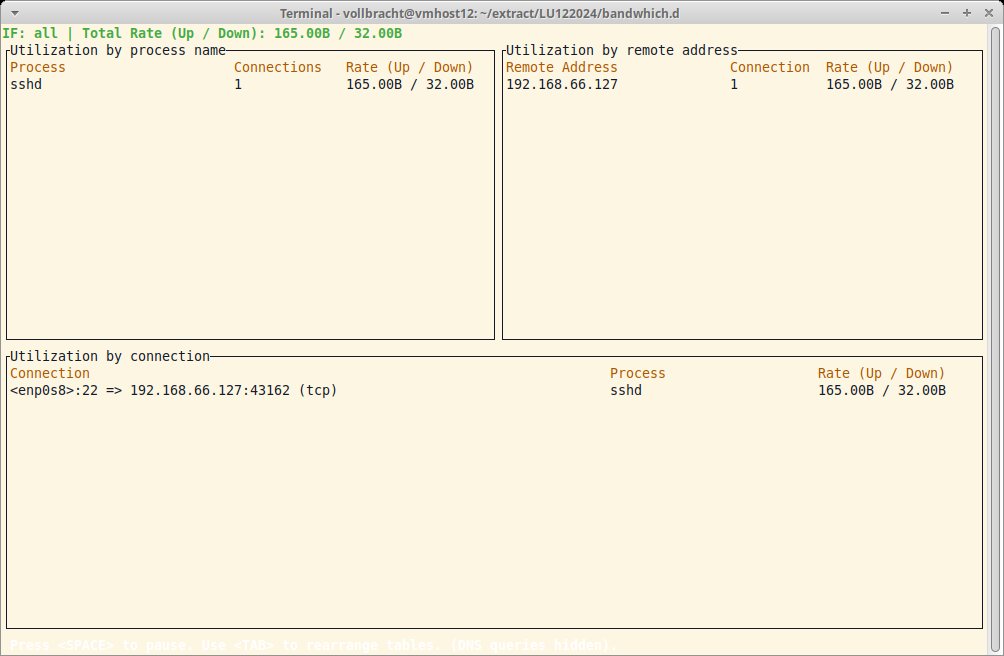
Egal, welche Bandbreite Sie beim Provider gebucht haben: Gefühlt ist die externe Netzanbindung immer zu langsam. Möchten Sie sich einen Überblick verschaffen, welche Verbindungen gerade aktiv sind und wie viel Bandbreite sie belegen, hilft ein Tool wie Bandwhich weiter. Das Rust-basierte Programm listet die aktuellen Verbindungen sowohl nach Prozessen als auch nach Zielen auf und unterscheidet dabei zwischen verschiedenen Schnittstellen. Auf Github stellt das Projekt Binärpakete für alle wichtigen Plattformen bereit, sodass Sie sofort loslegen können. Bandwhich unterteilt die Ausgabe in die Bereiche Verbindungen, Prozesse und Remote-Adresse. Um alle drei Bereiche gleichzeitig im Blick behalten zu können, muss das Fenster ausreichend groß sein, sonst erscheinen nur die Remote-Adressen. Alternativ beschränken Sie die Ausgabe per Kommandozeilenparameter auf einen der Bereiche. Bei Remote-Adressen ermittelt Bandwhich den Domainnamen des Ziels. Ist der Nameserver zu langsam oder kommen zu viele Anfragen zusammen, können Sie das mit -n auch deaktivieren. Alternativ geben Sie hinter -d einen anderen DNS vor. Um Bandwhich auf eine Schnittstelle zu beschränken, geben Sie diese mit -i beim Aufruf an. Das Programm aktualisiert die Ausgabe im Sekundentakt. Durch einen Druck auf die Leertaste pausieren Sie die Aktualisierung, etwa um den momentanen Zustand genauer anzusehen. Das Tool bietet mit -r auch einen Rohdatenmodus, der die Werte zeilenweise ausgibt – ideal für die Weiterverarbeitung oder die Integration in eigene Skripte. Alle erfassten Daten greift die Software direkt von der jeweiligen Schnittstelle ab, weswegen Sie zur Ausführung Administratorrechte benötigt. Insgesamt bietet Bandwhich eine probate Möglichkeit, alle Verbindungen im Blick zu behalten.
Detektiv
Mit Checkip 0.47.5 wissen Sie immer, woher eine IP-Adresse stammt.
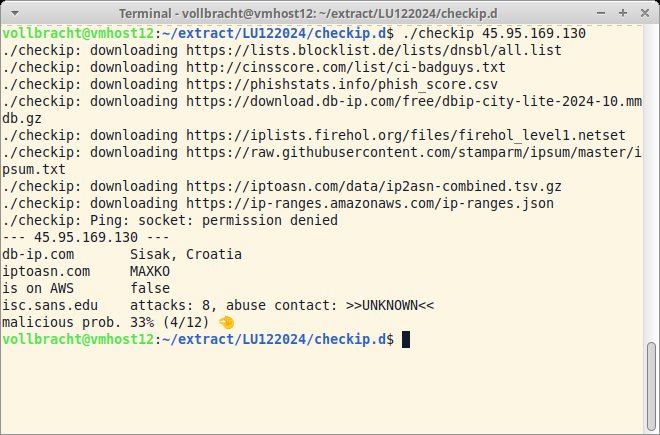
Ist man online unterwegs oder betreibt extern verfügbare Dienste, finden sich in den Logs immer wieder IP-Adressen, die sich nicht direkt zuordnen lassen. Möchten Sie prüfen, ob es sich um einen legitimen Anwender oder eher einen potenziellen Störer handelt, erledigen Sie das entweder manuell oder übertragen die Aufgabe an ein Tool wie Checkip. Sie müssen das Go-basierte Tool nicht selbst kompilieren, Binärpakete stehen auf der Github-Seite des Projekts bereit. Beim ersten Start lädt die App als fragwürdig markierte IP-Adressen aus verschiedenen Quellen wie Blocklist.de oder Phishstats.info herunter. Für den Zugang zu weiteren Onlinedatenbanken wie AbuseIP, Shodan, Urlscan oder Virustotal benötigen Sie API-Schlüssel, die Sie in der Datei $HOME/.checkip.yaml ablegen. Ein Konfigurationsbeispiel finden Sie auf der Github-Seite. Zum Prüfen geben Sie Checkip die zu kontrollierende IP-Adresse als Aufrufparameter mit. FQDNs kann es nicht verarbeiten, Sie müssen Domainnamen also zunächst mit Tools wie Dig oder Nslookup in eine IP-Adresse auflösen. Im ersten Schritt prüft die Software, ob die übergebene Adresse in einer der genannten Onlinedatenbanken gemeldet ist. Anschließend versucht sie, die IP-Adresse via Ping zu erreichen. Basierend darauf ermittelt Checkip den ungefähren Standort der Adresse, den zugehörigen Provider, wie viele Angriffe bereits über diese Adresse liefen und den Schädlichkeitsfaktor in Prozent. Um das Prüfen zu beschleunigen, startet das Tool in der Grundeinstellung fünf Threads. Mit dem Parameter -p erhöhen Sie die Parallelisierung. Eine ausführliche Ausgabe im JSON-Format erhalten Sie mit dem Schalter -j. Die Github-Seite bietet eine Reihe von Anwendungsbeispielen, die Dokumentation fällt jedoch etwas dünn aus.
Leseratte
Mit Glow 2.0.0 lesen Sie Markdown-Text bequem in der Konsole.
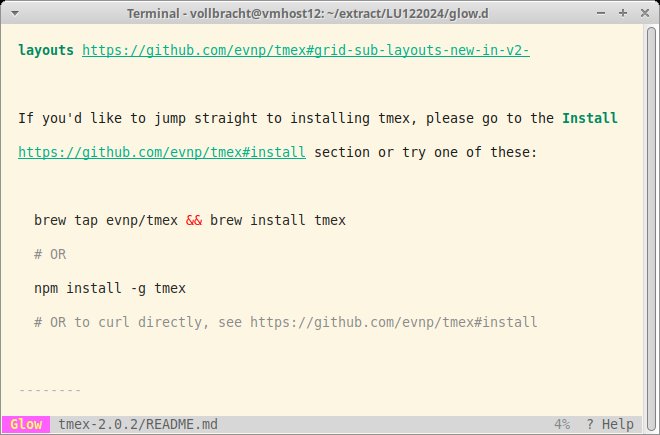
Die Auszeichnungssprache Markdown erfreut sich aufgrund ihrer Einfachheit und Flexibilität großer Beliebtheit. Als Betrachter kommen meist grafische Werkzeuge zum Einsatz. Möchten Sie Markdown-Dateien in der Konsole lesen, brauchen Sie dazu ein Tool wie Glow. Sie müssen das Go-basierte Programm nicht selbst kompilieren, im Github-Repo des Projekts stehen Binärpakete bereit. Starten Sie Glow ohne weitere Parameter, sucht es im aktuellen Verzeichniszweig nach Dateien mit der Erweiterung .md und listet sie auf. Danach navigieren Sie in der Liste zum gewünschten File und rufen es zum Betrachten auf. Wissen Sie schon, welche Datei es sein soll, können Sie beim Aufruf den vollen Pfad als Parameter angeben. Für eine seitenweise Ausgabe über den Glow-internen Pager verwenden Sie den Schalter -p, eine individuelle Zeilenbreite geben Sie mit -w vor. Die Breitenangabe 0 deaktiviert den automatischen Zeilenumbruch. Um in einem Dokument Zeilen nachzubearbeiten, öffnen Sie es in der Pager-Ausgabe mit [E]. Das klappt aber nur, wenn die Environment-Variable EDITOR gesetzt ist. Für eine ansprechendere Darstellung unterstützt die Software Themes, die Sie mit -s beim Aufruf auswählen. Standardmäßig bringt Glow ein helles und ein dunkles Theme mit. Daneben haben Sie die Möglichkeit, eigene Themes im JSON-Format zu erstellen und die Theme-Datei beim Aufruf anzugeben. Eine Anleitung zur Erstellung von Themes finden Sie im Github-Repo. Ansonsten hinterlegen Sie alle Einstellungen in einer Konfigurationsdatei, die Glow standardmäßig unter $HOME/.config/glow/glow.yml erwartet. Ein Beispiel dazu finden Sie auf der Github-Seite des Projekts. Alles in allem bietet Glow eine gute Möglichkeit, Markdown-Dokumente in der Konsole strukturiert zu betrachten.
Schlangenbändiger
Mit Nq 1.0 setzen Sie unkompliziert Job-Warteschlangen auf.
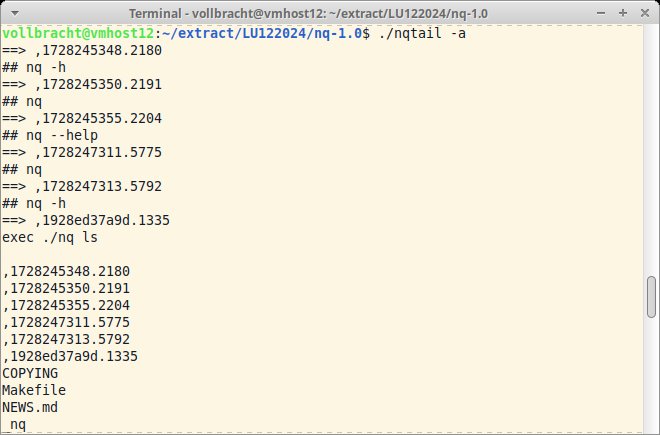
In der IT dienen Warteschlangen dazu, Aufgaben oder Programmfolgen sequenziell abzuarbeiten. Möchten Sie die Verarbeitung solcher Queues weder selbst programmieren noch an kostenpflichtige Werkzeuge delegieren, sollten Sie sich das C-basierte Nq ansehen. Es verhält sich Posix-konform und lässt sich entsprechend auf jedem unixoiden System als Aufgabenverwaltung einsetzen. Einige Distributionen bringen ältere Versionen der Software mit, das aktuelle Release müssen Sie selbst aus den Quellen kompilieren. Neben Nq steht mit Nqtail zusätzlich eine App zum Betrachten der Queue-Einträge bereit. Mit dem Schalter -a lassen Sie sich alle Einträge anzeigen. Um den Status eines Jobs zu ermitteln, geben Sie Nq beim Aufruf dessen Job-ID mit. Die erzeugt Nq, sobald Sie einen neuen Job zur Verarbeitung anlegen. Dazu übergeben Sie dem Tool den zu verarbeitenden Befehl samt Optionen als Aufrufparameter. Die Job-ID fungiert zudem als Name der zugehörigen Logdatei, in der Nq die Ausgabe der ausgeführten Befehle ablegt. In der Vorgabe legt das Programm die Protokolle im aktuellen Verzeichnis ab, über die Umgebungsvariable NQDIR geben Sie bei Bedarf ein zentrales Logverzeichnis vor. Im Gegensatz zu anderen Queueing-Tools stellt Nq keinen Dienst zur Verwaltung bereit. Aufgaben verarbeitet es sofort, sobald der vorherige Task abgearbeitet wurde. Weitere Erklärungen finden Sie in der mitgelieferten Manpage sowie auf der Github-Seite, die auch einen Vergleich mit anderen Task-Verarbeitungen liefert.
Auf die Finger geschaut
Mit Tokei 13.0.0-alpha-5 behalten Sie auch umfangreiche Softwareprojekte im Blick.
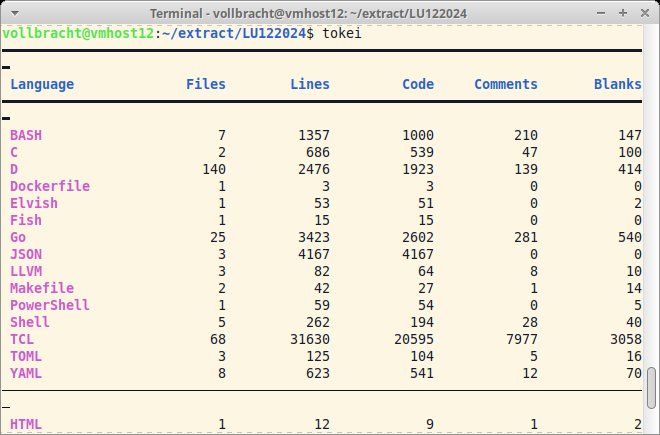
Je mehr Softwareprojekte wachsen, desto schneller verliert man die Übersicht darüber, wie viele Dateien, Codezeilen oder Kommentare sie umfassen. Hier schafft das Rust-basierte Tokei Abhilfe. Es erfasst alle Dateien im aktuellen Verzeichnisbaum, sortiert sie nach Programmiersprachen und ermittelt für jede Sprache die Anzahl der Dateien und Codezeilen. Dabei erkennt Tokei sogar Kommentare und Leerzeilen. Rufen Sie das Tool ohne weitere Parameter auf, durchforstet es den Verzeichnisbaum ausgehend vom aktuellen Verzeichnis. Bei Bedarf geben Sie stattdessen beim Aufruf ein Startverzeichnis vor. Das Ergebnis stellt die Software übersichtlich in tabellarischer Form dar. Wünschen Sie statt einer Gesamtstatistik eine Auswertung auf Dateiebene, geben Sie außerdem die Option -f mit an. Um bestimmte Dateien von der Auswertung auszuschließen, verwenden Sie den Schalter -e. Mit -t beschränkt sich Tokei auf das Auswerten von Dateien der dahinter angegebenen Programmiersprache. Wünschen Sie eine bestimmte Sortierreihenfolge, geben Sie sie mit -s vor; eine umgekehrte Sortierung erreichen Sie mit -r. Die Standardausgabe des Programms in der Konsole fällt zwar übersichtlich aus, eignet sich aber nicht dazu, sie automatisiert weiterzuverarbeiten. Mit -o geben Sie ein anderes Ausgabeformat wie JSON, YAML oder CBOR vor. Mit -l sollten Sie eine Liste aller unterstützten Programmier- und Satzsprachen erhalten, in der von uns kompilierten Version funktionierte das jedoch nicht. Fehlt die aktuelle Version in den Repos Ihrer Distribution, müssen Sie Tokei selbst kompilieren. Die Dokumentation beschränkt sich auf eine Onlinehilfe, die sie mit -h aufrufen. Im Github-Repository finden Sie weitere Erläuterungen und Anwendungsbeispiele. (Uwe Vollbracht/tle)




