


Bildsammlungen mit Converseen 0.12.2.3 verarbeiten, Verzeichnisse via Copycat 1.0.0 abgleichen, Plattenplatz mit Duf 0.8.1 ermitteln, HTTP-Request über Hurl 5.0.1 realisieren, Portscanner Naabu 2.3.1, Konsolenausgaben mit Ttyd 1.7.7 im Webbrowser anzeigen.
Bildkonverter
Mit Converseen 0.12.2.3 ver- und bearbeiten Sie komfortabel selbst große Bildersammlungen.
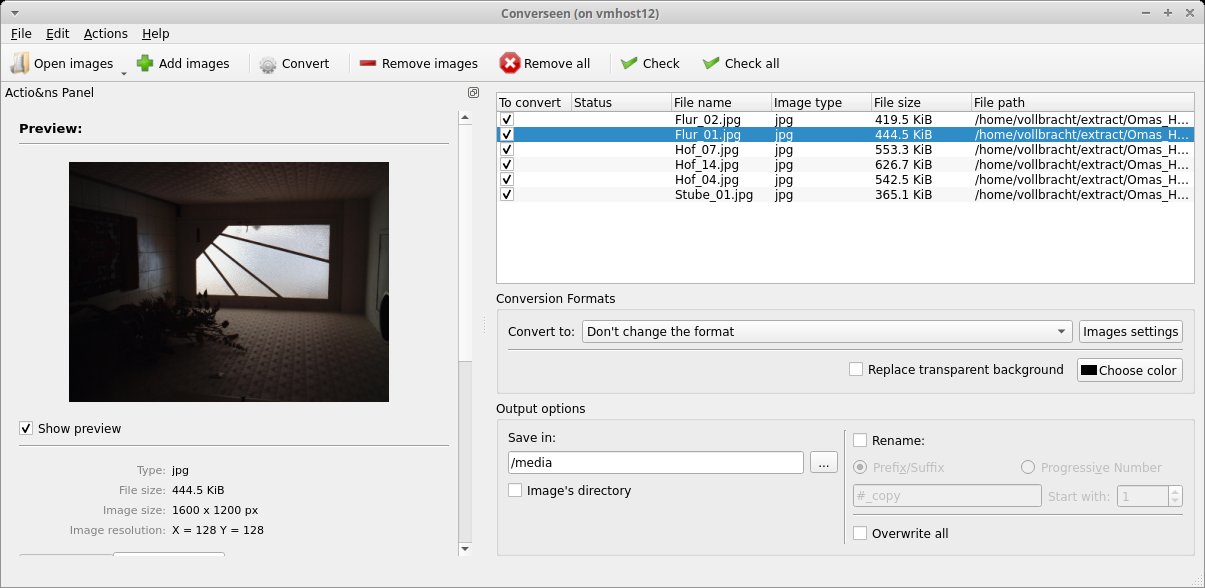
Seit Smartphone-Kameras Bilder in guter Qualität liefern, fluten Unmengen an Bilddateien die Festplatten der heimischen Rechner. Wer diese Massen mit vertretbarem Aufwand neu skalieren oder konvertieren möchte, dem helfen Werkzeuge wie Converseen. Einige Distributionen führen ältere Versionen der Anwendung bereits in ihren Paketquellen. Das aktuellste Release müssen Sie allerdings selbst aus den Quellen kompilieren, was sich jedoch zügig erledigen lässt.
Das mit einer grafischen Oberfläche ausgestattete Converseen punktet nicht zuletzt mit gutem Bedienkomfort. So lassen sich Bilddateien bequem per Drag & Drop zu einer Liste zusammenstellen, die das Programm anschließend abarbeitet. Die Angaben in der Liste umfassen das aktuelle Bildformat, den Namen und die Größe der Datei sowie den zugehörigen Dateipfad. Eine Bildvorschau sowie die zugehörigen Metadaten finden Sie am linken Fensterrand. Aktivieren Sie die Checkbox zu konvertieren, wandelt die Anwendung das Bild beim nächsten Durchlauf wie gewünscht um. Möchten Sie Bilder beim Konvertieren zusätzlich umbenennen, legen Sie in der Konvertierungskonfiguration ein Namenspräfix dafür fest. Die Liste der möglichen Zielformate ist umfangreich. Sie umfasst sämtliche Formate, die die Bibliothek Libmagick++ unterstützt, auf die Converseen zurückgreift. Bei Zielformaten, die eine Komprimierung unterstützen, wie JPEG, PNG oder WEBP, stellen Sie nach Wunsch auch den Komprimierungsgrad ein.
Haben Sie vor, große Bildmengen zu konvertieren, wollen dafür aber kein eigenes Shell-Skript schreiben, bietet Converseen eine ideale Alternative. Um das gewünschte Ergebnis zu erzielen, gilt es aber, einige Versuche einzuplanen, denn die Dokumentation der Software fällt eher dünn aus.
Kopierwerk
Mithilfe von Copycat 1.0.0 gleichen Sie Verzeichnisinhalte bequem ab.
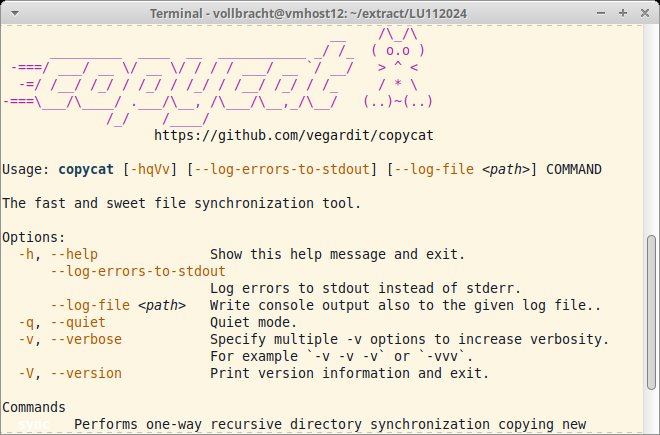
Unter Linux stehen zahlreiche Werkzeuge zur Auswahl, mit denen Sie Verzeichnisinhalte abgleichen oder Ordner auf Änderungen hin kontrollieren können. Mit Copycat kommt jetzt eine weitere interessante Alternative hinzu. Das vom Windows-Tool Robocopy inspirierte Programm läuft dank Java als Programmiersprache auf so gut wie jedem System. Binärpakete der Anwendung finden Sie auf der Github-Seite des Projekts.
Die Software unterscheidet zwischen den beiden Betriebsmodi Sync und Watch. Im Sync-Modus kopiert Copycat den Inhalt des Quellverzeichnisses in den angegebenen Zielordner. Um die Daten schnellstmöglich zu übertragen, startet das Tool dazu standardmäßig zwei Threads. Über den Parameter --threads erhöhen Sie die Anzahl bei Bedarf, was die Abwicklung beschleunigt. Verschiedene Exclude-Parameter ermöglichen es, bestimmte Dateien vom Abgleich auszuschließen. Geben Sie Copycat beim Aufruf den Schalter --copy-acl mit, übernimmt es bei der Übertragung auch die Zugriffsrechte einer Datei.
Für wiederholte Ausführungen erlaubt die Software, die Konfiguration als YAML-basierte Datei zu erzeugen und beim Aufruf anzugeben. Entsprechende Anwendungsbeispiele finden Sie im Github-Repository des Projekts. Um die Konfiguration vor dem Einsatz zu testen, verwenden Sie den Schalter --dry-run.
Im Watch-Modus überwacht die Anwendung das angegebene Verzeichnis auf Änderungen und überträgt diese unmittelbar ins Zielverzeichnis. Parameter und Einstellungsmöglichkeiten entsprechen dem Sync-Modus, lediglich die Funktion dry-run entfällt.
Copycat läuft so lange, bis Sie es abbrechen. Auch wenn andere Tools einen größeren Funktionsumfang mitbringen, ist die App dennoch eine interessante Alternative.
Size matters
Das Go-basierte Duf 0.8.1 stellt die aktuelle Massenspeicherbelegung übersichtlich dar.
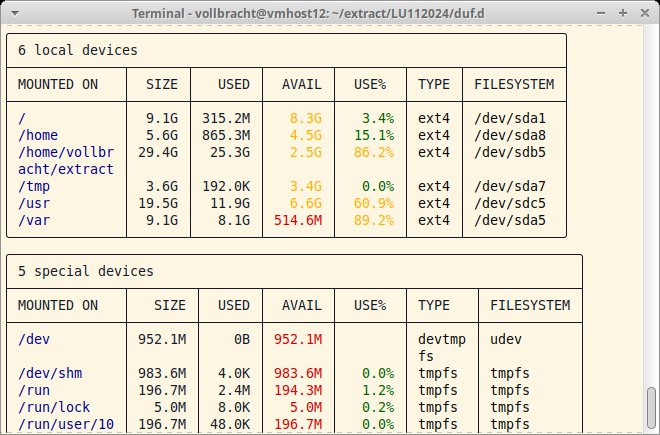
Um den aktuellen Füllstand eines Massenspeichers abzufragen, greifen viele Anwender auf das GNU-Tool Df zurück, dessen Ausgabe bei vielen Mountpoints allerdings schnell unübersichtlich wird. Hier schafft Duf Abhilfe. Sie müssen das Tool nicht selbst kompilieren, im Github-Repository des Projekts stehen Binärpakete zum Herunterladen bereit. Dort finden Sie außerdem eine Reihe von Anwendungsbeispielen.
Rufen Sie Duf ohne weitere Parameter auf, liefert es wie Df eine Gesamtübersicht über alle Einhängepunkte. Immerhin gliedert es die Ausgabe nach lokalen Speichermedien und sogenannten speziellen Geräten, zu denen unter anderem temporäre Dateisysteme wie Tmpfs zählen. Die Standardausgabe umfasst die Mediengröße, den belegten und freien Platz sowie Dateisystem und Mountpoint. Mountpoints mit Dateisystemen wie Devtmpfs sowie Features wie Cgroups und Mqueues zeigt Duf standardmäßig nicht an. Um sie zu sehen, müssen Sie explizit -all mit angeben. Möchten Sie bestimmte Dateisysteme oder Geräte ausblenden, gelingt das via -hide-fs oder -hide.
Die Optik der Anwendung verändern Sie über den Parameter -theme. Hier stehen die Modi dark, light und ansi zur Auswahl. Das Erscheinungsbild der Ausgabe passen Sie mit dem Parameter --output an. Für eine automatisierte Weiterverarbeitung der Ergebnisse unterstützt Duf auch die Ausgabe im JSON-Format. Über -sort passen Sie die Sortierung gezielt an Ihre Bedürfnisse an.
Fragespiel
HTTP-Requests lassen sich mit Hurl 5.0.1 in der Konsole ausführen.
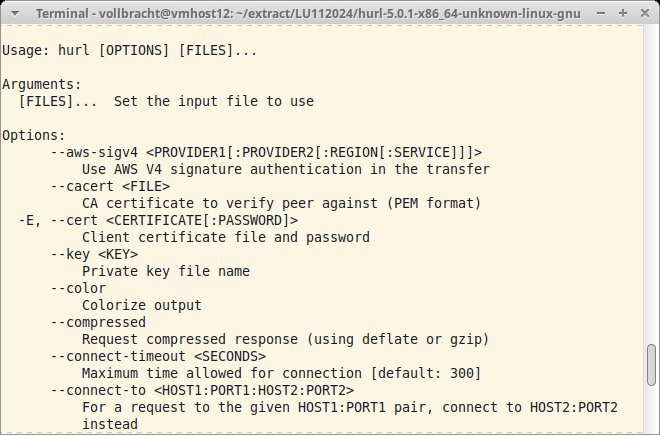
Wer Webanwendungen einrichtet oder selbst entwickelt, will deren korrekte Funktion gern regelmäßig prüfen. Ein reproduzierbarer automatisierter Test ist da von großem Vorteil. Das Rust-basierte Tool Hurl hilft hier weiter, denn damit lassen sich reproduzierbare HTTP-Anfragen erzeugen. In den Repositories der gängigen Distributionen fehlt die Software bislang, doch Sie können auf eines der Binärpakete aus dem Github-Repository des Projekts zurückgreifen. Das Tool beherrscht sowohl IPv4 als auch IPv6 und kommt auch mit neueren Applikationsprotokollen wie HTTP2 und HTTP3 zurecht. Die Dokumentation erläutert den Funktionsumfang ausführlich.
Für einen HTTP-Request übergeben Sie Hurl die notwendigen Parameter beim Aufruf als Eingabedatei. Sie enthält neben der zu prüfenden URL optional Zusatzinformationen wie Encodings, Keep-alive-Infos oder User-Agent-Anpassungen. Darüber hinaus erlaubt es Hurl, Query-Parameter anzugeben und mehrteilige Formulareingaben zu übertragen. Geeignete Anwendungsbeispiele zeigt das Projekt auf seiner Github-Seite. Hier steht auch eine Anleitung zur Verfügung.
Weitere Einstellung nehmen Sie beim Aufruf mittels Kommandozeilenparameter vor. So begrenzen Sie die Anzahl der Verbindungsversuche über --retry, mit -x legen Sie einen Proxyserver fest. Wollen Sie auf eine farblich aufbereitete Ausgabe verzichten, verwenden Sie den Schalter --no-color. Das Ergebnis der Abfrage schreibt Hurl in die Standardausgabe, bei Bedarf geben Sie mit -o stattdessen eine Ausgabedatei vor. Der Schalter --report-html generiert einen HTML-Report zur Abfrage. Mit --report-json erzeugen Sie eine JSON-basierte Ausgabe, die sich ideal zur Weiterverarbeitung eignet.
Türklopfer
Der funktionsreiche Portscanner Naabu 2.3.1 bietet eine probate Alternative zu Nmap.
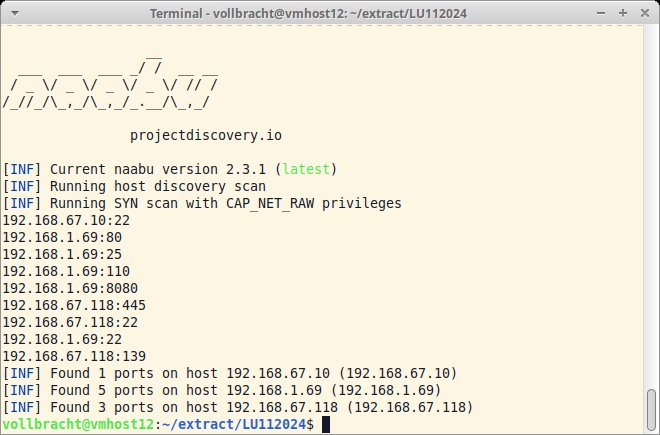
Passt die Firewall-Konfiguration oder stehen möglicherweise Ports offen? Diese Frage lässt sich mit einem Portscanner wie Naabu beantworten. Das Go-basierte Tool tritt in Konkurrenz zu etablierten Lösungen und will unter anderem mit Geschwindigkeit punkten. Sie müssen die Software nicht selbst kompilieren, sondern greifen auf eines der Binärpakete auf Github zurück. Die Onlinehilfe öffnen Sie mit dem Schalter -h, auf der Webseite finden Sie weitere Anwendungsbeispiele.
Für einen schnellen Scan geben Sie Naabu die zu prüfende Adresse beim Aufruf hinter -host mit. Um mehrere Ziele zu scannen, übergeben Sie dem Tool stattdessen mit --list auch eine Datei mit Adressen oder Domain-Namen. Die Software prüft alle relevanten Standardports wie 22, 80, 443 und 8080. Dazu nimmt sie einen SYN-Scan vor, der keine administrativen Rechte erfordert. Bei Bedarf geben Sie über -port bestimmte Ports oder einen Portbereich für die Prüfung vor. Soll statt des SYN-Scans ein Connect-Scan erfolgen, legen Sie das mit -s fest. Weitere Parameter stoßen stattdessen Prüfungen via ICMP, einen ARP-Ping oder einen TCP-ACK-Ping an. Optional greift Naabu mit -nmap auf ein installiertes Nmap als Portscanner zurück.
Das Ergebnis der Prüfung schreibt die Anwendung in die Standardausgabe. Möchten Sie das Ergebnis archivieren, verwenden Sie den Schalter -o, gefolgt vom Namen einer Ausgabedatei. Mit -j schreibt das Tool die Ausgabe im JSON-Format, -c erzeugt stattdessen einen CSV-Output – ideal zum Weiterverarbeiten. Antwortet ein Ziel nicht, startet Naabu drei weitere Versuche und wartet zwei Sekunden zwischen den Scan-Phasen. Sie passen das Verhalten mit den Parametern -retries und -warm-up-time an.
Konsolen-Browser
Mit Ttyd 1.7.7 betrachten Sie die Ausgabe von Konsolenprogrammen im Webbrowser.
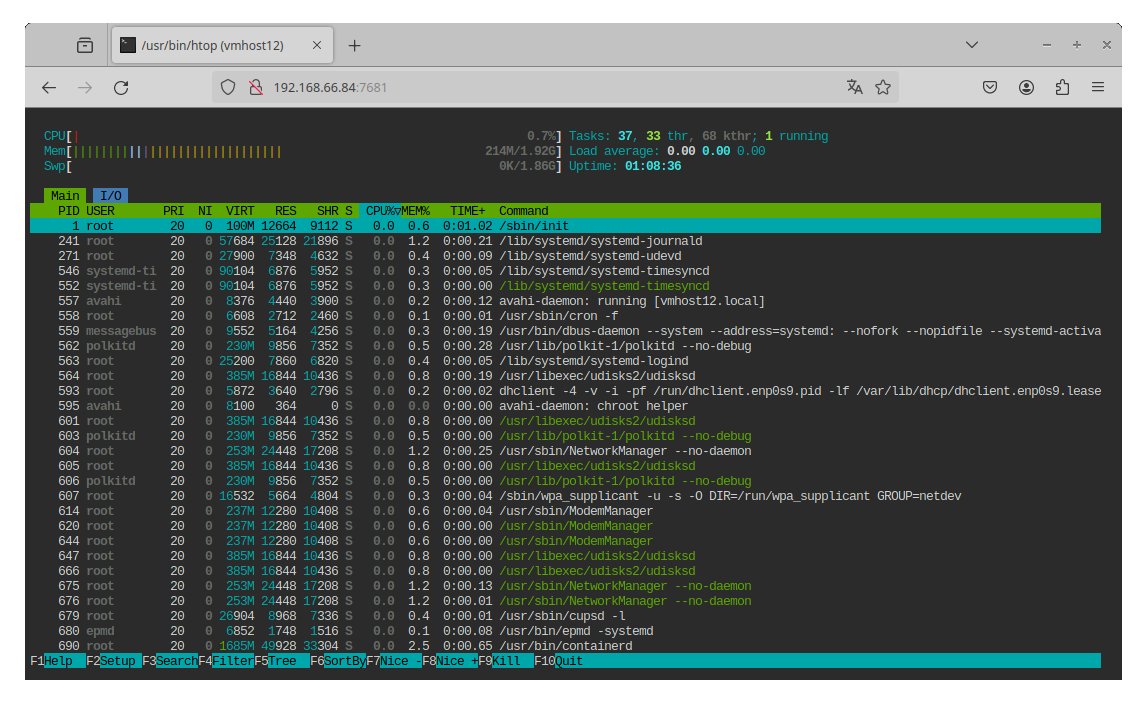
Ob im Home-Lab oder der RasPi-Farm: Viele Serversysteme laufen im Headless-Modus ohne Bildschirm und Tastatur. Die Ausgabe der meisten Programme landet dann in der Standardausgabe. Um sie remote im Webbrowser zu betrachten, kombinieren Sie das jeweilige Programm mit Ttyd. Sie müssen das Werkzeug nicht selbst kompilieren, im Github-Repository stehen Binärpakete bereit.
Um die Ausgabe eines Konsolenprogramms via HTTP bereitzustellen, übergeben Sie es Ttyd beim Aufruf samt Pfad als Parameter. Standardmäßig öffnet das Tool auf allen Schnittstellen den TCP-Port 7681 für eingehende HTTP-Anfragen. Mit -i beschränken Sie den Zugriff auf bestimmte Interfaces, einen anderen Port legen Sie mit -p fest. Um die App mit spezifischen Benutzer- und Gruppenrechten auszuführen, geben Sie Ttyd die gewünschte UID beziehungsweise GID via -u respektive -g mit. Als Arbeitsordner nutzt das Programm standardmäßig das Verzeichnis, aus dem es aufgerufen wurde. Mit -w definieren Sie einen anderen Ordner. Über -m begrenzen Sie die maximale Anzahl an Verbindungen, -c aktiviert eine rudimentäre Authentifizierung. Allerdings lässt sich nur ein einzelner Benutzer samt Passwort hinterlegen.
Für eine sichere Kommunikation unterstützt Ttyd eine TLS-Verschlüsselung; Key und Zertifikat geben Sie beim Aufruf über Parameter an. Standardmäßig gewährt das Tool lediglich Lesezugriff. Für Eingaben an das ausgeführte Programm müssen Sie es mit -W im Schreibmodus starten. Angesichts der fehlenden Benutzerverwaltung nehmen Sie davon jedoch besser Abstand. Alles in allem bietet Ttyd eine interessante Möglichkeit, die Ausgabe von Konsolenprogrammen im Webbrowser zu betrachten. (Uwe Vollbracht/tle)




