



Ausufernde Hardwareanforderungen, Zwangsaktualisierungen, Microsofts Datenhunger – es gibt genügend Gründe, eine Alternative zu Windows zu suchen. OpenSuse empfängt den Anwender mit offenen Armen, besonders, wenn man das System optimal vorbereitet hat.
OpenSuse Leap [1], jüngst in Version 15.6 erschienen, ist mit seinem leistungsfähigen, gut gegliederten Installer nicht schwieriger zu installieren als Windows. Doch nicht jeder Anwender, der im Web surft oder E-Mails und Briefe schreibt, hat schon einmal ein Betriebssystem installiert. Windows war schließlich beim gekauften PC von Anfang an vorinstalliert.
Ein solcher Computer-Nutzer braucht ein fertig installiertes System, um möglichst nahtlos weiterarbeiten zu können. Diese OpenSuse-Tipps stellen ein für wenig technikaffine Windows-Umsteiger vorbereitetes Leap-System mit Cinnamon-Desktop vor.
In der Regel legt man Windows-Umsteigern KDE Plasma als Desktop nahe, zumal er unter OpenSuse als Quasistandard gilt. In seiner Voreinstellung gleicht der Aufbau der Oberfläche jener von Windows. Das gilt jedoch genauso für den Cinnamon-Desktop (Abbildung 1).
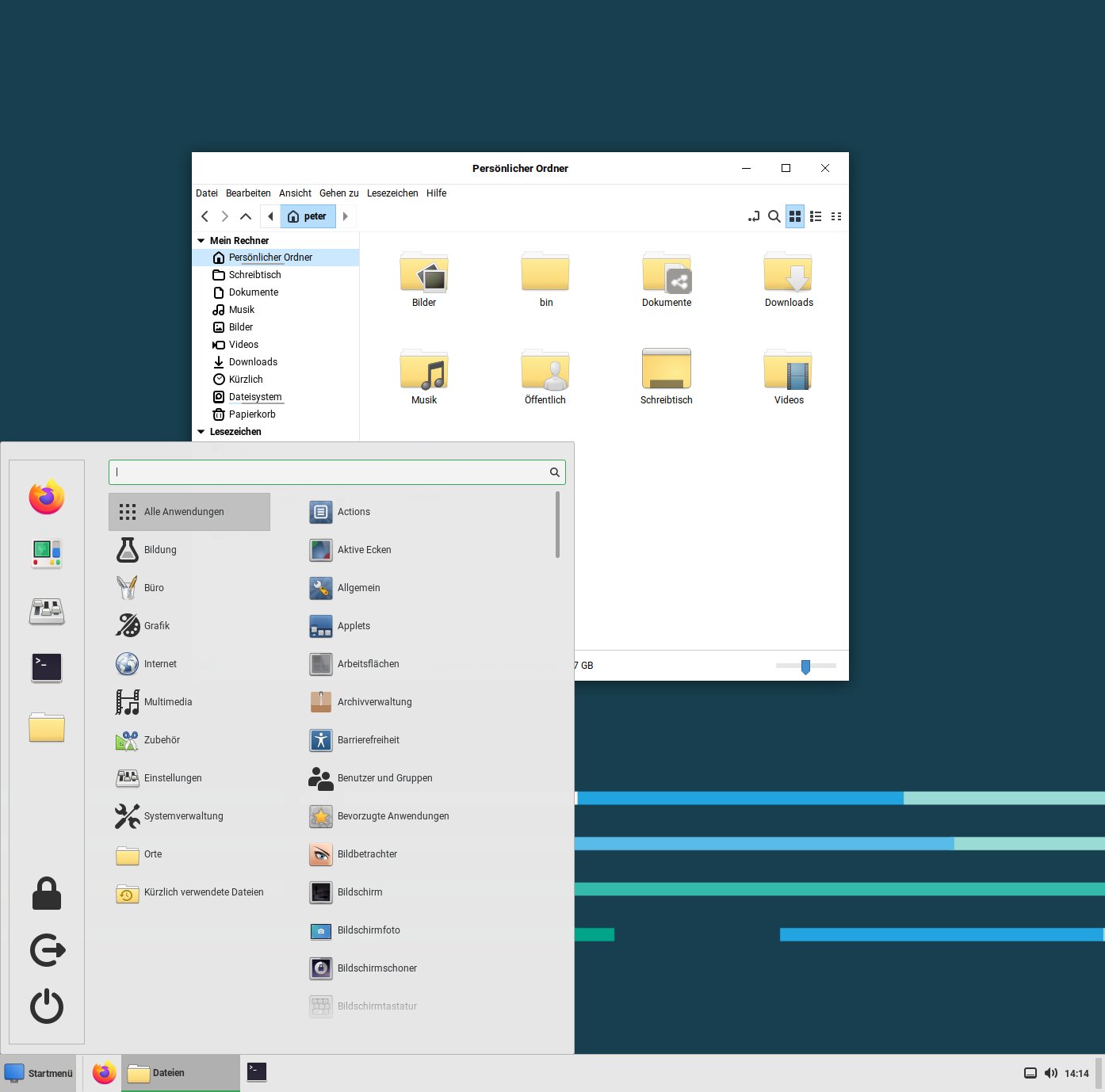
Abbildung 1: Der Cinnamon-Desktop entstand, weil der radikale Bruch beim Umstieg von Gnome 2 auf 3 vielen Anwendern nicht passte.
Aufgrund seiner Schlichtheit und Kompaktheit wäre der Gnome-Desktop eigentlich als Anlaufstelle für Umsteiger prädestiniert. Doch mit seiner Orientierung an Smartphones oder Tablets und nicht am seit Windows 95 in den Grundzügen gleich gebliebenem Desktop richtet er sich eher nicht an Zeitgenossen mit wenig IT-Erfahrung.
Cinnamon [2] basiert auf Gnome-Technologie, nutzt aber eine alternative Desktop-Oberfläche und pflegt etliche von Gnome schon vor Jahren wegoptimierte Funktionen weiter, wie zum Beispiel die per [F3] zuschaltbare zweispaltige Ansicht des Dateimanagers.
Lookalike
Der Cinnamon-Desktop steht bei der Installation nicht direkt als Option zur Verfügung. Wählen Sie stattdessen im Dialog Systemrolle des Installers zunächst einen allgemeinen Desktop und klicken Sie in der abschließenden Übersicht der Installationseinstellungen auf Softwareauswahl (Abbildung 2). Dort finden Sie in den Patterns die Desktop-Umgebung.
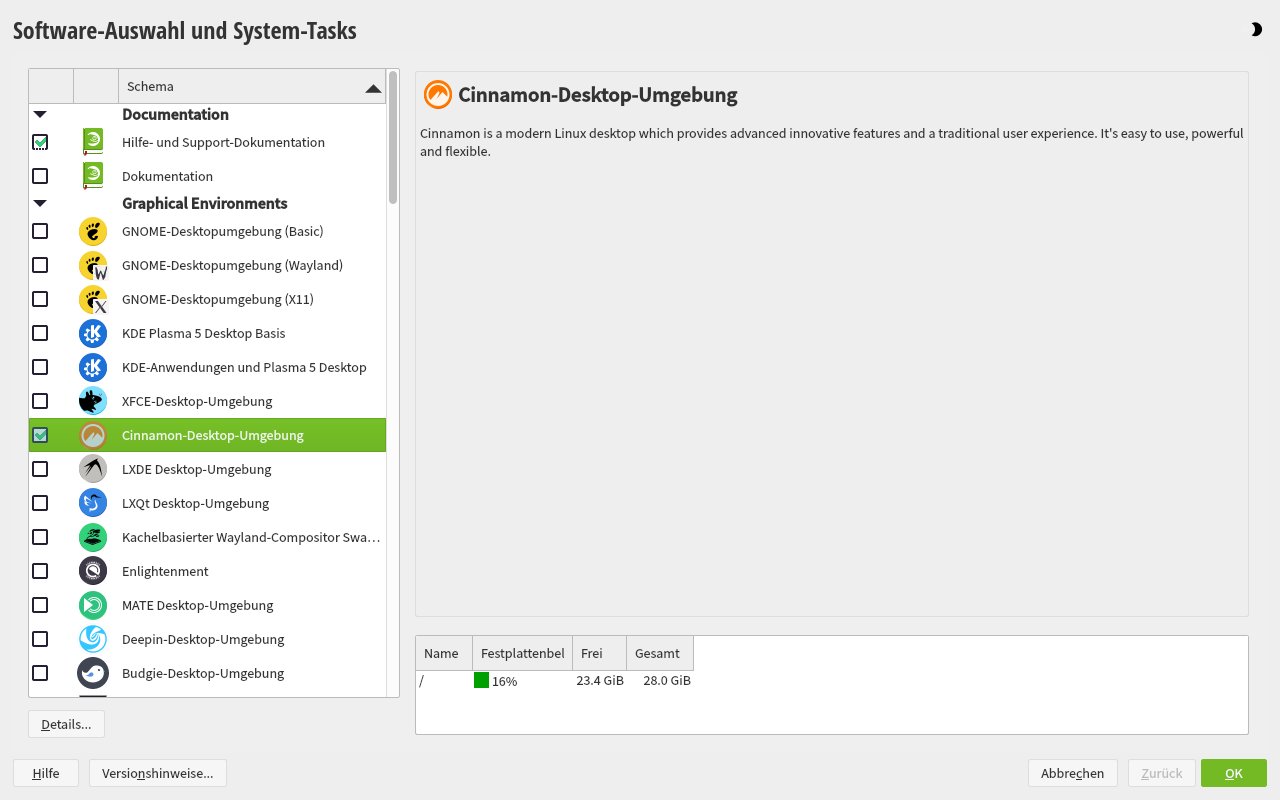
Abbildung 2: Wer bei der OpenSuse-Installation den Cinnamon-Desktop wählen möchte, erledigt das im Screen Softwareauswahl.
Im klassischen Aufbau startet OpenSuses Cinnamon-Desktop mit der Fensterleiste ganz unten und dem Startmenü links unten. OpenSuse-Leap 15.6 nutzt zur Verwaltung der Netzverbindung erstmals standardmäßig die Eigenentwicklung Wicked [3] statt des gängigen NetworkManager. Die OpenSuse-Entwickler haben aber nicht daran gedacht, das auf dem NetworkManager basierende Icon aus der Cinnamon-Leiste zu entfernen. Es zeigt eine unterbrochene Netzverbindung an, obwohl der Rechner online ist (Abbildung 3).
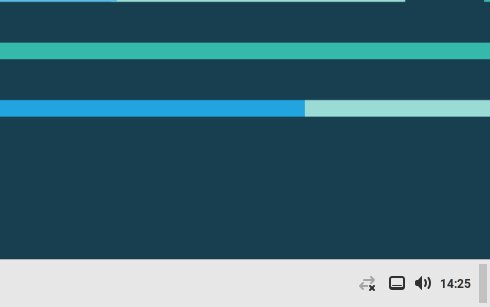
Abbildung 3: Das Cinnamon-Netzwerk-Applet funktioniert unter OpenSuse 15.6 nicht mehr und lässt sich per Rechtsklick entfernen. Die Netzverbindung klappt trotzdem.
Ein Rechtsklick und die Auswahl der Option Netzwerkverwaltung entfernen entsorgen das nutzlose Icon. Soll in Analogie zu Windows ein Netzwerk-Icon in der Task-Leiste erscheinen, öffnen Sie nach Entfernen des Cinnamon-Netz-Applets das YaST-Modul Netzwerkeinstellungen aus und wählen unter Globale Optionen als Methode für den Netzwerkaufbau den NetworkManager statt Wicked-Dienst. Nach einem Reboot erscheint ein funktionierendes NetworkManager-Icon.
Möchten Sie die Cinnamon-Einstellungen zur weiteren Annäherung an Optik und Funktionalität von Windows verändern, gelangen Sie über einen Rechtsklick auf das anzupassende Element zu dessen Einstellungen (Abbildung 4). Der Einrichten-Dialog des Startmenüs gestattet es in der Rubrik Leiste, dem Startmenü-Button ein anderes Symbol und einen Text hinzuzufügen. Unter Menü vergrößern Sie die Symbole für eine einfachere Mausbedienung. Im Umgang mit der Maus weniger geübten Anwendern hilft es, das Verhalten Beim Darüberbewegen Kategorie ändern zu deaktivieren: Dann klappen die Startmenükategorien erst nach einem Klick darauf aus und nicht schon bei Mauskontakt.
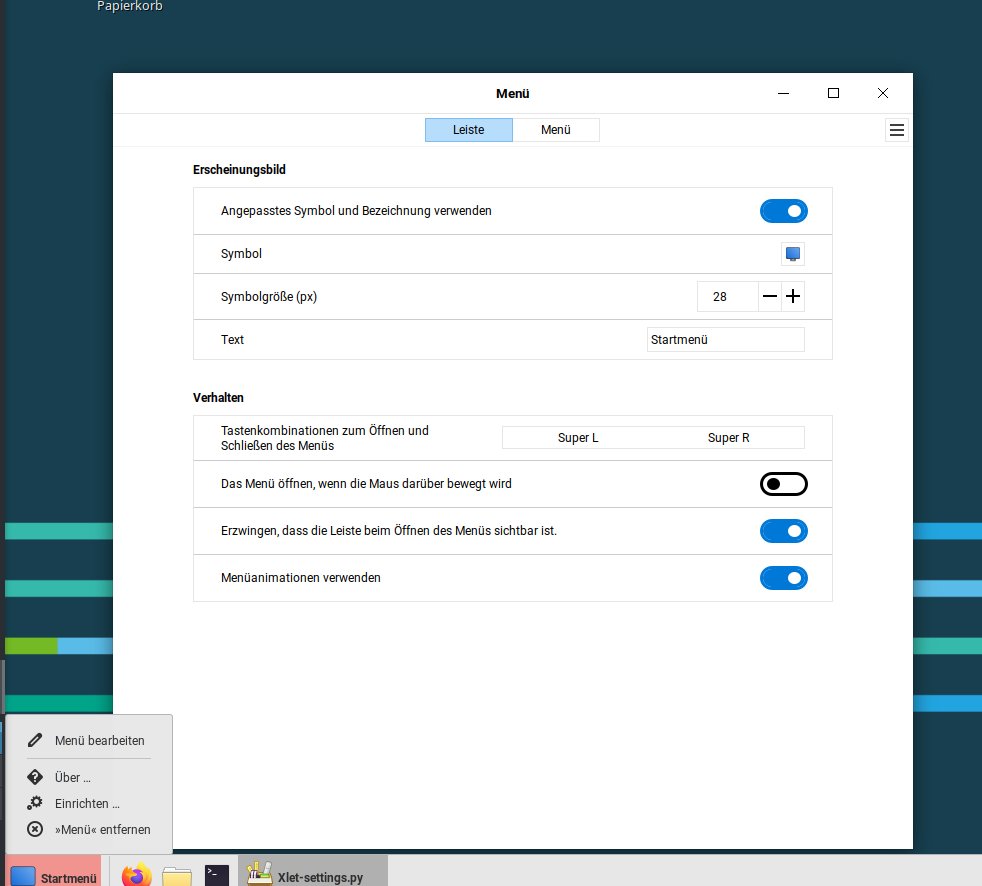
Abbildung 4: Unter Cinnamon erweist es sich als hilfreich, das Startmenü mit klaren Bezeichnungen zu beschriften.
Per Rechtsklick auf die untere Leiste oder über das Startmenü öffnen Sie die Systemeinstellungen. Das Modul Themen ermöglicht es unter Hinzufügen/Entfernen, einen Online-Katalog mit von Benutzern beigesteuerten Themen einzubinden. Dort finden sich Themen mit dem Namen Windows**10. Das Windows**10 Light Theme von Smurphos unterscheidet sich kaum vom Microsoft-Original (Abbildung 5). Mit Mint-X-Yellow wählen Sie ein Windows-ähnliches Symbolthema und mit dem Schreibtisch-Thema Mint-Y-Sand eine zum hellen Windows-Layout passende Optik der Leiste und des Startmenüs.
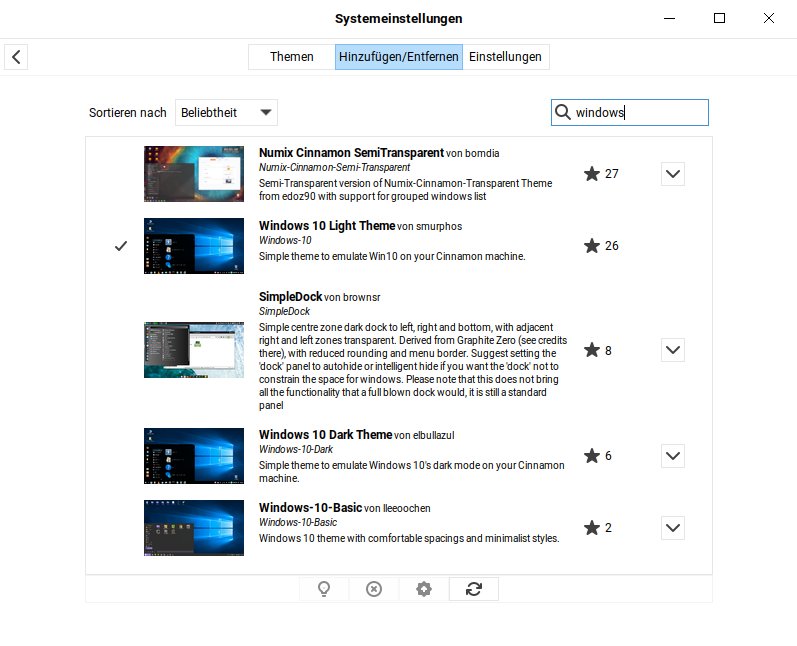
Abbildung 5: Ein gewohntes Look & Feel erleichtert Windows-Anwendern den Umstieg.
Die Fensterleiste zeigt standardmäßig nur Symbole an, während Windows bei laufenden Programmen zusätzlich deren Namen einblendet. Diese Einblendungen aktivieren Sie unter Cinnamon per Rechtsklick auf ein Fenstersymbol unter Applet-Einstellungen | Einrichten ein, und zwar in der Rubrik Leiste in der Zeile Knopfbeschriftung.
Der Cinnamon-Desktop zeigt, anders als unter Gnome, die Dateien des Ordners ~/Schreibtisch/. Die Rechtsklickoption Anpassen der Arbeitsfläche richtet die automatische Anordnung der Symbole ein. Dort oder in den Systemeinstellungen gelangen Sie zu den Schreibtischeinstellungen (Abbildung 6). Hier blenden Sie Symbole für den Rechner, den persönlichen Ordner, den Papierkorb und Eingehängte Geräte wie Wechselmedien auf dem Desktop ein. Per Rechtsklick auf ein Programm-Icon im Startmenü fügen Sie einen Starter zum Schreibtisch hinzu. Starter landen von dort auch auf der Fensterleiste.
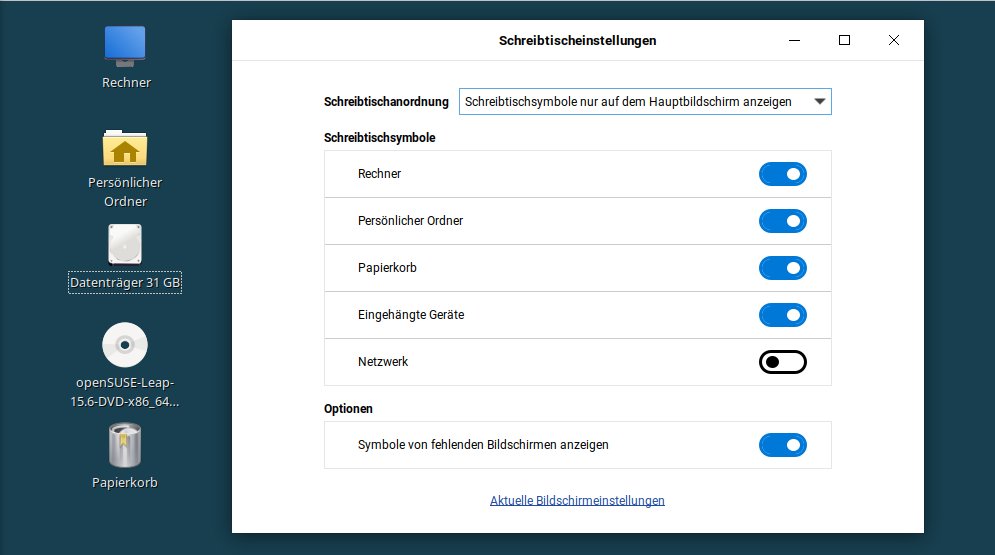
Abbildung 6: Um Cinnamon an die Windows-Optik anzugleichen, blenden Sie Schreibtischsymbole wie den persönlichen Ordner und den Papierkorb ein.
Miteinander
Niemand will beim Wechsel zu Linux seine bisherigen Daten verlieren. Bei ausreichend Plattenplatz empfiehlt es sich, OpenSuse parallel zu einem bestehenden Windows-System zu installieren, statt alle bestehenden Daten zu löschen. OpenSuse greift dann direkt auf Dateien im Windows-Dateisystem zu.
Der Schritt Partitionierung fällt im OpenSuse-Installer sperrig aus. Eine Gparted-Live-Disk (Abbildung 7) gestaltet das Verkleinern einer Windows-Partition wesentlich intuitiver. Sie legen dort die neue Größe durch Ziehen mit der Maus fest. Danach starten Sie den OpenSuse-Installer und verwenden den Experten-Partitionierer mit der Option Start mit vorhandenen Partitionen. Den in Gparted frei geräumten Platz nutzen Sie für das OpenSuse-System.
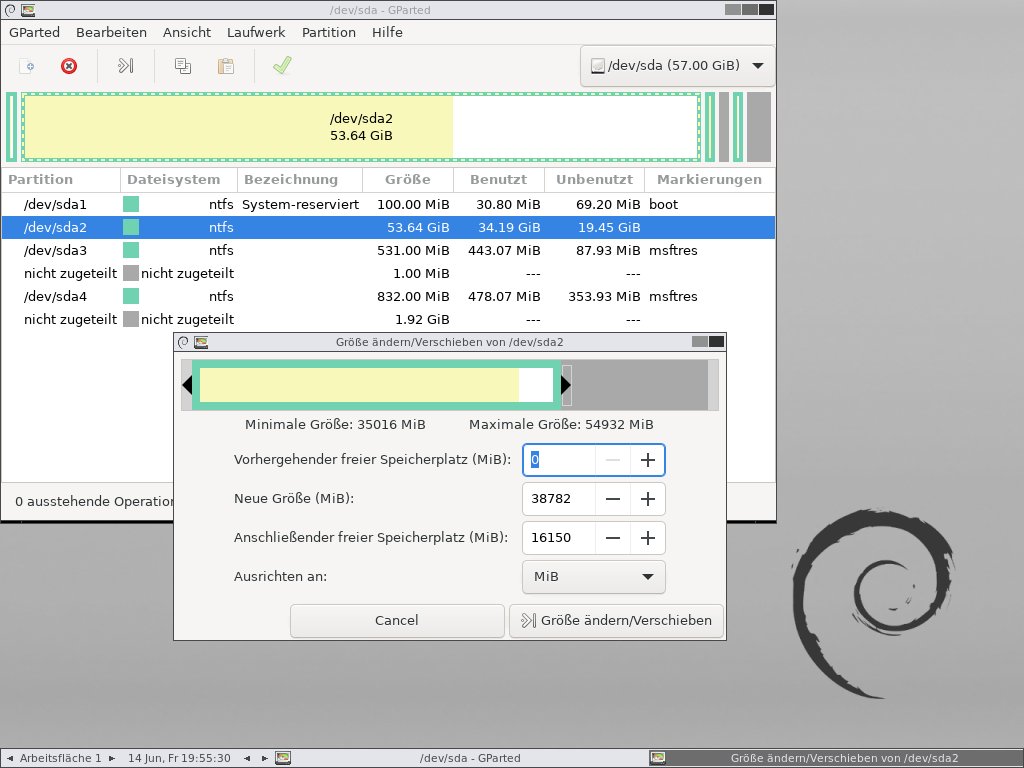
Abbildung 7: Bei der Partitionierung von Festplatten oder SSDs hilft das grafische Gparted. Der OpenSuse-Installer übernimmt vorher erstellte Partitionslayouts im Experten-Partitionierer.
Wählen Sie die Optionen für die Root-Partition des OpenSuse-Systems wie in Abbildung 8, dann entsteht eine Standardinstallation mit denselben Eigenschaften wie ohne händischen Eingriff in den Installer. Im Experten-Partitionierer lässt sich zum Datentausch zwischen Windows und Linux zudem eine Windows-NTFS-Partition unter einem frei benannten Mountpoint wie /data einhängen. Damit stehen die Daten unter Linux nach dem Systemstart sofort bereit.
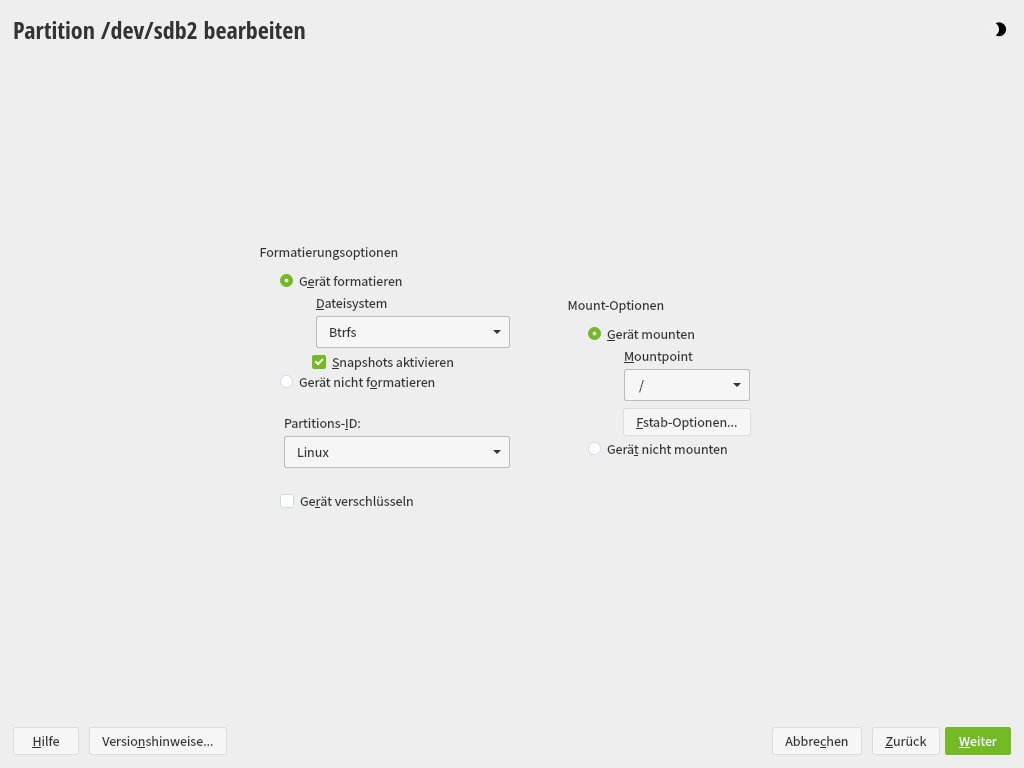
Abbildung 8: Formatieren Sie eine Partition oder freien Plattenplatz als Btrfs und wählen Snapshots aktiveren sowie / als Mountpoint, erstellt der OpenSuse-Installer einen Standard-Systemaufbau.
Oft genügt ein großzügig dimensionierter USB-Stick, um die Daten aus einer gelöschten Windows-Installation ins Linux-Dateisystem zu übertragen. Allerdings ist es um die Zuverlässigkeit der oft billig produzierten Sticks nicht immer zum Besten bestellt. Es empfiehlt sich, die Dateien zumindest nach dem Abziehen und erneuten Anstecken des Sticks mit diff -r Ordner /run/media/$USER/Stick-ID mit den Originalen zu vergleichen. Diff prüft im Beispielaufruf ganze Verzeichnisse. Alternativ geben Sie Pfade zu einzelnen Dateien an. Meldungen zeigt Diff nur dann an, wenn es Unterschiede findet.
Freigegeben
Laufen ein Linux- und Windows-System gleichzeitig, gelingt der Datenaustausch ohnehin mühelos, da Linux den Zugriff auf Windows-Datenfreigaben ohne Zutun beherrscht (Abbildung 9). Dazu genügt es, im Cinnamon-Dateimanager Nemo [Strg]+[L] zu drücken und die Adresse smb://Windows-IP/Freigabe einzugeben. Dem Umsteiger helfen Sie zusätzlich mit einem Lesezeichen auf das entfernte Dateisystem.
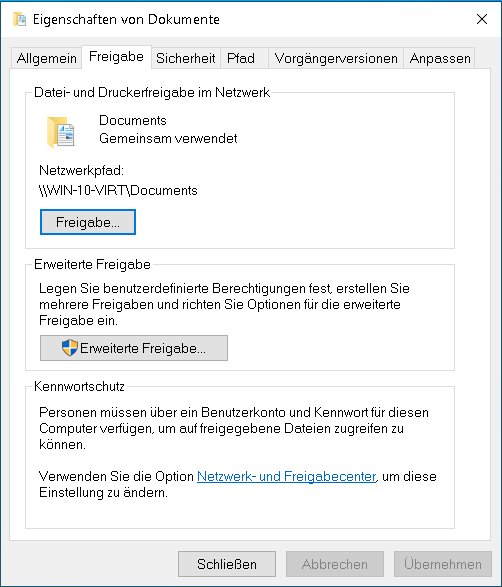
Abbildung 9: Die Ordnerfreigabe ist unter Windows direkt nach einem Rechtsklick sichtbar. Windows-Anwender kennen sie in der Regel.
Zunächst müssen Sie dafür jedoch im YaST-Modul Firewall den Samba-Dienst freigeben. Schalten Sie dazu in der Zone public die Dienste samba und samba-client durch Auswahl in der Liste links und Klick auf Hinzufügen als Erlaubt frei. Der Windows-Dateimanager gibt Ordner mit wenigen Mausklicks als Netzwerk-Shares frei (Abbildung 10). Nach Installation des Pakets nemo-extension-share klappt das in Nemo ebenso komfortabel, nur gilt es zuvor, noch einige administrative Aufgaben zu erledigen.
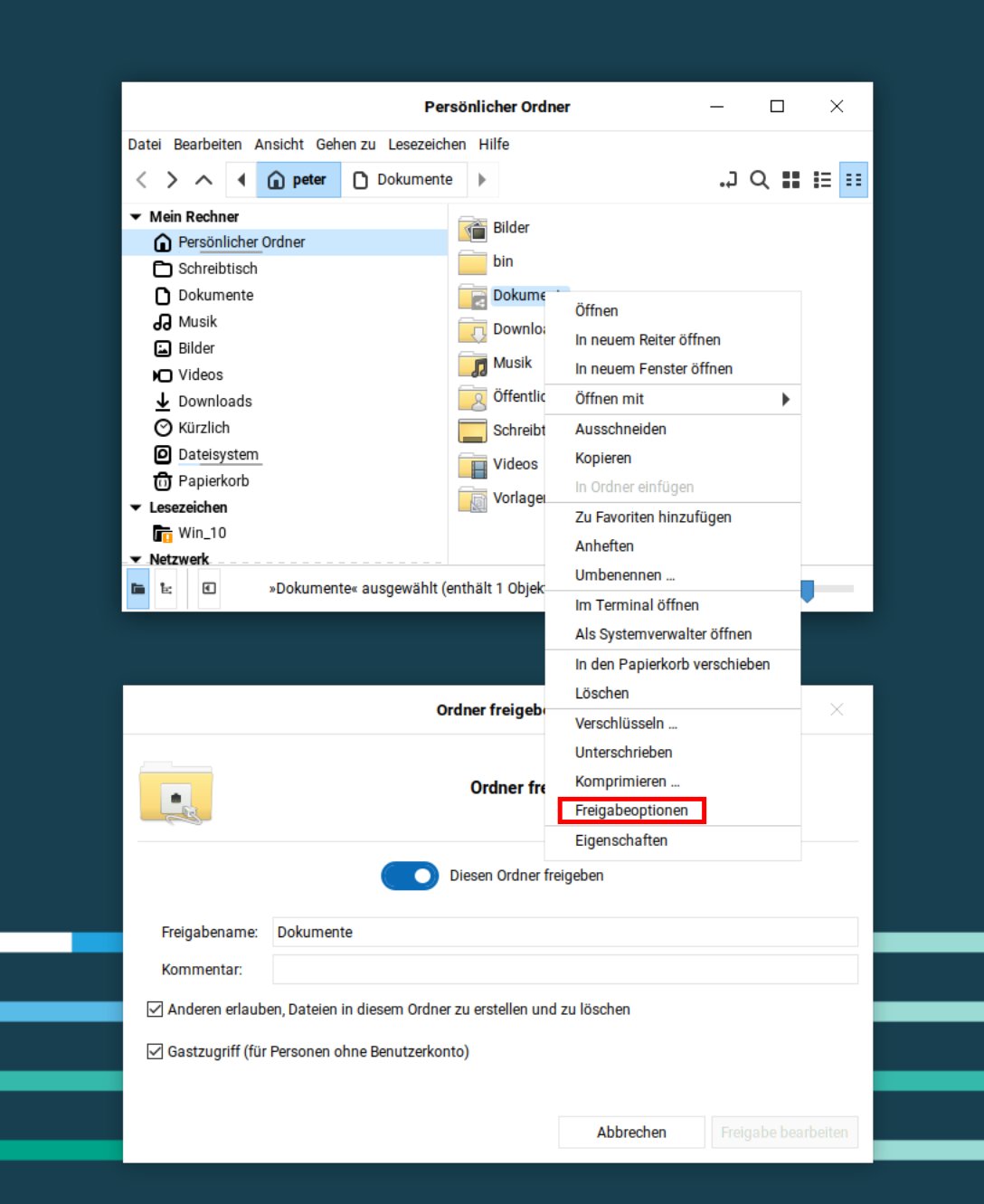
Abbildung 10: Der Dateimanager Nemo baut die Freigabefunktionalität aus Windows in ähnlicher Form nach.
Erstellen Sie dazu als Erstes als Root ein Freigabeverzeichnis (Listing 1, erste Zeile). Legen Sie dann eine neue Samba-Benutzergruppe an (Zeile 2) und weisen Sie sie dem angelegten Verzeichnis als Eigentümer zu (Zeile 3). Schränken Sie die Zugriffsrechte auf das Verzeichnis auf Root und diese Gruppe ein (Zeile 4). Anschließend und machen Sie alle Anwender, die Netzwerk-Shares teilen sollen, zu Gruppenmitgliedern (Zeile 5).
Listing 1
Samba-Freigabe erstellen
# mkdir/var/lib/samba/usershares/
# groupadd -r sambashare
# chown root:sambashare /var/lib/samba/usershares
# chmod 1770 /var/lib/samba/usershares
# sudo gpasswd sambashare -a Benutzername
# smbpasswd -a Benutzername
Die Dateifreigabe erfordert eigene Passwörter, die des Linux-Logins funktionieren nicht. Setzen Sie daher für jeden Benutzer ein Zugriffspasswort (Zeile 6). Der Benutzername muss einem Linux-Benutzernamen entsprechen, das Passwort jedoch nicht. Dann editieren Sie noch die Datei /etc/samba/smb.conf und fügen am Ende des Blocks [global] die Zeilen aus Listing 2 an.
Listing 2
smb.conf editieren
usershare path = /var/lib/samba/usershares
usershare max shares = 100
usershare owner only = yes
Aktivieren Sie anschließend mit systemctl enable smb den Dateifreigabedienst und starten Sie den Rechner neu. Nun dürfen Sie in Nemo per Rechtsklickoption Freigabeoptionen beliebige Ordner für Windows freigeben (Abbildung 10). Auf die von OpenSuse freigegebenen Shares greifen bei Bedarf andere Linux-Rechner ebenso zu wie auf Windows-Shares, denen sie technisch entsprechen.
Systemweit machen Sie die Network-Shares über einen Eintrag in /etc/fstab unter einem beliebigen Verzeichnisnamen im Dateisystem verfügbar. Der Eintrag aus Listing 3 sorgt dafür, dass die Freigabe Documents auf dem Rechner Win-10-virt im Verzeichnis /win-documents zur Verfügung steht.
Listing 3
Freigabe einrichten
//Win-10-virt/documents /win-documents cifs vers=3.0,credentials=/home/Benutzername/.sharelogin,x-systemd.automount,x-systemd.mount-timeout=10,x-systemd.idle-timeout=10 0 0
Der einleitende Doppel-Slash charakterisiert Windows-Freigaben, CIFS ist ein inzwischen veralteter Name dafür. Die Datei .sharelogin im Home eines Benutzers müssen Sie wie das Verzeichnis /win-documents per Hand anlegen. Sie enthält Benutzernamen und Passwort des Windows-Benutzers, der das Share freigibt, nach dem Muster username=Benutzername und password=Passwort. Damit nur der Anwender selbst diese Daten lesen kann, sollten Sie die Leserechte mit chmod 600 ~/.sharelogin einschränken.
Die mit x-systemd beginnenden Optionen in der /etc/fstab weisen Systemd an, das Verzeichnis erst bei einem Zugriff einzuhängen, es nach 10 Sekunden aufzugeben, sollte der Server nicht antworten, und es nach 10 Sekunden ohne Zugriff wieder auszuhängen. So klappt ein neuer Zugriffsversuch, wenn der Server inzwischen bereit ist. Der Dateimanager oder Ls auf der Konsole frieren maximal für 10 Sekunden ein.
Nach Windows-Art
Der zum Cinnamon-Desktop passende Personal Information Manager, also das Programm, das Kalender, Aufgaben- und Adressdatenverwaltung sowie E-Mail nach dem Vorbild von Microsoft Outlook bündelt (Abbildung 11), heißt Evolution [4] und lässt sich unter OpenSuse über das gleichnamige Paket installieren.
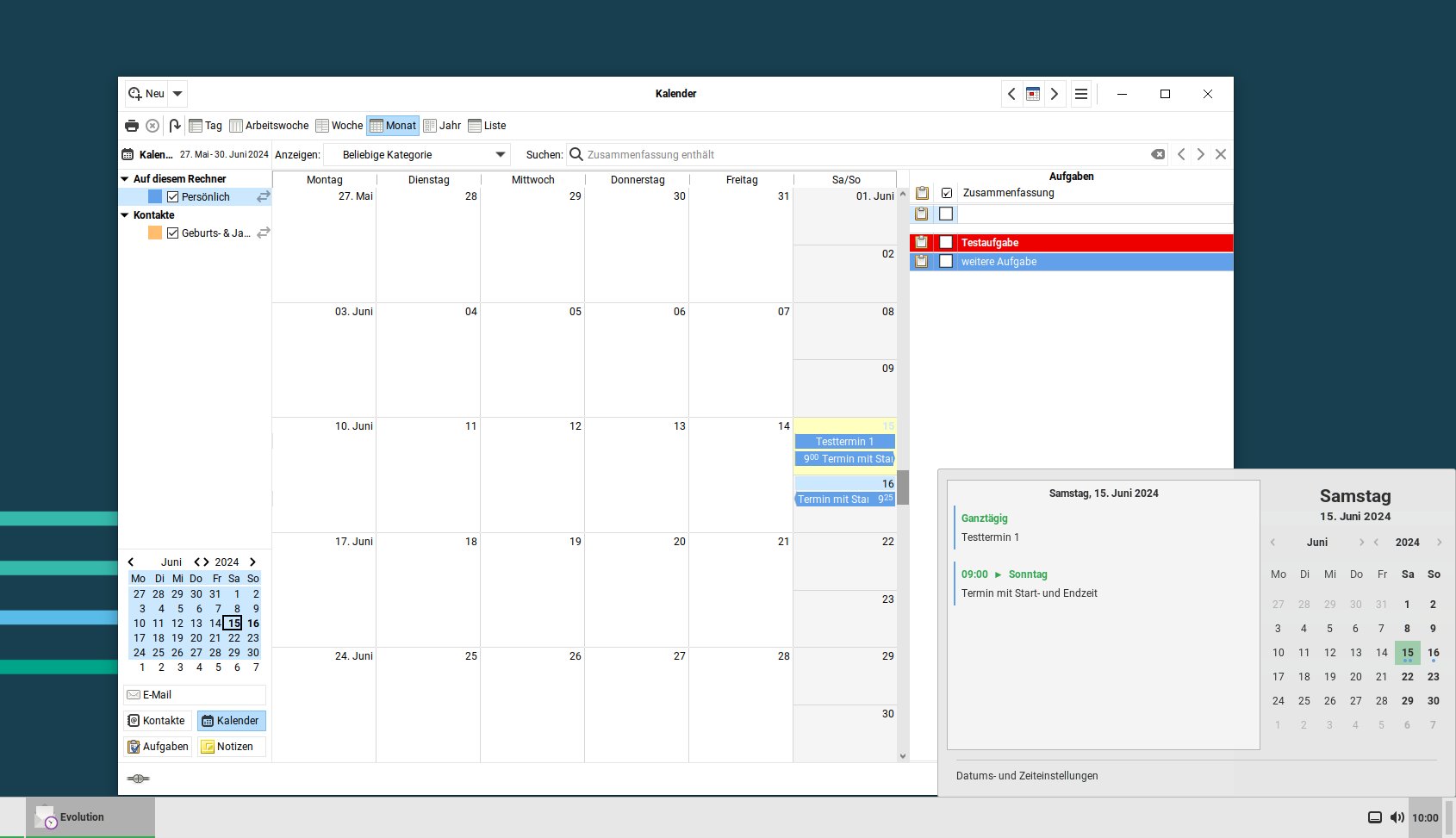
Abbildung 11: Gnome Evolution ist in den Gnome-Fork Cinnamon perfekt integriert und ähnelt der Windows-Groupware Outlook.
Tatsächlich bildet die Anwendung Aufbau und Optik von Outlook weitgehend nach. So finden sich Anwender des Microsoft-Programms in Evolution leicht zurecht. Wichtig ist noch, dass sich Gnome Evolution perfekt in die Umgebung des Gnome-Clones Cinnamon einfügt. Alle Termine aus Evolution erscheinen automatisch auch im per Klick auf die Uhr in der Task-Leiste erreichbaren Cinnamon-Kalender.
Als vollwertiger Ersatz für Microsoft Office kommt unter Linux LibreOffice infrage. Die gesamte LibreOffice-Suite mit Textverarbeitung (Writer), Tabellenkalkulation (Calc), Zeichen- (Draw) und Präsentationsprogramm (Impress) ist in einer Standard-OpenSuse-Installation an Bord. Beim ersten Start nervt LibreOffice mit einem nicht zur Desktop-Optik passenden grauen 90er-Jahre Look. Zum Glück lässt sich dieses Ärgernis durch die Installation des Pakets libreoffice-gtk3 schnell beheben.
Inzwischen ahmt LibreOffice auf Wunsch die schon unter MS-Office-Anwendern nicht unumstrittene Ribbons-Oberfläche nach (Abbildung 12). Wer aber daran gewöhnt ist, meistert den Umstieg auf LibreOffice leichter, indem er unter Ansicht | Benutzeroberfläche die Option In Registern oder In Registern kompakt wählt.
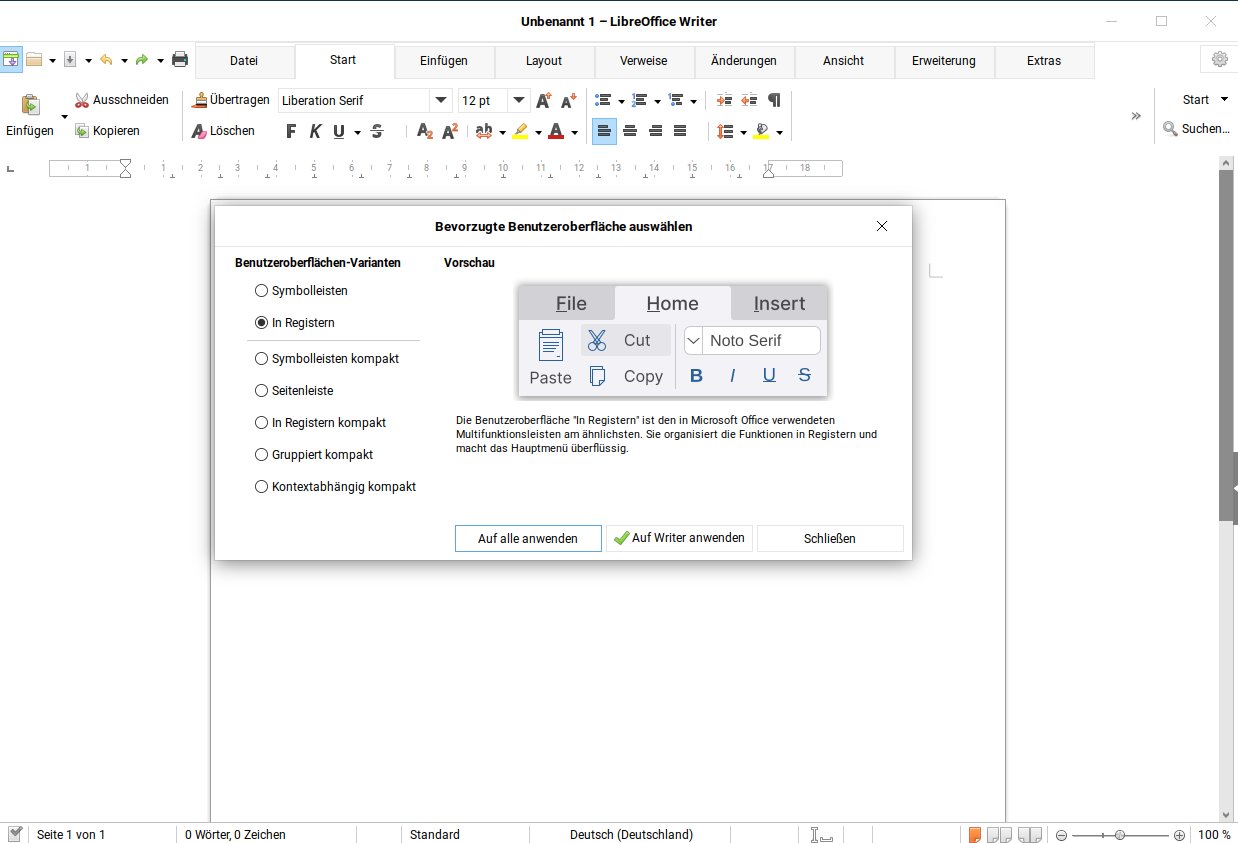
Abbildung 12: LibreOffice bringt schon lange eine der Microsoft-Office-Oberfläche nahe Spielart mit, allerdings nicht als Standard ausgewählt.
Dass sich auf dem Rechner eines wenig an IT interessierten Anwenders uneingespielte Aktualisierungen stapeln, sticht einem des Öfteren ins Auge. Viele Anwender verschleppen Aktualisierungen, weil sie deren Bedeutung und Konsequenzen nicht kennen. Darum stieß es bei IT-Kundigen nicht durch die Bank auf Ablehnung, als Microsoft unter Windows Zwangsaktualisierungen einführte.
Der jüngere OpenSuse-Spross Aeon [5] spielt Aktualisierungen gleichfalls ohne Rückfrage im Hintergrund ein. Dank seiner neuen Architektur mit einer unveränderlichen Read-only-Systempartition landen die zuerst in einem separaten, zunächst nicht aktiven Snapshot des Root-Dateisystems, den erst ein Reboot startet und der das laufende System überhaupt nicht tangiert.
Diese zusätzliche Sicherheit bietet Leap nicht. Die Funktion, Aktualisierungen automatisiert zu erledigen, kennt OpenSuse jedoch seit langer Zeit. Unter Leap spielen Updates gewöhnlich keine neuen Versionen ein. Ein System braucht daher nach dem Update nicht zwangsläufig einen Neustart. Probleme sind dann zwar nicht ganz ausgeschlossen, treten jedoch eher selten auf.
Um automatische Aktualisierungen zu aktivieren, installieren Sie zunächst das Paket yast2-online-update-configuration. Damit kommt das YaST-Modul Konfiguration der Online-Aktualisierung hinzu (Abbildung 13). Dort aktivieren Sie die automatische Online-Aktualisierung und wählen einen Zeitraum. Es ist sinnvoll, interaktive Patches zu überspringen (gleichnamiges Kontrollkästchen), damit der automatische Update-Vorgang den Anwender nicht behelligt. Sicherheitsaktualisierungen betrifft das nicht. Aktivieren Sie noch das Kontrollkästchen Ja, ich akzeptiere die Lizenzvereinbarung, um – falls vorhanden – proprietäre Pakete aufzufrischen.
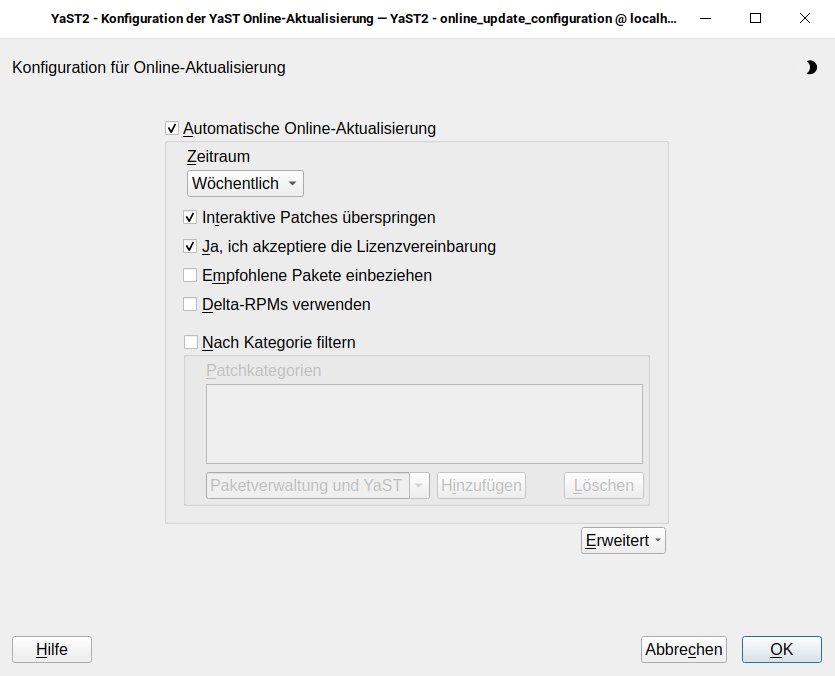
Abbildung 13: Schon seit Urzeiten existiert ein YaST-Modul zum automatischen Einspielen der Aktualisierungen per Cron-Job.
Empfohlene Pakete einbeziehen bleibt auf für unerfahrene Anwender gedachten Systemen besser inaktiv. Dabei handelt es sich nicht um Sicherheits-Fixes, sondern zumindest potenziell um neue Versionen von Programmen. Ob es sinnvoll ist, Delta-RPMs zu verwenden, hängt von der Geschwindigkeit der Internet-Verbindung und der CPU des Rechners ab. Delta-RPMs verringern die Größe erheblich, doch das Einspielen erfordert dann Rechnerressourcen. In aller Regel stört das Ausbremsen des Rechners durch Delta-RPMs mehr als das eingesparte Herunterladen der größeren Dateien.
OpenSuse bringt aus lizenz- und patentrechtlichen Überlegungen weder Codecs für gängige Videoformate noch den proprietären Nvidia-Grafiktreiber mit. Das kreiden Nutzer der Distribution in Sachen Einsteigerfreundlichkeit oft an. Dass sogenannte Community-Repositories mit entsprechenden Paketen zum Einbinden ins System mit wenigen Klicks vorbereitet sind, erleichtert jedoch zumindest die Nachinstallation. Ein voll funktionales System erfordert zwingend die unbeschnittenen Videocodecs. Steckt eine Nvidia-Karte im Rechner, gilt dasselbe für die proprietären Treiber.
Wählen Sie zur Nachrüstung im YaST-Modul Software den Punkt Konfiguration | Repositorys und dort Hinzufügen sowie im nächsten Schritt Community-Repositorys. Danach haken Sie die Repositories nVidia Graphics Drivers und Packman Repositorys an und beenden das Hinzufügen mit Ok. Installieren Sie anschließend nvidia-drivers-G06. Wählen Sie dann im YaST-Modul Software im Ausklappmenü Anzeigen die Repositorys und dort das Packman-Repository. Klicken Sie auf den blauen Link Systempakete auf die Versionen in dem Repository umstellen, um alle Multimediapakete durch Vollversionen aus dem Community-Repository zu ersetzen.
Fazit
Wer einem wenig computeraffinen Bekannten ein OpenSuse-System einrichtet, erleichtert ihm mit einem Cinnamon-Desktop, ein paar Anpassungen, der Einrichtung von Samba-Datei-Shares, der Vorinstallation der Groupware Evolution und der Glättung einiger Unzulänglichkeiten im System den Umstieg von Windows ganz erheblich. Das steigert die Chancen, auf Dauer ein neues Mitglied für die Linux-Gemeinde zu gewinnen. (uba)
Infos
-
OpenSuse Leap: https://get.opensuse.org/leap/15.6/
-
Cinnamon: https://github.com/linuxmint/Cinnamon
-
OpenSuse Aeon: https://aeondesktop.github.io





