


Die Urlaubsbilder wirken flau, die Farben langweilig? Mit wenigen Optimierungen peppen Sie Ihre Fotos auf. Aber auch für Fans von Schwarz-Weiß-Bildern haben wir die passenden Tipps.
Nicht nur in der Malerei, auch in der Fotografie spielen Farben als Ausdrucks- und Gestaltungsmittel eine wichtige Rolle. Wer Gimp für die Bildbearbeitung einsetzt, stellt fest, dass die freie Bildbearbeitung sowohl Einsteigern als auch fortgeschrittenen Anwendern zahlreiche Werkzeuge für wirkungsvolle Farbkorrekturen bietet. Sie erfahren im Folgenden, wie Sie Farbaufnahmen optimal in Schwarz-Weiß-Bilder umwandeln. Außerdem zeigen wir Ihnen Möglichkeiten, um einen Farbstich zu entfernen oder einzelne Farben zu manipulieren. Selbst blasse Bilder lassen sich mit wenigen Mausklicks verbessern.
Schwarz-Weiß-Fotos
Schwarz-Weiß-Bilder zählen zu den ausdrucksvollen Stilmitteln der künstlerischen Fotografie. Anders als bei Farbfotos lebt hier die Bildwirkung von den Kontrasten. Um ein Foto in Schwarz-Weiß umzuwandeln, öffnen Sie ein Bild und rufen anschließend über Farben | Komponenten | Mono Mixer den Monochromen Kanalmixer auf (Abbildung 1). Er verwandelt Farbfotos in Graustufenbilder. Bei aktivierter Vorschau sehen Sie bereits beim Aufruf des Filterdialogs die Wirkung der Standardvorgaben.
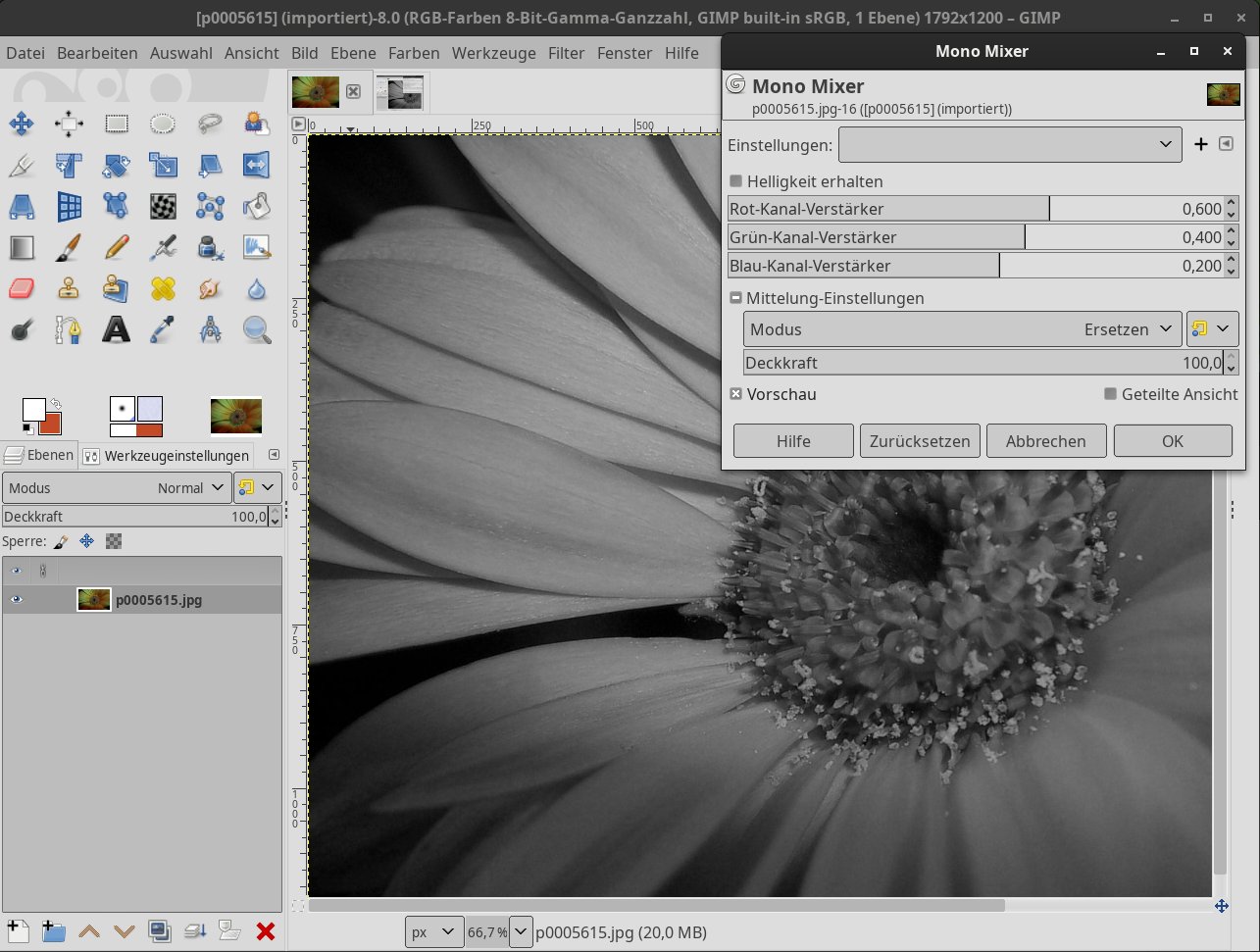
Abbildung 1: Sie können nur Farbaufnahmen in ein Graustufenbild umwandeln. Der Mono Mixer lässt sich sonst nicht auswählen.
Aktivieren Sie die Option Helligkeit erhalten und justieren Sie den Regler für den Rot-Kanal-Verstärker auf 0,600, für den Grün-Kanal-Verstärker auf 0,400 und für den Blau-Kanal-Verstärker auf 0,200. Bestätigen Sie den Vorgang mit OK. Das vorläufige Ergebnis benötigt häufig noch etwas Feinschliff. Hierfür empfiehlt sich der Einsatz der beiden automatischen Funktionen Weißabgleich und Abgleichen.
Um eine korrekte, neutrale Farbwiedergabe zu erzeugen, führen Sie zuerst den Weißabgleich über Farben | Automatisch | Weißabgleich durch. Danach nutzen Sie zur Kontrastverbesserung die Funktion über Farben | Automatisch | Abgleichen. Diese Anpassung verbessert oft (aber nicht zwangsläufig) durch starke Erhöhung der Helligkeitswerte den Kontrast der Ebene. Ist das verwendete Ausgangsbild geeignet, lässt sich in jedem Fall die Bildwirkung mit diesem Effekt noch einmal deutlich verstärken (Abbildung 2). Es lohnt sich also, den Filter auszuprobieren.
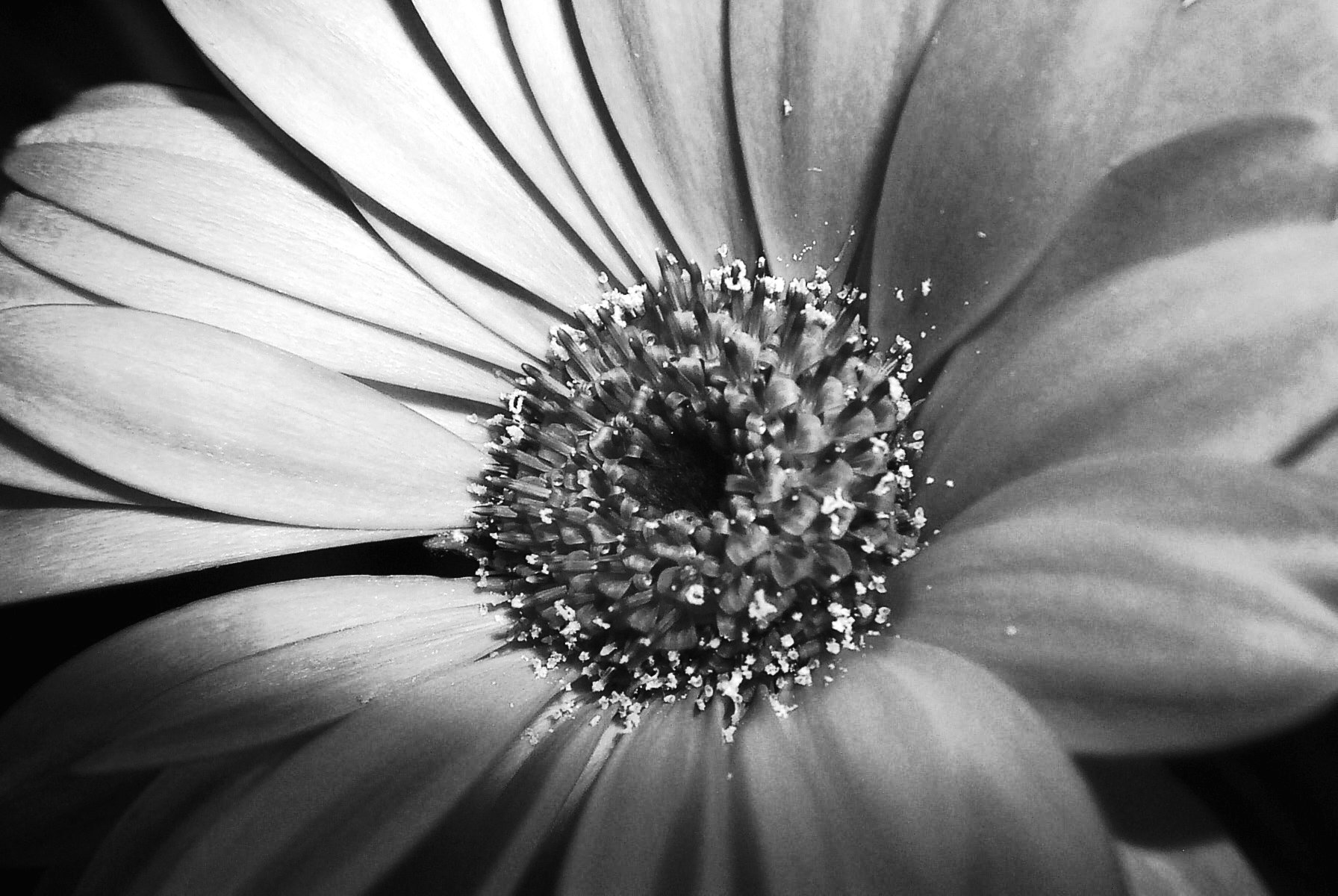
Abbildung 2: Im Untermenü Farben | Automatisch finden Sie diverse Schalter, um die Farben einer Ebene automatisch anzupassen.
Farbstich entfernen
Farbstiche, die bei nicht passender Beleuchtung oder fehlendem Weißabgleich während des Fotografierens entstehen, lassen sich per Bildbearbeitung relativ einfach beheben. Gimp liefert dafür unterschiedliche Möglichkeiten. In unserem Beispiel stellen wir die Korrektur von Farbstichen anhand des Dialogs Kurven (Abbildung 3) vor.
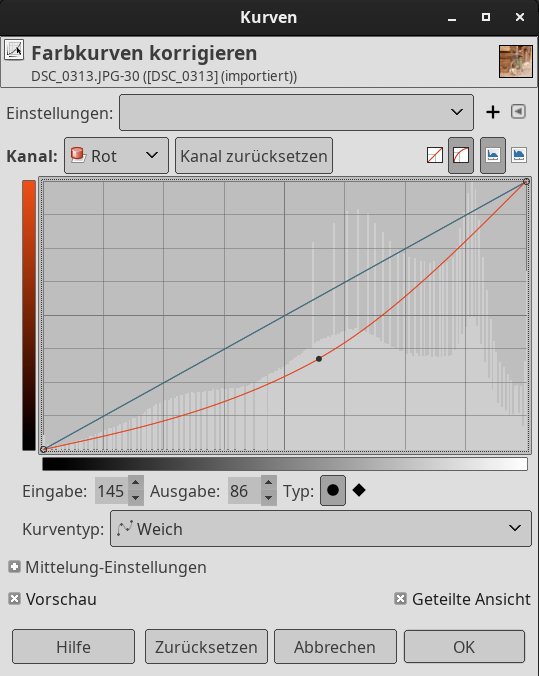
Abbildung 3: Das Kurven-Werkzeug eignet sich, um unerwünschte Farbstiche zu beheben. Sie wählen einfach den gewünschten Kanal aus und ziehen die Linie mit der Maus nach oben oder unten.
Unser Beispielbild weist einen Rotstich auf, den es zu korrigieren gilt. Um das zu verifizieren, analysieren Sie das Bild zur Sicherheit mithilfe der Farbpipette ([O]). Öffnen Sie dazu mit einem Doppelklick auf das Werkzeugsymbol Farbpipette die Werkzeugeinstellungen und aktivieren Sie im Bereich Ziel auswählen die Option Nur auswählen. Im nächsten Schritt klicken Sie im Bild auf einen weißen oder grauen Farbbereich. Es öffnet sich der Infodialog zur Farbpipette (Abbildung 4). Hier sehen Sie, in welchem Farbbereich das ausgewählte Pixel zu finden ist. Die Höhe des prozentualen Werts für RGB (%) gibt Aufschluss darüber, ob es sich wirklich um einen Rot-, Grün-, oder Blaustich handelt.
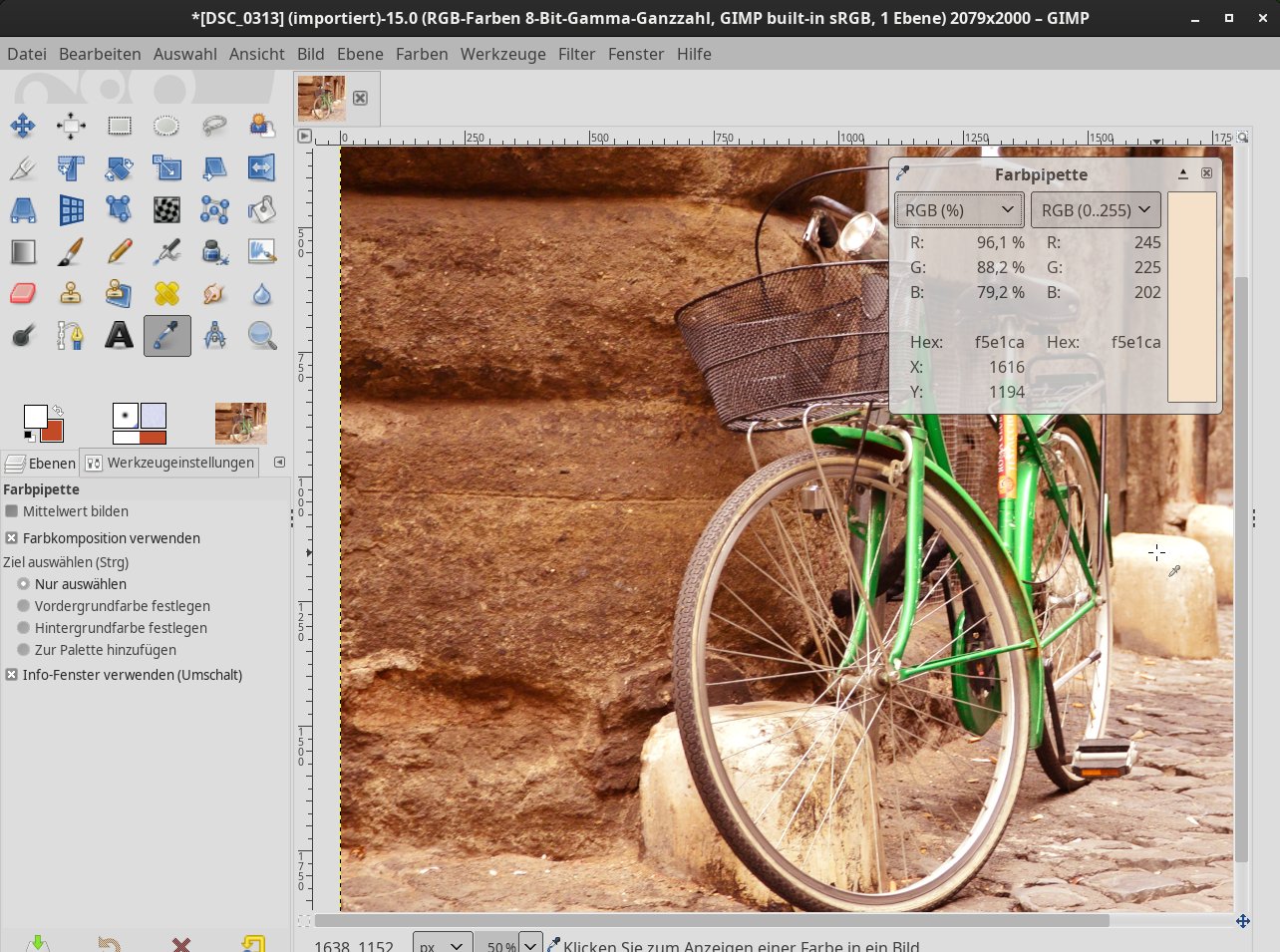
Abbildung 4: Bevor Sie einen Farbstich bearbeiten, stellen Sie mithilfe der Farbpipette sicher, um welchen es sich genau handelt. Der Prozentwert für die einzelnen RGB-Werte verrät es.
Zur Farbkorrektur des roten Farbkanals nutzen Sie das Werkzeug Farbkurven korrigieren. Öffnen Sie den Kurven-Dialog unter Farben | Kurven und aktivieren Sie für Kanal die Option Rot sowie die Geteilte Ansicht. Korrigieren Sie nun die Kurve ein wenig nach unten. Ziehen Sie dazu mit der Maus die rote Linie an eine andere Position. Sobald der Rotstich verschwindet und Sie mit dem Ergebnis zufrieden sind, klicken Sie auf OK.
Farbgebung optimieren
Gefällt Ihnen die ursprüngliche Farbgebung eines Fotomotivs nicht, lässt sie sich mit Gimp nachbessern. Wir zeigen eine schnelle Möglichkeit, wie Sie mit dem Dialog Farbton**/ Sättigung (Abbildung 5) einzelne Farben manipulieren.
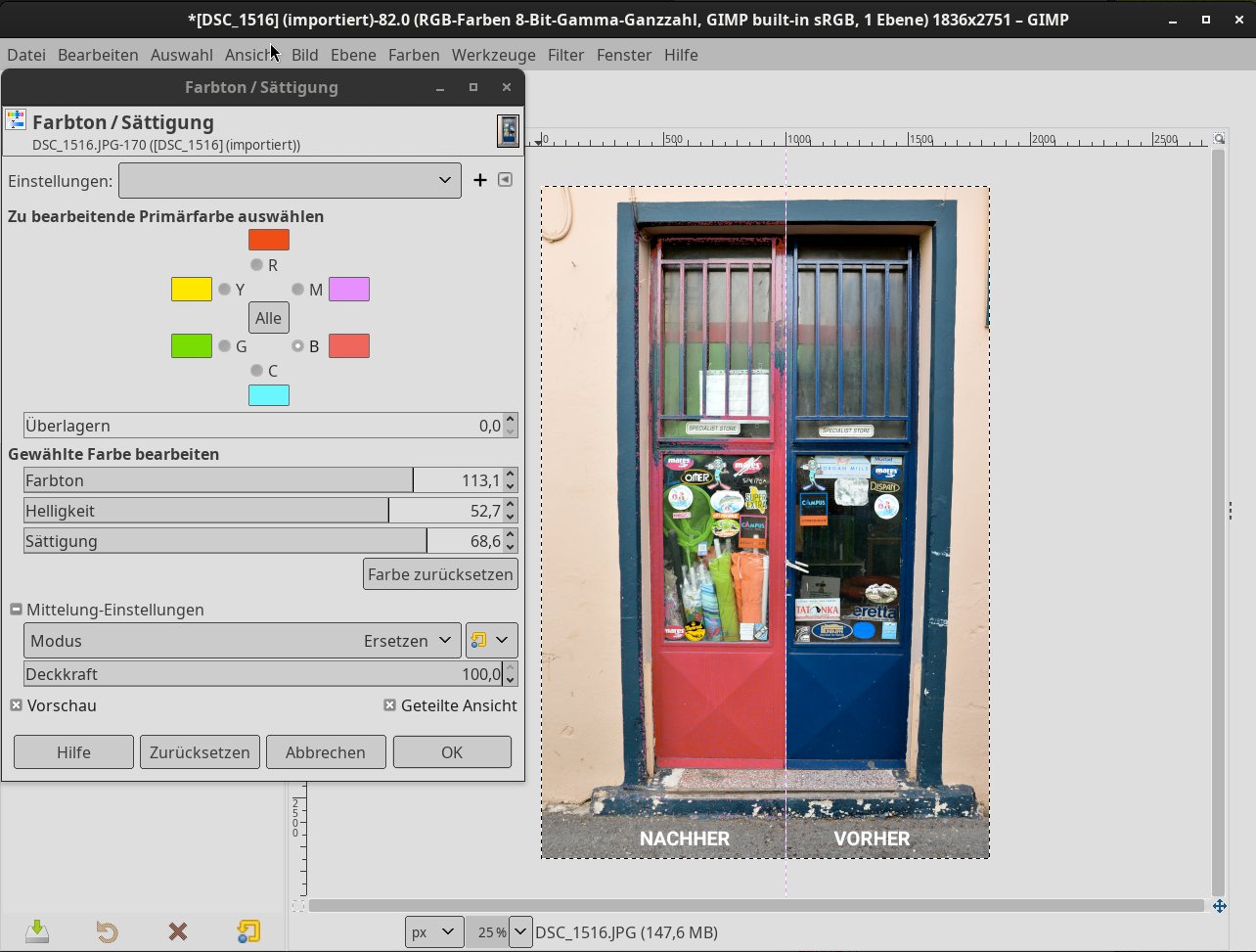
Abbildung 5: Bestehende Farben in einem Bild lassen sich relativ einfach über Farbton**/ Sättigung manipulieren. Achten Sie genau darauf, auf welche Farbbereiche sich die Änderung auswirkt.
Öffnen Sie das gewünschte Bild und rufen Sie danach Farben | Farbton**/ Sättigung auf. Um wie in unserem Bildbeispiel den blauen Farbton der Tür anzupassen, aktivieren Sie B für Blau. Als Nächstes verschieben Sie im Abschnitt Gewählte Farbe bearbeiten den Regler Farbton nach links oder rechts. Bei aktivierter Vorschau erscheinen die Farbveränderungen direkt im Bild. Die aktuell verwendete Farbe ist zudem auch im kleinen Vorschaufenster neben dem Radiobutton B sichtbar. Um den ausgewählten Farbton besser herauszuarbeiten, können Sie anschließend die Werte für Helligkeit und Sättigung erhöhen.
Kontrastarme Fotos
Nicht immer erweist sich die Automatikfunktion der Digitalkamera als die ideale Einstellung. Um blasse Bilder nachträglich in Gimp aufzuhübschen, genügt häufig schon eine einfache Kontrastanpassung. Zum Anpassen der Farbwerte öffnen Sie den Menüpunkt Farben | Werte, der den Dialog Farbwerte anpassen aufruft (Abbildung 6). Er eignet sich ideal, um ein Bild schnell heller oder dunkler zu machen beziehungsweise den Kontrast zu verbessern.
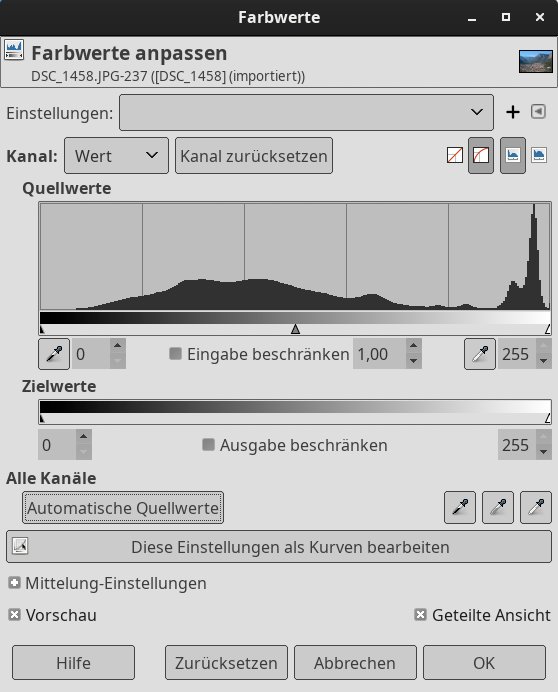
Abbildung 6: Bei einer Kontrastverbesserung geht es darum, das Verhältnis zwischen den hellsten und dunkelsten Bereichen eines Bilds zu optimieren. Das Werkzeug Farbwerte eignet sich dafür gut und liefert schnelle Ergebnisse.
Ein Klick auf Automatische Quellwerte sorgt bereits für eine merkliche Veränderung des Kontrasts. Stellt Sie dieses Zwischenergebnis noch nicht zufrieden, nehmen Sie mit den Reglern Quellwerte und Zielwerte weitere Optimierungen vor. Passen Sie die Werte nur minimal an und beobachten Sie die Änderungen in der Vorschau. Erst wenn Sie mit dem Ergebnis zufrieden sind, bestätigen Sie das über OK. Ansonsten nutzen Sie die Schaltfläche Zurücksetzen. (tle)





