



Die Shell, der Midnight Commander und andere Textmodusprogramme laufen in Terminalfenstern. Die erzeugen sich nicht selbst: Sie brauchen dazu ein Terminalprogramm wie Gnome Terminal.
Viele Aufgaben erledigen Sie schnell, indem Sie ein Terminalfenster öffnen und einige Shell-Befehle eingeben. Auf dem Umweg über einen grafischen Dateimanager und andere GUI-Tools dauert das oft deutlich länger. Als Standard-Shell dient auf allen gängigen Distributionen die Bash, und so haben Sie sicher schon das eine oder andere Bash-Kommando eingegeben oder eine Skriptdatei erstellt und in der Shell ausgeführt.
Viele Anwender denken, dass die Bash auch das Programmfenster erzeugt, in dem man die Befehle eingibt. Das ist aber keineswegs der Fall, die Shell läuft stattdessen in einem Terminalprogramm. Davon können Sie sich leicht überzeugen, indem Sie sich den Prozessbaum ansehen (Abbildung 1). Der Programmname der im Beispiel verwendeten Terminalapplikation lautet gnome-terminal-server.
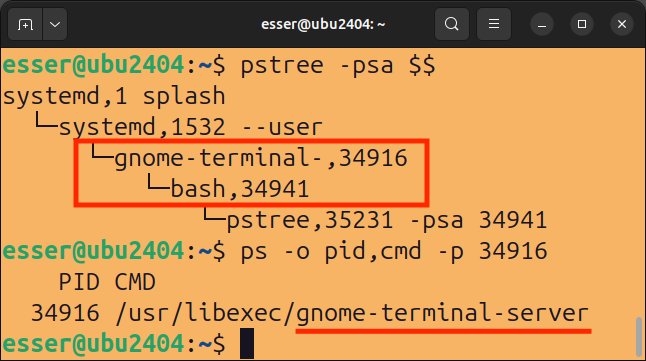
Abbildung 1: Mithilfe von Pstree und Ps sehen Sie, dass die Bash-Shell via gnome-terminal-server gestartet wurde.
Terminalprogramme, auch als Terminalemulatoren bezeichnet, verdanken ihren Namen der Frühgeschichte der Großrechner. Die waren teilweise bereits als Multi-User-Systeme konzipiert und erlaubten mehreren Benutzern, sich gleichzeitig anzumelden und das System zu verwenden. Dafür waren mehrere Tastaturen und Monitore notwendig, die aber nicht direkt an Tastaturcontrollern und Grafikkarten hingen. Stattdessen hatten frühe Unix-Rechner mehrere serielle Schnittstellen, über serielle Kabel fanden mehrere (Hardware-)Terminals Anschluss an die Rechner. Diese Technik ermöglichte sogar eine Einwahl über das Telefonnetz. Dazu verband man das Terminal mit einem Modem, das eine Telefonverbindung zum Modem des Rechners aufbaute.
Ein Terminal kombinierte einen Bildschirm und eine Tastatur (Abbildung 2), hatte aber nur wenig eigene Intelligenz. Die Software auf dem Terminal schickte registrierte Tastatureingaben über das serielle Kabel zum Computer und erhielt von dort über dieselbe Leitung die Zeichen, die sie auf dem Bildschirm anzeigen sollte. Steuerzeichen ermöglichten dabei meist auch Hervorhebungen wie fetten, unterstrichenen, blinkenden oder invertiert dargestellten Text (Abbildung 3).
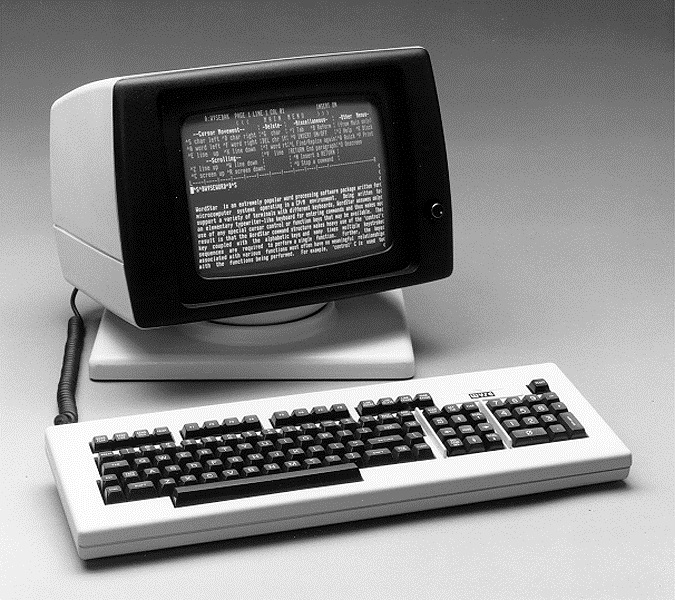
Abbildung 2: Ein Terminal WY-100 von Wyse mit der seinerzeit (1981) sehr beliebten Textverarbeitung WordStar. Quelle: Wikimedia Commons, https://commons.wikimedia.org/wiki/File:WyseTerminal100.jpg, CC BY 3.0 Deed
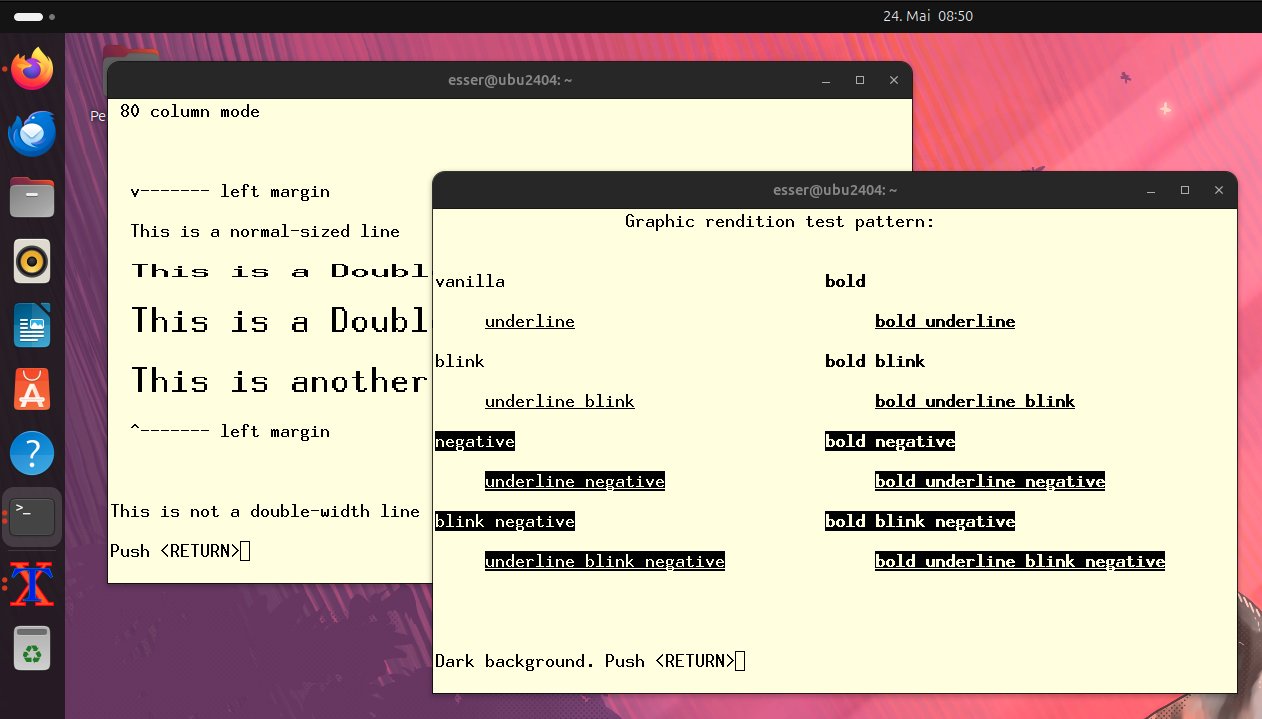
Abbildung 3: Doppelt hohe, doppelt breite Schrift – damit kommt nicht jedes Terminal klar.
Terminalemulation
Moderne PCs verwenden Sie direkt über die unmittelbar angeschlossenen oder integrierten I/O-Komponenten, also Bildschirm und Tastatur. Um die große Vielfalt der Terminalanwendungen aus den älteren Unix-Tagen weiter verwenden zu können, bieten alle unixoiden Betriebssysteme, zu denen auch Linux gehört, eine Terminalemulation. Schon vor dem Start der grafischen Oberfläche können Sie sich an einer von mehreren virtuellen Konsolen anmelden. Dabei bleibt der Monitorhintergrund komplett schwarz, in weißer Schrift sehen Sie eine Meldung zur Linux-Version und einen Login-Prompt. Nach der Anmeldung startet dann eine Bash-Shell, in der Sie Ihre Befehle eingeben.
Bei einer Standardinstallation von Ubuntu bootet das System in den Grafikmodus. Um stattdessen eine der Textmodus-Konsolen zu verwenden, drücken Sie [Strg]+[Alt]+[F3] bis [F6]. Sie erreichen damit die Konsolen 3 bis 6, die Sie alternativ über die Gerätedateinamen /dev/tty3 bis /dev/tty6 ansprechen. Damit können Sie zum Beispiel Text auf einer der anderen Konsolen ausgeben. Listing 1 zeigt, wie Sie nach dem Anmelden auf Konsole 3 zunächst überprüfen, ob Sie wirklich auf Konsole 3 arbeiten, und dann eine Ausgabe auf die Konsole 4 schicken. Die Nachricht erscheint auf der anderen Konsole an der Stelle, an der sich der Cursor befindet.
Der Echo-Befehl benötigt in diesem Kontext Root-Rechte, es sei denn, Sie haben sich auch auf Konsole 4 angemeldet: Dann besitzen Sie beide Konsolen, denn beim Einloggen ändert das System den Besitzer der Gerätedatei auf den Benutzer, der gerade seine Zugangsdaten eingegeben hat. In dem Fall ersetzen Sie den längeren Befehl aus der letzten Zeile von Listing 1 durch ein schlichtes echo LU-Test > /dev/tty4.
Listing 1
Ausgabe auf anderer Konsole
$ tty
/dev/tty3
$ ls -l /dev/tty[34]
crw------- 1 esser tty 4, 3 Mai 24 12:37 /dev/tty3
crw--w---- 1 root  tty 4, 4 Mai 24 12:37 /dev/tty4
$ sudo sh -c '/bin/echo LU-Test > /dev/tty4'
Fensterbetrieb
Meist werden Sie die Shell nicht in einer der reinen Textkonsolen nutzen, weil Sie dann immer nur eine davon sehen. Das Problem lässt sich zwar mit dem Terminal-Multiplexer Tmux [1] und ähnlichen Tools beheben, aber es gestaltet sich meist deutlich komfortabler, mehrere Terminalfenster in einer grafischen Oberfläche zu verwenden.
Alle großen Desktops bringen eine eigene Terminalanwendung mit. Bei KDE Plasma heißt sie Konsole [2], bei XFCE ist es das Xfce4-Terminal [3]. Für Gnome gibt es mit Gnome Terminal [4] und Gnome Console [5] gleich zwei Programme, je nach Distribution und Version kommt das eine oder andere zum Einsatz. Ubuntu 24.04 setzt auf Gnome Terminal, deswegen geht es im Folgenden darum.
Gnome Terminal
Von den zahlreichen grafischen Terminalprogrammen gilt Gnome Terminal als eines der schlichteren. Sie können damit aber mehrere Reiter in einem Fenster verwalten und Profile definieren, in denen Sie unter anderem die Standardfarben für Vorder- und Hintergrund ändern.
Starten Sie das Programm mit einem Klick links unten im Dash auf Anwendungen zeigen. Geben Sie dann im Suchfeld term ein und klicken Sie auf den Treffer Terminal. Es öffnet sich ein Fenster mit dem traditionellen lilafarbenen Ubuntu-Hintergrund, in dem ein Bash-Shell-Prozess läuft (Abbildung 4). Optisch passt sich das Terminal also an die Textmoduskonsolen an. Wenn Sie häufiger in der Shell arbeiten, rechtsklicken Sie auf das Terminal-Icon im Dash und wählen Sie aus dem Kontextmenü An dash anheften aus. Dann sparen Sie sich zukünftig den Weg über die Programmübersicht.
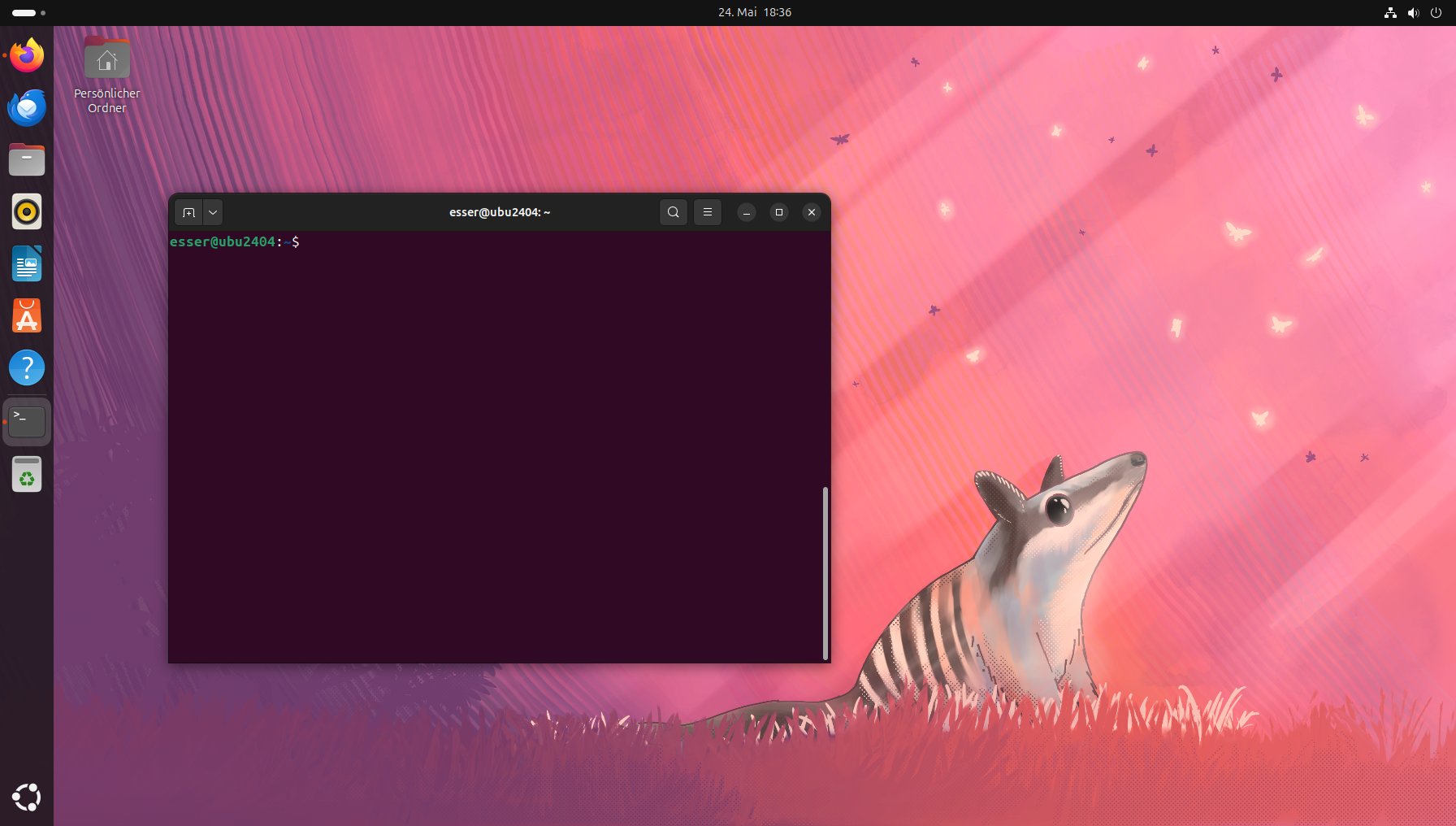
Abbildung 4: Der Hintergrund im Terminalfenster ist Ubuntu-typisch lilafarben.
Breite und Höhe des Fensters entsprechen den Standards in anderen Terminalprogrammen, es gibt 24 Zeilen mit je 80 Zeichen. Die Größe ändern Sie wie bei allen grafischen Anwendungen; die Abmessungen müssen immer die Anzeige ganzer Zeilen und Spalten erlauben. Die Schriftgröße passen Sie an, indem Sie [Strg]+[+] oder [Strg]+[-] drücken.
Gefällt Ihnen die Farbauswahl nicht, erzeugen Sie am besten ein neues Profil. Klicken Sie dazu auf das Hamburger-Menü in der Fensterleiste und wählen Sie den Menüpunkt Einstellungen aus. In den Einstellungen klicken Sie auf das Plus-Zeichen neben Profile und vergeben einen Namen für das neue Profil, zum Beispiel Geschmackvoll.
Klicken Sie den neuen Profileintrag an, wechseln Sie dann rechts zum Reiter Farben und deaktivieren Sie dort die Option Farben vom System-Thema verwenden. Wählen Sie nun unter Integrierte Schemata eine der vordefinierten Farbkombinationen aus. Anschließend dürfen Sie sich in den verschiedenen Kategorien für Vorder- und Hintergrundfarben austoben. Wenn Sie parallel ins Terminalfenster rechtsklicken und dort über Profile im Kontextmenü das neu angelegte Exemplar auswählen, können Sie die Änderungen live mitverfolgen.
Fenster und Reiter
Meist benötigt man mehrere Terminalfenster, um beispielsweise die darin laufenden Shells in verschiedenen Ordnern zu positionieren. Es gibt mehrere Möglichkeiten, zu einem schon vorhandenen Fenster weitere zu öffnen.
Wenn Sie das Terminal-Icon im Dash rechtsklicken, können Sie aus dem Kontextmenü den Eintrag Neues Fenster auswählen. Alternativ verwenden Sie das Hamburger-Menü des Terminalfensters und wählen dort den gleichnamigen Menüpunkt (Neues Fenster) aus. Schneller geht es aber per Tastatur. Sobald das Terminalfenster den Fokus hat, öffnen Sie ein weiteres, indem Sie [Strg]+[Umschalt]+[N] drücken. Das Icon im Dash bietet noch eine weitere Möglichkeit: Ein mittlerer Mausklick darauf öffnet ebenfalls ein neues Fenster.
Haben Sie eine Reihe von Terminalfenstern geöffnet, verschaffen Sie sich einen Überblick, indem Sie das Terminal-Icon im Dash anklicken. Jetzt sehen Sie eine Übersicht mit verkleinerten Versionen aller Terminalfenster auf dem aktuellen virtuellen Desktop (Abbildung 5) und wählen das gesuchte aus.

Abbildung 5: Zu viele Terminalfenster? Ein Klick auf das Terminal-Icon im Dash zeigt eine Übersicht.
Die Arbeit mit mehreren Fenstern erweist sich vor allem dann als hilfreich, wenn Sie ständig zwischen zwei oder mehr Shells hin und her wechseln müssen, etwa um Ausgaben eines Fensters per Copy & Paste in ein anderes zu kopieren. Oft fahren Sie besser, wenn Sie die Terminalsitzungen stattdessen in mehreren Reitern eines einzelnen Fensters organisieren. Klicken Sie dazu links oben im Terminalfenster auf das Plus-Symbol oder drücken Sie [Strg]+[Umschalt]+[T]. Das Terminalprogramm erzeugt daraufhin einen neuen Reiter.
Am oberen Fensterrand erscheint jetzt eine Reiterleiste; als Titel für die Tabs verwendet das Terminal die Texte, die sonst als Fenstertitel dienen. Die Shell ist so vorkonfiguriert, dass hier der Shell-Prompt, bestehend aus Benutzer, Maschine und Arbeitsverzeichnis erscheint. Darüber lässt sich schnell erfassen, wo Sie mit den jeweiligen Reitern stehen (Abbildung 6). Verwenden Sie zu viele davon, sind die Titel aber ähnlich wie in Webbrowsern nicht mehr komplett zu lesen.
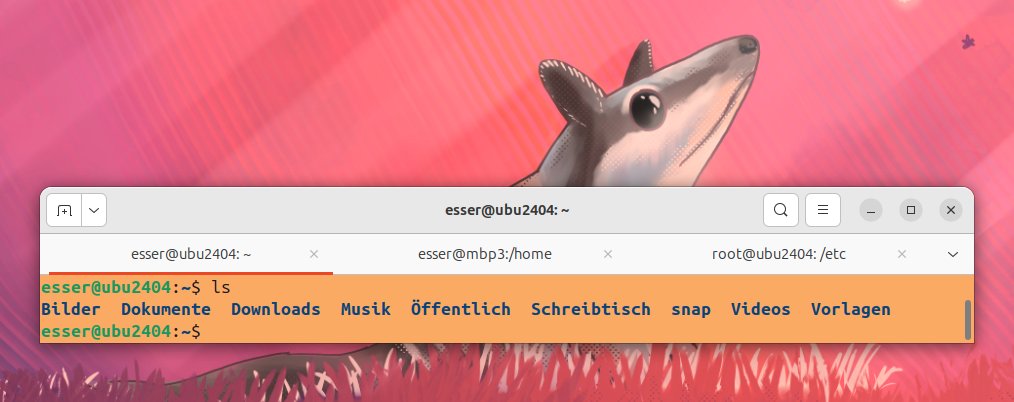
Abbildung 6: Reitertitel verraten, als wer Sie wo arbeiten? Der rechte Reiter enthält eine Shell mit Root-Rechten, der mittlere ist auf einem entfernten Rechner eingeloggt.
Wollen Sie im Nachhinein aus einem Reiter ein separates Fenster machen, rechtsklicken Sie auf den Reitertitel und wählen aus dem Kontextmenü Terminal abtrennen. Über Terminal schließen im selben Menü oder schneller durch Beenden der Shell mit [Strg]+[D] schließen Sie einen überflüssigen Reiter.
Textsuche
Wie bereits erwähnt fällt die Liste der von Gnome Terminal angebotenen Features recht überschaubar aus. Nützlich ist die Suchfunktion, die es erlaubt, Ausgaben im aktuellen Reiter zu durchforsten. Klicken Sie auf das Lupensymbol in der Titelleiste des Fensters oder drücken Sie [Strg]+[Umschalt]+[F], um einen kleinen Suchdialog aufzurufen, in dem Sie einen Suchbegriff eingeben. Der darf auch ein regulärer Ausdruck sein, wenn Sie das Häkchen vor der zugehörigen Option setzen. Drücken Sie danach die Eingabetaste, um die Suche zu starten.
Weitere Treffer finden Sie, indem Sie die Eingabetaste ein weiteres Mal drücken. Die Suche läuft dabei von hinten nach vorn: Das Programm sucht also zunächst in den zuletzt ein- und ausgegebenen Zeilen, was auch Sinn ergibt.
Bei geschlossenem Suchfenster springen Sie mit [Strg]+[Umschalt]+[G] und [Strg]+[Umschalt]+[H] zwischen den Treffern vor und zurück. Das klappt oft besser als mit offenem Suchdialog, denn solange dieser sichtbar bleibt, steht der Fokus nicht im Terminalfenster. Deswegen zeigt die Fensterrollleiste bei einigen Farbschemata nicht die aktuelle Position an, was die Orientierung erschwert (Abbildung 7).
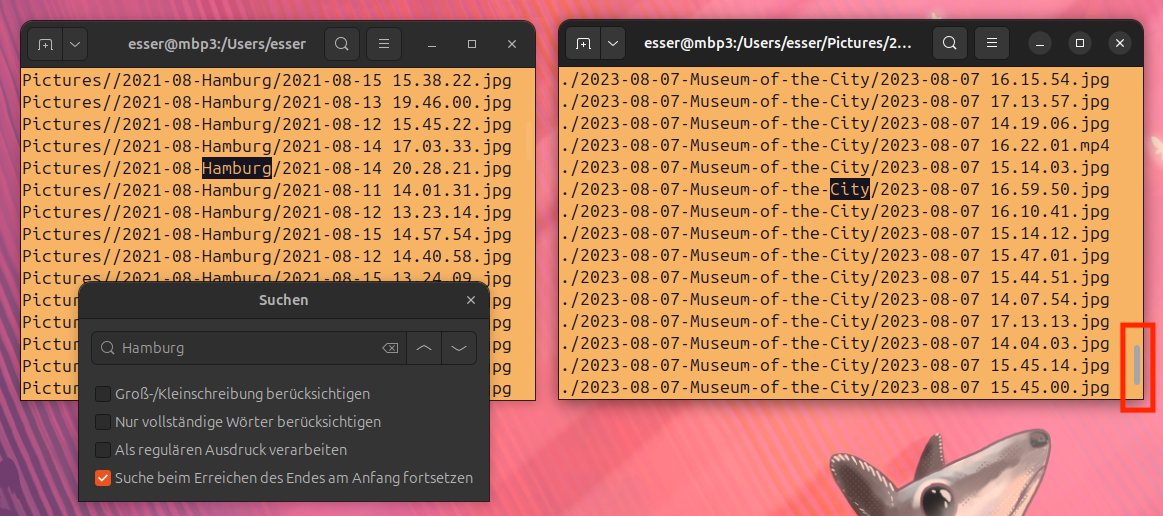
Abbildung 7: Bei offenem Suchdialog verschwindet die Rollleistenmarkierung des Terminalfensters (links). Suchen Sie deshalb besser mit Hotkeys (rechts).
Dateimanager und Terminal
Der Gnome-Dateimanager kennt zwei Formen der Zusammenarbeit mit dem Terminal. Bei der ersten ziehen Sie einen Ordner oder eine Datei aus dem Dateimanager auf ein Terminalfenster. Das Terminal fügt dann an der aktuellen Cursorposition die volle Pfadangabe zum Verzeichnis beziehungsweise zur Datei ein, sodass Sie auf diese Weise Kommandos eingeben können, die diese Pfadangabe nutzen.
Wollen Sie etwa eine Datei in das aktuelle Arbeitsverzeichnis der Shell kopieren, geben Sie erst cp gefolgt von einem Leerzeichen ein. Dann ziehen Sie die Datei aus dem Dateimanager ins Terminal und ergänzen schließlich ein Leerzeichen und den Punkt, der für das aktuelle Verzeichnis steht.
Eine zweite Integration bietet der Menüpunkt Im Terminal öffnen, der in den Kontextmenüs von den Verzeichnissen erscheint (Abbildung 8). Es öffnet sich dann ein neues Terminalfenster, das diesen Ordner als Arbeitsverzeichnis nutzt. Befinden Sie sich im Dateimanager bereits im Zielordner, genügt ein Rechtsklick an eine freie Stelle im Fenster, um das Kontextmenü zu öffnen und wiederum Im Terminal öffnen anzuwählen.
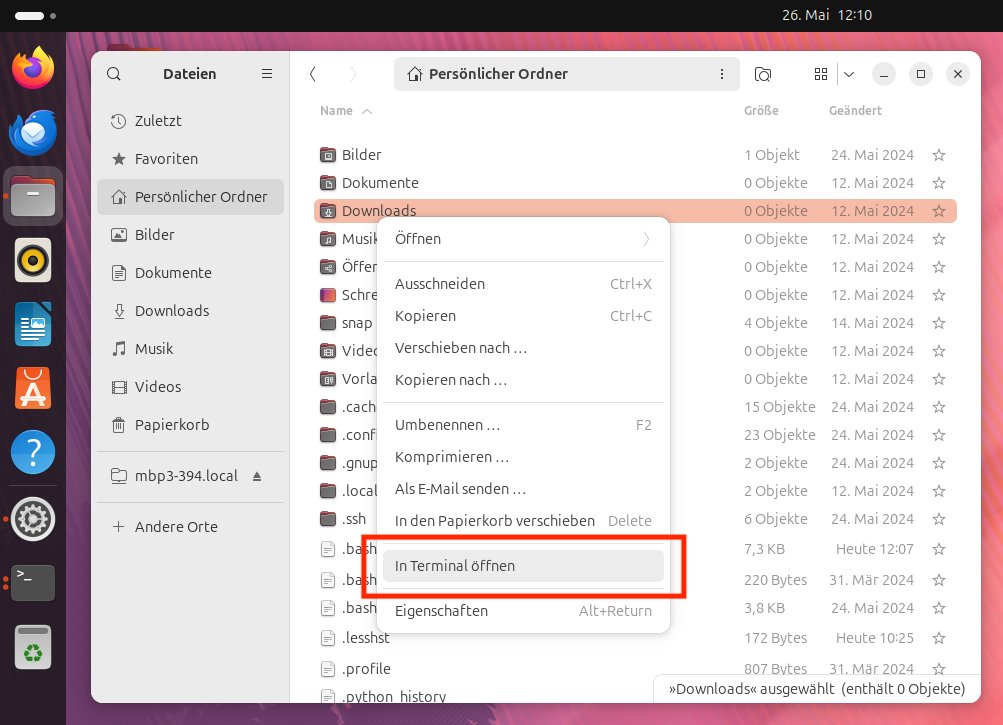
Abbildung 8: Der Dateimanager öffnet für Sie ein Terminal und setzt dabei direkt das richtige Arbeitsverzeichnis.
Alternativen
Andere Terminalprogramme bieten interessante Zusatzfunktionen, die man bei Gnome Terminal vermisst, wenn man sich einmal daran gewöhnt hat. So hebt zum Beispiel KDE Konsole [2] bei der Suche alle Treffer farbig hervor. Zudem können Sie darin auch bei aktivierter Suche weiterarbeiten: Erscheint der Suchbegriff in neuen Ausgabezeilen, hebt ihn die App direkt hervor.
Außerdem lassen sich beim KDE-Terminal die Fenster vertikal und horizontal teilen, auch mehrfach. In jedem der Teilfenster läuft dann eine separate Shell (Abbildung 9). Sie installieren das Programm mit dem Kommando sudo apt install konsole. Das führt allerdings dazu, dass Teile des KDE-Desktops als Abhängigkeiten mitinstalliert werden; sie belegen rund 180 MByte Plattenplatz. Nach dem Einrichten finden Sie den KDE-Terminalemulator in der über das Dash erreichbaren Programmliste als Konsole, mit demselben Programmsymbol wie das Gnome Terminal.
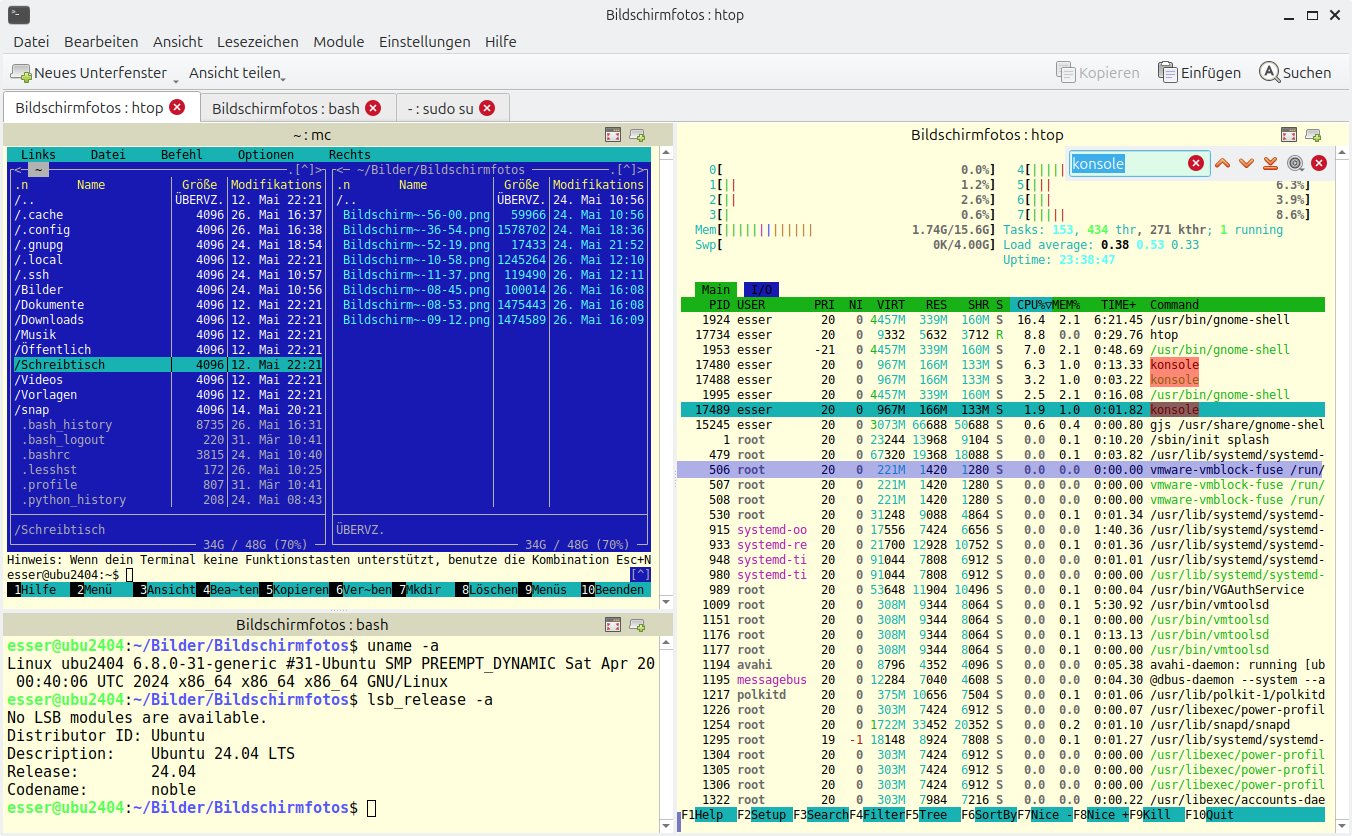
Abbildung 9: Die Konsole von KDE Plasma erlaubt es, das Fenster in mehrere unabhängige Terminals aufzuteilen. Bei der Suche zeigt sie alle Treffer gleichzeitig an.
Fazit
Das Gnome Terminal beschränkt sich, wie die meisten Gnome-Programme, auf die elementaren Features. Wer sich bewusst für Gnome entschieden hat, ist damit in der Regel gut bedient. Shell-Profis wünschen sich aber oft erweiterte Funktionen; dann empfiehlt sich ein Blick auf alternative Terminalanwendungen wie KDE Konsole. (tle)
Glossar
-
regulärer Ausdruck
-
Über reguläre Ausdrücke definieren Sie komplexe Suchmuster. So findet etwa
[A-Z]{2,3}alle zwei- bis dreistelligen Kombinationen von Großbuchstaben, zum Beispiel LU und DEB.
Infos
-
KDE Konsole: https://konsole.kde.org/
-
Xfce4-Terminal: https://docs.xfce.org/apps/terminal/start
-
Gnome Terminal: https://wiki.gnome.org/Apps/Terminal
-
Gnome Console: https://apps.gnome.org/de/Console/





