


Zentrale Log-Betrachtung mit Logstation 2.1.0, Lesezeichen zentral über Shiori 1.5.5 verwalten, Verzeichnisvorlagen über Ffizer 2.10.3 ausrollen, via Gtkdialog 0.8.5b Shell-Skripte mit GUI aufwerten, schlanker Dateimanager Nnn 4.8, Schnittstellenstatus im Blick mit Check_ethernet 0.0.3.
Protokollant
Mit Logstation 2.1.0 behalten Sie alle Systemprotokolle unkompliziert im Blick.
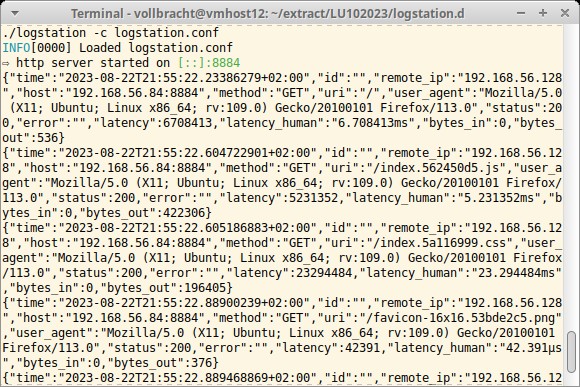
Wer wissen möchte, ob sein System stabil läuft oder sich auf die Suche nach der Ursache eines Problems begibt, der zieht in der Regel die jeweiligen Protokolldateien zurate. Gilt es, dabei viele unterschiedliche Logfiles zu betrachten, wird es schnell unübersichtlich. Hier hilft das Tool Logstation weiter, mit dem Sie alle Protokolle parallel im Webbrowser im Auge behalten.
Da die Software als fertiges Binärpaket bereitsteht, müssen Sie es nicht selbst kompilieren. Welche Log-Dateien das Tool im Auge behalten soll, legen Sie über eine Konfigurationsdatei fest, die Sie beim Aufruf mit dem Parameter -c übergeben. Eine Beispielkonfiguration, die als Vorlage für eigene Anpassungen dienen kann, finden Sie im Github-Repository des Projekts. Mithilfe der Konfigurationsvariablen logs legen Sie die zu überwachenden Log-Dateien fest, die farbliche Aufbereitung der Ausgabe geben Sie in syntaxColors vor.
Standardmäßig kontrolliert Logstation die Systemprotokolle sekündlich auf Änderungen. Mit dem Parameter pollingTimeMS legen Sie eigene Intervalle fest. Die Ausgabe von Logstation lässt sich im Webbrowser betrachten. Mit den Parametern webServerPort und webServerAddress geben Sie dazu Schnittstelle und Port vor.
Die Software ermöglicht keinerlei Zugangskontrolle. Sie sollten sie daher nur im lokalen Rahmen einsetzen, da jeder Nutzer alle Einträge sehen kann. Das Tool erzeugt in seiner Standardausgabe für jede Protokolldatei einen eigenen Reiter. Im Webbrowser erscheinen dagegen nach und nach alle neuen Einträge in einer flüchtigen Ansicht. Laden Sie die Seite neu, verschwinden alle alten Einträge, und Logstation startet von vorn.
Bibliothekar
Mit Shiori 1.5.5 verwalten und teilen Sie Browser-Lesezeichen auf einfache Weise.
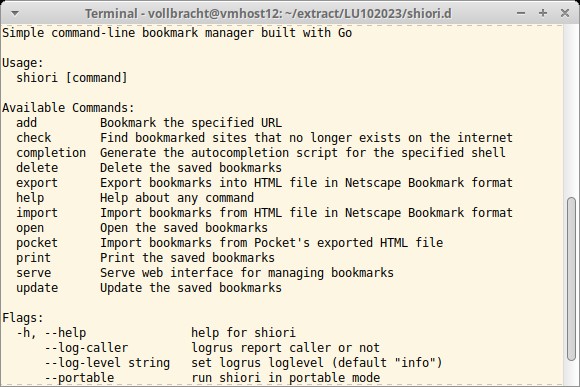
Dank der Lesezeichenfunktion im Webbrowser haben Sie gefundene Netzperlen jederzeit schnell im Zugriff. Was aber, wenn Sie verschiedene Browser nutzen oder die Links im Team teilen möchten? Hier hilft der einfache Lesezeichenmanager Shiori weiter. Da die gängigen Distributionen die Go-basierte Software nicht enthalten, gilt es, auf eines der fertigen Binärpakete bei Github zurückzugreifen.
Das Verwalten der Bookmarks erfolgt in der Konsole mit Unterbefehlen als Parameter. So legen Sie mit add neue Lesezeichen an. Via import und export lesen Sie HTML-basierte Netscape-Bookmarks ein. Shiori speichert alle Daten im Verzeichnis $HOME/.local/share/shiori/ in einer SQLite-Datenbank. Mit dem Unterbefehl serve rufen Sie die Web-Oberfläche des Tools auf. In der Grundeinstellung lauscht die Software auf Port 8080. Kombinieren Sie serve mit den Parametern -p und -a, geben Sie auf diese Weise einen alternativen Port und eine bestimmte Schnittstelle vor.
Die Web-Oberfläche unterstützt keine verschlüsselte Kommunikation, bietet aber einen Login-Screen an, der den direkten Zugriff etwas einschränkt. Name und Passwort für die Standard-Anmeldung entnehmen Sie der Dokumentation auf Github. Zwar lassen sich weitere Benutzerzugänge anlegen, die allerdings alle auf dieselben Lesezeichen zugreifen. Die Web-GUI gestattet es, Bookmarks komfortabel zu verwalten. Praktisch ist auch die Vorschaufunktion, die zu jedem Seitenverweis einen Ausschnitt der Page zeigt.
Ansichtskarte
Der schlanke Dateimanager Nnn 4.8 sorgt auf der Konsole für mehr Komfort.
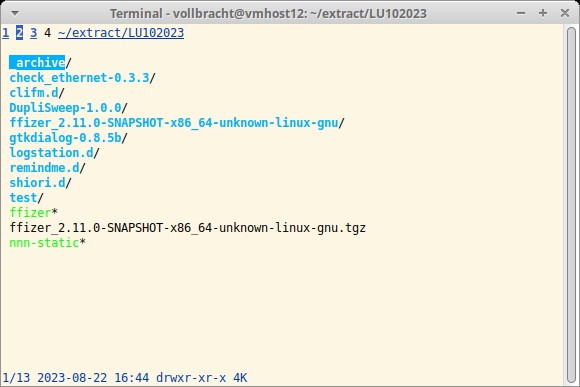
Die meisten Distributionen bieten eine große Auswahl an Dateimanagern. Soll das gute Stück jedoch beispielsweise via SSH in einer Konsole funktionieren, lichtet sich das Angebot schon deutlich. Als geeigneter Kandidat bietet sich Nnn an, der außerdem nur wenig Systemressourcen in Beschlag nimmt. Die aktuelle Version steht für die x86_64-Architektur als Binärpaket bereit, Nutzer anderer Plattformen müssen das Tool selbst kompilieren.
Als Posix-konformes Tool lässt sich Nnn auf zahlreichen Plattformen einsetzen. Ohne weitere Parameter aufgerufen, zeigt es den Inhalt des aktuellen Verzeichnisses an. Bei Bedarf geben Sie ihm beim Aufruf ein Verzeichnis mit. Die Navigation in der Ordnerstruktur erfolgt mittels der Pfeiltasten. In seiner Kopfzeile zeigt Nnn den aktuellen Dateisystempfad an. Die Software erlaubt das gleichzeitige Verwalten von bis zu vier Verzeichnissen, in die Sie über die Ziffer des jeweiligen Panels wechseln.
In der Standardansicht listet Nnn nur die Namen der Dateisystemeinträge auf, wobei es Verzeichnisse farblich hervorhebt. Zugriffsrechte und Zeitstempel des aktuellen Eintrags entnehmen Sie der Fußzeile des Tools. Für eine detaillierte Ausgabe nutzen Sie den Aufrufparameter -d. Mit -g geben Sie einen Filter vor, der nur den gesuchten Inhalt zeigt. Dabei akzeptiert Nnn auch reguläre Ausdrücke. Wollen Sie im laufenden Betrieb in einem Verzeichnis suchen, erledigen Sie das mit [Umschalt]+[ 7]. Dabei aktualisiert Nnn die Ansicht bereits während der Eingabe. Eine Übersicht aller Tastenkürzel zeigt [Umschalt]+[ß].
Abziehbild
Mit Ffizer 2.10.3 rollen Sie auf einfache Weise Verzeichnisvorlagen aus.
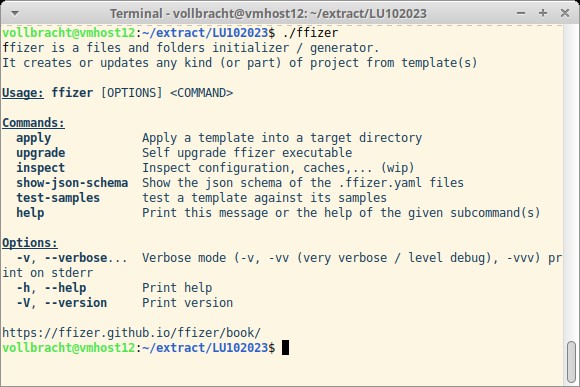
Wer regelmäßig für Skripting oder die Administration Umgebungen neu einrichtet, der baut die Dateien oder Verzeichnisstrukturen häufig nach einer bestimmten Vorlage auf. In großen Umgebungen bieten sich dazu Automatisierungswerkzeuge wie Ansible an, für den Heimbereich genügt dazu schon ein simpleres Tool wie Ffizer. Im Github-Repository des Projekts stehen fertige Binärpakete für verschiedene Betriebssysteme zur Verfügung, RasPi-Nutzer müssen das Tool jedoch selbst aus den Quellen kompilieren.
Der Funktionsumfang des Programms beschränkt sich aufs Wesentliche. Mit dem Unterbefehl apply legt Ffizer Dateien oder Verzeichnisstrukturen aus einer Vorlage am Zielort an. Dabei geben Sie der Software das Quell- und Zielverzeichnis als Parameter mit. Als Quelle dient optional ein entferntes Git-Repository. Mit dem Parameter --rev legen Sie dann fest, welche Revision der Vorlage Ffizer einspielt. Ein entsprechendes Anwendungsbeispiel finden Sie im Github-Repository.
Um auf Nummer sicher zu gehen, starten Sie vorab über den Unterbefehl test-samples einen Probelauf. Ffizer führt dabei alle notwendigen Schritte aus, ohne jedoch im Ziel etwas anzulegen. In Kombination mit Git bietet die Software auch die Möglichkeit, YAML-basierte Konfigurationsdateien mit Umgebungsparametern anzulegen. Entsprechende Beispiele und Anleitungen finden Sie im Git-Repository. Insgesamt stellt Ffizer eine interessante Alternative dar, um Verzeichnisstrukturen einheitlich neu zu befüllen, ohne dafür eine Skriptsprache bemühen zu müssen.
Visagist
Mithilfe von Gtkdialog 0.8.5b werten Sie Ihre Shell-Skripte mit einer GUI auf.
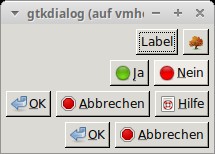
Shell-Skripte kommen unter Unix-basierten Betriebssystemen als Lösung für viele Aufgaben und Probleme zum Einsatz. Standardmäßig fehlt vielen Shell-Sprachen aber die Möglichkeit, eine grafische Benutzeroberfläche zu gestalten. Wer so etwas braucht, greift auf das bewährte Gtkdialog zurück. Das Tool kann in GTK-Umgebungen eine Vielzahl vordefinierter Fenster darstellen. Neben einfachen Auswahlmenüs oder Fortschrittsanzeigen offeriert es unter anderem auch ein Notizbuch-Fenster.
Die Kombination einzelner Fensterelemente erlaubt es Ihnen, eine durchgängige Benutzeroberfläche zu erzeugen. Anders als bei Alternativen wie Zenity oder Dialog konfigurieren Sie die Fensterelemente bei Gtkdialog nicht über Parameter, sondern hinterlegen die Konfiguration der Elemente als XML-Struktur im Environment. Anwendungsbeispiele im Quellarchiv zeigen, wie Sie XML-Strukturen in Umgebungsvariablen verpacken und sie Gtkdialog beim Start mit dem Parameter --program übergeben. Die Vielzahl der Beispiele aus dem Quellarchiv deckt alle Verwendungsmöglichkeiten ab und bietet Vorlagen für nahezu jeden Einsatzzweck. Die Beschreibung der Fensterelemente im XML-Format eignet sich hervorragend für eigene Skripte, die etwas komplexer ausfallen.
Eine Manpage liefert Gtkdialog zwar nicht mit, doch dafür bietet das Doc-Verzeichnis im Quellarchiv eine Referenzbeschreibung aller Fensterelemente im HTML-Format. Die meisten Distributionen bringen Gtkdialog nicht mit, sodass Sie das Tool in aller Regel selbst kompilieren müssen.
Netzprüfer
Mit Check_ethernet 0.3.3 behalten Sie den Status von Netzwerkschnittstellen im Blick.
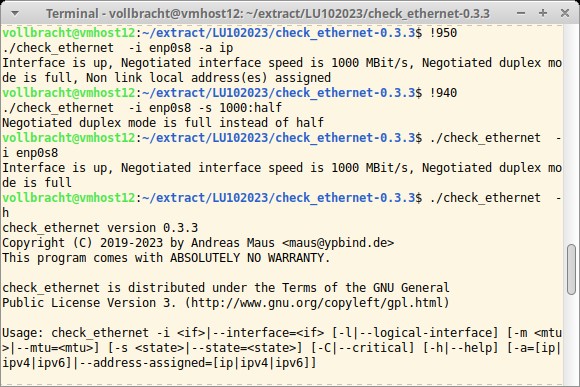
Um Probleme rechtzeitig zu bemerken, greifen viele Anwender auf eine Monitoring-Lösung zurück oder behelfen sich mit skriptbasierten Eigenentwicklungen. Viele verfolgen dabei einen modularen Ansatz – je ein Tool für eine Aufgabe. Mit dem Rust-basierten Check_ethernet ermitteln Sie die aktuellen Parameter einer Schnittstelle.
Um den aktuellen Status einer Schnittstelle einzusehen, geben Sie check_ethernet -i ein. Der Aufruf prüft, ob die Schnittstelle existiert, ermittelt ihren Zustand, die aktuell verfügbare maximale Geschwindigkeit und den verwendeten Duplex-Modus. Beim Zustand unterscheidet das Werkzeug zwischen aktiv und inaktiv. Mit -m geben sie die erwartete MTU-Größe vor. Weicht die aktuelle Einstellung davon ab, zeigt Check_ethernet einen Fehler an. Über den Parameter -s geben Sie die gewünschte Übertragungsgeschwindigkeit und Duplex-Art vor.
Bei der Vergabe der Rückgabewerte verhält sich die Software konform zu Nagios beziehungsweise Checkmk. Beim Wert 0 ist alles in Ordnung, ein Rückgabewert von 1 gilt als Warnung, und 2 weist auf eine kritische Situation hin. Standardmäßig interpretiert die Software Abweichungen beim Duplex-Modus, der Geschwindigkeit oder der MTU-Größe als Warnung. Soll sie das stattdessen als kritische Situation werten, hängen Sie den Schalter -C an den Aufruf an. Als Dokumentation stehen die Online-Hilfe (-h) und die Github-Seite zur Verfügung. (tle)




