


Konsolenkalender Carl 0.0.4, JSON-Reader Jless 0.9.0, RAM-Grep Memgrep 1.2.1, Dateinamenbereiniger Stdrename 1.3.0, Popup-Generator Xnotify 0.9.3.
Kalendarium
Mit Carl 0.0.4 behalten Sie auf der Konsole Ihre Termine im Blick.
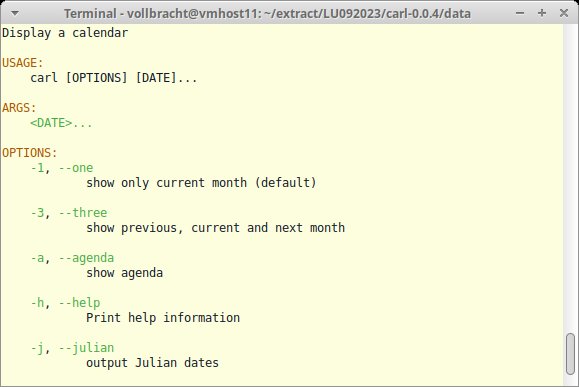
Wer zu unregelmäßigen Tageszeiten arbeitet, fragt sich manchmal, welcher Tag gerade ist. Hat man keinen Wandkalender zur Hand, hilft das kleine Rust-basierte Tool Carl weiter. Inspiriert vom klassischen GNU Cal bietet Carl weitere Optionen, wie eine farbliche Aufbereitung oder die Verknüpfung mit Einträgen in einer iCal-Datei. Als sehr junges Tool findet sich Carl in keinem der großen Repositories, sodass Sie es selbst aus den Quellen kompilieren müssen.
Das Quellarchiv enthält eine Beispielkonfiguration und ein Default-Theme, die sich als Vorlage für eigene Anpassungen eignen. Carl erwartet seine Konfigurationsdaten im Verzeichnis $HOME/.config/carl. Ohne weitere Parameter gestartet, zeigt das Tool lediglich den aktuellen Monat an. Geben Sie Carl den Parameter -3 mit, sehen Sie auch den vorherigen und folgenden Monat inklusive der dafür vermerkten Termine. Für die Ausgabe des gesamten Jahrs verwenden Sie -y. Termine bezieht das Tool aus ICS-Dateien, die Sie in der Konfigurationsdatei $HOME/carl/config.toml angeben. Dabei lässt die Software auch die Angabe mehrerer Dateien zu.
In der Konfiguration legen Sie auch das Standarderscheinungsbild des Tools fest. Alternativ überschreiben Sie die Einstellung mit --theme beim Aufruf. Das im Quellarchiv enthaltene Standard-Theme lässt sich problemlos als Vorlage für eigene Anpassungen nutzen. Die Github-Seite bietet eine Übersicht über alle verfügbaren Stile und Farbeinstellungen. Allerdings fällt die Dokumentation generell sehr spartanisch aus, es steht lediglich eine Online-Hilfe mit -h zur Verfügung. Da sich Carl wie erwähnt noch in einer sehr frühen Entwicklungsphase befindet, lohnt es sich, das Tool im Auge zu behalten.
Lesehilfe
Der Viewer Jless 0.9.0 erleichtert die Lektüre von JSON- und YAML-Dateien.
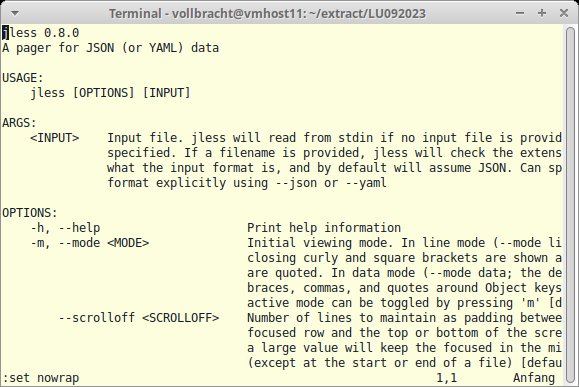
Zahlreiche aktuelle Tools unterstützen zum Übermitteln von Daten zwischen verschiedenen Programmen das JSON-Format (Javascript Object Notation). Im Gegensatz zu Software tut sich ein Mensch aber schwer damit, eine JSON-formatierte Ausgabe zu lesen. Hier hilft Nutzern das Rust-basierte Tool Jless weiter. Es konvertiert JSON in eine gut lesbare und strukturierte Darstellung. Das Github-Repository des Tools stellt Binärpakete bereit, sodass Sie Jless nicht selbst kompilieren müssen. Einige Distributionen führen das Werkzeug auch bereits in ihren Repositories, wenn auch nicht in der aktuellsten Version.
In Sachen Dokumentation steht lediglich mit -h eine Online-Hilfe zur Verfügung, eine Manpage fehlt. Weitere Informationen zu Jless finden Sie auf der bei Github verlinkten Projektseite. Neben JSON verarbeitet die Software auch das YAML-Format (rekursiv für “YAML Ain’t Markup Language”). Dabei erkennt Jless anhand der Dateinamenserweiterung eigenständig, um welches Format es sich handelt. Bei Bedarf geben Sie das Format mit den Parametern --yaml oder --json beim Aufruf vor. Die Daten lassen sich wahlweise im Line- oder Data-Modus darstellen; ohne Vorgabe nutzt Jless den Data-Modus.
Innerhalb der Ausgabe navigieren Sie wie gewohnt mit den Pfeiltasten. Der Funktionsumfang von Jless ist überschaubar. Ein User Guide auf der Projektseite listet alle verfügbaren Tastenkürzel zur Navigation und zum Blättern in einer Ausgabe auf. Eine Suchfunktion steht über [Umschalt]+[ 7] zur Verfügung. Mit dem Parameter --scrolloff legen Sie den Zeilenvorschub fest, was eine flüssigere Ausgabe ermöglicht.
Spürhund
Mit Memgrep 1.2.1 spüren Sie Gesuchtes im Arbeitsspeicher auf.
Zur Suche in Texten oder Dateien greifen viele Anwender auf das bewährte GNU Grep zurück. Für manche Aufgaben, wie die Suche in Bereichen des Arbeitsspeichers, kommt man damit allerdings nicht weit: Solche Aufgaben erfordern einen Spezialisten. Das Rust-basierte Tool Memgrep ist hier das Mittel der Wahl. Die gängigen Distributionen bieten die Software derzeit noch nicht in ihren Repositories an, sodass Sie das Tool mit Cargo selbst bauen müssen. Dazu empfiehlt sich eine aktuelle Rust-Version.
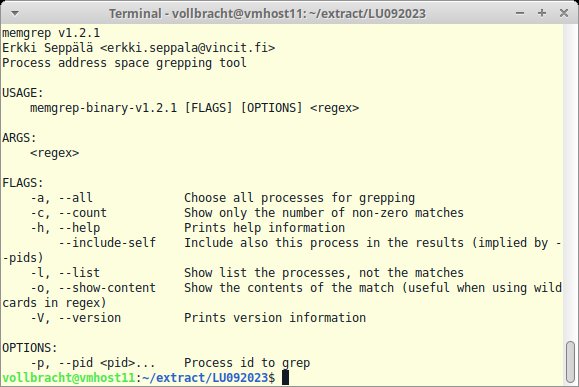
Um eine schnelle parallele Suche mit regulären Ausdrücken zu ermöglichen, greift Memgrep auf die Bibliothek libhyperscan5 zurück. Die findet sich in den Repositories der meisten Distributionen, sodass Sie sie bequem per Paketverwaltung einrichten. Der Funktionsumfang der App ist überschaubar, die Konfiguration erfolgt über Kommandozeilenparameter beim Aufruf. Die Software sucht im /proc-Verzeichnis, wo sich zu jeder Prozess-ID (PID) eine mem-Datei findet. Mit dem Parameter -a durchforstet das Programm alle Prozesse nach dem gesuchten Ausdruck.
Möchten Sie nur einen bestimmten Prozess betrachten, geben Sie dessen PID über den Parameter -p an. Bei einem Treffer gibt Memgrep die Prozess-ID, den Namen des jeweiligen Programms samt Pfad sowie den Speicherinhalt aus. Benötigen Sie nur die PID und den Programmpfad, geben Sie den Parameter -l an. Der Schalter -c zeigt bei Bedarf an, wie oft das Suchmuster in einem Programm vorkommt. Der Funktionsumfang des Programms ist begrenzt, dasselbe gilt für die verfügbare Dokumentation. Es steht lediglich eine Online-Hilfe via --help zur Verfügung. Darüber hinaus bietet das Github-Repository noch einige erklärende Worte.
Saubermann
Das Rust-Tool Stdrename 1.3.0 sorgt für einheitliche Dateinamen.
Um Leer- oder Sonderzeichen aus Dateinamen zu entfernen, genügen in der Regel schon Linux-Bordmittel wie Mv oder Cp. Um auf diesem Weg den Inhalt eines ganzen Verzeichnisses umzubenennen, schreiben sich versierte Konsolenanwender üblicherweise ein Shell-Skript. Für alle, die diesen Aufwand nicht treiben wollen oder können, bietet sich als Alternative das Rust-basierte Werkzeug Stdrename an. Die Projektseite hält nur Binärpakete für Windows und x86_64-Linux bereit, für andere Systeme müssen Sie das Tool gegebenenfalls mit Cargo selbst kompilieren.
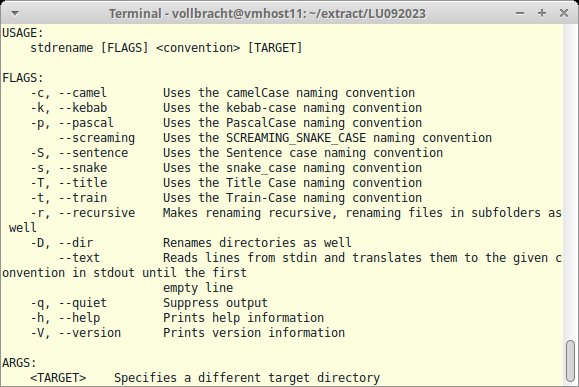
Stdrename arbeitet ohne Konfigurationsdatei, alle Einstellungen übergeben Sie in Form von Aufrufparametern. Eine Übersicht dazu bietet die per -h verfügbare Online-Hilfe, zudem finden Sie auf der Github-Seite des Projekts einige einfache Anwendungsbeispiele. Die Software unterstützt neun verschiedene Namenskonventionen, wobei die Palette von CamelCase über Pascal und Snake bis hin zur Train-Schreibweise reicht. Beispiele für die Art der Ersetzung finden Sie im Github-Repository. Allerdings fehlt dem Tool die Möglichkeit, eigene Konventionen zu definieren.
Das Programm wendet die Konventionen nur auf Dateien an, sofern Sie nicht via -D explizit auch Verzeichnisse mit einbeziehen. Möchten Sie einen ganzen Verzeichnisbaum verarbeiten, geben Sie Stdrename den Schalter -r mit. Um einzelnen Dateien von der Verarbeitung auszuschließen, tragen Sie diese in die Datei .ignore ein. Stdrename beendet seinen Lauf mit einer Statistik zu den ausgeführten Änderungen. Mit -q unterdrücken Sie diese Ausgabe, etwa für die Verwendung in Skripten. Mit --text steht Ihnen bei Bedarf ein interaktiver Modus zur Verfügung, in dem Sie die zu bearbeitenden Dateien manuell angeben.
Hinweisgeber
Mit Xnotify 0.9.3 erzeugen Sie einfache Popup-Nachrichten.
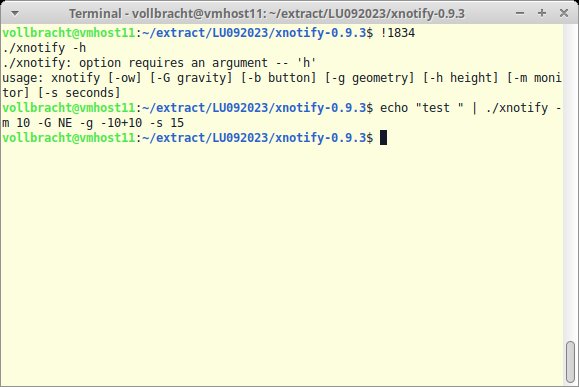
Sollen wichtige Informationen auf der Benutzeroberfläche kurzfristig in den Fokus des Anwenders gelangen, lässt sich das am besten über Popup-Nachrichten erreichen. Je nach Skriptsprache verursacht es mehr oder weniger Aufwand, eigene Programme mit solchen Popups zu versehen. Das Tool Xnotify bietet eine einfache Möglichkeit, entsprechende Fenster selbst zu erzeugen. Binaries stellt das Projekt nicht bereit; Sie müssen das in C geschriebene Werkzeug also selbst aus den Quellen kompilieren.
Den auszugebenden Inhalt erhält das Programm per Pipe (|) über die Standardeingabe. Geben Sie beim Aufruf keine weiteren Parameter an, öffnet Xnotify in der Grundeinstellung 10 Sekunden lang ein 40 Zeichen großes Fenster am rechten oberen Bildschirmrand, das die Ausgabe enthält. Mit -s passen Sie die Anzeigedauer an, wobei Sie den Wert in Sekunden festlegen. Setzen Sie die Anzeigedauer auf null, müssen Sie das Fenster manuell schließen. Größe und Ausrichtung des Popup-Fensters legen die Parameter -g und -G fest, die Ausrichtung geben Sie dabei in Form von Himmelsrichtungen an.
Auf Systemen mit mehreren Monitoren legen Sie mit -m fest, auf welcher Anzeige die Nachricht erscheinen soll. Wird die Software auf einem System von mehreren Skripten mit Nachrichten versorgt, lässt sich das Tool auch mit einer FIFO-Warteschlange kombinieren, in die die Skripte dann ihre Nachrichten hineinschreiben. Mit dem Parameter -o öffnet sich dabei immer nur ein Popup-Fenster. Anwendungsbeispiele finden Sie auf der Github-Seite des Projekts. Daneben liefert Xnotify auch eine Manpage mit, die alle Parameter erklärt. (Uwe Vollbracht/tle)




