


Eigene Modelle für den 3D-Drucker zu entwerfen, erweist sich oft als schwierig: Die Software dazu ist oft unhandlich und kompliziert. Onshape sorgt hier für Abhilfe.
Auf das Cloud-basierte CAD-System Onshape greifen Sie mit einem beliebigen Webbrowser zu. Dabei spielt es keine Rolle, welches Betriebssystem Sie verwenden, da die Software vollständig in der Cloud läuft. Zudem braucht das Gerät, mit dem Sie arbeiten, keine spezifische Hardware. Es ist also auch möglich, Onshape mit einem einfachen Tablet zu verwenden.
Mit dem 3D-Drucker für den Heimbereich bekommt CAD-Software auch für private Anwender eine gewisse Bedeutung. Gängige CAD-Anwendungen sind allerdings oft teuer, schwer zu bedienen und wahre Ressourcenfresser. Bei Onshape sieht die Sache komplett anders aus: Es läuft so gut wie auf jedem Rechner, ist für Hobbyisten kostenfrei und lässt sich leicht bedienen. Da die Software in der Cloud läuft, können Sie von einem beliebigen Ort aus auf Ihre Projekte zugreifen.
Onshape wurde für virtuelle Teams entwickelt und ermöglicht die Zusammenarbeit an Projekten in Echtzeit. Diese Funktion macht die Software auch für den Bildungsbereich sehr interessant. Die Schüler können ohne zusätzliche Schritte von zu Hause aus oder in der Schule an ihren Aufgaben weiterarbeiten. Besondere Angebote für Lehranstalten ermöglichen es den Ausbildern, direkt im Tool Aufgaben zu verteilen, zu überprüfen und Feedback zu geben.
Registrierung
Da es sich bei Onshape um eine reine Cloud-Anwendung handelt, erfordert sie keine klassische Installation. Es genügt, sich auf der Webseite [1] zu registrieren, um danach direkt loszulegen. Dabei gilt es, zu beachten, dass der kostenlose Zugang nur der privaten Nutzung dient.
Als Erstes müssen Sie die Standardwerte für die Bemaßungen auswählen (Abbildung 1). Für Modelle, die Sie später in 3D drucken möchten, empfiehlt sich das Verwenden von Millimetern. Ein Klick auf Next führt Sie zu den Mauseinstellungen, die Sie am besten auf den Vorgaben belassen. Wenn der Browser-Check (Abbildung 2) grünes Licht gibt, geht es nach einem Klick auf Done auch schon los. Alle Einstellungen lassen sich nachträglich im Benutzerprofil anpassen.
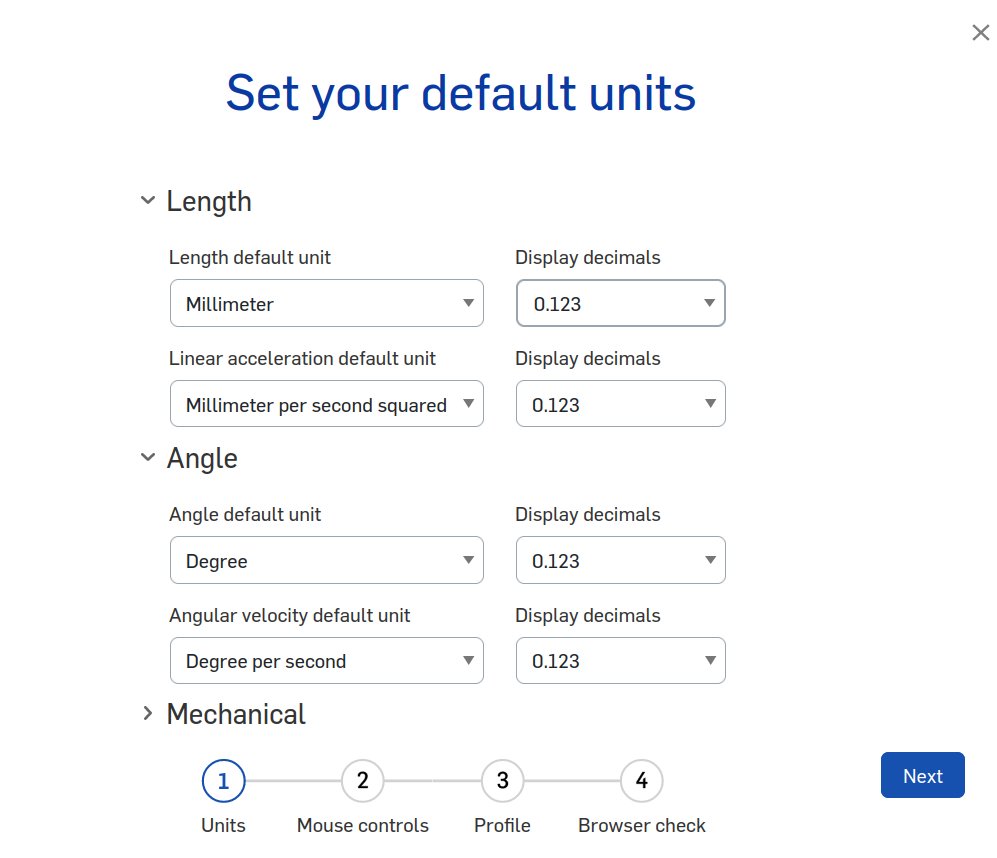
Abbildung 1: Damit das 3D-Modell später die richtige Größe hat, gilt es, seine Standardwerte festzulegen.
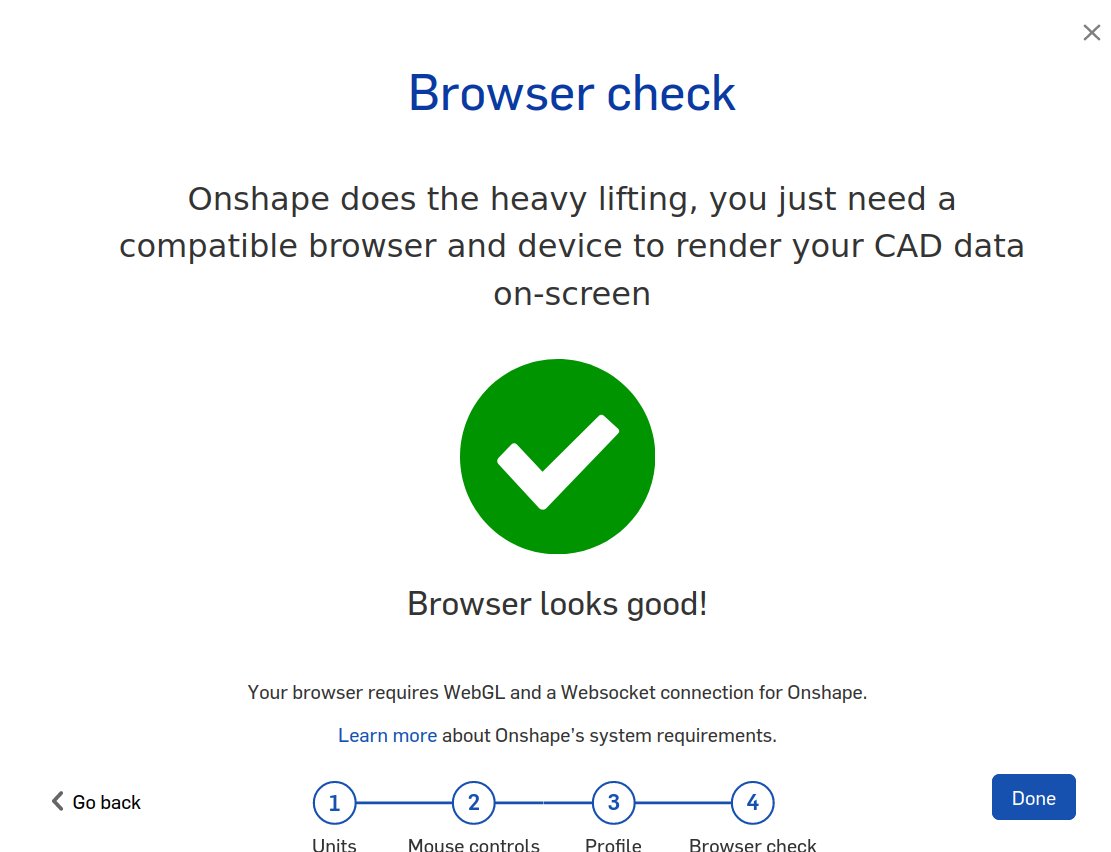
Abbildung 2: Zunächst prüft die Software die Kompatibilität des Webbrowsers.
Sie finden sich jetzt in einem Dokumente-Browser wieder, über den Sie alle Ihre Projekte verwalten. An dieser Stelle erweist sich der Ordner Öffentlich als sehr nützlich. Er enthält vollständige Designs anderer Nutzer. Werfen Sie ruhig einmal einen Blick hinein – man muss das Rad ja nicht jedes Mal neu erfinden.
Modell erstellen
In Onshape arbeiten Sie generell mit Dokumenten, die alle Dateien zu einem Projekt enthalten. Um ein neues 3D-Modell zu erzeugen, benötigen Sie daher zunächst ein entsprechendes Dokument, das Sie über Create | Document erstellen. Sie befinden sich anschließend in der Konstruktionsansicht (Abbildung 3). Ähnlich wie bei einem Computerspiel können Sie jetzt mit der Maus die Ansicht auf Ihr Modell verändern. Dazu gibt es zusätzlich auf der rechten Seite ein kleines Koordinatensystem.
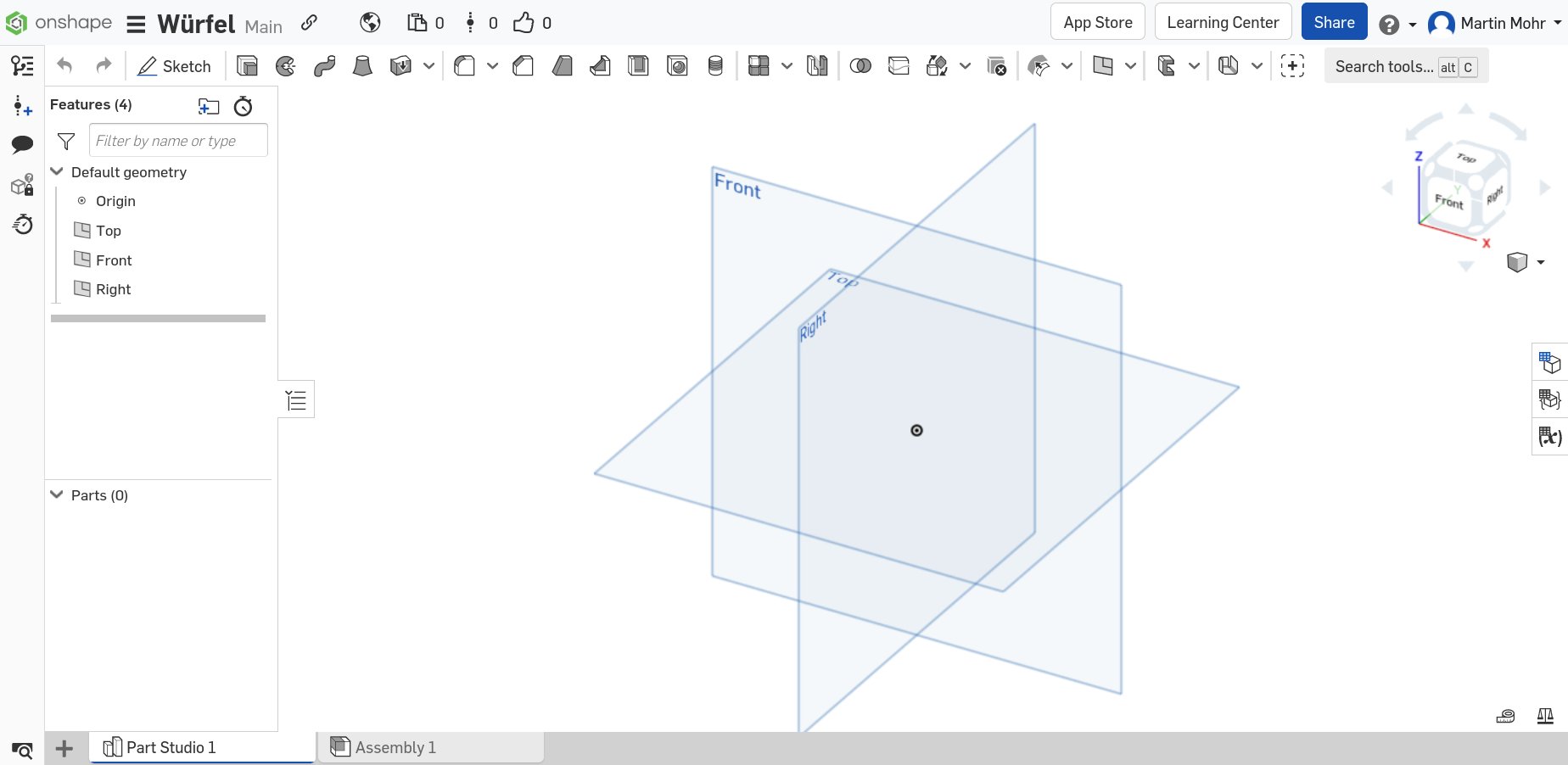
Abbildung 3: Die Konstruktionsansicht von Onshape mit drei Ebenen.
Ganz oben direkt neben dem Onshape-Logo sehen Sie die Toolbar des Dokuments. Dort finden Sie alle Funktionen, die Sie zur Dokumentenverwaltung benötigen. Hier gibt es auch eine vollständige Versionsverwaltung für die Dokumente. Die Werkzeugleiste direkt darunter zeigt alle Tools, mit denen Sie Veränderungen am 3D-Modell vornehmen können. Welche Tools die Software einblendet, hängt von der aktuell gewählten Komponente ab.
Auf der linken Seite befindet sich die Liste Features, die alle Änderungen an Ihrem Modell aufzeichnet. Das erlaubt es, auf alle Modifikationen auch nachträglich zuzugreifen. Auf diese Weise nehmen Sie leicht Anpassungen an bestimmten Stellen des Modells vor, ohne die restlichen Komponenten zu beeinflussen.
Bei allen CAD-Programmen legen Sie zunächst eine zweidimensionale Fläche (Skizze) an, die Sie im Anschluss um die dritte Dimension erweitern. Das erfolgt entweder linear oder durch Rotation um eine Achse (linear austragen, drehen). Dadurch einstehen neue Flächen, die Sie dann mit verschiedenen Werkzeugen weiter bearbeiten. So erzeugen Sie nach und nach immer komplexere Modelle.
In unserem ersten Beispiel wollen wir nur einen Würfel modellieren. Dazu benötigen Sie zunächst ein Quadrat mit 18 Millimetern Seitenlänge. Wählen Sie dazu eine Ebene aus, etwa die Front, und klicken Sie auf Sketch. Sie bemerken sicher, dass sich die Toolbar daraufhin komplett verändert und jetzt die Werkzeuge zum Erstellen einer Skizze einblendet. Zeichnen Sie jetzt mit dem Rechteck-Tool ein Quadrat. Dabei müssen Sie noch keine genauen Maße berücksichtigen. Anschließend wählen Sie eine Kante des Quadrats aus und verwenden das Bemaßungstool, um die Kanten mit einem Maß von 18 Millimetern zu versehen. Abbildung 4 zeigt die vollständig bemaßte Skizze. Hier sind auch die verwendeten Tools gekennzeichnet.
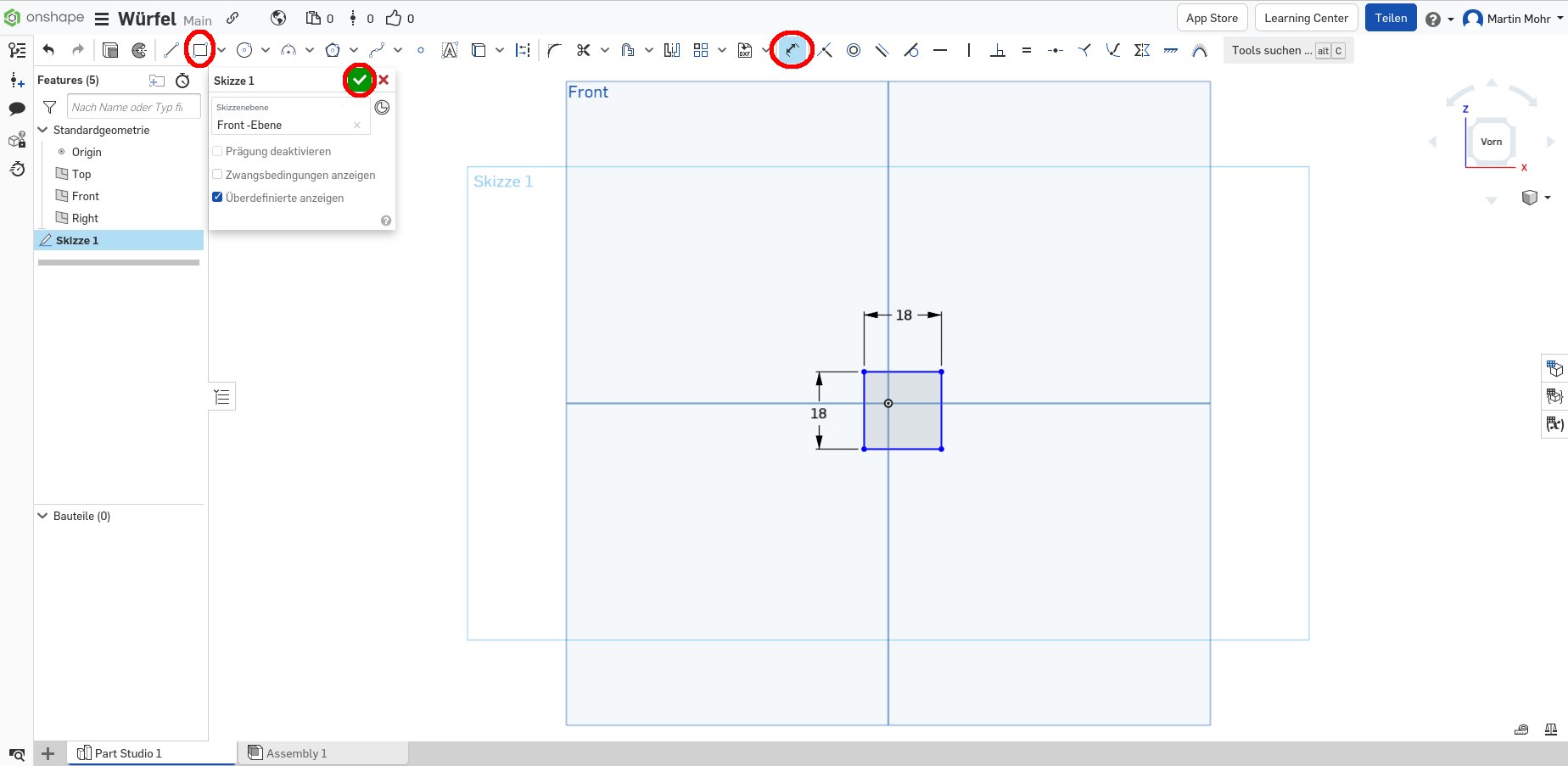
Abbildung 4: Das bemaßte 2D-Quadrat dient als Grundlage für das spätere dreidimensionale Modell.
Jetzt verlassen Sie die Skizzen-Ansicht mit einem Klick auf den grünen Haken. Wählen Sie nun die erstellte Fläche aus und verwenden Sie das Tool linear Austragen. Geben Sie hier 18 Millimeter ein und bestätigen Sie die Aktion mit einem Klick auf den grünen Haken. Jetzt haben Sie einen Würfel erstellt (Abbildung 5).
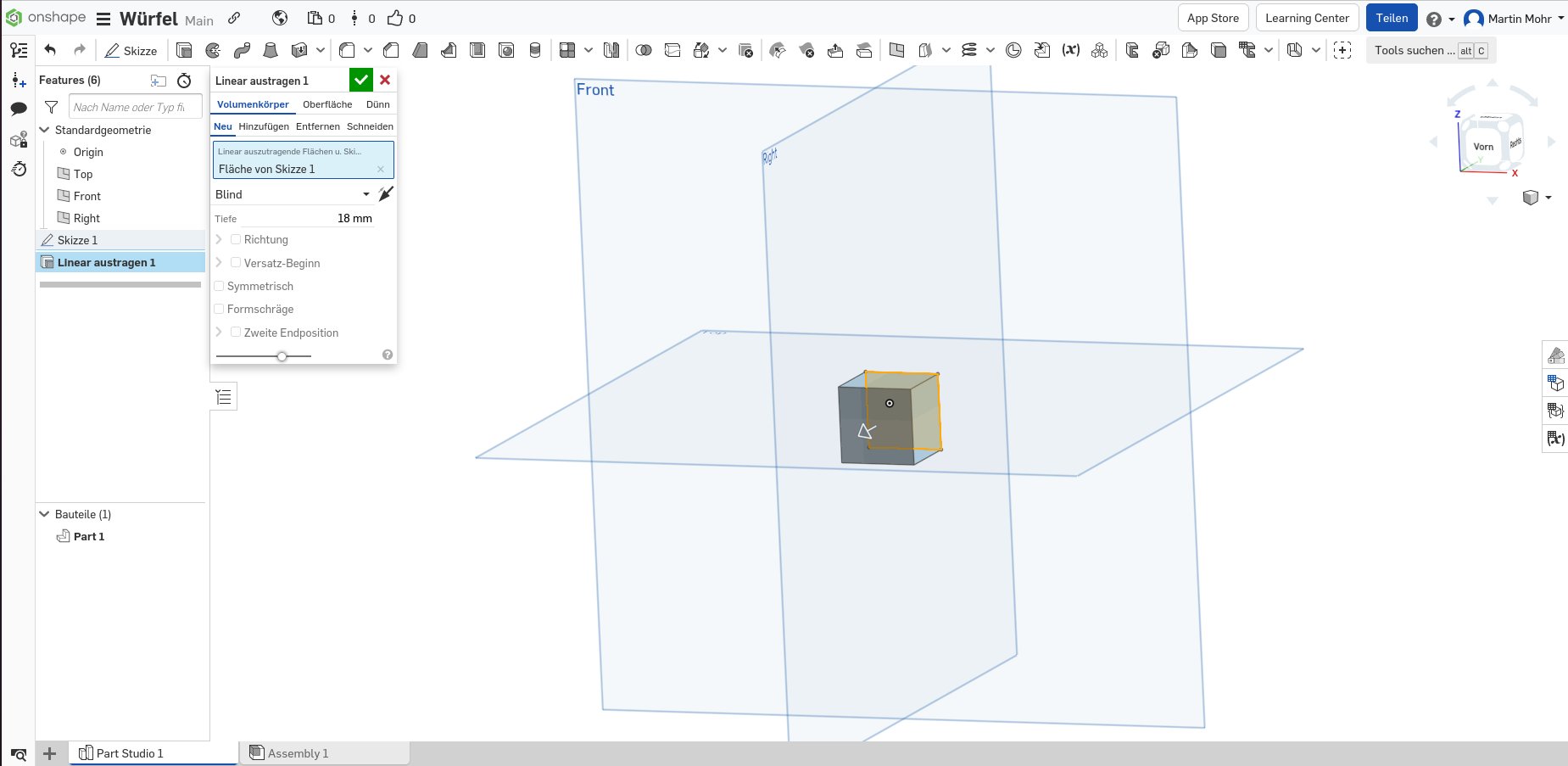
Abbildung 5: So entsteht aus einer Fläche ein Würfel.
Um mit ihm zu würfeln, benötigt er noch einige Augen, die Sie mithilfe des Werkzeugs Bohrung realisieren. Anschließend wählen Sie eine Fläche aus und positionieren die Bohrung darauf (Abbildung 6). Diesen Vorgang führen Sie für alle sechs Flächen mit der entsprechenden Augenanzahl aus. Um die Bohrungen auf den Flächen zu positionieren, verwenden Sie die Verknüpfungsverbindung (Abbildung 7).
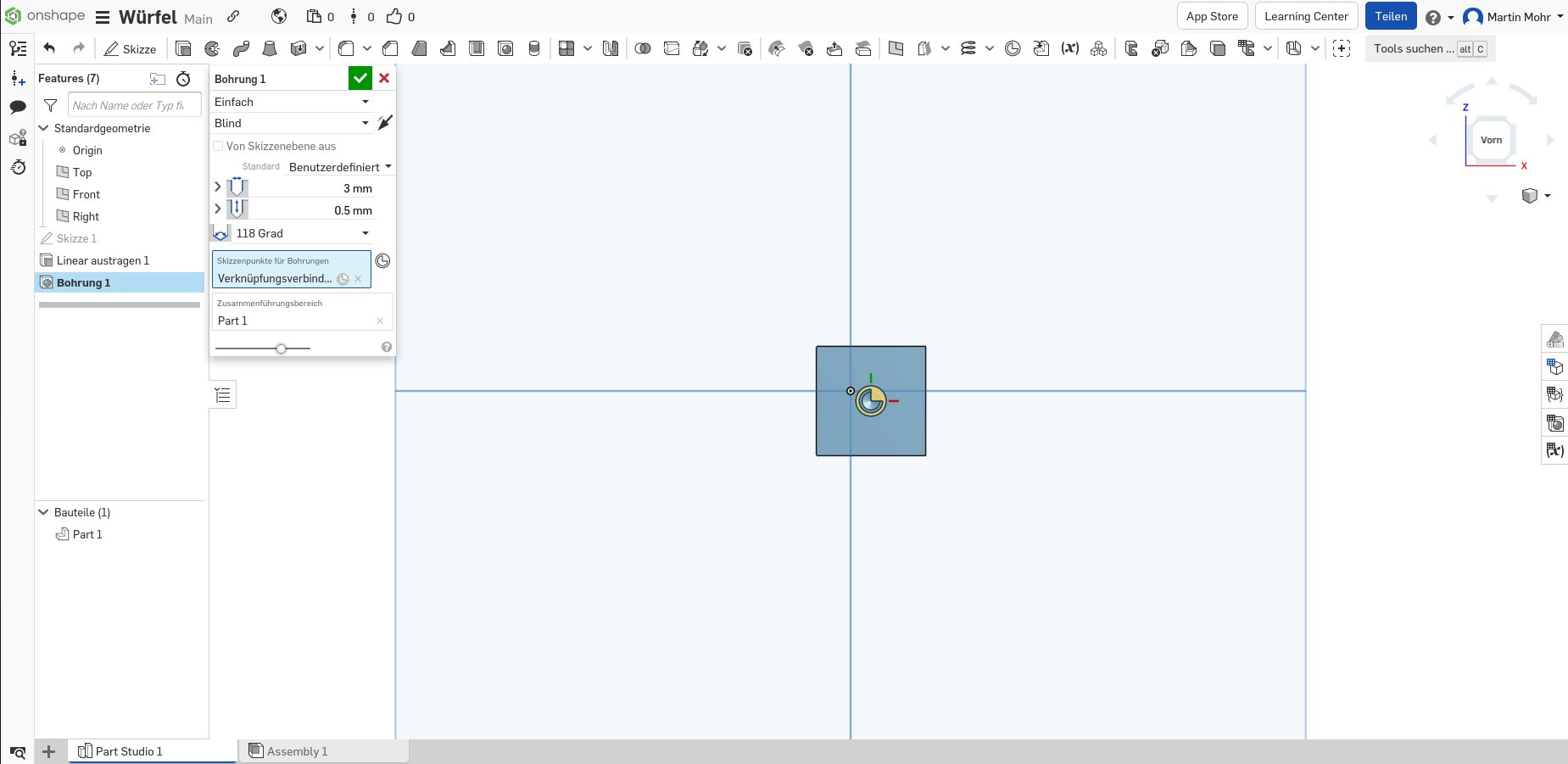
Abbildung 6: Mit dem Werkzeug Bohrung sorgen Sie dafür, dass der Würfel Augen bekommt.
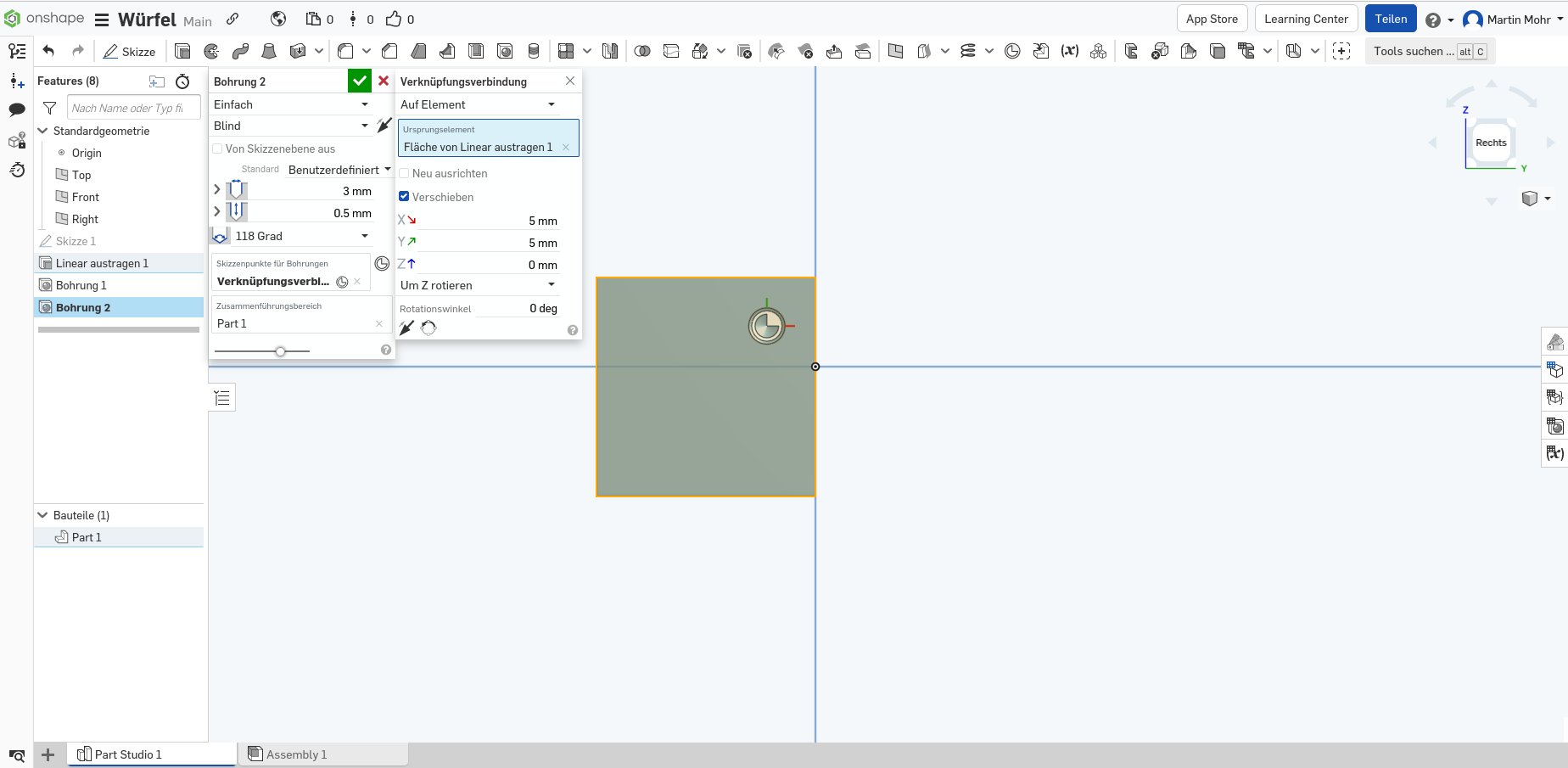
Abbildung 7: Mit der Verknüpfungsverbindung positionieren Sie die Bohrungen.
Der Würfel ist jetzt so weit, dass man ihn drucken könnte. Damit er noch etwas besser aussieht, runden wir noch die Kanten ab. Achten Sie darauf, dass Sie alle Flächen mit diesem Tool erwischen.
Nach getaner Arbeit ist es an der Zeit, das frisch erstellte 3D-Modell im STL-Format zu exportieren. Sie rechtsklicken dazu ganz unten links auf Part Studio 1, um das Menü aus Abbildung 8 zu sehen. Achten Sie beim Export auf die Einheit, mit der Sie die Datei exportieren. Wenn Sie Meter mit Millimetern verwechseln, könnte der Würfel sehr klein ausfallen. Die STL-Datei verwenden Sie jetzt in einem Slicer, um den G-Code für Ihren 3D-Drucker zu erstellen.
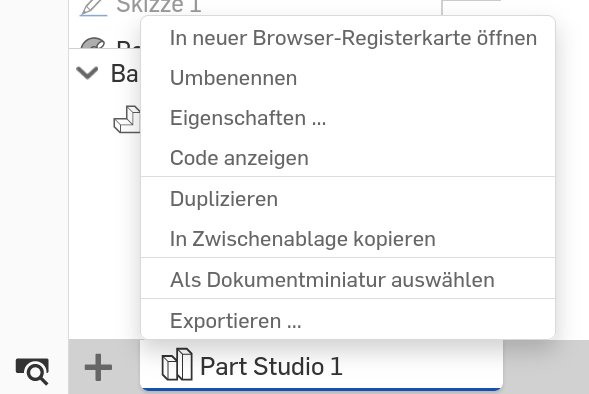
Abbildung 8: STL-Dateien erzeugen Sie mit der Exportfunktion.
Falls Sie den Würfel zum Spielen verwenden möchten, sollten Sie ein möglichst gleichmäßiges Infill-Muster wählen. Anderenfalls kann es passieren, dass die Wahrscheinlichkeiten nicht richtig verteilt werden. Abbildung 9 zeigt das ausgedruckte Ergebnis unserer Arbeit, die Augen sind mit Lackfarbe hervorgehoben. Im Nachhinein betrachtet, eignet sich transparentes Filament nicht optimal für einen Würfel, denn die Augen der anderen Seiten schimmern mit durch.
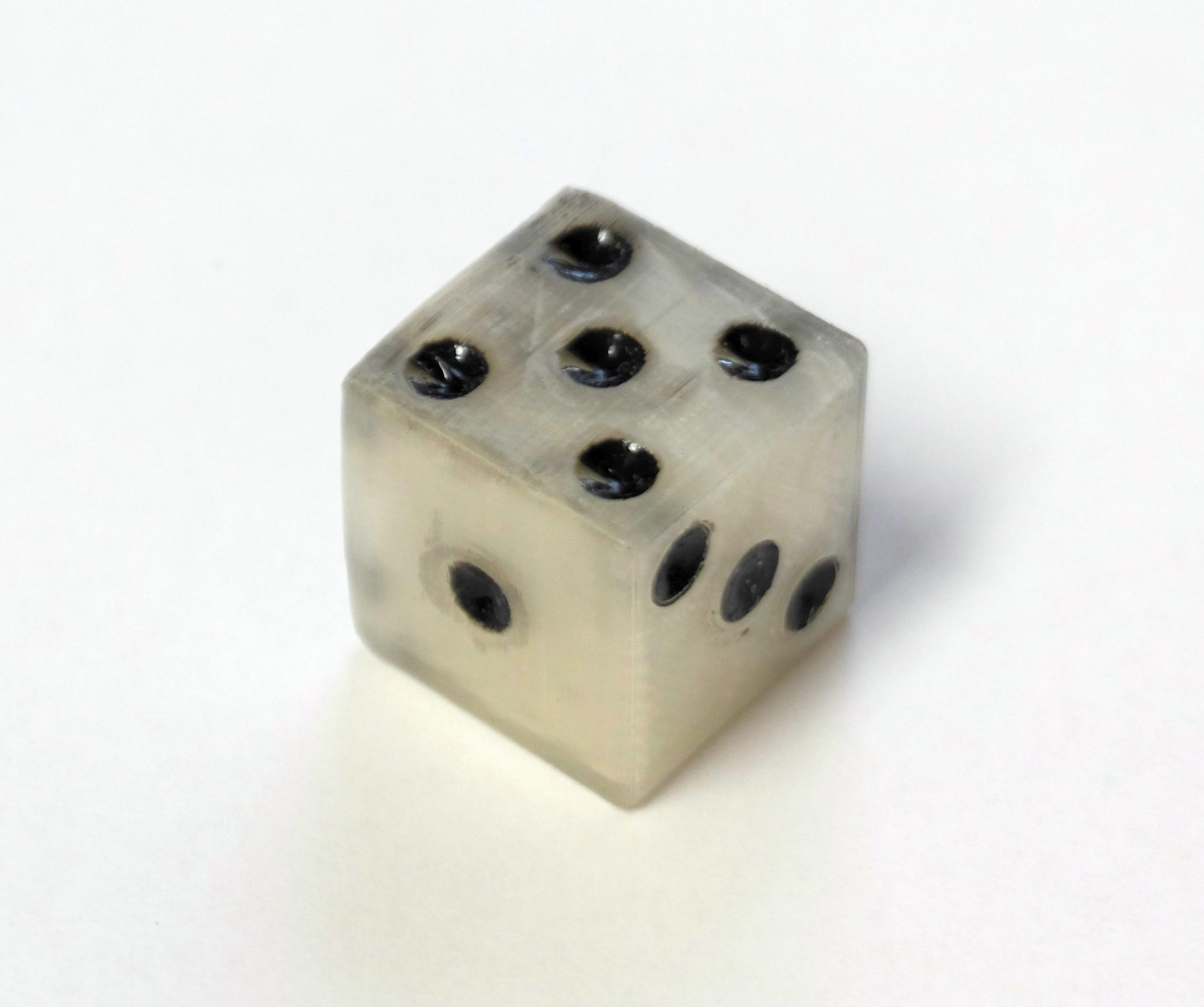
Abbildung 9: Der fertige Würfel mit bemalten Augen.
Ausblick
Wir konnten hier nur einen kleinen Einblick in die Arbeitsweise von Onshape geben und dessen Funktionsumfang nur im Ansatz vorstellen. Einige Themen wollen wir aber zumindest noch kurz anreißen. Onshape erlaubt es, aus mehreren Komponenten ein komplettes Gerät zusammenzubauen. So testen Sie beispielsweise, ob die Einzelteile zusammenpassen. Eine weitere wichtige Funktion von Onshape ist das Umbenennen von Komponenten. Wir haben diese Funktion in unserem Beispiel nicht verwendet.
Die kostenpflichtigen Varianten von Onshape erlauben es, direkt aus der Anwendung heraus den Support zu kontaktieren. Die Support-Mitarbeiter können dann direkt auf das konkrete Modell zugreifen und schnell helfen. Möchten Sie sich ein wenig intensiver mit der Software beschäftigen, bietet das Onshape-Tutorial [2] einen guten Einstieg. Es enthält auch Tests zur Selbstkontrolle des Lernfortschritts.
Um ein tieferes Verständnis über das Erstellen von 3D-Modellen mit Onshape zu erlangen, eignet sich der Onshape-Grundkurs [3] sehr gut. Dafür sollten Sie allerdings etwas Zeit mitbringen, da es sich um ein mehrteiliges Tutorial handelt.
Fazit
Mit Onshape fällt der Einstieg in die 3D-Modellierung wirklich leicht. Mithilfe der vorhandenen Trainingsressourcen können sich CAD-Anfänger leicht selbst in die Materie einarbeiten. Allerdings ist CAD keine Sache, die man mal nebenher erlernt. Planen Sie dafür großzügig Zeit ein. Im Vergleich mit anderen freien Programmen lässt sich Onshape viel einfacher bedienen. Während der Tests unter Ubuntu gab es keinen einzigen Absturz oder auch nur Hänger. Die Software arbeitet stabil und schnell. (tle)
Der Autor
Martin Mohr hat die komplette Entwicklung der modernen Computertechnik live miterlebt. Nach dem Studium entwickelte er überwiegend Java-Applikationen. Mit dem Raspberry Pi erwachte seine alte Liebe zur Elektronik wieder.
Glossar
-
CAD
-
Computer Aided Design, rechnerunterstützte Konstruktion. CAD kommt in der Industrie schon viele Jahre zum Einsatz, um 3D-Modelle aller Art zu generieren.
Infos
-
Onshape-Registrierung: https://www.onshape.com/en/products/free
-
Einstieg in CAD: https://learn.onshape.com/learn/course/introduction-to-parametric-feature-based-cad/what-is-cad/what-is-cad
-
Onshape-Grundkurs: https://learn.onshape.com/learn/learning-path/onshape-fundamentals-cad



