


Daten übertragen mit Aim 1.8.3, Git-Oberfläche Gitui 0.22.1, universelle JSON-Ausgaben dank Jc 1.23.2, Nb 7.5.2 verwaltet Notizen und URLs, vielseitige Rm-Alternative Rmx 0.1.6, SFTP-Server Sftpgo 2.5.1.
Datenschubser
Mit Aim 1.8.3 übertragen Sie bequem Daten.
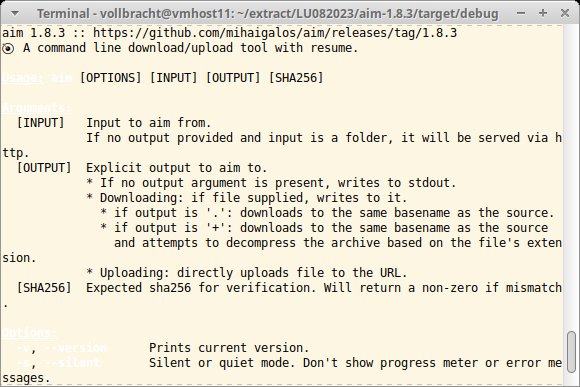
Wer unter Linux Dateien übertragen möchte, hat die Auswahl zwischen vielen verschiedenen Protokollen und Client-Lösungen. Mit Aim gesellt sich nun ein weiteres Werkzeug hinzu. Das Rust-basierte Tool steht als fertiges Binärpaket in mehreren Versionen bereit. Aim will den Up- und Download von Dateien möglichst einfach gestalten. Dazu unterstützt das Tool gängige Protokolle wie HTTP, HTTPS, FTP, SFTP, SSH und S3. Geben Sie bei der Übertragung einen SHA-256-Hash-Wert an, prüft die Software, ob die Datei korrekt übertragen wurde.
Nicht alle Funktionen von Aim eignen sich für jedes Protokoll. So steht für HTTP und HTTPS beispielsweise ein interaktiver Modus zur Verfügung. Die Wiederaufnahme abgebrochener Übertragungen gelingt nur mit FTP- und HTTP-basierten Protokollen. Zur Übertragung einer Datei geben Sie den Link als Parameter mit. Mit . legt die Software die Datei unter ihrem Ursprungsnamen ab. Geben Sie stattdessen ein + ein, entpackt Aim komprimierte Dateien nach der Übertragung. Zum Hochladen geben Sie die lokale Datei an, gefolgt von der URL des Ziels. Ist eine Authentifizierung erforderlich, integrieren Sie Benutzername und Passwort wie gewohnt in die URL.
Übergeben Sie Aim beim Aufruf nur ein . als Parameter, startet es einen rudimentären HTTP-Server auf Port 8080 der ersten Schnittstelle. Dieser stellt alle Dateien des aktuellen Verzeichnisses bereit. Belegt bereits ein anderer Dienst Port 8080, nutzt die Software den nächsten freien Port. Die Schnittstelle lässt sich nicht frei wählen. Alles in allem erleichtert Aim die Dateiübertragung deutlich. Der recht überschaubare Funktionsumfang verhindert aktuell aber noch eine bessere Bewertung.
Oberflächlich
Das Rust-basierte Gitui 0.22.1 stellt eine einfache Oberfläche für Git bereit.
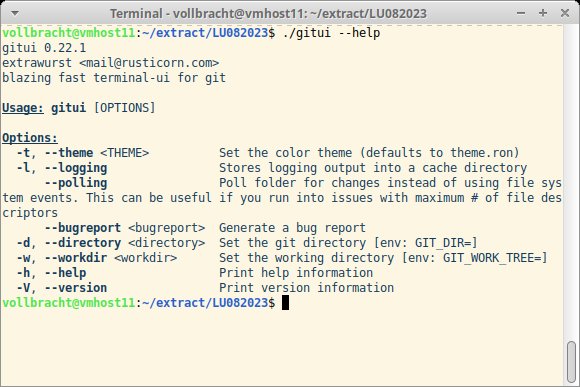
Wenn es um Versionsverwaltung geht, gilt Git heute als Quasi-Standard. Haben Sie sich schon immer eine komfortablere Nutzung mit einer konsolenbasierten Benutzeroberfläche gewünscht, dann ist Gitui möglicherweise das richtige Werkzeug für Sie. Binärpakete des Rust-basierten Tools stehen auf Github bereit.
Beim Aufruf sucht Gitui automatisch nach einem Unterverzeichnis .git/ im aktuellen Ordner. Wird es nicht fündig, beendet das Tool sich. Sie können mit -d auch ein Arbeitsverzeichnis mit .git-Unterverzeichnis angeben. Die Curses-basierte Benutzeroberfläche gliedert sich in die Bereiche Status, Log, Files, Stashing und Stashes. Per Tabulator wechseln Sie zwischen ihnen. Für den direkten Zugriff auf einen Bereich geben Sie alternativ die Nummer hinter dem Bereichsnamen an. Die Navigation in den Bereichen erfolgt mit den Pfeiltasten.
Der Status-Bereich umfasst alle bearbeiteten Dateien, hier legen Sie auch einen Branch an oder führen einen Pull-Request aus. Dateien öffnet Gitui immer mit dem Standardeditor. Der Bereich Log zeigt erfolgte Commits samt Detailansicht. Im Abschnitt Stashing finden Sie alle Dateien, die Veränderungen enthalten und können diese bei Bedarf auch stashen. Ein Kommentar lässt sich interaktiv anhängen. Gitui lässt sich weitgehend intuitiv bedienen, das Tool punktet auch bei der Verarbeitungsgeschwindigkeit. Arbeiten Sie viel mit Git, lohnt sich ein Blick auf das Werkzeug.
Übersetzer
Das clevere Jc 1.23.2 bringt (fast) jede Programmausgabe ins JSON-Format.
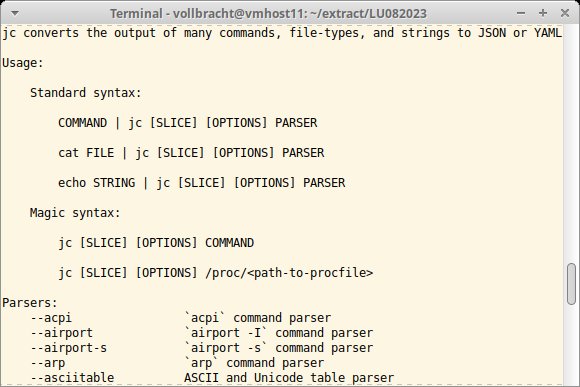
Als Austauschformat für Daten oder zum Verwalten von Konfigurationen hat sich JSON inzwischen fest etabliert. Allerdings beherrscht nicht jede Software von Haus aus die Fähigkeit, Daten in diesem Format abzulegen. Hier hilft das Python-Tool Jc weiter. Es analysiert die Ausgabe eines Programms und versucht, sie ins JSON-Format zu übertragen.
Über sogenannte Parser legt die Software fest, wie sie die empfangenen Daten aufbereitet. Die aktuelle Version bringt bereits 143 vordefinierte Parser mit. Sie können damit beispielsweise die ARP-Tabelle, den Inhalt der Crontab oder die Fstab ins JSON-Format übertragen. Außerdem lassen sich verschiedene Ausgaben von Systemctl umwandeln. Auch das Konvertieren von YAML- und XML-Ausgaben gestattet die Software. Eine Übersicht über alle Parser finden Sie auf der Github-Seite oder in der Online-Hilfe, die Sie mit -h aufrufen.
Jc schreibt das Parsing-Ergebnis in die Standardausgabe, von wo es sich via Pipe an Drittprogramme durchreichen oder in eine Datei umleiten lässt. Wünschen Sie eine übersichtliche Ausgabe von Jc, hängen Sie den Parameter -p an. In der Grundeinstellung hebt die App die Ausgabe von Variablen farblich hervor. Für eine monochrome Ausgabe verwenden Sie den Schalter -m. Zur Fehleranalyse steht mit -d auch ein Debugging-Modus bereit. Versierte Anwender können bei Bedarf auch eigene Parser-Module anlegen. Die Software erwartet diese im Verzeichnis $HOME/.local/shares/jc/jcparsers/. Die Github-Seite erläutert, welche Parser sich als Vorlage eignen.
Zettelwirtschaft
Notizen und URLs verwalten Sie bequem mit Nb 7.5.2.
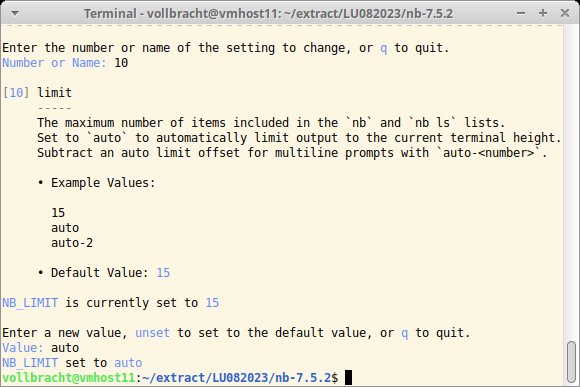
Viele Distributionen stellen grafische Tools zum Verwalten von Notizen und Lesezeichen zur Verfügung, die zur jeweiligen Benutzeroberfläche passen. Möchten Sie Ihre Notizen lieber in der Konsole verwalten, etwa um via SSH schnell darauf zuzugreifen, bietet Ihnen Nb dazu die Möglichkeit. Das Shell-Skript benötigt keine Installation, sodass Sie nach dem Download sofort loslegen können.
Um eine URL in Nb zu verwalten, genügt es, diese als Parameter beim Aufruf anzugeben. Um eine Notiz frisch anzulegen, rufen Sie Nb mit dem Unterbefehl add auf. Weitere Optionen dazu erhalten Sie über den Parameter -h. So lässt sich beispielsweise die Datei für die neue Notiz vorgeben oder mit -e auch eine Notiz verschlüsselt ablegen. Das Tool speichert Notizen und Lesezeichen standardmäßig im Verzeichnis $HOME/.nb/home/ im Markdown-Format. Mit list erhalten Sie eine Aufstellung aller vorhandenen Notizen und URLs. Das Subkommando env zeigt alle gesetzten Umgebungsvariablen, während settings den Zugriff auf die Nb-Einstellungen gewährt.
Ohne weitere Angaben legt die Software alle Einträge im Standardnotizbuch home ab. Mit dem Unterbefehl notebooks add legen Sie weitere Notizbücher an, mit notebooks use wechseln Sie zum gewünschten Exemplar. Für weiterführende Hinweise kombinieren Sie die Unterbefehle mit dem Parameter -h. Eine Übersicht über alle Einstellungen sowie diverse Anwendungsbeispiele finden Sie auf der Github-Seite des Projekts.
Entsorger
Das Rust-basierte Rmx 0.1.6 präsentiert sich als patente Alternative zu GNU Rm.
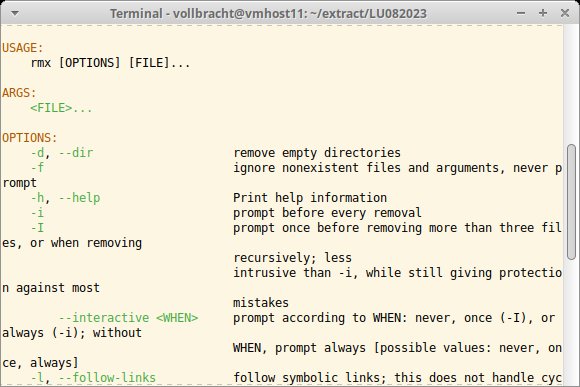
Die Möglichkeit, Dateien und Verzeichnisse zu löschen, gehört zu den Kernfähigkeiten eines jeden Betriebssystems. Das GNU-Tool Rm erfüllt diese Aufgabe auf allen unixoiden Systemen. Eine Alternative kommt nun in Form des Rust-basierten Rmx. Neben den Grundfunktionen möchte das Tool mit besserer Geschwindigkeit und weiteren Funktionen punkten. Auf der Github-Seite des Projekts stehen Binärpakete und der Quellcode zum Herunterladen bereit.
Sie konfigurieren Rmx über Kommandozeilenparameter beim Aufruf. Dabei übernahmen die Entwickler die Parameter der wichtigsten Funktionen von Rm. So findet man sich schnell zurecht und kann Rm in eigenen Skripten einfacher durch Rmx ersetzen. Wie gewohnt löscht der Parameter -r ganze Verzeichnisstrukturen, mit -i müssen Sie jeden Löschvorgang bestätigen. Im Gegensatz zu Rm bietet Rmx mit dem Parameter -t die Möglichkeit, Dateien in das Abfallverzeichnis $HOME/.local/share/Trash/files/ zu verschieben. Falls Sie versehentlich einmal zu viel gelöscht haben, gehen die Daten dank dieses Papierkorbs nicht verloren. Mit dem Parameter --shred bietet die Software aber auch die Möglichkeit, Dateien unwiederbringlich zu vernichten.
Für das Löschen großer Verzeichnisstrukturen bietet Rmx mit -x auch ein verteiltes Löschen mit mehreren Prozessor-Threads an. Der von den Entwicklern gemessene Geschwindigkeitsvorteil ließ sich auf dem Testsystem zwar nicht reproduzieren, trotzdem erscheint Rmx mit seinem Papierkorb und dem verteilten Löschen als interessante Alternative zum klassischen GNU-Rm. Allerdings fällt die Dokumentation etwas dünn aus.
Einzelkämpfer
Der Standalone-SFTP-Server Sftpgo 2.5.1 bietet eine komfortable Weboberfläche.
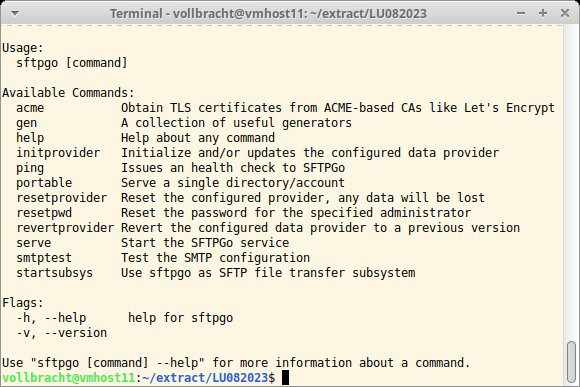
Auf Linux-Systemen spült die Installation des OpenSSH-Server-Pakets den SFTP-Server automatisch mit auf das System. Möchten Sie jedoch nur einen SFTP-Dienst ohne den SSH-Server einrichten, dann ist das Go-basierte Tool Sftpgo das richtige für Sie. Das Github-Repository stellt Binaries für alle gängigen Plattformen bereit. Als Paket installiert, integriert sich Sftpgo unter Linux in Systemd und wird sofort mit dem Unterbefehl serve gestartet. Seine Konfiguration erwartet das Tool im JSON-Format im Verzeichnis /etc/sftpgo/. Bei der Installation erzeugt die Software auch neue SSH-Schlüssel.
Das Programm lauscht an den Ports 2022 und 8080 auf eingehende TCP-Verbindungen. Sftpgo wickelt den Datentransfer über Port 2020 ab, auf Port 8080 steht Ihnen eine webbasierte Konfigurationsoberfläche zur Verfügung. Bei der Erstanmeldung nach der Installation erwartet Sftpgo die Angabe eines Administratornamens samt Passwort. In der Weboberfläche legen Sie danach Nutzer und Gruppen an, vergeben Rechte und Quota und prüfen die aktuellen Verbindungen. Über einen IP-Manager können Sie einzelne Adressen oder ganze Netze explizit zulassen oder blockieren. Im Server-Manager tragen Sie unter anderem einen SMTP-Server für den Versand von E-Mails ein. Auch das Anpassen der Algorithmen zur Schlüsselerzeugung ist hier möglich.
Allerdings können Sie nicht alle Einstellungen über die Weboberfläche anpassen. Beispielsweise lassen sich die Ports nur durch Editieren der Datei /etc/sftpgo/sftpgo.json ändern. Außerdem ist die Oberfläche standardmäßig nur via HTTP zu erreichen. Dennoch bietet sich Sftpgo als eine interessante Alternative für alle an, die schnell und einfach einen SFTP-Server einrichten möchten. (tle)




