


Dateiprüfer Checksum 1.0.0, Dateifinder Fzf 0.41.1, Ping-Ersatz Gping 1.11.0, Dateimanager Joshuto 0.9.4, Netcat-Alternative Pync 0.23.0, Website-Analysator Webpalm 1.0.2.
Türklopfer
Das komfortable Gping 1.11.0 bietet eine Alternative zum klassischen GNU Ping.
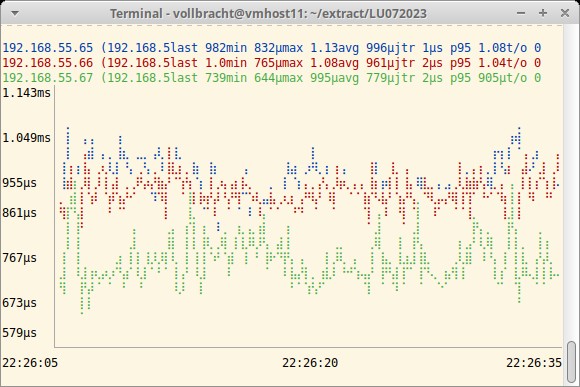
GNU Ping ist der Klassiker, um die Erreichbarkeit entfernter Rechner zu prüfen. Für das gleichzeitige Anklopfen auf mehreren Systemen eignet es sich jedoch nicht. Das Rust-basierte Gping bietet hier eine Alternative. Einige Distributionen enthalten bereits ältere Versionen des Tools, besser greifen Sie auf eines der fertigen Binärpakete auf Github zurück.
Für eine schnelle Verbindungsprüfung übergeben Sie Gping wie gewohnt die zu prüfende IP-Adresse oder den FQDN als Aufrufparameter. Anders als beim klassischen Ping können Sie hier auch mehrere Gegenstellen angeben. Gping zeigt die Antwortzeit(en) als fortlaufende(n) Graphen im Konsolenfenster an. Jedes zu testende System erhält dabei ein Diagramm in eigener Farbe. Gping legt die Ausgaben übereinander, sodass Sie Unterschiede in den Reaktionszeiten sofort erkennen. Standardmäßig wählt Gping das Farbschema selbst aus, über -c ordnen Sie bei Bedarf einzelnen Adressen gezielt Farben zu. Eine Aufstellung der verfügbaren Farben finden Sie in der Online-Hilfe unter -h.
Mit den Parametern -vertical-margin und -horizontal-margin geben Sie die Größe der grafischen Darstellung vor. Gping sendet fünf Mal pro Sekunde ein ICMP-Paket an die Zielsysteme, ein eigenes Prüfintervall legen Sie mit dem Parameter -n fest. Bei Systemen mit mehreren Schnittstellen geben Sie hinter -i die Schnittstelle an, über die Gping die ICMP-Pakete versenden soll. Nennen Sie nur der FQDN eines Zielsystems, ermittelt das Tool mit -4 oder -6 die zugehörige IPv4- respektive IPv6-Adresse. Eine Kombination der beiden Parameter klappt nicht. Besonders interessant ist außerdem der Parameter --cmd. Damit geben Sie einen Befehl an, dessen Ausführungsdauer Gping auf dem Zielrechner ermitteln soll.
Raumwunder
Der schlanke Dateimanager Joshuto 0.9.4 ist komplett in Rust geschrieben.
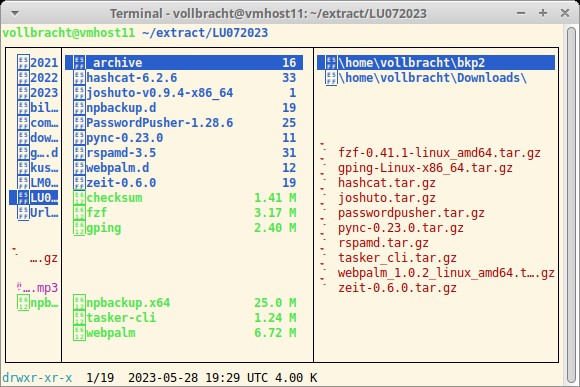
Mit dem schlanken, in Rust geschriebenen Dateimanager Joshuto verwalten Sie Ihre Daten komfortabel in der Konsole, auch via SSH. In den gängigen Distributionen fehlt das Tool noch, auf Github finden Sie neben dem Quellcode auch Binärpakete für verschiedene Plattformen. Die Projektseite verlinkt zudem eine erweiterte Dokumentation mit ausführlichen Konfigurationsbeispielen.
Ohne Parameter aufgerufen, öffnet Joshuto das aktuelle Verzeichnis in seiner Curses-basierten Oberfläche. Alternativ geben Sie mit --path ein anderes Verzeichnis vor. Mit [Umschalt]+[ß] öffnen Sie eine Online-Hilfe, die alle Optionen auflistet. Seine Konfiguration erwartet das Tool im Verzeichnis $HOME/.config/joshuto/. Standardmäßig bietet Joshuto eine dreispaltige Ansicht. Ganz links sehen Sie die übergeordneten Verzeichnisse, ganz rechts den Inhalt von untergeordneten Verzeichnissen. Die mittige Spalte zeigt den Inhalt des aktuellen Ordners. In der Fußzeile sehen Sie die Metadaten des aktuellen Datenobjekts, wie den Zeitstempel, die Eigentumsrechte und bei Dateien deren Größe. Bei einem Druck auf die Eingabetaste auf dem aktuell markierten Datenobjekt wechselt Joshuto bei Verzeichnissen in den ausgewählten Ordner. Bei Dateien erscheint in der Fußzeile die Aufforderung :open_with. Sie können nun angeben, mit welchem Werkzeug Sie die jeweilige Datei öffnen oder ausführen möchten.
Die Navigation in Joshuto erfolgt klassisch über Pfeiltasten. Mit [Umschalt]+[.] und [Umschalt]+[,] öffnen Sie eine Befehlszeile, eine Suche stoßen Sie mit [Umschalt]+[ 7] an. Anders als grafische Dateimanager beherrscht Joshuto keine Bildvorschau. Eine Anleitung im Github-Repository erläutert, wie Sie Dritt-Tools zu diesem Zweck einbinden.
Checksum
Mit Checksum 1.0.0 ermitteln Sie alle wichtigen Prüfsummen auf einmal.
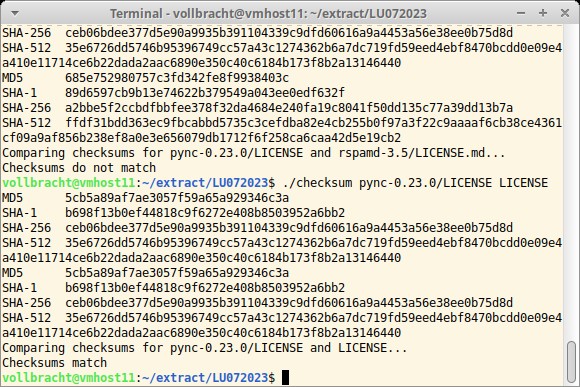
Viele Anwender kontrollieren über Prüfsummen, ob sich Dateien verändert haben oder binäre Dateien identisch sind. Linux bietet dazu zahlreiche Prüfalgorithmen. Die wichtigsten davon hat der Entwickler des Go-basierten Checksum in seinem Tool zusammengefasst. Sie müssen das Programm nicht selbst kompilieren, sondern können auf ein fertiges Binärpaket zurückgreifen.
Checksum benötigt keine aufwendige Konfiguration und ist sofort einsatzbereit. Sie übergeben dem Tool einfach die Datei, die es überprüfen soll. Es berechnet die Prüfsummen für die Algorithmen MD5, SHA-1, SHA-256 und SHA-512. Geben Sie zwei Dateien an, ermittelt Checksum für jede davon die jeweilige Prüfsumme und vergleicht beide im Anschluss. Aus der Ausgabe lässt sich sofort ersehen, ob die Dateien übereinstimmen oder nicht. Checksum vergleicht grundsätzlich maximal zwei Dateien. Übergeben Sie mehrere Filenamen, ignoriert es alle folgenden. Anstelle einzelner Dateien dürfen Sie auch Verzeichnisse übergeben, deren Inhalte Checksum zu jeweils einer Prüfsumme zusammenfasst. Für die Berechnung der Prüfsummen greift das Tool auf das Go-Modul crypto zurück. Die Github-Seite liefert einige Anwendungsbeispiele.
Alles in allem erweist sich Checksum als nützlicher Helfer, um schnell und einfach alle wichtigen Prüfsummen für eine Datei zu erstellen. Auch die Möglichkeit zum Vergleich zweier Dateien gefällt. Es bleibt zu hoffen, dass der Entwickler dem noch sehr jungen Projekt weitere praktische Funktionen hinzufügt.
Netzwerker
Das in Python implementierte Pync 0.23.0 macht dem Klassiker Netcat Konkurrenz.
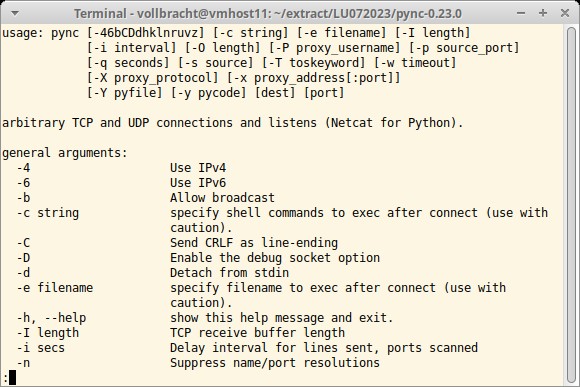
Netcat gilt erfahrenen Linuxern als das Allround-Tool für TCP/IP-Verbindungen und kommt häufig als Verbindungstester oder TCP-Proxy zum Einsatz. Mit Pync gibt es jetzt eine in Python implementierte Alternative, die sich auch als Modul in eigene Programme einbinden lässt. Pync fehlt in den Repos der gängigen Distributionen noch. Sie greifen auf den Quellcode bei Github zurück oder installieren das Tool via pip install direkt aus dem Github-Repository. Laut Github-Seite ist Pync abwärtskompatibel bis Python 2.7. Eine Manpage fehlt, es gibt lediglich via -h eine Online-Hilfe. Immerhin bietet die Github-Seite neben einer Aufstellung aller Parameter auch Links zu Anwendungsbeispielen. Sie erläutern unter anderem, wie Sie Pync als Portscanner oder zur Remote Execution nutzen.
Wie Netcat lässt sich Pync sowohl als Dienst als auch als Client starten. Für den Einsatz als Service geben Sie beim Aufruf den Parameter -l an, gefolgt von der IP-Adresse der Schnittstelle und dem Port, auf dem Pync eingehende Verbindungen erwarten soll. Standardmäßig akzeptiert Pync als Dienst nur eine einzelne Verbindung und beendet sich bei deren Abbruch. Damit der Dienst mehrere Verbindungen annimmt und aktiv bleibt, geben Sie ihm zusätzlich den Parameter -k mit. Auf der Client-Seite geben Sie Pync zum Verbindungsaufbau nur die IP-Adresse und den Ziel-Port der Gegenstelle mit. Mit dem Parameter -c übergeben Sie bei Bedarf zudem einen Befehl, den die Zielseite ausführen soll. Standardmäßig kommuniziert Pync über das TCP-Protokoll. Möchten Sie stattdessen UDP nutzen, klappt das mithilfe des Schalters -u. Weitere Parameter ermöglichen die Ausführung von Python-Code nach dem Verbindungsaufbau oder den Einsatz als Portscanner.
Seitenprüfer
Mit Webpalm 1.0.2 decken Sie die internen Strukturen einer Website auf.
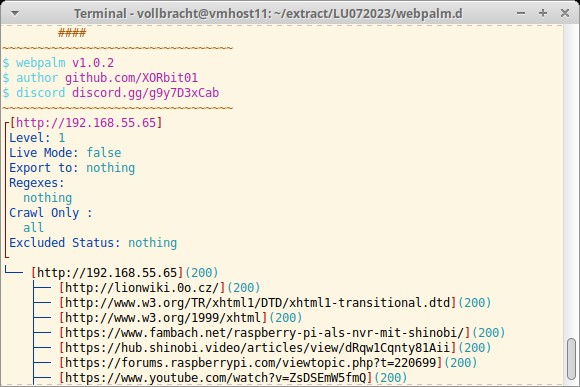
Wer kennt das nicht: Nach einem Redesign oder Umbau findet man auf seiner Lieblingswebseite nichts mehr wieder. Umgekehrt ist sich so mancher Admin nach einem hastigen Redesign nicht mehr sicher, welche Links noch existieren. Das Go-basierte Tool Webpalm hilft dabei, sich hier einen Überblick zu verschaffen. Es stellt alle Links einer Seite als Verzeichnisbaum dar, wobei es auch Verweisen auf andere Seiten folgt. Für den Einsatz greifen Sie auf eines der fertigen Binärpakete bei Github zurück. Auf x86-System setzten die Binaries Glibc in Version 2.32 oder höher voraus. Für Debian Stable und 32-Bit-Raspbian müssen Sie das Tool allerdings selbst aus dem Quellcode übersetzen.
Für eine schnelle Prüfung geben Sie die zu kontrollierende URL über den Aufrufparameter -u an. In der Grundeinstellung beträgt die Suchtiefe von Webpalm null, das Tool prüft also nur die Hauptseite. Damit Webpalm den enthaltenen Links folgt, müssen Sie über -l die Suchtiefe erhöhen. Während der Prüfung signalisiert ein rotierendes Symbol die Aktivität des Programms. Möchten Sie die Ergebnisse sofort sehen, wechseln Sie mit -live zur direkten Ausgabe aller Links, was allerdings die Laufzeit deutlich erhöht. Hinter -x können Sie außerdem verschiedene Statuscodes angeben, die Webpalm bei seiner Arbeit ignorieren soll.
Suchen Sie nach bestimmten Einträgen wie E-Mails, Kommentaren oder Tokens, geben Sie dem Programm mit --regexes einen regulären Ausdruck mit, anhand dessen das Tool nach Treffern Ausschau hält. Zur automatisierten Weiterverarbeitung schreibt Webpalm die Ausgabe auf Wunsch in eine Datei. Über deren Dateierweiterung legen Sie fest, ob es die Ausgabe als JSON, XML oder reinen Text speichert.
Spürhund
Das Go-basierte Fzf 0.41.1 erleichtert das Auffinden von Dateien.
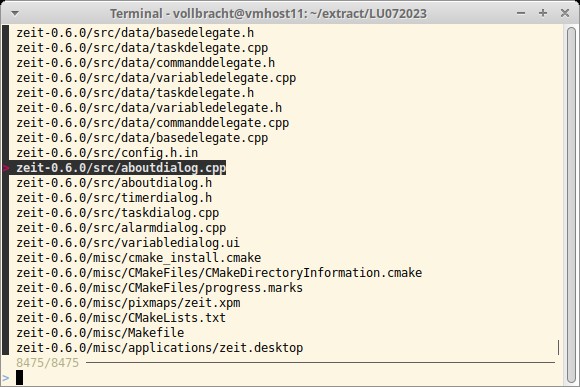
Bei der Suche nach Dateien im Verzeichnisbaum liefern die bewährten GNU-Tools Find und Grep oft relativ unübersichtliche Ergebnisse, die es manuell zu prüfen gilt. Das Go-basierte Tool Fuzzy Finder oder kurz Fzf springt hier in die Bresche. Einige Distributionen enthalten bereits ältere Versionen des Werkzeugs. Auf Github finden Sie eine Vielzahl fertiger Binärpakete der aktuellen Version, sodass Sie Fzf nicht selbst kompilieren müssen. Eine Dokumentation oder Anwendungsbeispiele enthält das Binärpaket nicht, hier müssen Sie auf die Github-Seite des Tools zurückgreifen. Immerhin führt die per -h abrufbare Online-Hilfe alle verfügbaren Einstellungen auf.
Ohne Parameter aufgerufen, liest Fzf den Inhalt des aktuellen Verzeichnisbaums ein. Es listet alle enthaltenen Dateien auf, wobei es auch die Unterverzeichnisse berücksichtigt. In der Fußzeile können Sie einen Suchbegriff eingeben. Fzf reduziert die Anzahl der angezeigten Dateien mit jedem weiteren Buchstaben, bis nur noch die Einträge samt Pfad enthalten sind, auf die der Suchbegriff passt. Mit den Pfeiltasten navigieren Sie zum gewünschten File, das Sie mit [Eingabe] auswählen. Fzf schreibt den Eintrag in die Standardausgabe und beendet sich.
Bei Bedarf leiten Sie die Ausgabe an Drittprogramme weiter und integrieren Fzf so in eigene Skripte. Rufen Sie das Tool mit dem Parameter -m auf, ist auch eine Mehrfachauswahl möglich. Die gewünschten Einträge markieren Sie dabei per Tabulator. Mit [Eingabe] schreibt Fzf das Ergebnis wieder in die Standardausgabe und beendet sich. Auf der Github-Projektseite finden Sie eine Reihe von Beispielen, die unter anderem erläutern, wie sich Fzf mit Tmux, Vim oder der aktuellen Shell kombinieren lässt. (Uwe Vollbracht/jlu)




